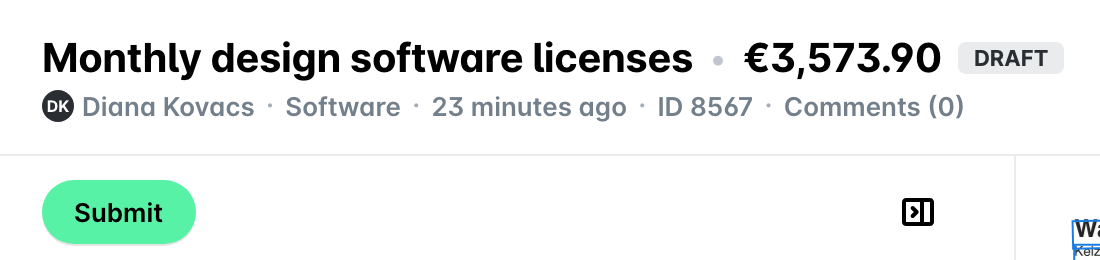
Je kunt als aanvrager terugkerende aanvragen indienen voor leveringen die naar verwachting periodiek zullen plaatsvinden. Terugkerende aanvragen zijn aanvragen die regelmatig worden gedaan.
Een overzicht
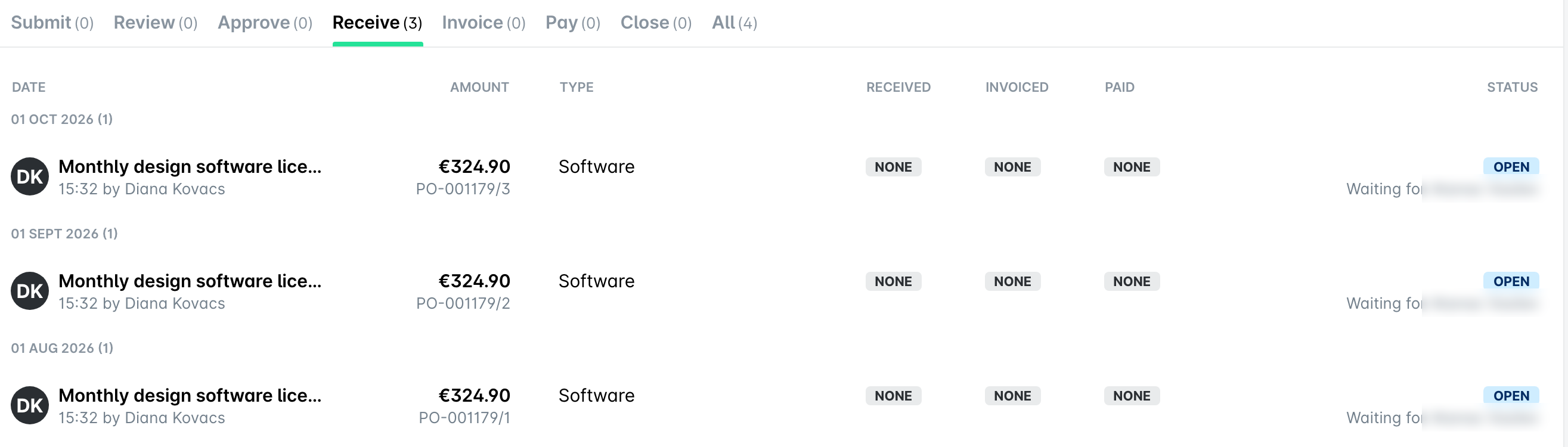
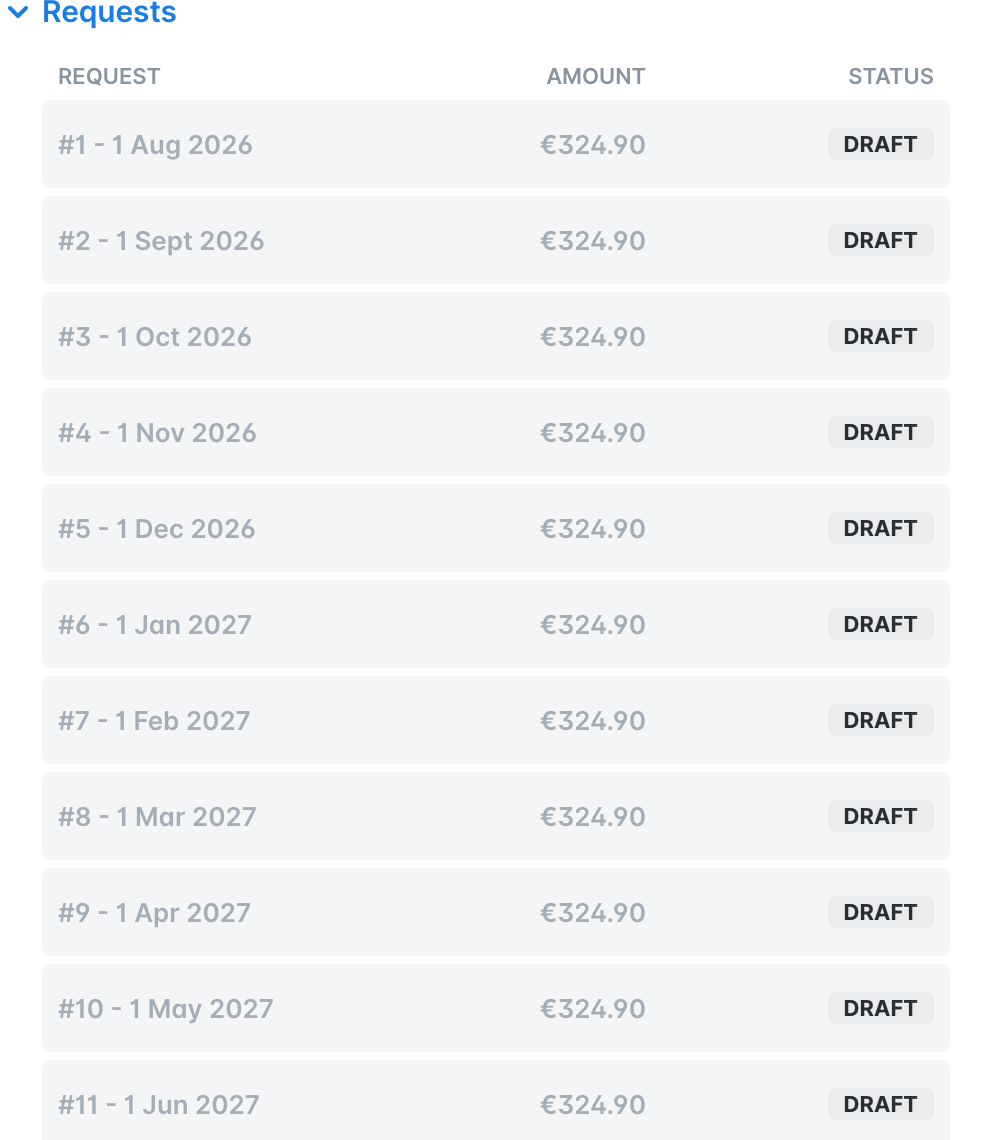
Elke terugkerende aanvraag bevat een aanvraagmoment dat gepland is voor elke terugkerende periode. Als de terugkerende aanvraag bijvoorbeeld is ingesteld op een maandelijkse herhaling gedurende een jaar, bevat deze 12 aanvraagmomenten (ingeplande aanvragen) die elke maand op de opgegeven datum automatisch door het systeem worden geopend.
Aanvraagmomenten kunnen niet afzonderlijk worden beheerd. Ze moeten worden afgehandeld via de terugkerende aanvraag op een bovenliggend niveau. Als de leverancier bijvoorbeeld halverwege de periodieke bestelling de artikelprijzen wijzigt, kun je de terugkerende bestelling bewerken, de prijzen bijwerken en deze opnieuw ter goedkeuring indienen. Aanvraagmomenten die zijn aangemaakt vóór de prijswijziging (indien van toepassing) behouden hun prijzen, terwijl voor toekomstige en open (nog niet gefactureerde) aanvragen de bijgewerkte bedragen vermeld worden.
Je kunt terugkerende aanvragen op dezelfde manier beheren als eenmalige aanvragen, zo kun je ze wijzigen of verwijderen. Je kunt echter alleen facturen en ontvangstbewijzen toevoegen aan hun aanvraagmomenten.
Als de Procurement AI Agent van Payhawk is ingeschakeld voor je bedrijf, kun je aanvragen eenvoudig aanmaken en indienen met behulp van de talloze mogelijkheden en conversatie-ervaring, allemaal binnen het conversatiekanaal van je bedrijf. Neem contact op met de Payhawk Beheerders van je bedrijf om de beschikbaarheid te bevestigen.
Bijzonderheden
Elk aankoopmoment wordt geopend op de geplande datum en verschijnt onder aanvragen > ontvangen of factuur, afhankelijk van de instellingen voor het aanvraagtype.
Aanvraagmomenten erven automatisch de gegevens van hun periodieke (bovenliggende) aanvraag, waaronder artikelen, aantallen, leveranciersinformatie en andere relevante gegevens.
Elk aankoopmoment erft de beschrijving en de details terugkerende (bovenliggende) aanvraag met een achtervoegsel, genoemd na de geplande datum om de volgorde aan te geven.
Je kunt terugkerende aanvragen aanmaken en indienen die in het verleden al een keer zijn ingediend. Als je bijvoorbeeld vorige week een betaling hebt gedaan en de ontvangstbevestiging hebt ontvangen, maar deze nu pas in het systeem registreert, wordt er ook een onderliggende aanvraag gegenereerd voor de betreffende datum in het verleden.
Je kunt een terugkerende aanvraag dupliceren. De nieuwe aanvraag behoudt dan de herhalingsinstellingen van de oorspronkelijke aanvraag.
Terugkerende aanvragen aanmaken
Een terugkerende aanvraag aanmaken:
Ga in het Payhawk-webportaal naar aanvragen.
Klik op de knop + Nieuw.
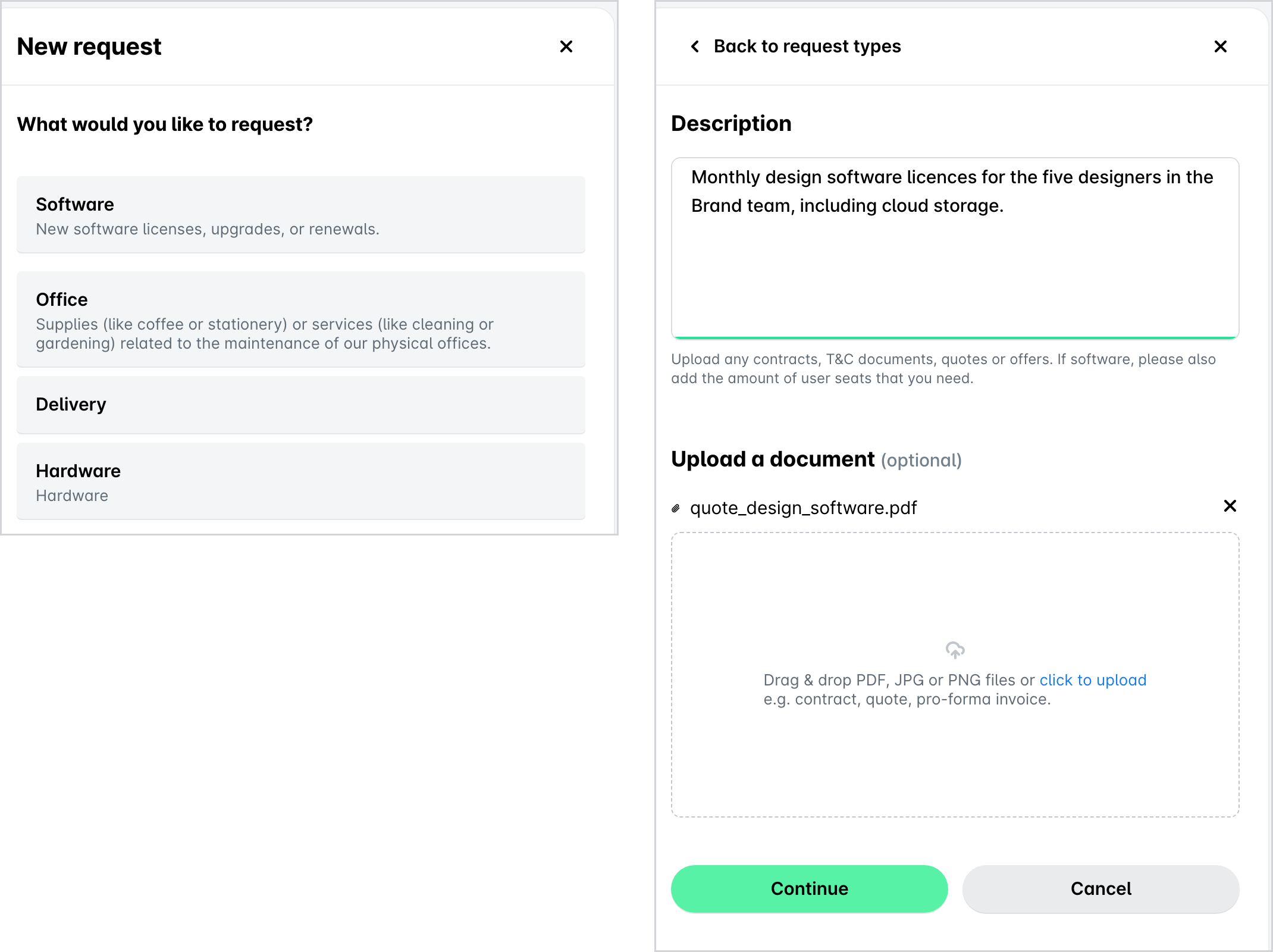
In het schermpje dat opent:
Selecteer het aanvraagtype.
(Verplicht) Vul het veld beschrijving in met informatie die jij belangrijk vindt voor goedkeurders en beoordelaars.
Voeg een document toe voor je terugkerende aanvraag, bijvoorbeeld een offerte van een leverancier. De automatiseringstool van Payhawk zal de details van een aanvraag automatisch ophalen en de gegevens in de respectievelijke velden invullen bij het aanmaken van de aanvraag.
Klik op doorgaan. De aanvraag wordt nu aangemaakt.
Vul de gegevens in het gedeelte details in.
Kies in het veld leverancier het bedrijf waarvan je de goederen of diensten wilt aanvragen.
Zo maak je een terugkerende aanvraag aan:
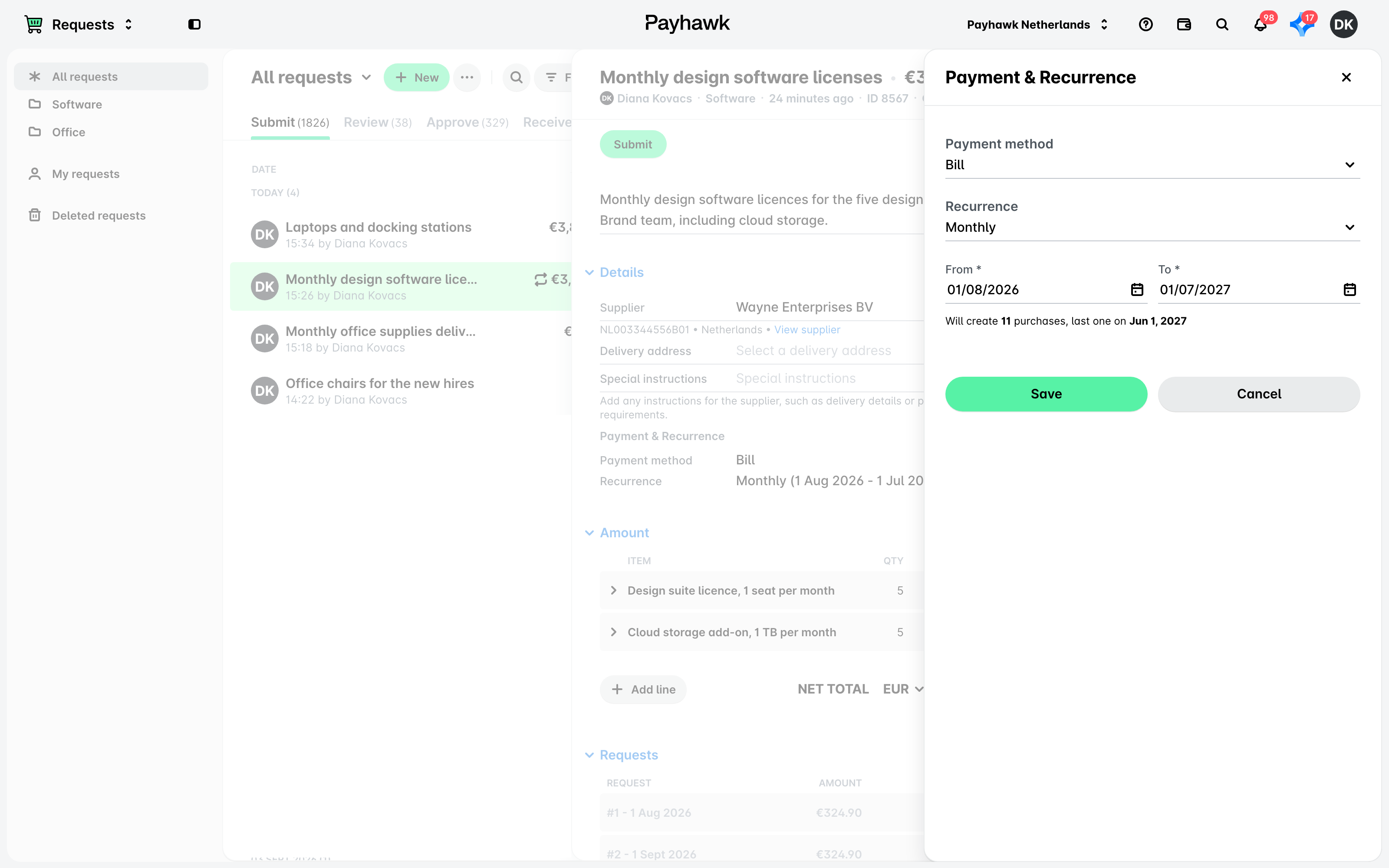
Ga naar betaling en herhaling, klik op bewerken en selecteer in het vervolgkeuzemenu de periode waarvoor een nieuw aanvraagmoment wordt geopend, bijvoorbeeld elk halfjaar.
Selecteer onder van en tot de start- en einddatum van de terugkerende aanvraag, bijvoorbeeld twee jaar na de huidige datum.
Selecteer in betaalmethode een van de beschikbare betalingsmethoden voor de aanvraag:
Via de optie kaart geef je aan dat de aanvraag wordt betaald met een kaart en dat deze later alleen kan worden gekoppeld aan een kaartuitgave. Bij een terugkerende aanvraag betaal je de aangevraagde artikelen met een kaart die al aan jou is toegewezen.
Als je ervoor kiest om te betalen met een kaart die aan jou is toegewezen, zal de kaart worden aangevuld met het gevraagde bedrag wanneer de aanvraag is goedgekeurd.
Je kunt geen kaart voor eenmalig gebruik inzetten voor een terugkerende aanvraag. Als je bij een herhaling nieuwe kaart voor eenmalig gebruik selecteert, toont Payhawk een foutmelding. Selecteer in plaats daarvan een kaart die al aan jou is toegewezen.
Rekening geeft aan dat het wordt betaald via bankoverschrijving en dat het later alleen kan worden gekoppeld aan een rekeninguitgave.
Geen betaling nodig geeft aan dat voor de aanvraag niet hoeft te worden betaald, omdat de gevraagde goederen bijvoorbeeld in de winkel liggen.
Als betaalmethode geen verplicht veld is, je er geen waarde voor hebt gedefinieerd (geen), en de instellingen die zijn gedefinieerd door een Payhawk Beheerder in je bedrijf dit toestaan, dan kun je onkosten van elk onkostentype koppelen aan die aanvraag.
Als je de betaalmethode wilt bewerken, klik je op bewerken, werk je de gegevens bij en klik je op opslaan.
Het veld speciale instructies is alleen zichtbaar als je een inkooporder aanvraagt. Voer speciale instructies in die de goedkeurders of beoordelaars van de inkooporder moeten zien.
Vul het gedeelte aanvullende gegevens in. Dit bevat velden die door een Payhawk Beheerder van je bedrijf zijn ingesteld als verplicht voor het aanvraagtype.
Vul de gegevens in het gedeelte bedrag in.
Als je nieuwe items wilt toevoegen, klik je op de knop + regel toevoegen.
Als je geen interesse hebt in de gegevens van het item, maar wel in het bedrag, klik je op itemgegevens verwijderen. Het resultaat is dat er een bestand wordt weergegeven met alleen het totaalbedrag van de gevraagde goederen.
Vanaf het scherm met alleen het bedrag kun je de details voor elk item toevoegen door te klikken op de optie Opsplitsen naar regels. Kies in het dialoogvenster verschijnt of je de items handmatig wilt toevoegen of vanuit het bijgevoegde document (indien aanwezig).
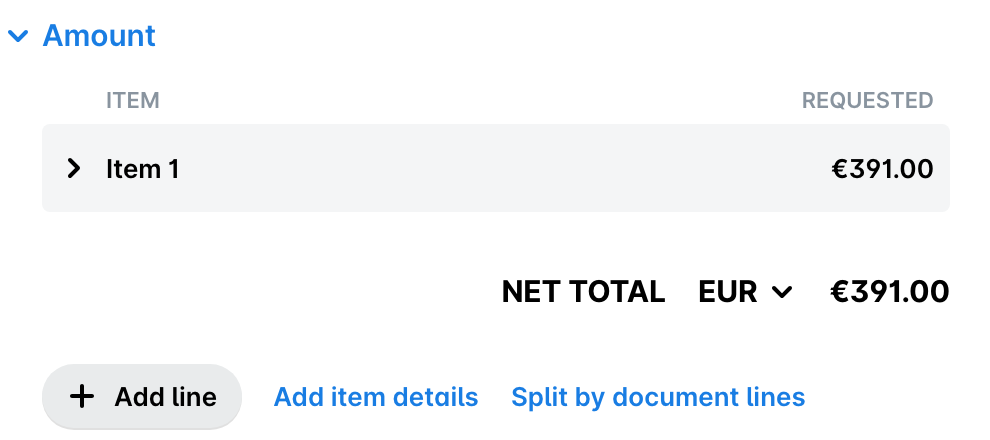
Kies je voor handmatig splitsen , dan open je een lege itemregel waarop je de details van het item kunt toevoegen.
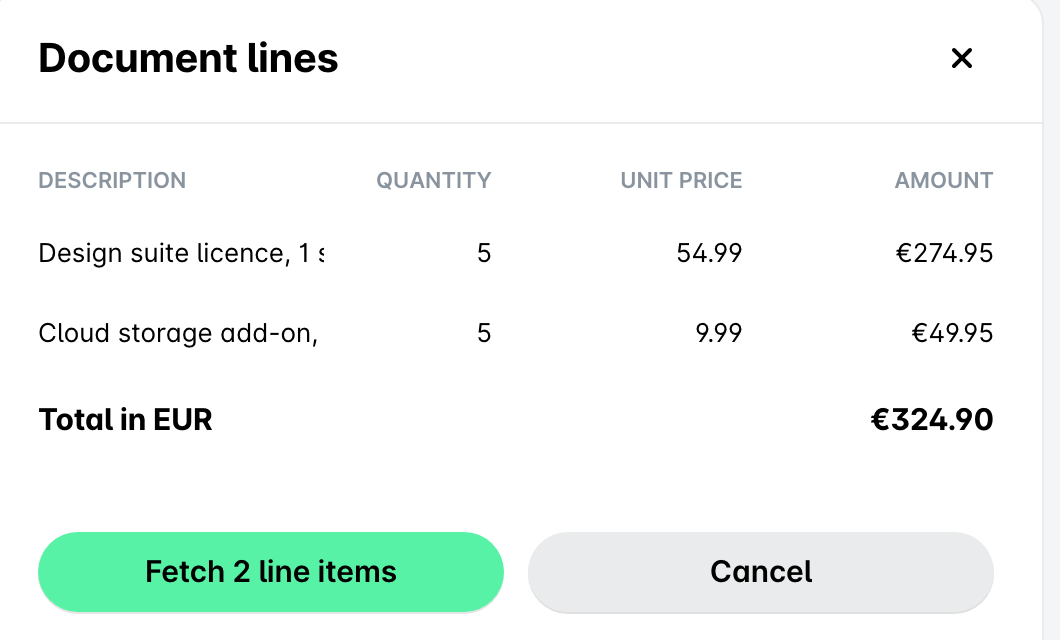
De optie van document toont de regels die zijn gedetecteerd uit het bijgevoegde document. Als je wilt dat het systeem de regels ophaalt en herhaalt in de aanvraag, bevestig je dit door te klikken op [aantal] regelitems ophalen.
Als je een aanvraagdocument (bijvoorbeeld een factuur) hebt geüpload, kun je ook de optie splitsen op documentregels gebruiken. Payhawk AI zal dan de rijen van de factuur repliceren, de gegevens uit het document ophalen en automatisch de beschikbare informatie met betrekking tot elk aangevraagd item invullen.
Als het aanvraagtype gekoppeld is aan categorisatievelden, blader je in de tabel bedrag naar links en voer je de gegevens in waar nodig.
Op basis van de verstrekte informatie maakt Payhawk de aanvraagmomenten aan voor de periode die je hebt opgegeven.
Klik op indienen om de aanvraag in te dienen.