Als je een factuur ontvangt voor je aanvraag of inkooporder (mits ingeschakeld voor je bedrijf), kunnen jij en andere geautoriseerde medewerkers en rollen de factuur uploaden naar het systeem.
Aanvragen en inkooporders vanuit uitgaven bekijken
Alle medewerkers van je bedrijf kunnen de aanvraag bekijken in uitgaven onder uitgaven voor aanvragen. Maar alleen jij als aanvrager, je teammanager of een Payhawk Accountant of Beheerder kan de aanvraag bewerken. Houd er rekening mee dat de bewerkingsopties variëren afhankelijk van de stap van het aanvraagproces.
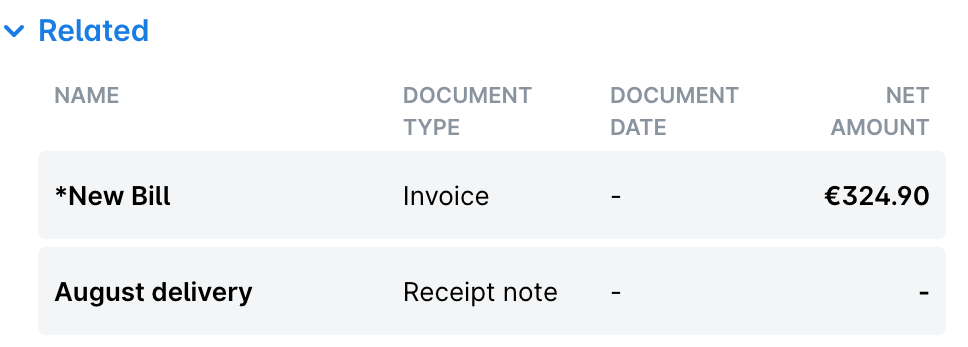
Wanneer onkosten aan een aanvraag zijn gekoppeld, verschijnt de aanvraag in het gedeelte gerelateerd van de onkosten, samen met de status en het bedrag. Dit geldt zowel als de aanvraag in het gedeelte gegevens aan de volledige onkosten is gekoppeld als wanneer ze in het gedeelte bedrag aan afzonderlijke regelitems is gekoppeld.
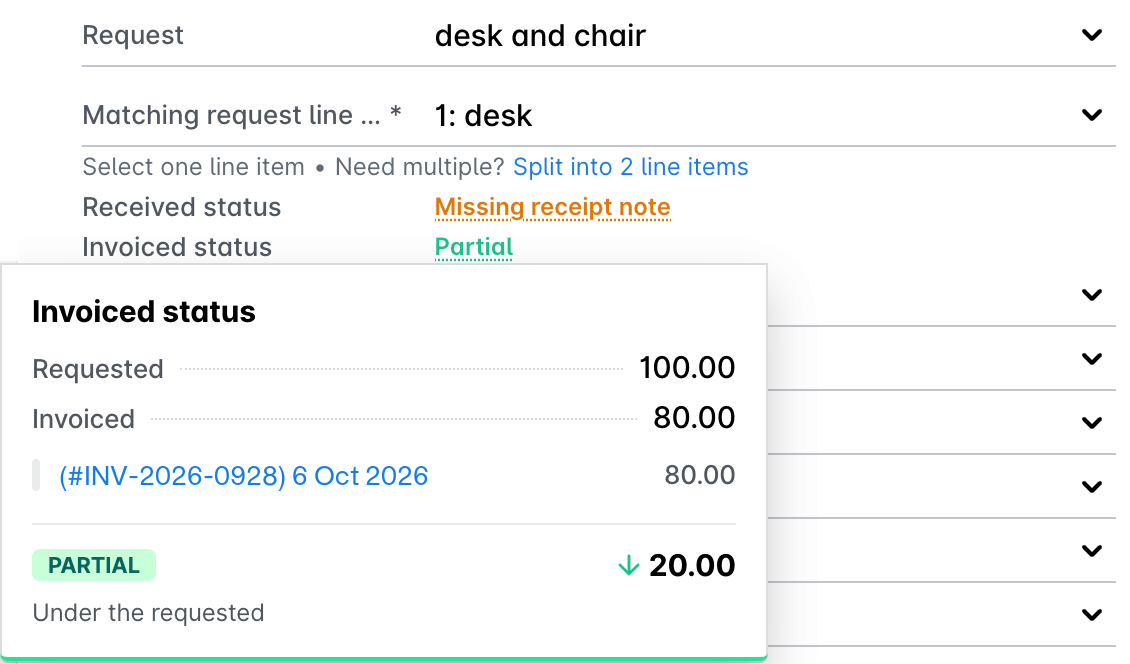
Het veld aanvraag van een onkosten-item geeft ook de gefactureerde status van de aanvraag of inkooporder weer. Ga met de muis over de gefactureerde status voor een gedetailleerde weergave van de status. Bij onkosten met regelitems toont de verticale weergave van elk regelitem ook de ontvangststatus en de factuurstatus.
Uitgaven bekijken die gekoppeld zijn aan je aanvragen of inkooporders
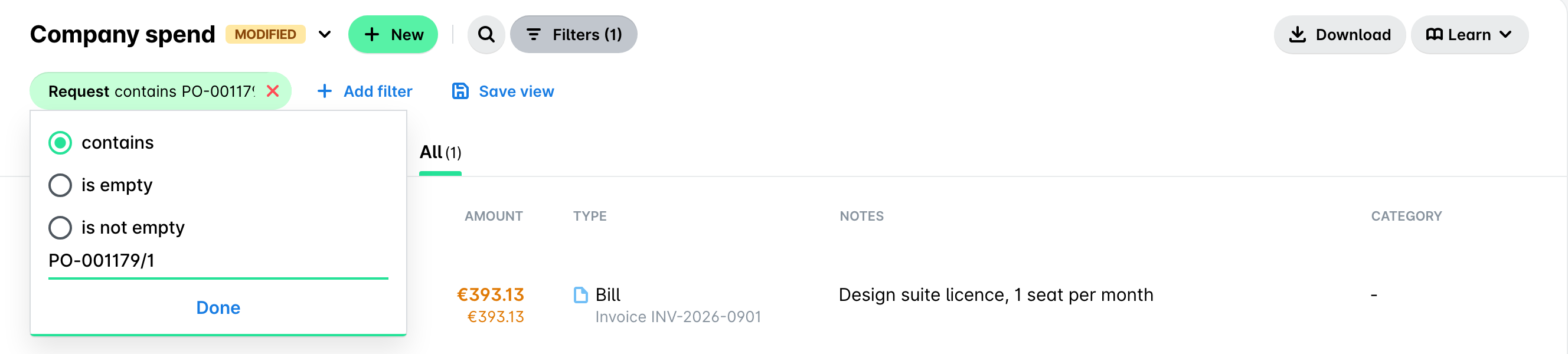
Je kunt alle uitgaven bekijken die gekoppeld zijn aan je aanvragen en inkooporders door hun ID's en het filter aanvragen in uitgaven te gebruiken. Voor boekhoudkundige en rapportagedoeleinden kunnen ook je Teammanager en alle Payhawk Accountants en Beheerders bij je bedrijf de uitgaven die gekoppeld zijn aan je aanvragen bekijken.
Facturen bekijken die gekoppeld zijn aan je aanvragen of inkooporders
Zo bekijk je een factuur die gekoppeld is aan je aanvraag of inkooporder (indien ingeschakeld voor je bedrijf) in het Payhawk-webportaal:
Open de app-switcher linksboven, ga naar aanvragen en selecteer de gewenste aanvraag.
Klik op het tabblad factuur en selecteer het document dat je wilt bekijken. Je wordt nu doorgestuurd naar uitgaven, waar je het document dat is bijgevoegd aan de uitgave kunt bekijken, evenals alle andere gegevens van deze uitgave.
Facturen uploaden in het portaal
Zo upload je een factuur voor je aanvraag in het Payhawk-webportaal:
Open de app-switcher linksboven, ga naar aanvragen en selecteer de gewenste aanvraag.
Klik op de knop factuur toevoegen.
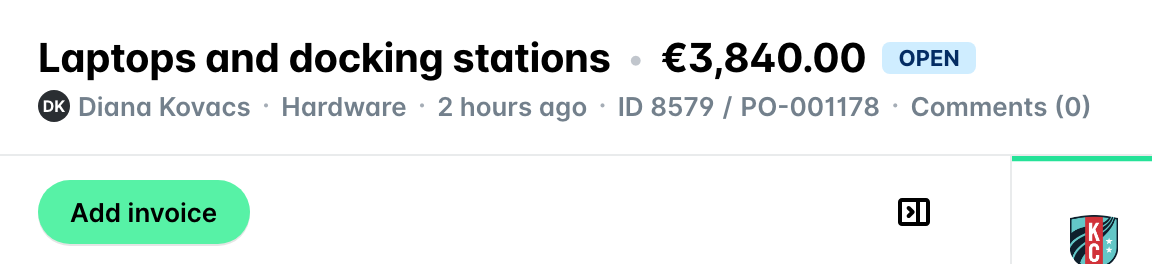
Je kunt ook naar het tabblad factuur gaan en op de knop nieuwe factuur toevoegen klikken.
Upload de factuur in het dialoogvenster dat verschijnt en klik op doorgaan.
Payhawk stuurt je nu door naar uitgaven, waar het systeem automatisch een uitgave genereert op basis van de geüploade factuur en het ID van de aanvraag of inkooporder bijvoegt als dit op de factuur is vermeld. De geüploade factuur is zichtbaar onder het tabblad facturen van de aanvraag.
Aanvragen en inkooporders koppelen aan uitgaven
Om ervoor te zorgen dat Payhawk je aanvraag of inkooporder correct koppelt aan een uitgave, moet aan beide een leverancier worden toegevoegd.
Als een leverancier is toegevoegd aan de aanvraag of de inkooporder en hun ID's vermeld worden op de geüploade factuur, dan past Payhawk de regels toe voor het matchen van uitgaven met aanvragen, inkooporders en facturen.
Facturen rechtstreeks vanuit je postvak-IN naar Payhawk versturen
Payhawk biedt de functionaliteit de mailbox van Payhawk, waardoor het systeem automatisch OCR kan gebruiken om bonnetjes in te lezen, leveranciersgegevens en ID's van aanvragen op te halen en deze voor je te koppelen.
Voor meer informatie:
Nuttige bronnen