Als een Payhawk-beheerder bij je bedrijf heeft ingesteld dat een ontvangstbewijs vereist is voor de aanvraagcategorie, dan moet je deze uploaden wanneer de aangevraagde goederen of diensten geheel of gedeeltelijk zijn geleverd. Jij en alle bevoegde medewerkers en rollen in je bedrijf kunnen een ontvangstbewijs (GRN) uploaden naar het systeem.
Ontvangstbewijzen bekijken en downloaden
Zo bekijk je een ontvangstbewijs voor een aanvraag of inkooporder (indien ingeschakeld voor je bedrijf) in het Payhawk-webportaal:
Open de app-switcher linksboven, ga naar aanvragen en selecteer de gewenste aanvraag of inkooporder.
Klik op het tabblad ontvangstbewijs en selecteer het document dat je wilt bekijken.
In het dialoogvenster dat verschijnt, kun je de details van het document bekijken. Om een ontvangstbewijs te downloaden, klik je erop. Het document wordt gedownload naar je lokale map downloads.
Ontvangen hoeveelheid bekijken op openstaande aanvragen
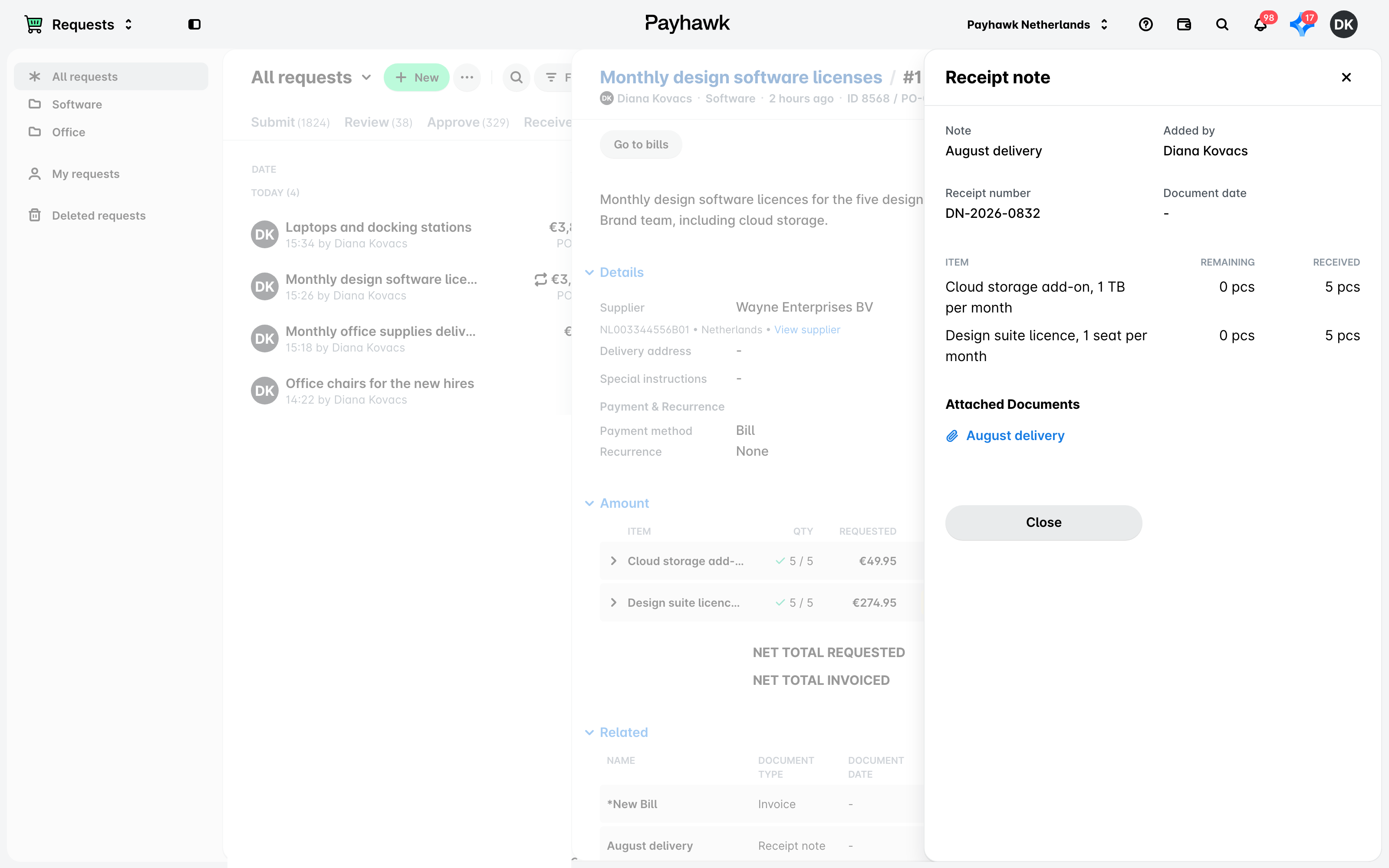
Zo bekijk je de ontvangen hoeveelheid van een open aanvraag of inkooporder in het Payhawk-webportaal:
Open de app-switcher linksboven en ga naar aanvragen.
Selecteer de gewenste aanvraag of inkooporder door erop te klikken.
Navigeer naar het gedeelte bedrag.
Bekijk de ontvangen hoeveelheid in de rij ontvangen hoeveelheid.
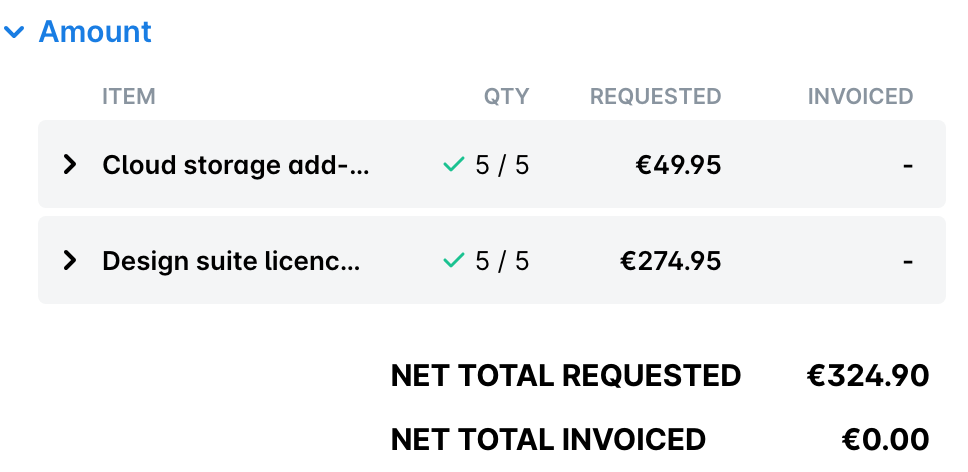
Je kunt zo ook de status van een ontvangstbewijs met betrekking tot een onkosten-item bekijken in het Payhawk-webportaal:
Open de app-switcher linksboven en ga naar uitgaven.
Selecteer het gewenste onkosten-item door erop te klikken.
Navigeer naar categorisatie > status ontvangen.
Houd je muis boven de status ontvangen om de status van het ontvangstbewijs te bekijken.
Als de status ontvangen bijvoorbeeld Afwijking is, kun je zowel de aangevraagde als de ontvangen hoeveelheid voor de aanvraag of inkooporder zien.
Ontvangstbewijzen uploaden in het Payhawk-webportaal
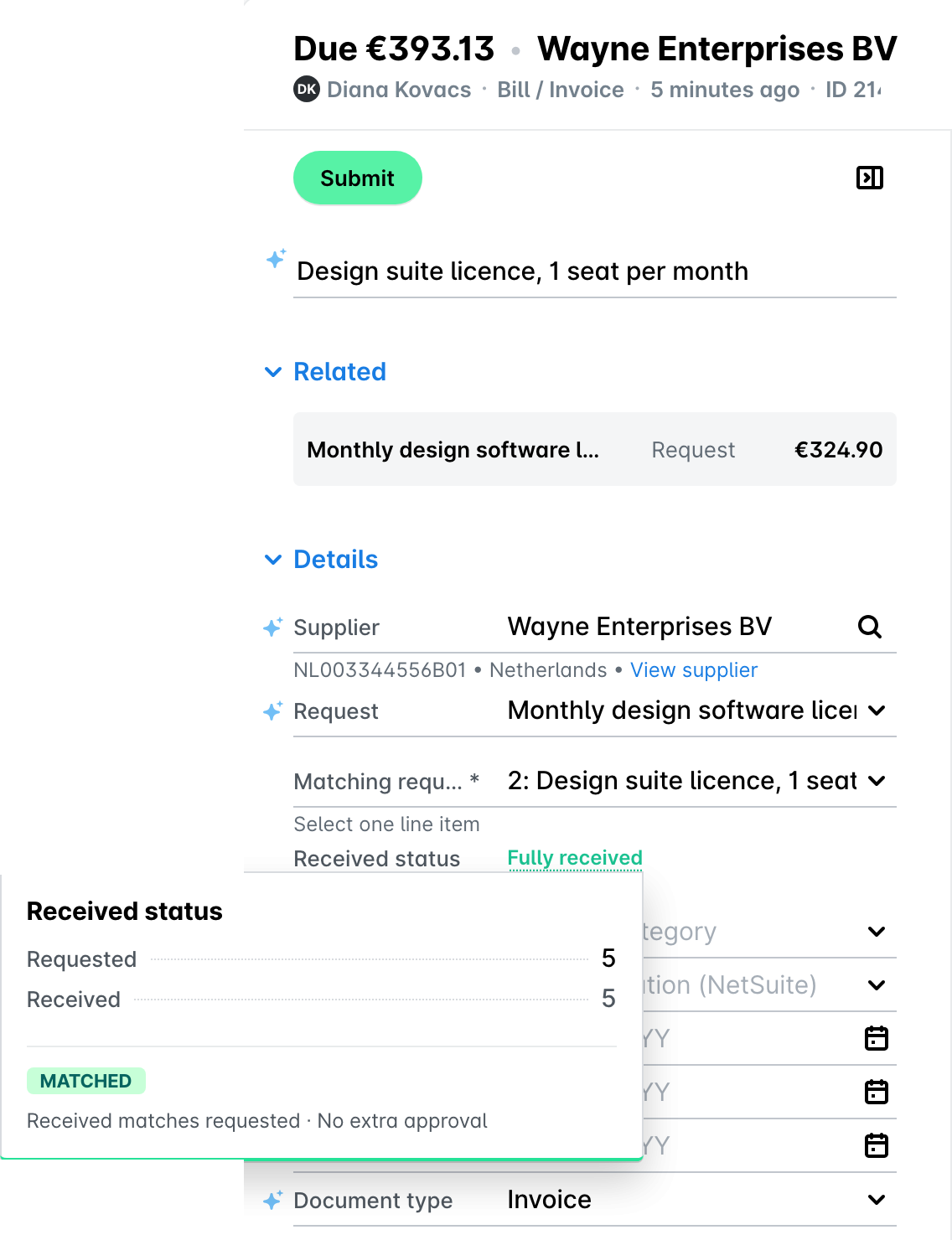
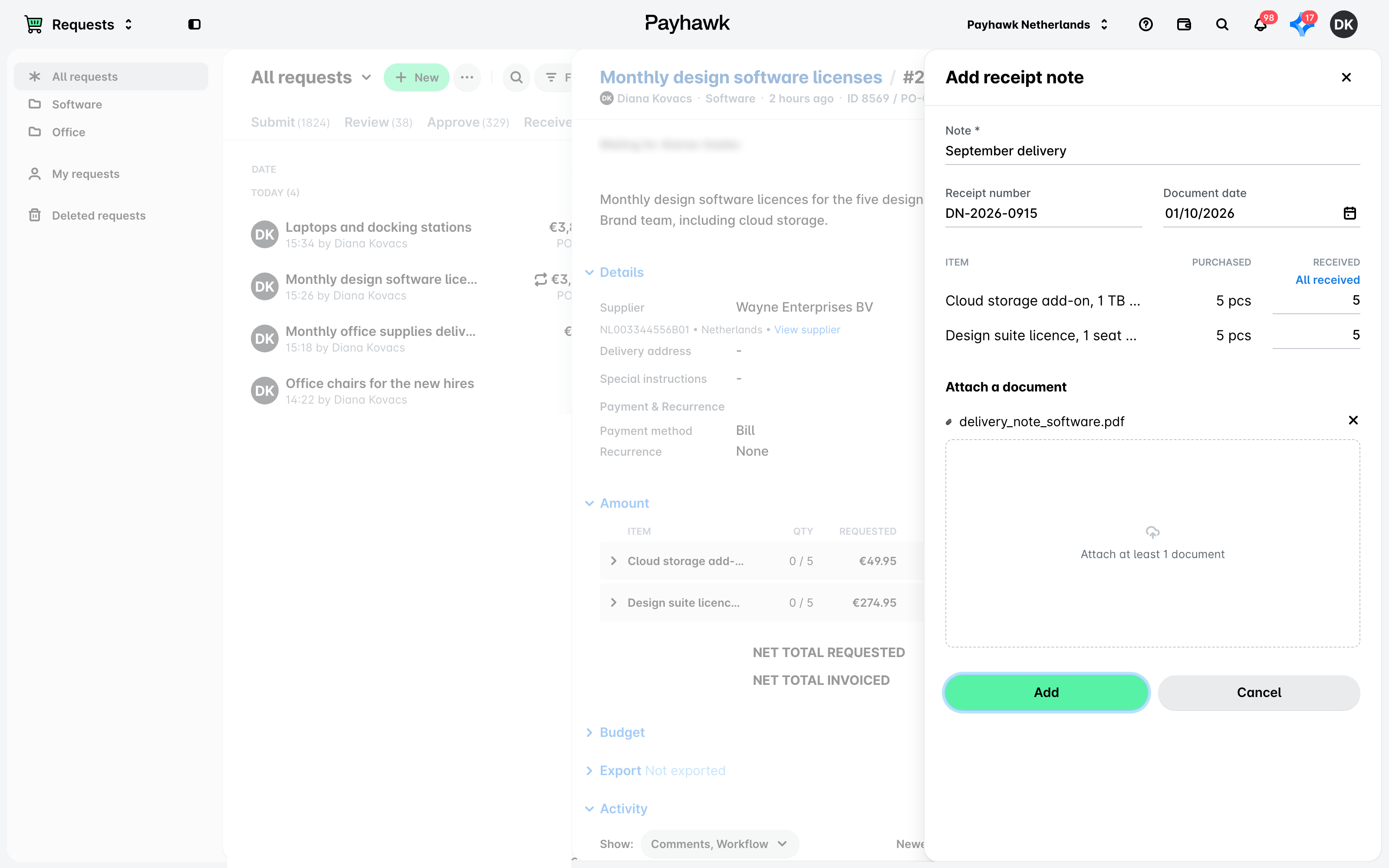
Zo upload je een ontvangstbewijs voor je aanvraag of inkooporder in het Payhawk-webportaal:
Open de app-switcher linksboven, ga naar aanvragen en selecteer de gewenste aanvraag of inkooporder.
Klik op de knop ontvangstbewijs toevoegen.
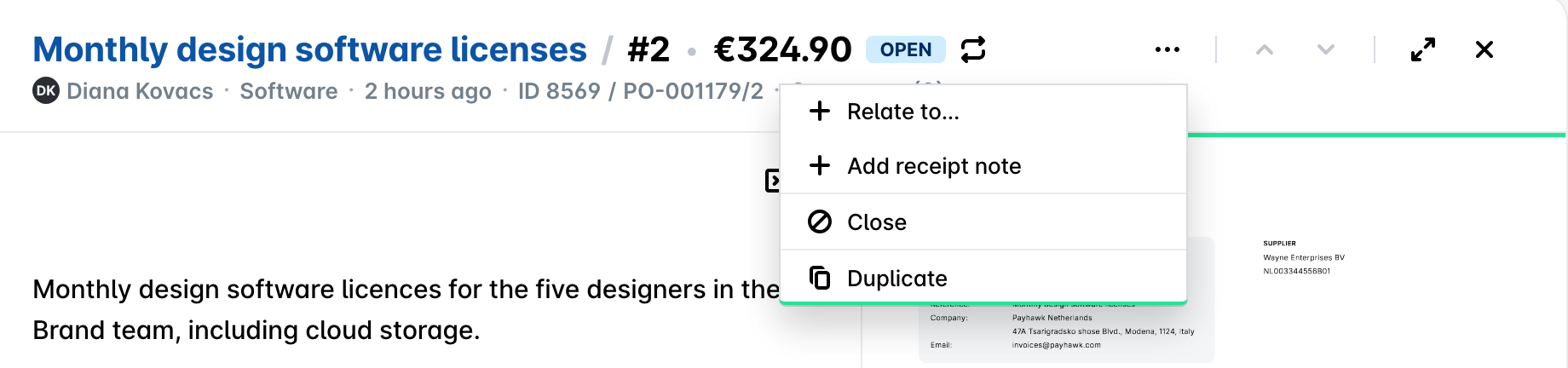
Of ga naar het tabblad ontvangstbewijs en klik op de knop nieuw ontvangstbewijs toevoegen.
Vul in het dialoogvenster dat verschijnt de gegevens in, voeg het ontvangstbewijs toe en klik op toevoegen. Het ontvangstbewijs is nu zichtbaar op het tabblad ontvangstbewijs van de aanvraag.
Nuttige bronnen