Om een aanvraag te maken, moet je details opgeven over de gewenste items en andere vereiste informatie, die vervolgens kan worden ingediend.
Er zijn twee hoofdmanieren om deze informatie te verstrekken:
In het Webportaal - Payhawk haalt automatisch beschikbare gegevens uit bijgevoegde afbeeldingen en URLs om de aanvraaggegevens in te vullen.
Wanneer meerdere onkostendocumenten worden geüpload, gebruikt Payhawk alleen het eerste document voor automatische gegevensextractie. Latere documenten activeren geen herkenning van gegevens of veldupdates.
Via de Procurement AI Agent – de Agent vult automatisch de vereiste informatie in voor het aanmaken van je aanvraag door gegevens te halen uit afbeeldingen, URLs of gedeelde gesprekken.
Per aanvraag die je opstelt in Payhawk, kan de hoeveelheid informatie die je moet verstrekken, variëren. Dit is afhankelijk van de instellingen die een Payhawk Beheerder binnen je bedrijf heeft gedefinieerd voor het specifieke aanvraagtype (bijvoorbeeld de aangepaste velden categorisatie aanvraag), en van het feit of het aanvraagtype moet worden herzien (als de aanvraag moet worden herzien, hoef je meestal minder gegevens te verstrekken).
Als de Procurement AI Agent van Payhawk is ingeschakeld voor je bedrijf, kun je aanvragen eenvoudig aanmaken en indienen met behulp van de talloze mogelijkheden en conversatie-ervaring, allemaal binnen het conversatiekanaal van je bedrijf. Neem contact op met de Payhawk Beheerders van je bedrijf om de beschikbaarheid te bevestigen.
Bijzonderheden
Als voor een aanvraagtype is ingesteld dat het moet worden beoordeeld, gaat de aanvraag van dat type over naar het tabblad beoordelen zodra je het hebt ingediend. Als een beoordeling niet nodig is, gaat de aanvraag direct naar het tabblad goedkeuren. Zie voor meer informatie de fasen in de levenscyclus van een aanvraag.
Je kunt kortingen, inruilingen, retourneringen en dergelijke toevoegen door artikelen met negatieve eenheidsprijzen aan je aanvraag toe te voegen.

Het enige verplichte veld om een aanvraag aan te maken is het beschrijvingsveld.
De naam van de aanvraag wordt automatisch gegenereerd op basis van de gegevens die in de aanvraag zijn opgegeven. De Payhawk AI haalt alle relevante informatie uit de beschrijving om zoveel mogelijk aanvraagvelden vooraf in te vullen.
Je hoeft geen leverancier toe te voegen om je aanvraag te laten beoordelen of goedkeuren, maar je moet de leveranciersgegevens wel toevoegen zodat Payhawk de aanvraag later kan koppelen aan de gerelateerde uitgaven op basis van de geüploade facturen.
Velden die in het systeem zijn gemarkeerd met een asterisk (*) zijn verplicht. Verplichte velden kunnen verschillen afhankelijk van het type aanvraag en de instellingen zoals bepaald door een Payhawk-beheerder binnen jouw bedrijf.
Eenmalige aanvragen aanmaken
Zo maak je een eenmalige aanvraag aan:
Ga in het Payhawk-webportaal naar aanvragen.
Klik op de knop + Nieuw.
In het schermpje dat opent:
Selecteer het aanvraagtype.
(Verplicht) Vul het veld beschrijving in met informatie die jij belangrijk vindt voor goedkeurders en beoordelaars.
Voeg een document toe voor je terugkerende aanvraag, bijvoorbeeld een offerte van een leverancier. De automatiseringstool van Payhawk zal de details van een aanvraag automatisch ophalen en de gegevens in de respectievelijke velden invullen bij het aanmaken van de aanvraag.
Klik op doorgaan. De aanvraag wordt nu aangemaakt.

Vul de gegevens in het gedeelte details aanvraag in.
Kies in het veld leverancier het bedrijf waarvan je de goederen of diensten wilt aanvragen.
Selecteer in betaalmethode een van de beschikbare betalingsmethoden voor de aanvraag:.
Via de optie kaart geef je aan dat de aanvraag wordt betaald met een kaart en dat deze later alleen kan worden gekoppeld aan een kaartuitgave. Hier kun je ervoor kiezen om de aangevraagde artikelen te betalen met een kaart die al aan jou is toegewezen. Je kunt ook kiezen voor de optie kaart voor eenmalig gebruik. Om te betalen met een aan jou toegewezen kaart, moet die kaarthouder een actieve kaart hebben. Is dat niet het geval, kies dan de optie kaart voor eenmalig gebruik of vraag een beheerder om eerst een kaart uit te geven.
Als je ervoor kiest om te betalen met een kaart die aan jou is toegewezen, zal de kaart worden aangevuld met het gevraagde brutobedrag wanneer de aanvraag is goedgekeurd.
Als je ervoor kiest om te betalen met een kaart voor eenmalig gebruik, wordt deze automatisch op jouw naam uitgegeven zodra de aanvraag is goedgekeurd.
Rekening geeft aan dat het wordt betaald via bankoverschrijving en dat het later alleen kan worden gekoppeld aan een rekeninguitgave.
Geen betaling nodig geeft aan dat voor de aanvraag niet hoeft te worden betaald, omdat de gevraagde goederen bijvoorbeeld in de winkel liggen.
Als betaalmethode geen verplicht veld is, je er geen waarde voor hebt gedefinieerd (geen), en de instellingen die zijn gedefinieerd door een Payhawk Beheerder in je bedrijf dit toestaan, dan kun je onkosten van elk onkostentype koppelen aan die aanvraag.
Als je de betaalmethode wilt bewerken, klik je op bewerken, werk je de gegevens bij en klik je op opslaan.Het veld speciale instructies is alleen zichtbaar als je een inkooporder aanvraagt. Voer speciale instructies in die de goedkeurders of beoordelaars van de inkooporder moeten zien.

Vul het gedeelte aanvullende gegevens in. Dit bevat velden die door een Payhawk Beheerder van je bedrijf zijn ingesteld als verplicht voor het aanvraagtype.
Vul de gegevens in het gedeelte bedrag in.
Als je nieuwe items wilt toevoegen, klik je op de knop nieuw item toevoegen.
Als je geen interesse hebt in de gegevens van het item, maar wel in het bedrag, klik je op itemgegevens verwijderen. Het resultaat is dat er een bestand wordt weergegeven met alleen het totaalbedrag van de gevraagde goederen.
Vanaf het scherm met alleen het bedrag kun je de details voor elk item toevoegen door te klikken op de optie Opsplitsen naar regels. Kies in het dialoogvenster verschijnt of je de items handmatig wilt toevoegen of vanuit het bijgevoegde document (indien aanwezig).
.png)
Kies je voor handmatig splitsen , dan open je een lege itemregel waarop je de details van het item kunt toevoegen.
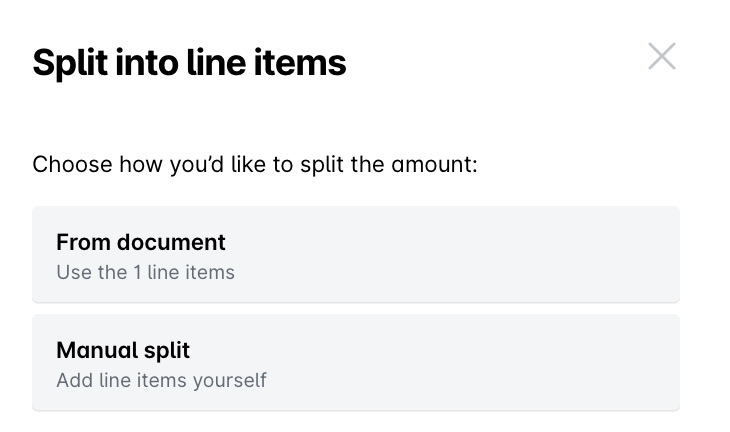
De optie van document toont de regels die zijn gedetecteerd uit het bijgevoegde document. Als je wilt dat het systeem de regels ophaalt en herhaalt in de aanvraag, bevestig je dit door te klikken op [aantal] regelitems ophalen.
.png)
Als je een aanvraagdocument (bijvoorbeeld een factuur) hebt geüpload, kun je ook de optie splitsen op documentregels gebruiken. Payhawk AI zal dan de rijen van de factuur repliceren, de gegevens uit het document ophalen en automatisch de beschikbare informatie met betrekking tot elk aangevraagd item invullen.
Als het aanvraagtype gekoppeld is aan categorisatievelden, blader je in de tabel bedrag naar links en voer je de gegevens in waar nodig.
Klik op indienen om de aanvraag in te dienen.

Aanvragen dupliceren
Dien je vaak vergelijkbare aanvragen in, bijvoorbeeld voor hardware voor nieuwe medewerkers? Dan kun je een bestaande aanvraag dupliceren in plaats van dezelfde gegevens opnieuw in te voeren. Je kunt aanvragen met elke status dupliceren, ook afgesloten aanvragen en terugkerende aanvragen.
Zo dupliceer je een aanvraag:
Log in op het Payhawk-webportaal.
Ga naar aanvragen en selecteer de gewenste aanvraag door erop te klikken.
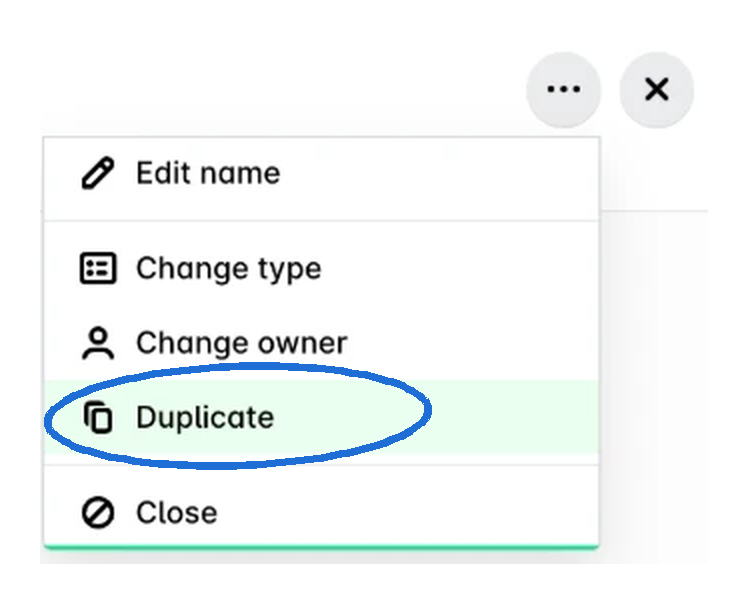
Klik op het optiemenu (drie stippen) en selecteer dupliceren. Er wordt dan een kopie van de aanvraag op jouw naam aangemaakt en toegevoegd aan je concepten onder aanvragen > indienen.
De nieuwe aanvraag bevat het volgende:
Alle aanvraagvelden, zowel standaard- als aanvullende velden.
Alle itemregels, inclusief hun categorisatievelden.
De herhalingsinstellingen, als je een terugkerende aanvraag dupliceert.
De nieuwe aanvraag bevat geen van de volgende onderdelen:
Opmerkingen en activiteitengeschiedenis.
Documenten die aan de oorspronkelijke aanvraag zijn toegevoegd.
De eigenaar van de aanvraag.
Als de betaalmethode van de oorspronkelijke aanvraag een kaart is, wordt de kaart alleen gekopieerd als het je eigen kaart is.
De kaart van een ingediende of goedgekeurde aanvraag wijzigen
Als een aanvraag of inkooporder met de verkeerde kaart is ingediend, of als de kaart is gesloten, wijzig dan de kaart voordat je de uitgave koppelt:
Stuur de aanvraag terug zodat deze bewerkbaar wordt.
Selecteer onder betaalmethode de juiste kaart. Als de kaarthouder geen actieve kaart heeft, kies dan kaart voor eenmalig gebruik of laat een beheerder er een uitgeven.
Dien de aanvraag opnieuw in ter goedkeuring.
Na goedkeuring krijgt de aanvraag de status open. Pas dan kan die kaart worden geselecteerd op de bijbehorende uitgave.
Wanneer de aanvraag wordt goedgekeurd, wordt het kaartlimiet verhoogd met het aangevraagde bedrag. Zodra de uitgave is gekoppeld, worden de beschikbare middelen verminderd met het bedrag van de uitgave. Als een aanvraag meerdere regels heeft, kun je per regel één uitgave koppelen met dezelfde kaart.
Een uitgave wordt automatisch aan de aanvraag gekoppeld wanneer het bedrag en de kaart overeenkomen. Als voor de workflow van het aanvraagtype automatisch sluiten is ingeschakeld, wordt de aanvraag automatisch gesloten zodra deze is gekoppeld.
Automatische extractie van aanvraaggegevens
Op basis van de veldinstellingen voor aanvragen, die zijn geconfigureerd door de Payhawk Beheerders binnen je bedrijf, zal de automatiseringstool van Payhawk automatisch de gegevens van een aanvraag ophalen, zoals de leverancier, en factuurgegevens gebruiken om de samenvatting van de aanvraag in te vullen. Het systeem plaatst de opgehaalde gegevens echter niet automatisch in het document, maar geeft je de optie om de aanvraag handmatig in regels op te splitsen of de regels automatisch uit te lezen. Het document kan een prijsopgave van je leverancier zijn, een screenshot van een winkelwagentje of een soortgelijk item.
De aankoopitemvelden worden automatisch ingevuld op basis van de toegepaste veldsuggestiestrategie, als deze is ingeschakeld.
Opgehaalde gegevens worden aangegeven met een ster.