Je kunt je aanvraag bewerken voordat deze is goedgekeurd of als deze naar je is teruggestuurd om bewerkt te worden. Voordat de aanvraag wordt goedgekeurd, kun je hem ook verwijderen.
Bijzonderheden
Aanvragen die door geautoriseerde medewerkers binnen je bedrijf naar je zijn teruggestuurd om bij te werken, worden automatisch op het tabblad verzenden geplaatst. De teruggestuurde actie wordt weergegeven in het auditlogboek voor aanvragen op het tabblad activiteit.
Aanvragen die zijn bijgewerkt door geautoriseerde medewerkers of rollen binnen je bedrijf via de stap beoordelen, goedkeuren, ontvangen, factuur of sluiten worden automatisch op het tabblad verzenden geplaatst. Om met zulke aanvragen door te gaan, moet je ze opnieuw indienen.
Aanvragen bewerken
Je kunt een aanvraag bewerken voordat deze is goedgekeurd of als deze door bevoegde medewerkers of rollen binnen je bedrijf naar je is teruggestuurd om bij te werken. In beide gevallen wordt de aanvraag geplaatst op het tabblad verzenden.
Een aanvraag bewerken:
Open in het Payhawk-webportaal de app-switcher linksboven en ga naar aanvragen.
Selecteer de gewenste aanvraag.
Klik op het menu (de drie stippen) en selecteer bewerken. De aanvraag komt nu op het tabblad verzenden te staan.
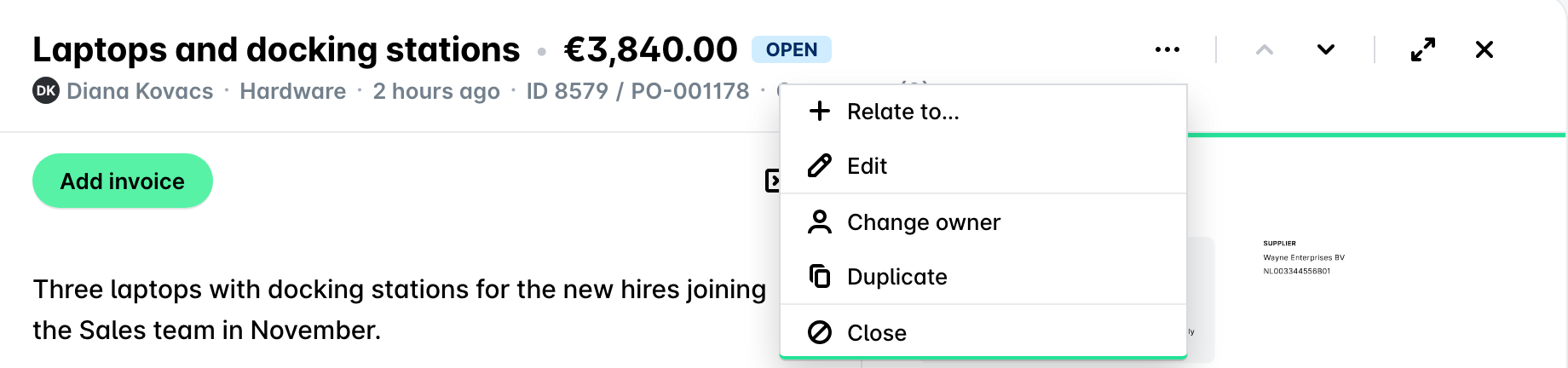
Voer de gewenste wijzigingen door en klik op verzenden.
De naam van de aanvraag wordt bij het aanmaken van de aanvraag gegenereerd op basis van de beschrijving. Als je de beschrijving later bewerkt, wordt de aanvraag niet automatisch hernoemd. Als de naam nog steeds nieuwe aanvraag toont (of anderszins onjuist is), bewerk je de naam van de aanvraag en dien je deze opnieuw in.
Aanvragen verwijderen
Je kunt een aanvraag verwijderen voordat deze is goedgekeurd. Als de aanvraag is goedgekeurd en later naar je is teruggestuurd, kan deze niet worden verwijderd; in plaats daarvan kan deze worden gesloten door Payhawk Accountants en Beheerders binnen je bedrijf.
Zo verwijder je een aanvraag:
Open in het Payhawk-webportaal de app-switcher linksboven en ga naar aanvragen.
Selecteer de aanvraag.
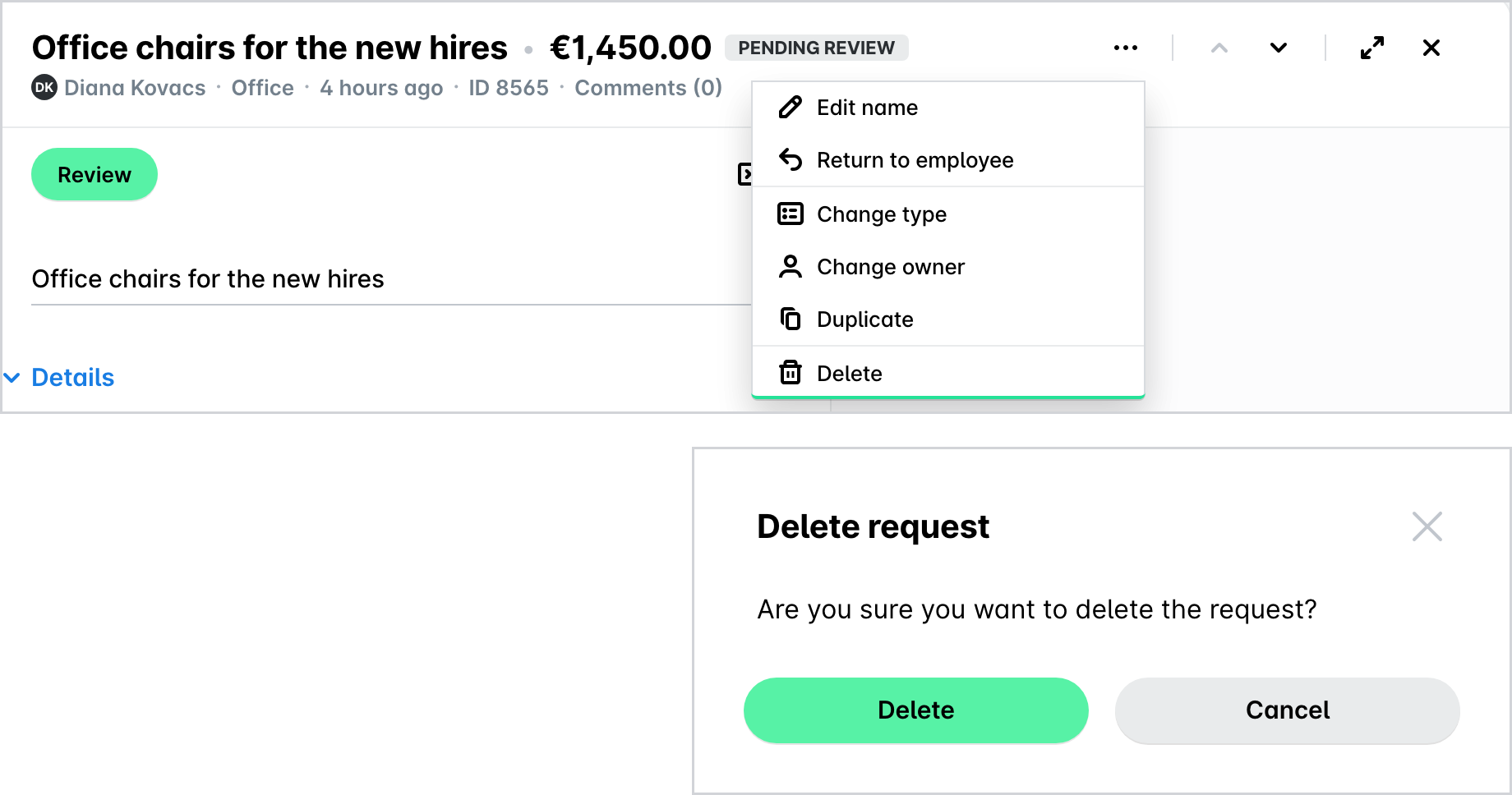
Klik op het menu (de drie stippen) en selecteer verwijderen.
Klik in het dialoogvenster op verwijderen.
Nuttige bronnen