In Payhawk kunnen kostenverantwoordelijken abonnementen aanmaken op basis van de uitgaven die zij hebben ingediend. Ze kunnen deze daarna bewerken, archiveren of verwijderen. Ook kunnen ze bestaande uitgaven aan een abonnement toevoegen of uitgaven uit een bestaand abonnement verwijderen.
Payhawk‑beheerders en gebruikers met de juiste rollen of roluitbreidingen en de bijbehorende rechten kunnen ook de abonnementen van medewerkers beheren.
Wanneer een abonnement niet langer nodig is, kun je het verwijderen. Abonnementen kunnen ook worden gearchiveerd, bijvoorbeeld wanneer een contract met een leverancier is opgezegd, maar er nog toekomstige betalingen verschuldigd zijn.
Voorwaarden voor abonnementen
Om de optie te hebben om een uitgave als abonnement te markeren, moeten de volgende voorwaarden worden vervuld:
De uitgave:
Moet een leverancier hebben.
Mag niet gearchiveerd zijn.
Mag niet zijn opgesplitst in afzonderlijke regels.
Moet een totaalbedrag en valuta bevatten.
Mag niet gekoppeld zijn aan een ander abonnement.
Voor kaarttransacties:
De betaling moet zijn gedaan met een Payhawk‑kaart of – voor bedrijven in de VS – met een gekoppelde kaart.
De transactie moet zijn geautoriseerd of afgerekend voordat deze kan worden gebruikt om een abonnement aan te maken of te beheren.
Voor factuurbetalingen:
De uitgave moet een eindbetaling vertegenwoordigen of betaald zijn vanaf een externe bankrekening, zoals via Plaid voor bedrijven in de VS.
De persoon die het abonnement beheert, kan zijn:
De eigenaar van de uitgave.
Een Payhawk‑beheerder.
Iemand met een rol of roluitbreiding die toestemming geeft om abonnementen van andere medewerkers te wijzigen.
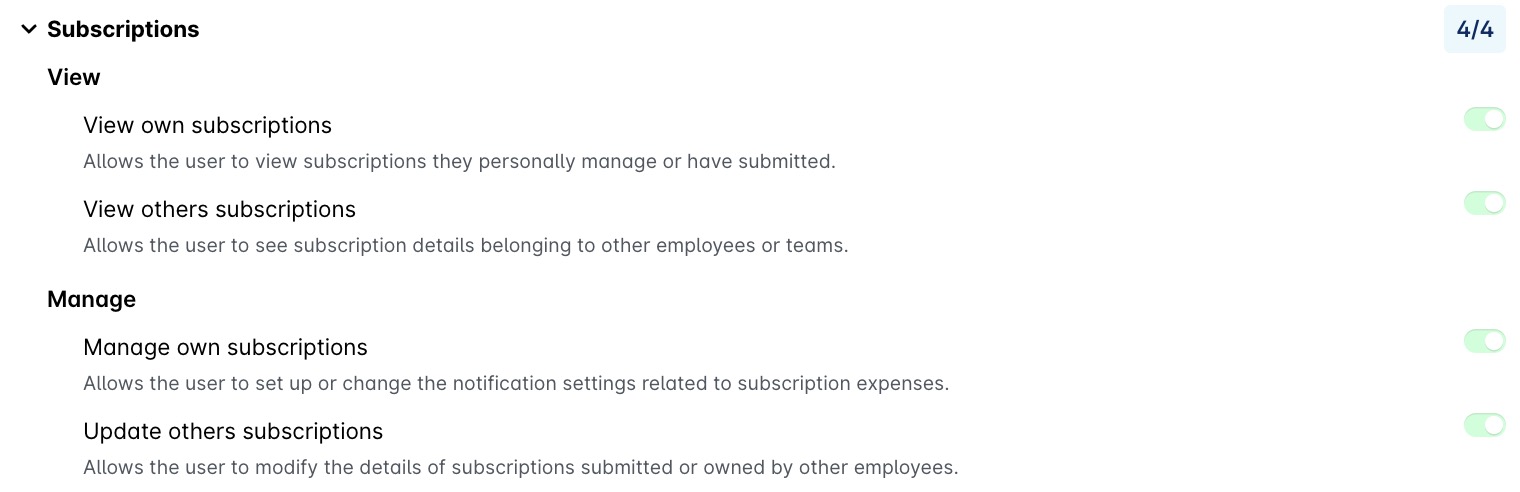
Het onderstaande voorbeeld toont de abonnementsrechten van Payhawk‑beheerders.
Een abonnement aanmaken
Om een nieuw abonnement aan te maken:
Ga in het Payhawk‑webportaal naar onkosten en selecteer de gewenste uitgave.
Klik op het menu met drie puntjes en kies markeren als abonnement.
Selecteer in het dialoogvenster de periode en de dag waarop de betaling zich zal herhalen.
Klik op abonnement aanmaken.

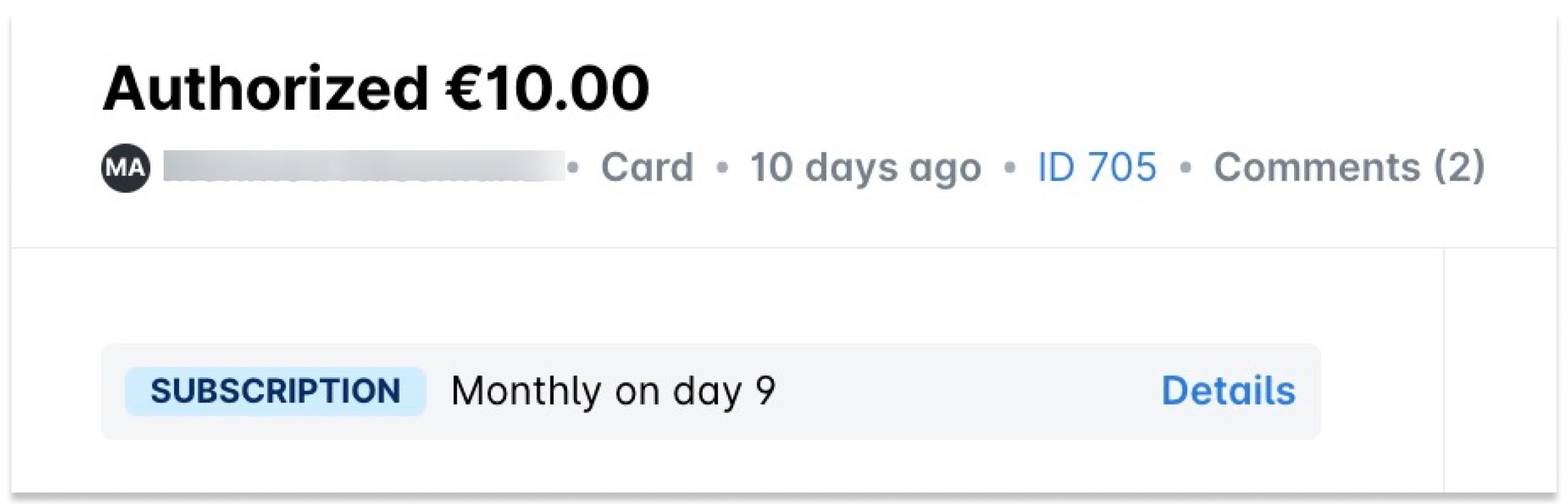
Wanneer het dialoogvenster sluit, kun je de details van het abonnement bekijken door op de link Details van de uitgave te klikken. Hierdoor wordt de Abonnementen‑app geopend.
Beheren van abonnementen van medewerkers
Je kunt de abonnementen van medewerkers beheren op dezelfde manier als de eigenaren van de uitgaven: