Bètafuncties kunnen in Payhawk Labs worden ingeschakeld voor één entiteit of op groepsniveau. Ze kunnen ook worden ingeschakeld in de Sandbox-omgeving, een veilige plek om ze te testen voordat je ze in je live accounts toepast.
Bijzonderheden
Als een bètafunctie bedoeld is voor groepen entiteiten, wordt die ingeschakeld voor de hele groep en niet voor afzonderlijke entiteiten. Bètafuncties op groepsniveau, zoals groepsbudgetten, gelden bijvoorbeeld voor alle entiteiten in de groep, terwijl bètafuncties op entiteitsniveau, zoals onkostendeclaraties, voor één entiteit kunnen worden ingeschakeld.
Als je Payhawk-accounts op groepsniveau worden beheerd, kunnen alleen Payhawk-beheerders van de groep bètafuncties beheren. Payhawk-beheerders van entiteiten hebben dan alleen-lezen toegang.
Ingeschakelde bètafuncties staan altijd bovenaan de lijst.
Je kunt een bètafunctie op elk moment uitschakelen.
Open bètafuncties in- en uitschakelen voor afzonderlijke entiteiten
Je kunt een open bètafunctie voor een afzonderlijke entiteit inschakelen in het Payhawk-webportaal:
Log in op het Payhawk-account van de entiteit en ga naar Instellingen > Payhawk Labs.
Bekijk de lijst met beschikbare bètafuncties en zet de schakelaar aan bij de functie die je wilt uitproberen. Als je Sandbox actief is, wordt je gevraagd waar je de functie wilt inschakelen; selecteer Nee, activeren voor dit account.
Bevestig je keuze in het dialoogvenster dat wordt geopend door op Akkoord, inschakelen te klikken.
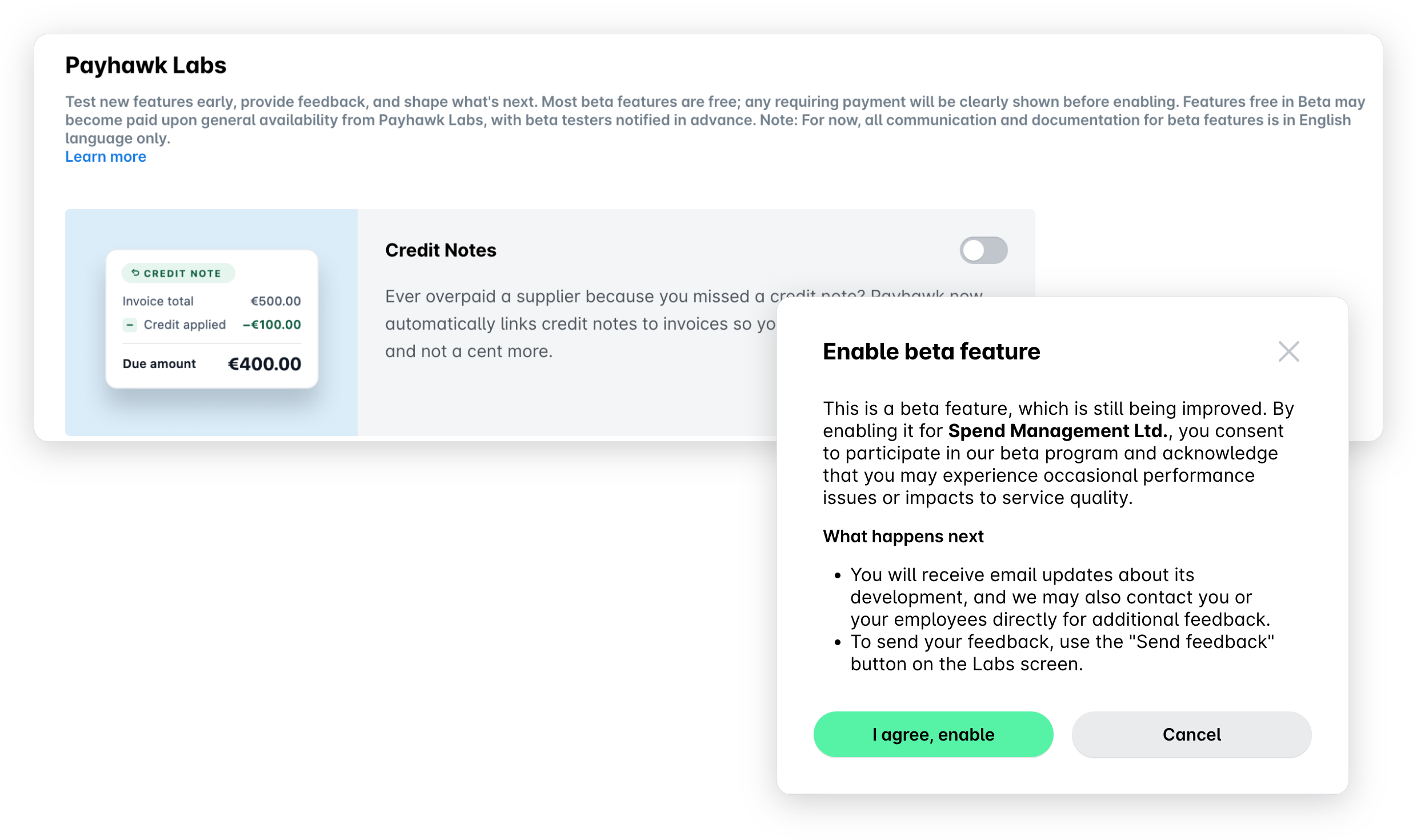
Zo schakel je een open bètafunctie uit voor een entiteit:
Log in op het Payhawk-account van de entiteit en ga naar Instellingen > Payhawk Labs.
Zet de schakelaar van de betreffende bètafunctie uit.
Geef desgewenst een reden voor het uitschakelen op en klik ter bevestiging op Ja, uitschakelen.
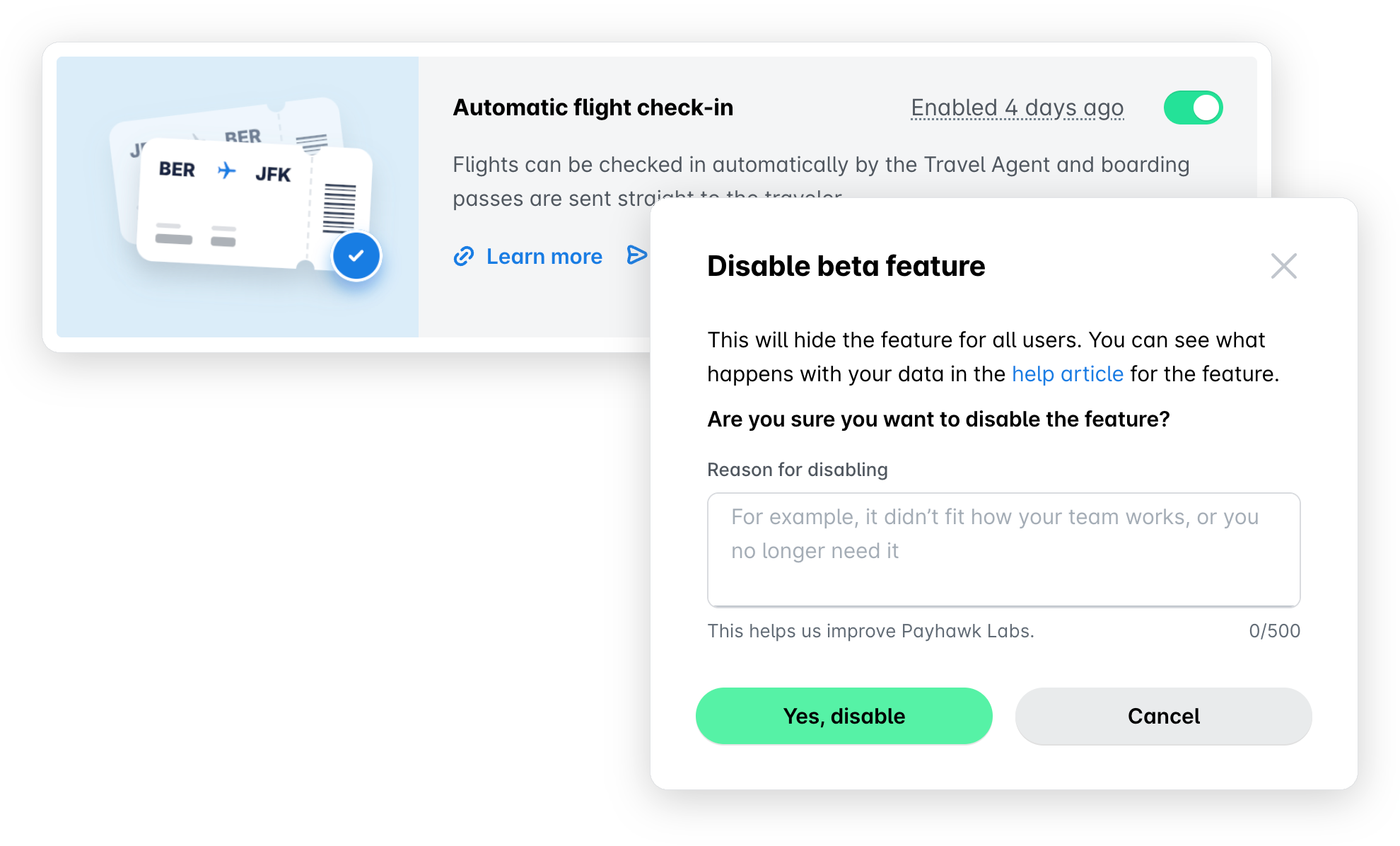
Open bètafuncties in- en uitschakelen voor de groep
Je kunt een open bètafunctie voor je groep entiteiten inschakelen in het Payhawk-webportaal:
Log in op het Payhawk-groepsaccount en ga naar Instellingen > Payhawk Labs.
Bekijk de lijst met beschikbare bètafuncties en zet de schakelaar aan bij de functie die je wilt uitproberen.
Selecteer met de selectievakjes de entiteiten waarvoor je de bètafunctie wilt activeren.
Klik op Inschakelen.
Zo schakel je een open bètafunctie uit voor de groep:
Log in op het Payhawk-groepsaccount en ga naar Instellingen > Payhawk Labs.
Zet de schakelaar van de betreffende bètafunctie uit.
Klik ter bevestiging op Ja, uitschakelen.
Gesloten bètafuncties in- en uitschakelen voor afzonderlijke entiteiten
Voor gesloten bètafuncties moet een Payhawk-beheerder van de entiteit een toegangsverzoek sturen.
Als Payhawk-beheerder van de entiteit kun je een gesloten bètafunctie voor die entiteit inschakelen in het Payhawk-webportaal:
Log in op het Payhawk-account van de entiteit en ga naar Instellingen > Payhawk Labs.
Klik op de knop Meld je aan voor de wachtlijst.
Zodra Payhawk toegang verleent, ontvangt de Payhawk-beheerder die de toegang heeft aangevraagd een e-mail met de bevestiging dat de functie nu in de entiteit kan worden geactiveerd. De gesloten bètafunctie wordt daarmee een open bètafunctie, die elke Payhawk-beheerder van die entiteit kan inschakelen.
Gesloten bètafuncties in- en uitschakelen voor de groep
Voor gesloten bètafuncties moet een Payhawk-beheerder van de groep een toegangsverzoek sturen.
Als Payhawk-beheerder van de groep kun je een gesloten bètafunctie voor de groep inschakelen in het Payhawk-webportaal:
Log in op het Payhawk-groepsaccount en ga naar Instellingen > Payhawk Labs.
Klik op de knop Meld je aan voor de wachtlijst. Het toegangsverzoek geldt voor alle entiteitsaccounts in de groep.
Zodra Payhawk toegang verleent, ontvangt de Payhawk-beheerder van de groep die de toegang heeft aangevraagd een e-mail met de bevestiging dat de functie nu op groepsniveau kan worden geactiveerd. De gesloten bètafunctie wordt dan een open bètafunctie, die elke Payhawk-beheerder van de groep kan inschakelen voor de hele groep of voor bepaalde entiteiten in de groep.
De zichtbaarheid van de functie voor de groep configureren
Nadat je de bètafunctie hebt ingeschakeld, kun je de entiteiten wijzigen waarvoor die beschikbaar is.
Log in op je Payhawk-groepsaccount.
Ga naar Instellingen > Payhawk Labs.
Klik bij de gewenste functie op de optie Zichtbaarheid configureren.
Selecteer in het dialoogvenster dat wordt geopend de gewenste entiteiten.
Klik op Toepassen.
De Sandbox activeren en er bètafuncties aan toevoegen
Zo activeer je de Sandbox-omgeving voor je Payhawk-account:
Log in op je Payhawk-account en ga naar Instellingen > Payhawk Labs.
Klik op Activeren.
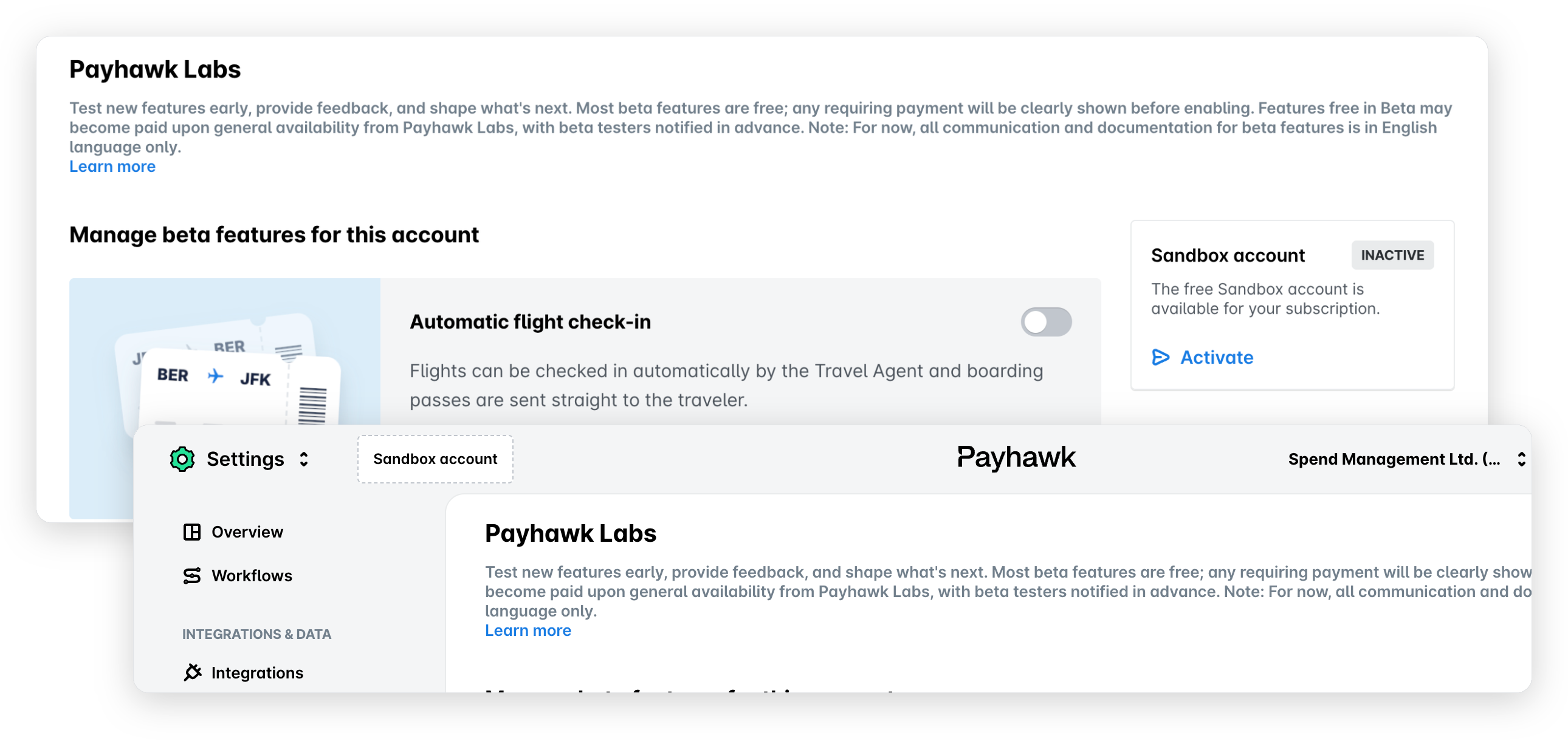
Zodra je je Sandbox-account hebt geactiveerd, wordt je elke keer dat je een bètafunctie wilt inschakelen gevraagd of je die in de Sandbox of in je live omgeving wilt inschakelen.
Zo voeg je nieuwe bètafuncties toe aan je geactiveerde Sandbox-account:
Log in op je Payhawk-account en ga naar Instellingen > Payhawk Labs.
Bekijk de lijst met beschikbare bètafuncties en zet de schakelaar aan bij de functie die je wilt uitproberen.
Selecteer in het dialoogvenster dat wordt geopend Ja, activeren in de Sandbox.
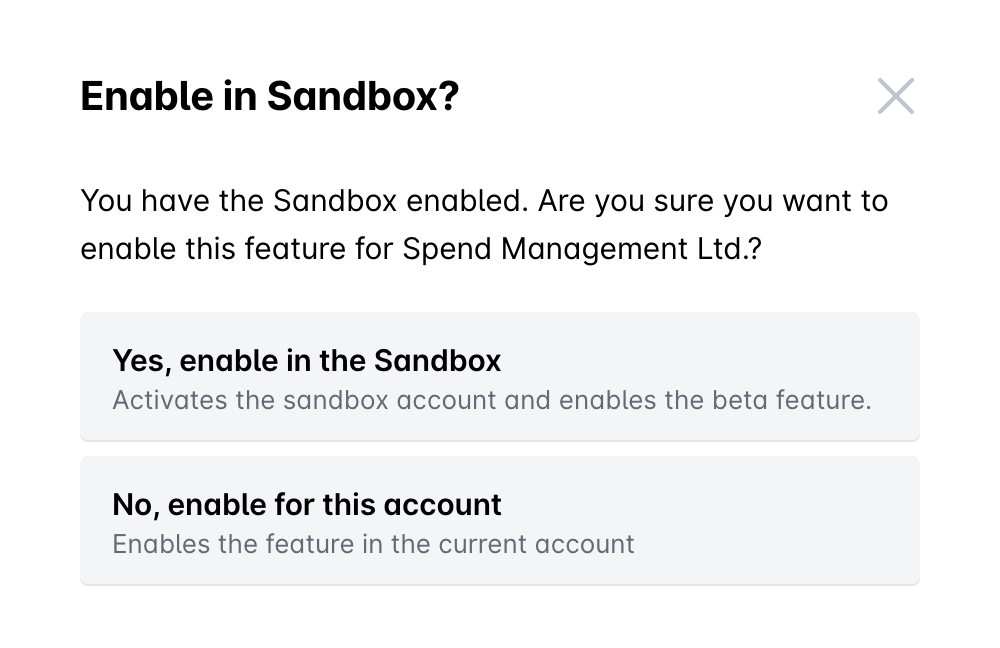
Payhawk schakelt je daarna over naar het Sandbox-account, waarin de functie is ingeschakeld.
Nuttige bronnen