Welkom bij Payhawk!
We zijn heel blij dat je erbij bent en hopen je leven met ons platform makkelijker te maken!
Het Customer Success-team van Payhawk begeleidt je door het hele proces. Je vindt het team ook in de livechat, van maandag tot en met vrijdag van 08:00 tot 18:00 uur CET, voor proactieve ondersteuning.
Wil je de meest gestelde vragen bekijken? Zoek dan in de bronnen van het helpcentrum van Payhawk.
Doelgroep
Deze gids is bedoeld voor medewerkers die bedrijfsuitgaven betalen, hun Payhawk-bedrijfskaarten gebruiken voor zakelijke uitgaven, onkosten uploaden en onkostenverzoeken van collega's indienen en goedkeuren.
Samenvatting
Deze snelstartgids leidt je door de basisstappen om Payhawk te gebruiken en helpt je op weg met het Payhawk-webportaal en de mobiele Payhawk-app:
Stap 1 - Registreer je bij Payhawk met een e-mailuitnodiging van je Payhawk-beheerder
Stap 2 - Activeer je account in de mobiele Payhawk-app
Stap 3 - Activeer je Payhawk-bedrijfskaart
Stap 4 - Betaal met je Payhawk-kaart
Stap 5 - Upload je onkosten met de mobiele Payhawk-app
Stap 6 - Keur onkostenverzoeken goed of wijs ze af
Laten we beginnen met je Payhawk-ervaring!
Stap 1 - Registreer je bij Payhawk met een e-mailuitnodiging
Meestal registreer je je Payhawk-account via een e-mailuitnodiging die je Payhawk-beheerder je heeft gestuurd:
Ga naar je Postvak IN en open je hoofdmap.
Open de uitnodigingsmail en klik op de knop Registreren. Je wordt dan doorgestuurd naar het Payhawk-webportaal.
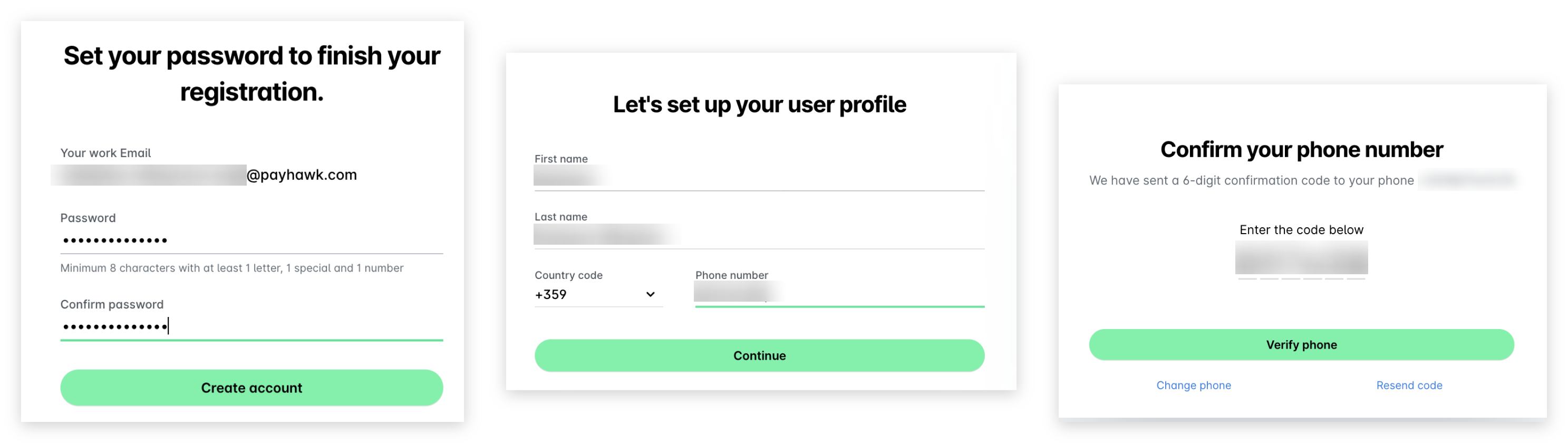
Maak een wachtwoord aan voor je Payhawk-account en voer het ter bevestiging nogmaals in. Klik op Account aanmaken.
Bekijk de wachtwoordvereisten.
Vul op het volgende scherm je voornaam, achternaam en mobiele telefoonnummer in, inclusief de landcode die begint met een + (plus). Klik op Doorgaan. Je ontvangt dan een sms op het opgegeven nummer om het te verifiëren.
Voer in het dialoogvenster Bevestig je telefoonnummer de code uit de sms in en klik op Verifieer telefoonnummer.
Meer informatie:
Stap 2 - Activeer je account in de mobiele app
Voordat je Payhawk kunt gebruiken, moet je de mobiele Payhawk-app downloaden en daar je Payhawk-account activeren.
Je Payhawk-account kan alleen worden geactiveerd via de mobiele Payhawk-app:
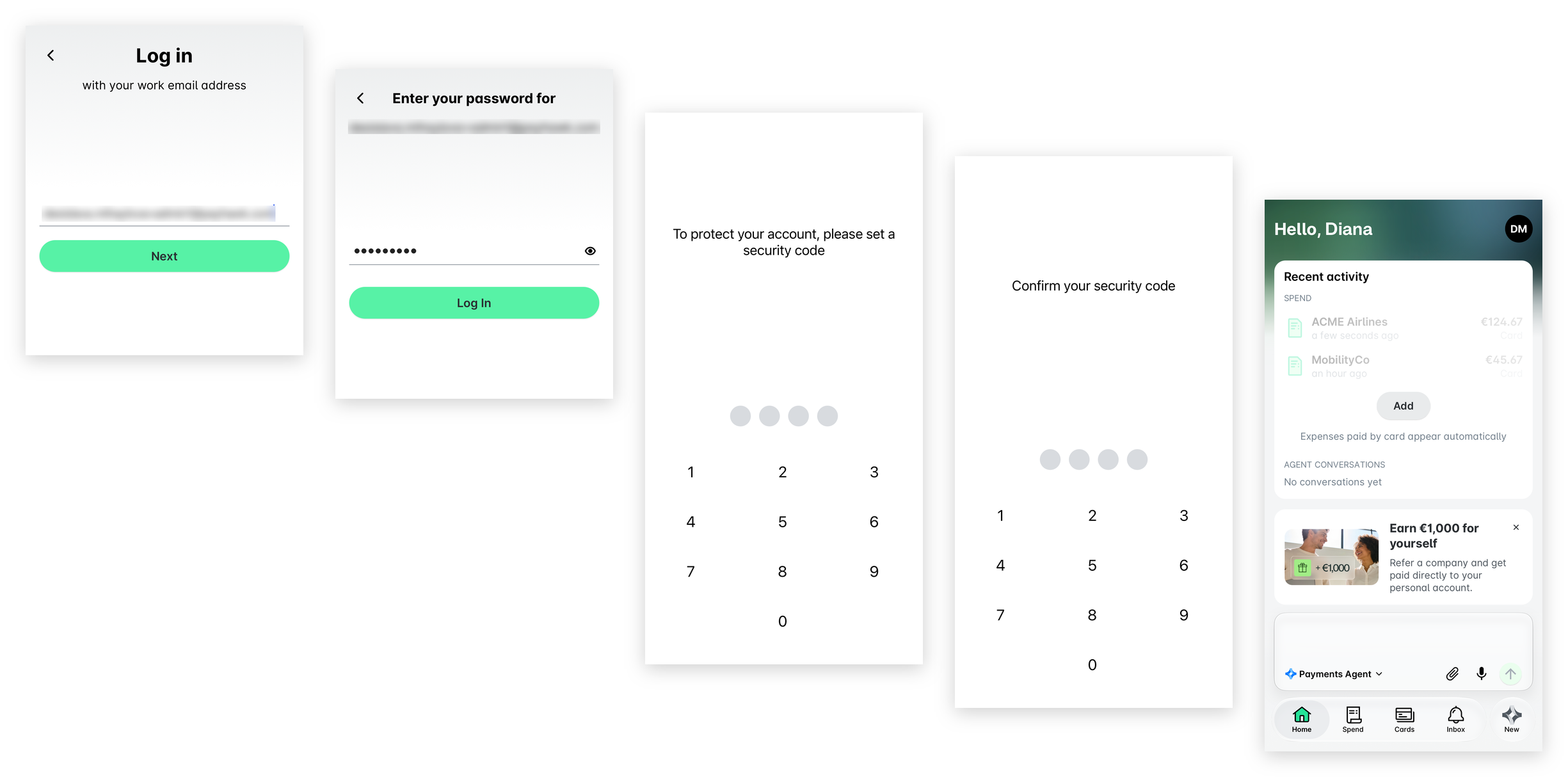
Open de mobiele Payhawk-app, tik op Inloggen met e-mail en voer het e-mailadres in waarmee je je al bij Payhawk hebt geregistreerd. Tik op Volgende.
Voer het wachtwoord in dat je tijdens de registratie hebt aangemaakt. Tik op Inloggen.
Als je wordt gevraagd de aanmelding te bevestigen, open je de melding op je apparaat en tik je op het nummer dat op het scherm Aanmelding bij Payhawk bevestigen wordt weergegeven. Heb je je apparaat niet bij je, tik dan op Verifiëren via e-mail.
Als er al Payhawk-kaarten aan je zijn toegewezen, moet je op het volgende scherm een viercijferige beveiligingscode aanmaken, die het gebruik van je virtuele en fysieke kaarten beschermt. Vergeet niet: deel de beveiligingscode met niemand!
Je wordt automatisch doorgestuurd naar het volgende scherm. Voer de beveiligingscode nogmaals in. Je kunt nu aan de slag met Payhawk.
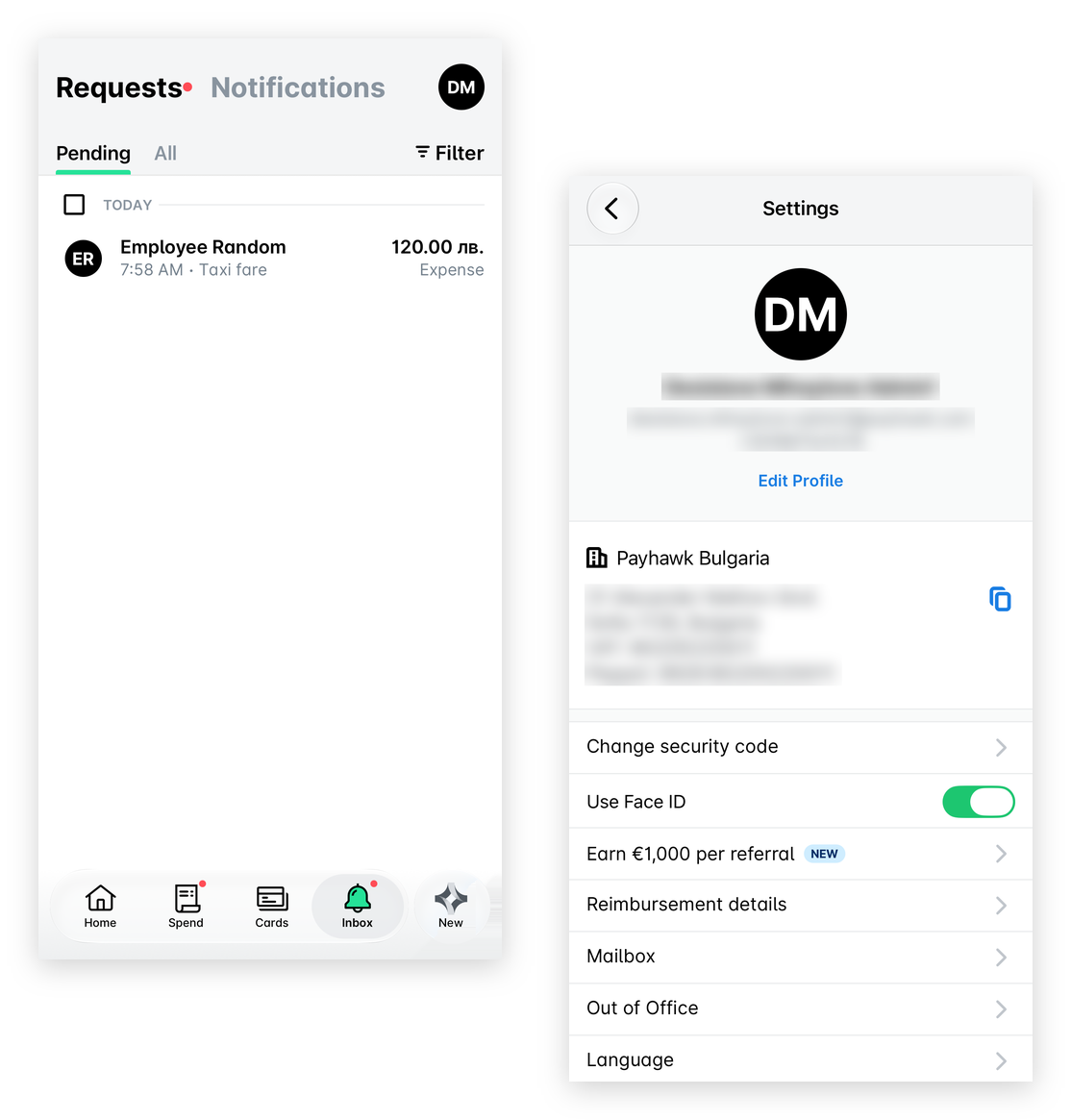
Je kunt je beveiligingscode eenvoudig wijzigen door op je profielfoto te tikken om Instellingen te openen en vervolgens op Beveiligingscode wijzigen te tikken.
Meer informatie:
Stap 3 - Activeer je Payhawk-bedrijfskaart
Je kunt nu je fysieke en virtuele Payhawk-bedrijfskaarten activeren.
De virtuele Payhawk-kaarten zijn bedoeld voor onlinebetalingen en kunnen worden toegevoegd aan Google Pay en Apple Pay.
De fysieke Payhawk-kaarten zijn bedoeld voor onlinebetalingen en betalingen via een betaalterminal.
Je virtuele kaart activeren
De virtuele Payhawk-bedrijfskaarten worden direct op de mobiele telefoon van de kaarthouder geleverd. Je virtuele kaart wordt automatisch geactiveerd zodra deze is uitgegeven.
Open de mobiele Payhawk-app en tik in de onderste balk op Kaarten om je virtuele Payhawk-kaart te openen.
Je fysieke kaart activeren
Gefeliciteerd, je fysieke Payhawk-kaart is aangekomen! Je kunt hem nu gebruiken voor zakelijke aankopen in winkels en op reis over de hele wereld!
Je fysieke Payhawk-kaart kan alleen worden geactiveerd via de mobiele Payhawk-app:
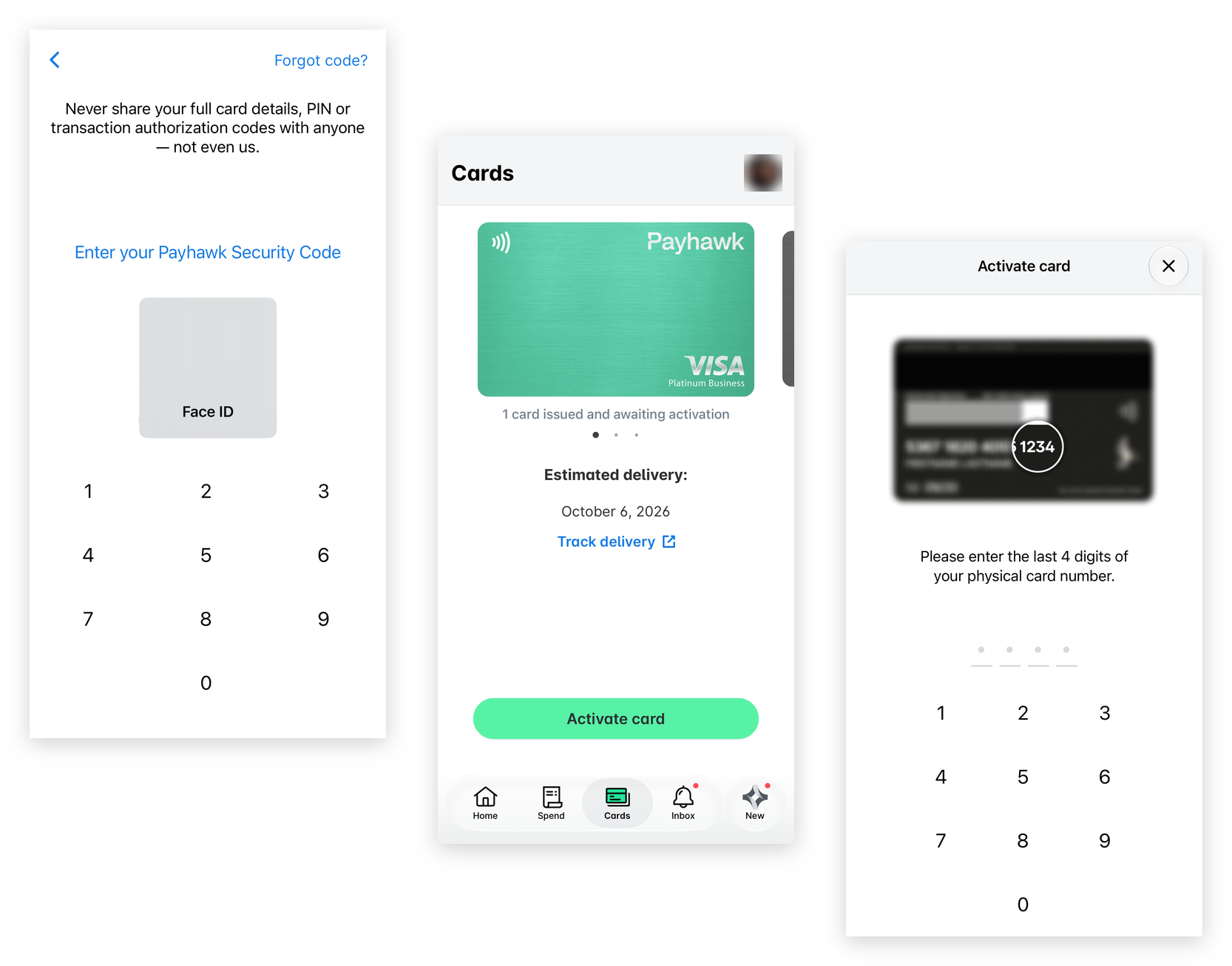
Tik in de onderste balk op Kaarten.
Voer de beveiligingscode van de mobiele Payhawk-app in.
Selecteer de kaart die je wilt activeren.
Tik op Kaart activeren, voer de laatste 4 cijfers van je fysieke kaartnummer in en je fysieke Payhawk-kaart is klaar voor gebruik!
Je fysieke Payhawk-kaarten worden door je Payhawk-beheerder besteld via het Payhawk-webportaal.
Elke fysieke kaart is gekoppeld aan één medewerker.
Meer informatie:
Stap 4 - Betaal met je Payhawk-kaart
Tijd om uit te geven en te betalen met je Payhawk-kaarten!
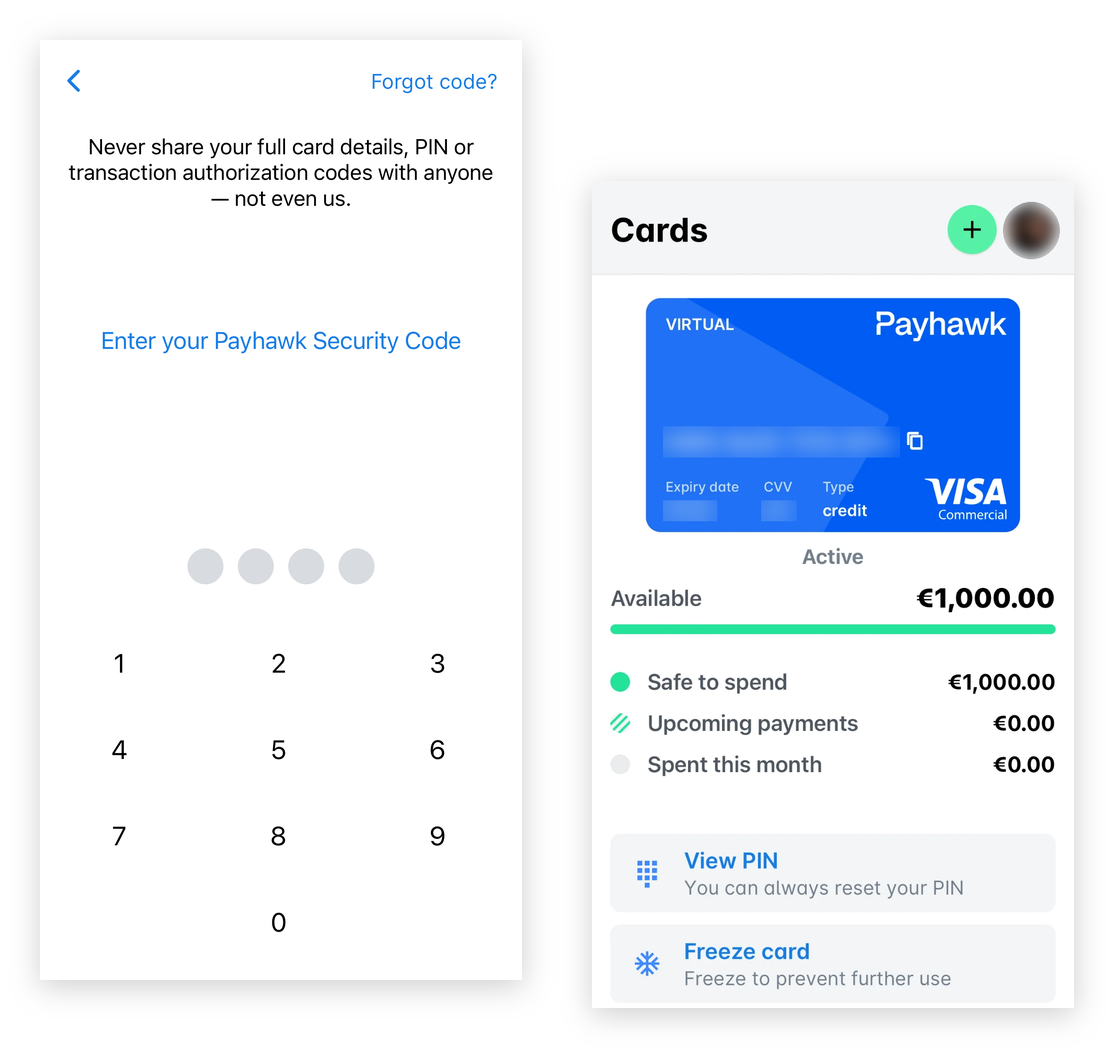
Betalen met je virtuele Payhawk-kaart
Virtuele kaarten worden direct op de mobiele telefoon van de kaarthouder geleverd. Je virtuele kaart wordt automatisch geactiveerd zodra deze is uitgegeven. Hij is ideaal voor alle onlineuitgaven.
Open de mobiele Payhawk-app en open de kaart via Kaarten in de onderste balk om de gegevens van je virtuele kaart te bekijken.
Betalen met je fysieke Payhawk-kaart
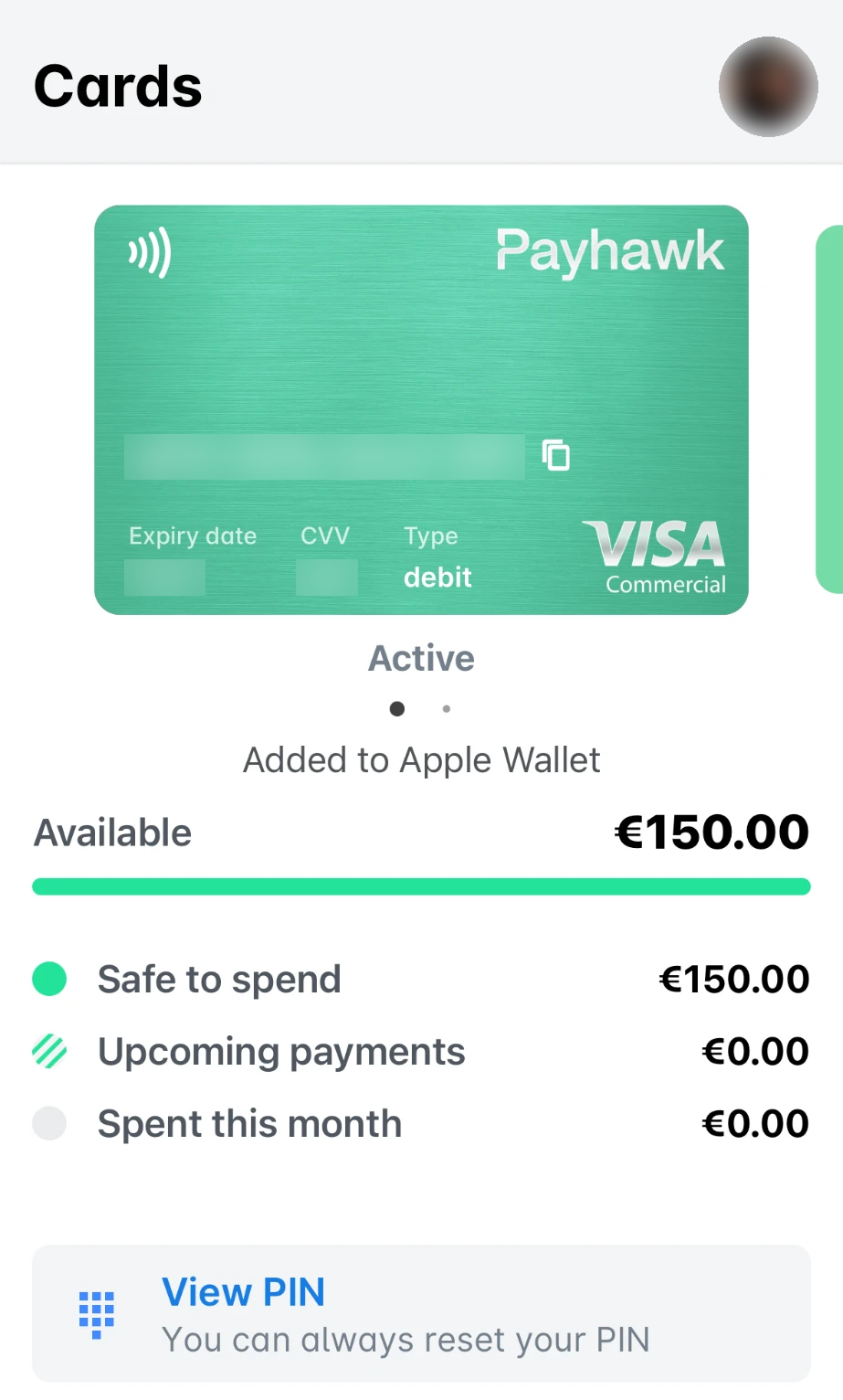
Nadat je je fysieke Payhawk-kaart hebt geactiveerd, kun je hem gebruiken voor zakelijke aankopen in winkels en om je reizen over de hele wereld te betalen!
Je eerste betaling met je fysieke Payhawk-kaart kun je contactloos doen als het bedrag binnen de contactloze limiet van de verkoper valt. Ligt het bedrag boven die limiet, dan moet je je kaart in de betaalterminal steken en je pincode invoeren. Zowel de contactloze limiet als het invoeren van de pincode hangen af van het beleid van de verkoper.
Zo bekijk je je pincode:
Open de mobiele Payhawk-app en tik op Kaarten.
Selecteer de kaart en tik op de optie Pincode bekijken. De pincode wordt vijf seconden op het scherm weergegeven.
Meer informatie:
Stap 5 - Upload je onkosten met de mobiele app
Nadat je met je Payhawk-bedrijfskaart hebt betaald, kun je de onkosten uploaden in de mobiele Payhawk-app.
Dit zijn de soorten onkosten die je in Payhawk kunt aanmaken:
Kaartuitgave. Dit zijn de onkosten die je met je fysieke of virtuele Payhawk-kaart hebt betaald.
Factuurbetaling. Dit zijn de onkosten die je bedrijf via een bankoverschrijving moet betalen of al heeft betaald.
Terugbetaling. Dit zijn de onkosten die je met eigen geld hebt betaald. Voor dit uitgaventype krijg je een terugbetaling.
Bedrijfscontanten. Dit zijn de bedrijfsuitgaven die je hebt betaald met contant geld van je bedrijf.
Kilometervergoeding. Dit zijn de kosten voor reizen met je voertuig tijdens een zakenreis.
Dagvergoeding. Dit zijn reisgerelateerde kosten tijdens een zakenreis.
Kaartuitgaven uploaden
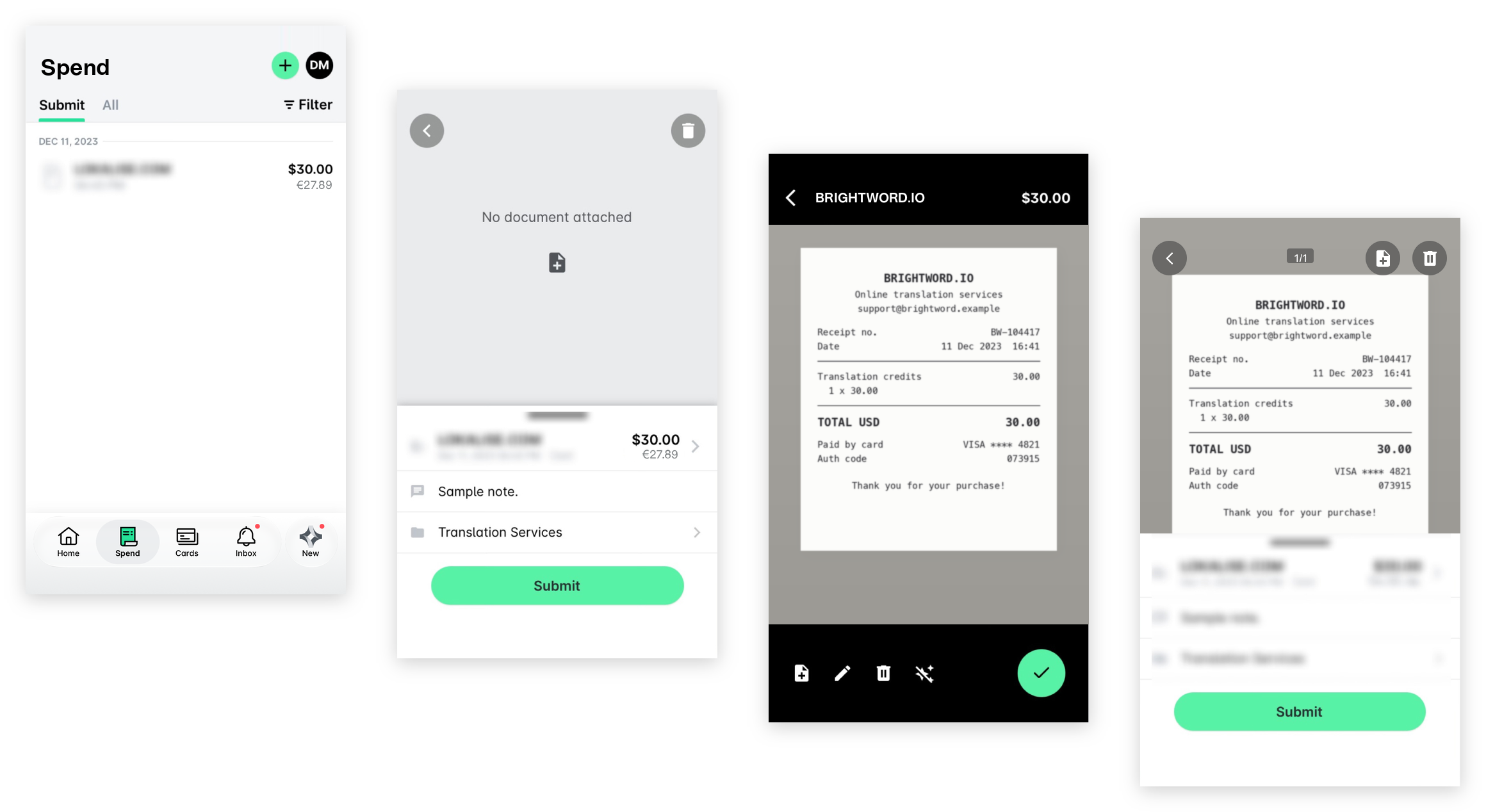
Als je met je Payhawk-kaart betaalt, wordt er automatisch een onkostenpost aangemaakt in Uitgaven.
Na elke kaartbetaling ontvang je een melding op je mobiele telefoon om het bonnetje in te dienen.
Open de mobiele Payhawk-app.
Tik op Uitgaven en selecteer de onkostenpost. De camera van je telefoon wordt automatisch geopend.
Maak een foto van het bonnetje.
Als je de factuur of het bonnetje per e-mail hebt ontvangen, kun je de afbeelding ook uploaden vanuit je galerij of als bestand vanuit je lokale map Bestanden.
Payhawk past de randen van het document automatisch aan en maakt automatisch de foto.
Voer een beschrijving (notitie) van de onkostenpost en de categorie in.
Als iemand in je bedrijf deze leverancier al heeft betaald, stelt Payhawk de juiste categorie voor.
Facturen, terugbetalingen en bedrijfscontanten uploaden
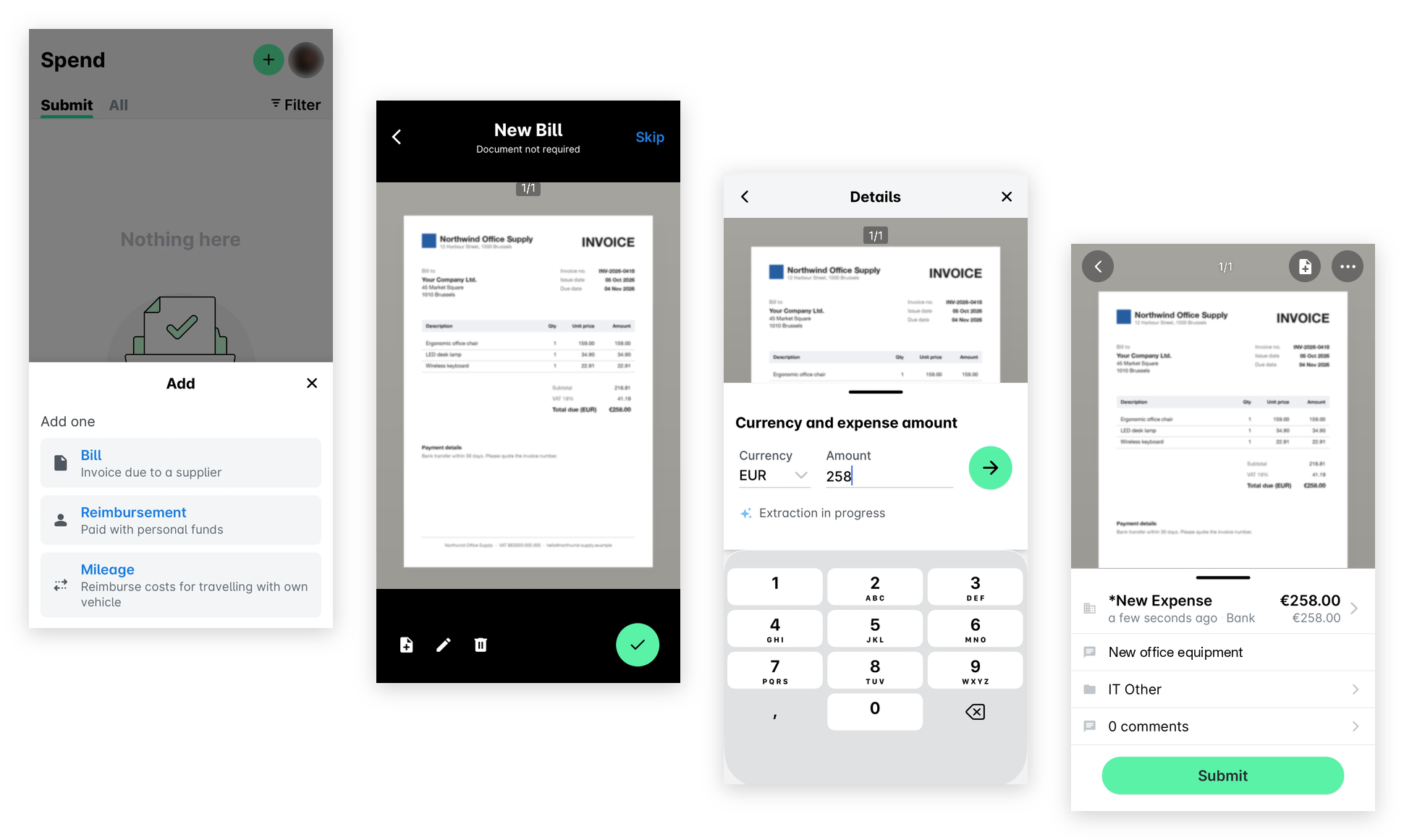
Je kunt elke uitgave die je moet betalen of al hebt betaald via een bankoverschrijving, met bedrijfsgeld of met eigen geld uploaden met deze stappen:
Open de mobiele Payhawk-app.
Ga naar Uitgaven en tik op de knop + (plus).
Selecteer het type onkosten dat je uploadt (Factuur of Terugbetaling).
De camera van je telefoon wordt geopend en de gegevensextractietool van Payhawk maakt automatisch een foto van de factuur of het bonnetje.
Voer de valuta en het bedrag in.
Voeg een notitie toe aan de onkostenpost (bijvoorbeeld diner met een klant).
Selecteer de onkostencategorie, het project, de reis of de kostenplaats (indien vereist).
Tik op de knop ✔ om af te ronden. Je onkostenverzoek wordt dan naar de betreffende goedkeurders gestuurd.
Kilometervergoedingen uploaden
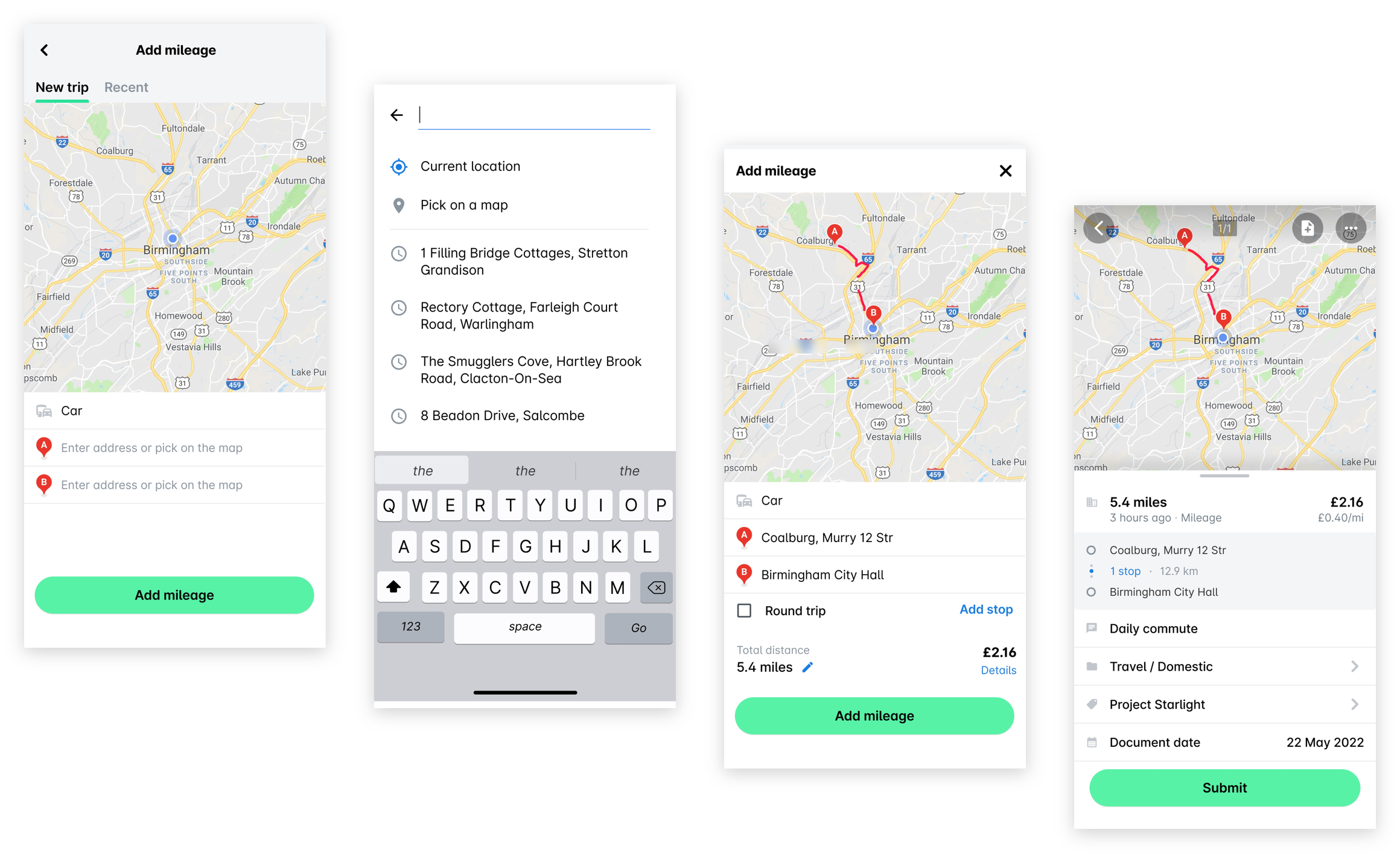
Je kunt kilometervergoedingen aanmaken in de mobiele Payhawk-app en ze met deze stappen indienen bij de betreffende goedkeurders:
Open de mobiele Payhawk-app.
Ga naar Uitgaven en tik op de knop + (plus).
Selecteer het type onkosten dat je uploadt (Kilometervergoeding).
Voer de gegevens van je rit in, inclusief de voertuiggegevens en de straatnaam en het huisnummer van zowel je vertrekpunt als je bestemming.
Tik op Kilometers toevoegen.
Vul de vereiste gegevens in en tik op Indienen. Er wordt dan automatisch een onkostenverzoek ingediend bij de betreffende goedkeurders in je bedrijf.
Dagvergoedingen uploaden
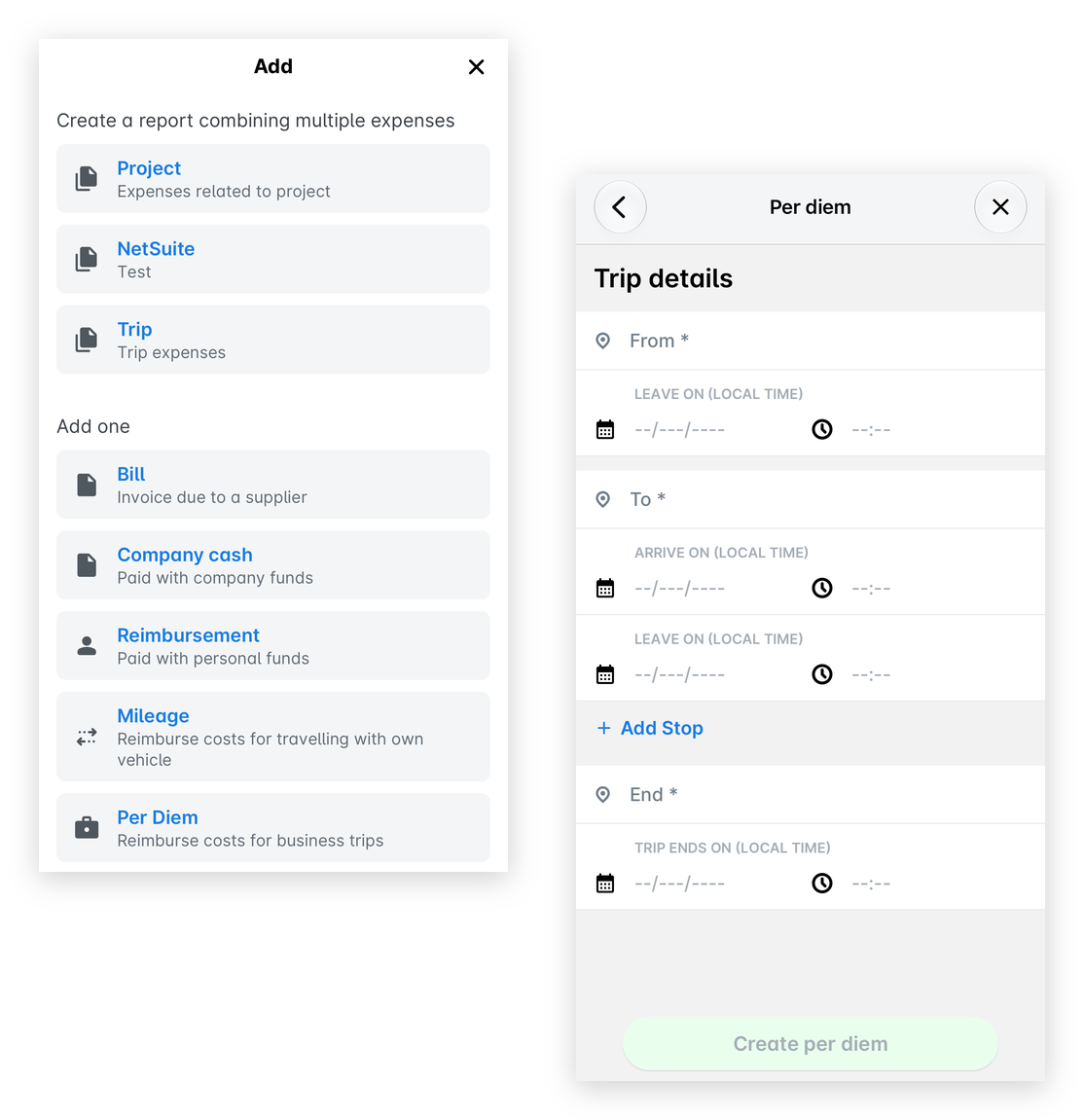
Je kunt dagvergoedingen aanmaken in de mobiele Payhawk-app en ze met deze stappen indienen bij de betreffende goedkeurders:
Open de mobiele Payhawk-app.
Ga naar Uitgaven en tik op de knop + (plus).
Selecteer het type onkosten dat je uploadt (Dagvergoeding).
Voer de vereiste reisgegevens in.
Selecteer in het veld Inhoudingen de maaltijden die eventueel bij de prijs waren inbegrepen.
Tik op Dagvergoeding aanmaken. Er wordt dan automatisch een onkostenverzoek ingediend bij de betreffende goedkeurders in je bedrijf.
Stap 6 - Keur onkostenverzoeken goed of wijs ze af
Als je deel uitmaakt van een goedkeuringsworkflow voor onkosten, kun je onkostenverzoeken goedkeuren en afwijzen.
Als goedkeurder ontvang je de onkostenverzoeken in je Postvak-IN. Alle verzoeken die je moet beoordelen, staan op het tabblad IN BEHANDELING. Zodra je ze hebt goedgekeurd of afgewezen, worden ze verplaatst naar het tabblad ALLE.
Let bij het weigeren van onkostenverzoeken op het volgende:
Als je een verzoek voor een kaartuitgave weigert, wordt de onkostenpost niet verwijderd, maar ziet de Payhawk-boekhouder de reden van de afwijzing.
Als je een verzoek voor een ander type onkosten weigert, wordt de onkostenpost ook verwijderd.
Onkosten goedkeuren in het Payhawk-webportaal
Om onkostenverzoeken goed te keuren in het Payhawk-webportaal:
Open de app-switcher linksboven en ga naar Postvak-IN. Selecteer vervolgens Verzoeken aan mij in het linkerdeelvenster en open het gewenste verzoek.
Bekijk de gegevens van de onkostenpost en het geüploade document.
Wil je goedkeuren, klik dan op Goedkeuren. De toegewezen beoordelaars kunnen dan verder met de beoordeling.
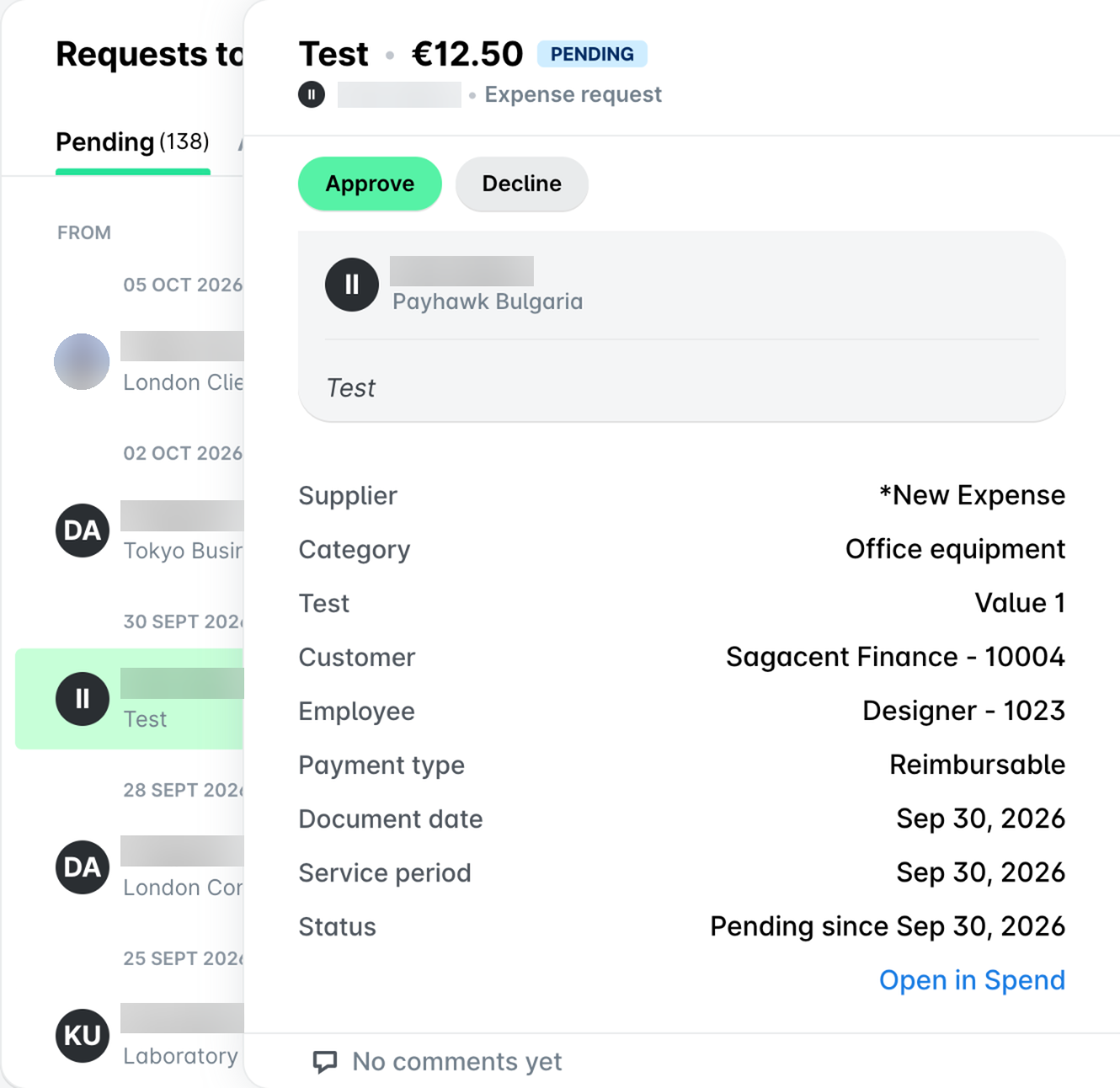
Wil je een onkostenpost terugsturen naar de medewerker die hem heeft ingediend, klik dan op de knop Afwijzen. Selecteer in het dialoogvenster dat wordt geopend de optie Terugkeren naar werknemer, geef de reden voor je besluit op en klik op Terugsturen.
Wil je onkostenverzoeken weigeren en onbetaalde onkosten verwijderen, klik dan op de knop Afwijzen. Selecteer in het dialoogvenster dat wordt geopend Weigeren, geef de reden voor je besluit op, vink het bevestigingsvakje aan en klik op Weigeren.
Onkosten goedkeuren in de mobiele Payhawk-app
Om onkostenverzoeken goed te keuren in de mobiele Payhawk-app:
Ga naar je Postvak-IN en selecteer het verzoek dat je wilt beoordelen.
Bekijk de gegevens van de onkostenpost en het geüploade document.
Wil je goedkeuren, tik dan op Goedkeuren. De Payhawk-boekhouders kunnen dan verder met hun beoordeling.
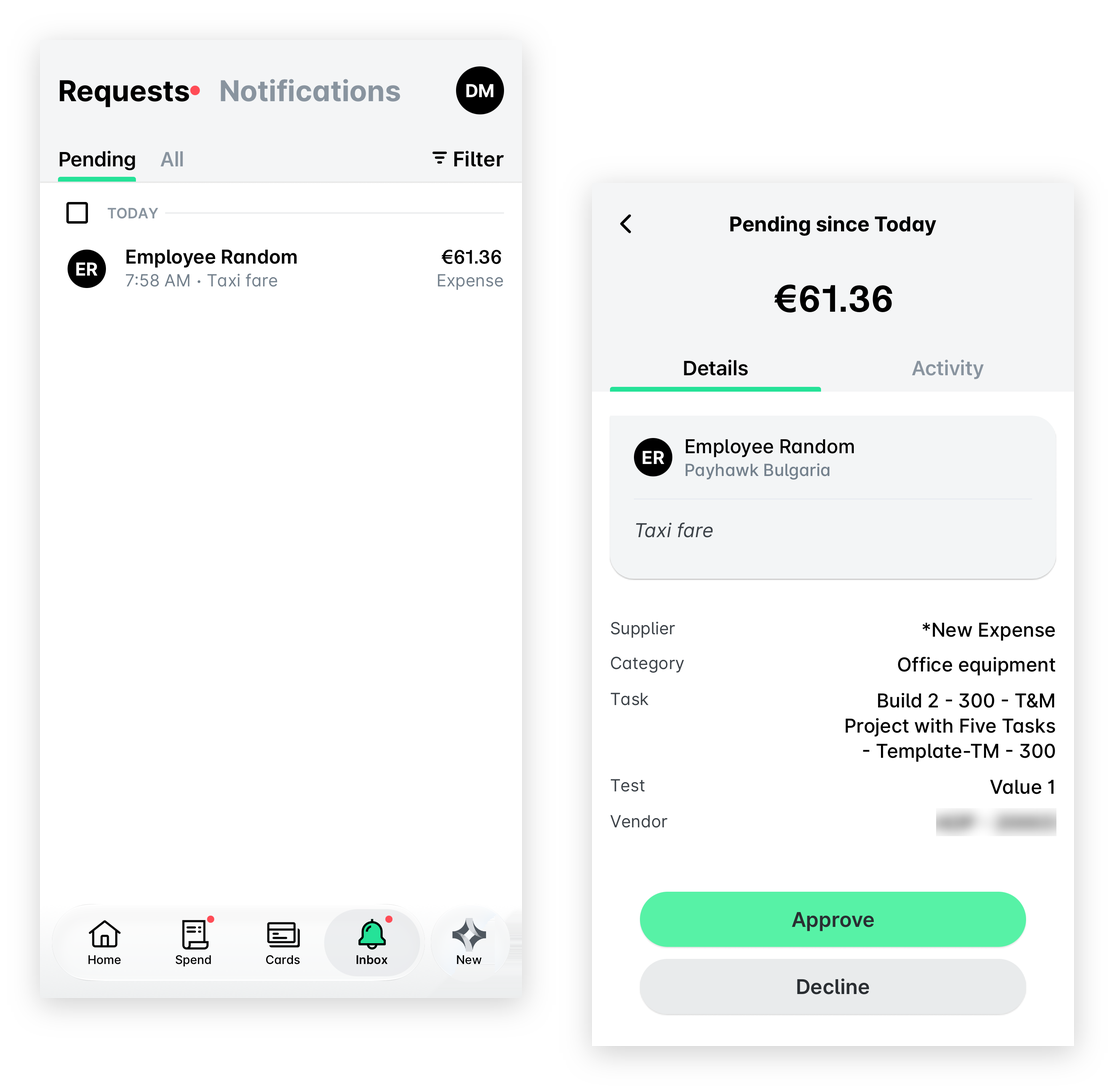
Wil je een onkostenpost terugsturen naar de medewerker die hem heeft ingediend, tik dan op de knop Afwijzen. Selecteer in het dialoogvenster dat wordt geopend de optie Terugkeren naar werknemer, geef de reden voor je besluit op en tik op Terugsturen.
Wil je onkostenverzoeken weigeren en onbetaalde onkosten verwijderen, tik dan op Afwijzen. Selecteer in het dialoogvenster dat wordt geopend Weigeren, geef de reden voor je besluit op, vink het bevestigingsvakje aan en tik op Weigeren.
Meer informatie: