Wanneer nieuwe medewerkers bij je bedrijf beginnen, kun je ze via e-mail of sms uitnodigen voor je teamstructuur in Payhawk, of je kunt medewerkers in bulk toevoegen zonder ze een uitnodiging te sturen. Wanneer medewerkers de organisatie verlaten, moet je ze verwijderen.
Om een medewerker voor meerdere entiteiten uit te nodigen, kun je de multi-entiteitsfuncties van Payhawk gebruiken of de gebruiker afzonderlijk aan elke entiteit toevoegen.
Medewerkers uitnodigen via e-mail of sms
Zo nodig je medewerkers uit voor je organisatie in Payhawk:
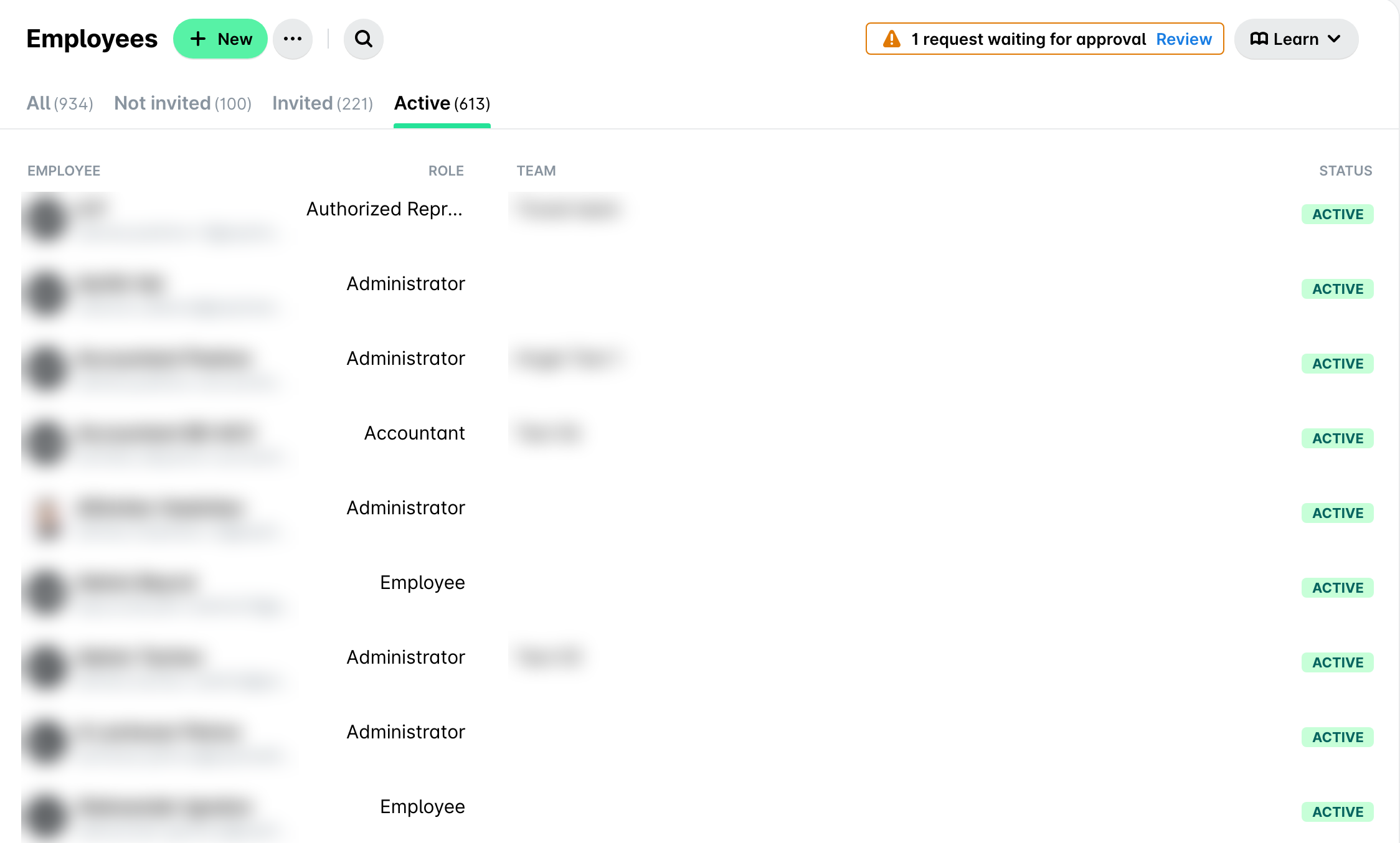
Open in het Payhawk-webportaal de app-switcher linksboven en ga naar Werknemers > Werknemers.
Klik op de knop + Nieuw.
In het dialoogvenster dat wordt geopend, kun je medewerkers uitnodigen via e-mail of via sms op hun mobiele nummer.
Om een uitnodiging per e-mail te sturen, voer je het e-mailadres van de medewerker in, selecteer je de Payhawk-rol die je wilt toewijzen en klik je op Uitnodigen. De medewerker ontvangt dan een e-mail met een registratielink.
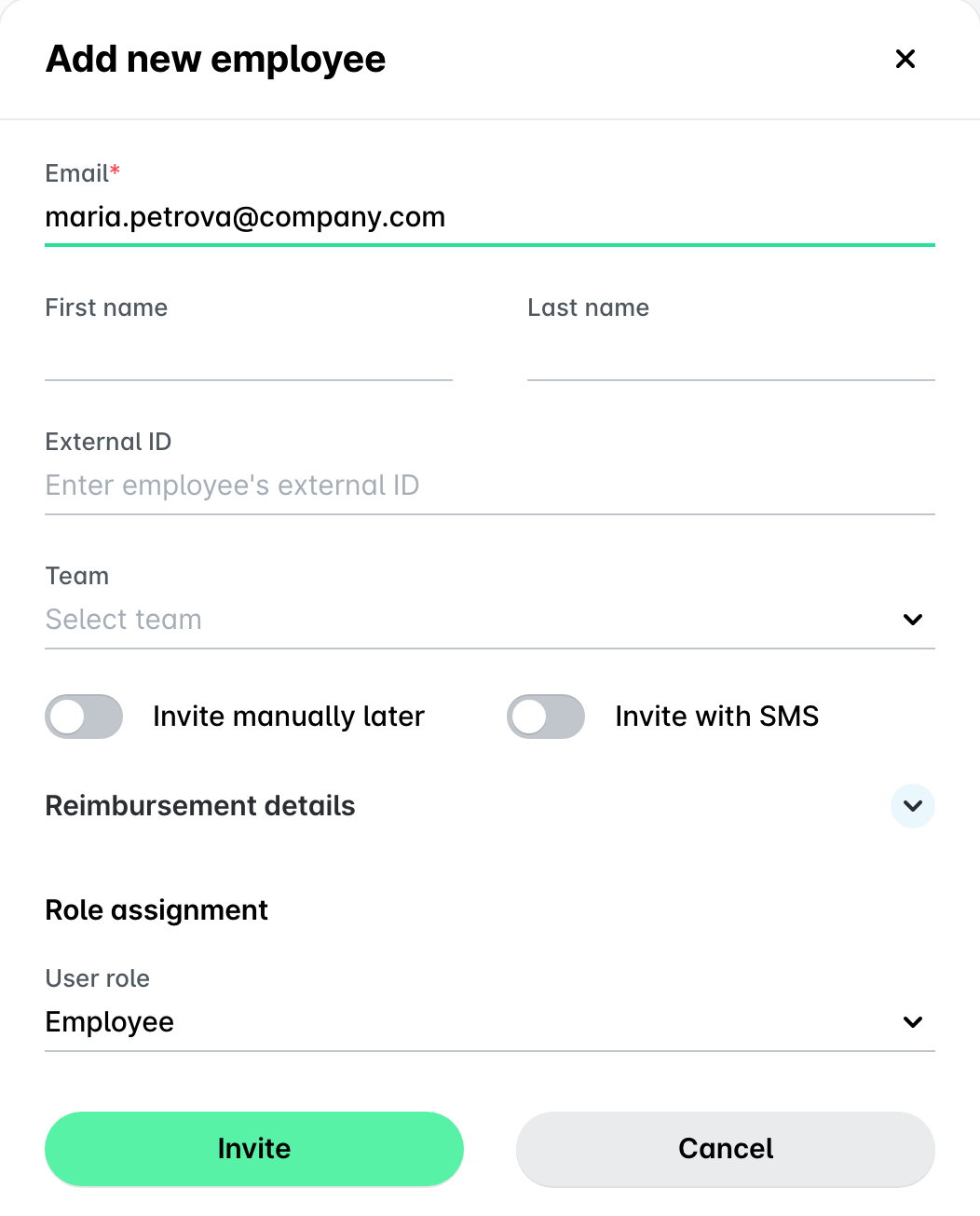
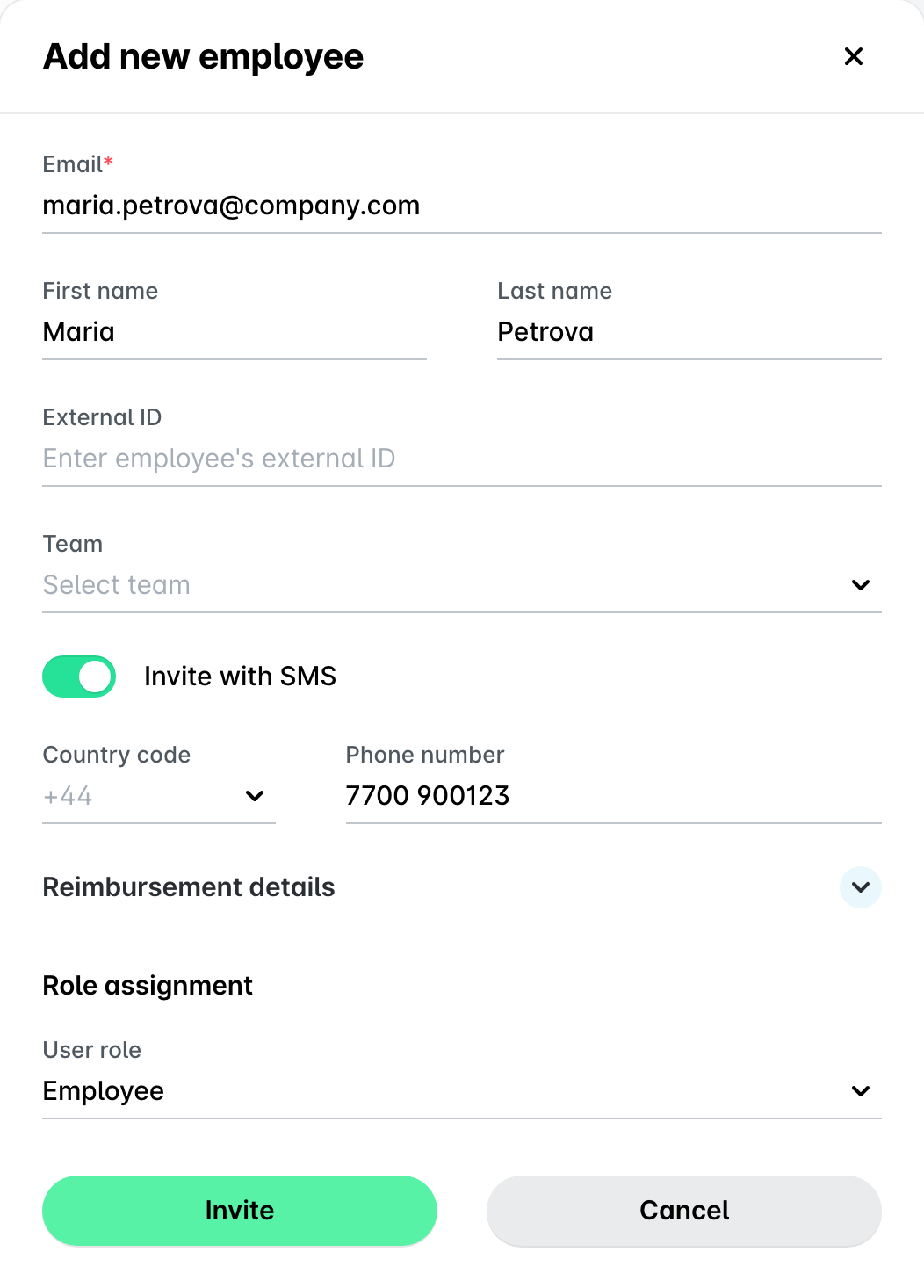
Om een uitnodiging per sms te sturen, voer je het e-mailadres van de medewerker in en zet je de schakelaar Uitnodigen via sms aan. Vul de naam en het mobiele nummer van de medewerker in, selecteer de Payhawk-rol en klik op Uitnodigen. De medewerker ontvangt dan een sms met een registratielink.
De status van de openstaande uitnodiging verandert en de medewerker wordt verplaatst naar het tabblad Werknemers > Werknemers > Actief zodra de medewerker zich bij Payhawk registreert.
Medewerkers uitnodigen bij een bulkimport
Je kunt medewerkers ook in bulk toevoegen zonder ze meteen een uitnodiging te sturen, bijvoorbeeld als je eerst je teams en goedkeuringsworkflows wilt instellen.
Zo importeer je medewerkers zonder ze uit te nodigen:
Open de app-switcher linksboven en ga naar Werknemers, klik op het menu met drie puntjes naast + Nieuw en selecteer Import.
Selecteer Alleen toevoegen en klik op Template genereren.
Vul de template in en selecteer Nee in de kolom Uitnodiging verzenden.
Upload de template, vink het bevestigingsvakje aan en klik op Import. De medewerkers krijgen dan de status Uitgenodigd, maar ontvangen geen uitnodigingsmail. Goedkeuringen die aan hen zijn toegewezen, wachten totdat ze zich registreren.
Als je klaar bent om ze uit te nodigen, kan een Payhawk-beheerder elke medewerker openen onder Werknemers > Uitgenodigd en op Uitnodiging opnieuw sturen klikken. Tot die tijd kunnen medewerkers zelf toegang krijgen via Wachtwoord vergeten? of SSO (als je bedrijf dat gebruikt), en ontvangen ze nog steeds bepaalde andere e-mails, zoals verzoeken om kaartgoedkeuring.
Medewerkers verwijderen
Je kunt zowel actieve Payhawk-gebruikers als medewerkers met openstaande uitnodigingen uit Payhawk verwijderen.
Payhawk-groepsbeheerders kunnen alleen op groepsniveau worden verwijderd.
Zo verwijder je een medewerker uit je bedrijf:
Open de app-switcher linksboven en ga naar Werknemers > Werknemers.
Selecteer de gewenste medewerker door op de rij te klikken.
Klik op het menu met drie puntjes en selecteer de optie Medewerker verwijderen.
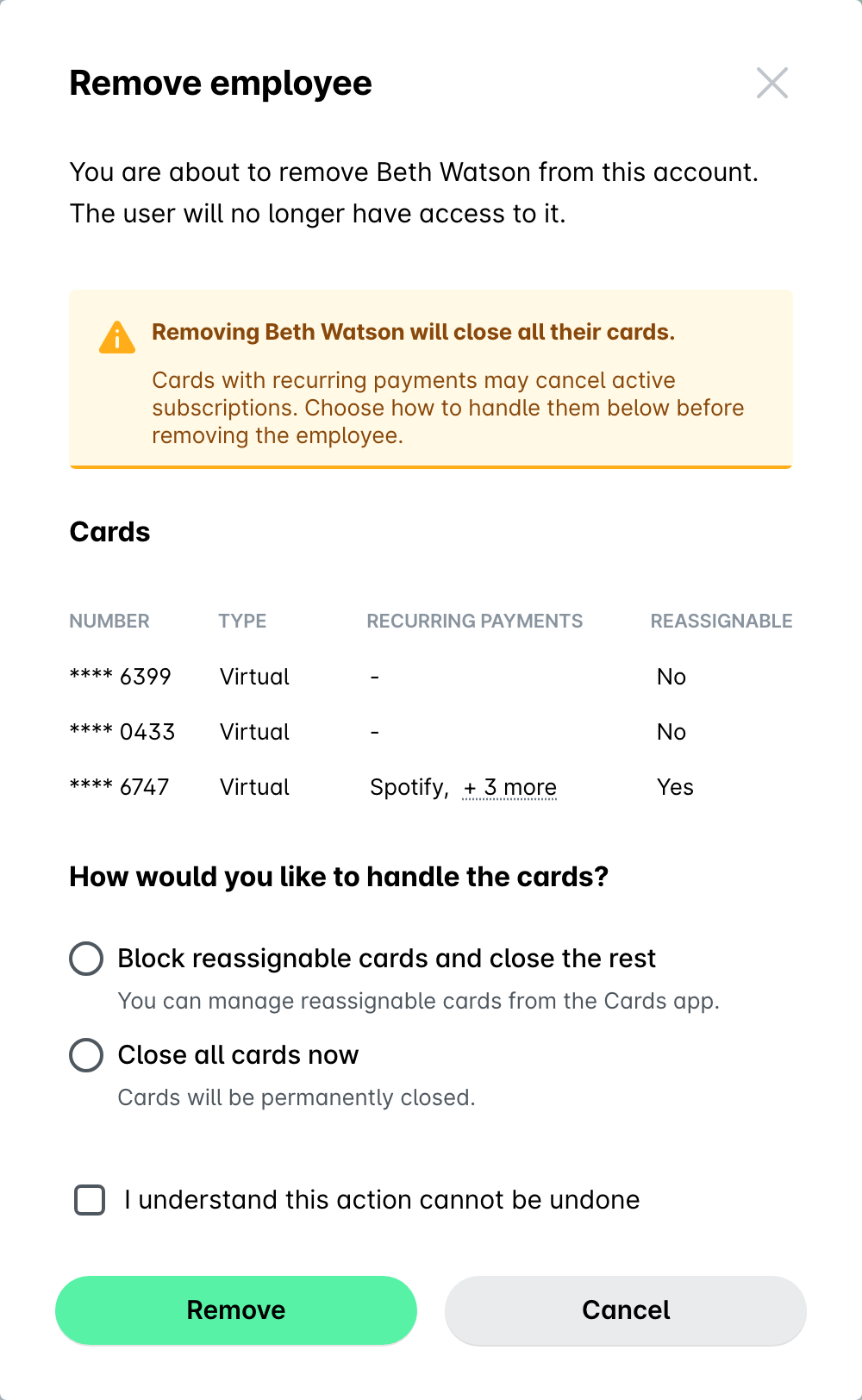
Als de gebruiker kaarten met terugkerende betalingen heeft, kies je in het dialoogvenster dat wordt geopend wat er met deze kaarten moet gebeuren:
Selecteer de optie Opnieuw toewijsbare kaarten blokkeren en de rest sluiten als je de kaarten die opnieuw kunnen worden toegewezen wilt blokkeren en de overige kaarten van die gebruiker wilt sluiten.
Je kunt de opnieuw toewijsbare kaarten daarna beheren via de openstaande taak Kaarten opnieuw toewijzen of sluiten op je Dashboard. Wanneer je op de taak klikt, ga je naar Kaarten met alle kaarten die opnieuw moeten worden toegewezen. Je kunt de kaarten een voor een beheren.
Selecteer de optie Alle kaarten nu sluiten als je alle kaarten direct wilt sluiten.
Bevestig je keuze en klik op Verwijderen.
Als je bedrijf medewerkers in meerdere entiteiten beheert, kun je medewerkers ook op groepsniveau verwijderen door een vergelijkbaar proces te volgen.
Opmerkingen over het verwijderen van medewerkers
De onderstaande informatie over het verwijderen van medewerkers geldt ook voor integraties met HR-systemen (HRIS).
Voordat je een medewerker verwijdert:
Zorg ervoor dat alle niet-ingediende uitgaven zijn ingediend, want deze gaan verloren zodra de medewerker uit het systeem is verwijderd.
Zorg ervoor dat alle te vergoeden of andere onbetaalde uitgaven volledig zijn verwerkt, want deze kunnen niet meer worden afgerond zodra de medewerker is verwijderd.
Onbetaalde uitgaven blijven zichtbaar in het systeem, maar je kunt er geen verdere acties meer op uitvoeren.
Wanneer je een medewerker uit Payhawk verwijdert:
Alle historische gegevens, waaronder ingediende uitgaven, transacties, rapporten en activiteitenlogboeken, blijven toegankelijk voor financiële en compliancedoeleinden.
De medewerker verschijnt niet meer in de lijst met actieve medewerkers.
Historische gegevens van verwijderde medewerkers blijven zichtbaar in de weergave Alle van de betreffende secties (bijvoorbeeld Kaarten, Uitgaven) en kunnen nog steeds worden opgenomen in exports en rapporten.
Handige bronnen