Voordat je uitgave-verzoek is goedgekeurd, kun je in de mobiele Payhawk-app je bestaande uitgaven bewerken of geheel verwijderen.
Bijzonderheden
Je kunt als medewerker of als Payhawk-boekhouder of -beheerder geen betaalde en beoordeelde uitgaven verwijderen.
Uitgaven waarvan de goedkeuring in behandeling is evenals goedgekeurde en afgewezen uitgaven kunnen alleen door Payhawk-beheerders worden bewerkt of verwijderd.
Niet-ingediende uitgaven bewerken en verwijderen
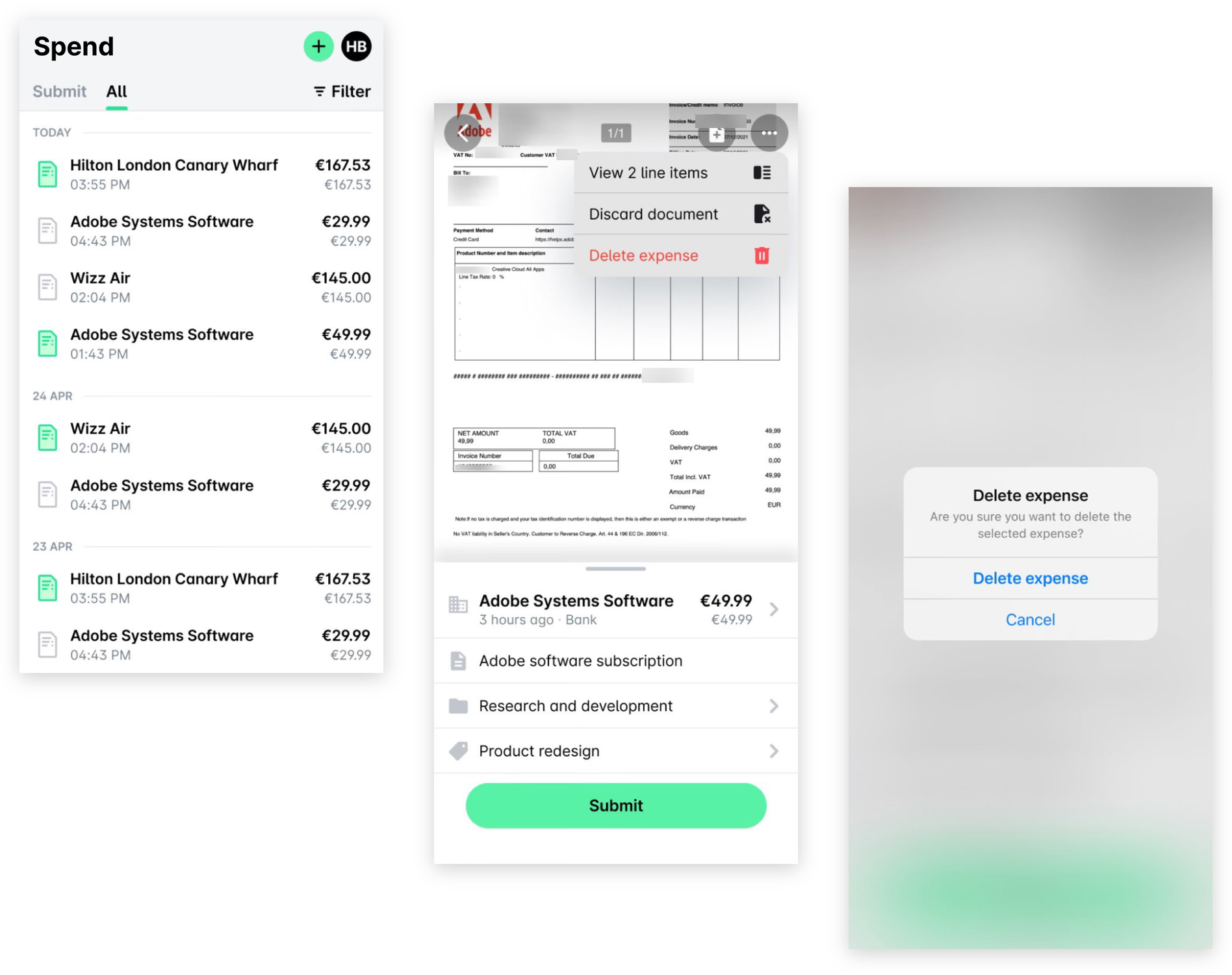
Bewerk als volgt een uitgave via de mobiele Payhawk-app die je wel hebt aangemaakt maar nog niet hebt ingediend:
Ga in de mobiele Payhawk-app naar Uitgaven en tik op de uitgave die je wilt bewerken.
Tik in het volgende scherm op een van de gegevens. Werk ze bij en tik op Opslaan.
Om de uitgave te verwijderen kun je deze ook selecteren, tikken op het optiemenu (drie stippen) en de optie Verwijderen kiezen. Selecteer vervolgens Verwijderen om je keuze te bevestigen.
Ingediende of goedgekeurde uitgaven bewerken
Het kan zijn dat je bij het indienen van uitgaven ter goedkeuring, beoordeling en voor betaling, de verkeerde gegevens hebt bijgevoegd of optionele informatie hebt weggelaten.
In dit geval kun je reeds ingediende of goedgekeurde uitgaven bewerken zonder dat je hoeft te wachten tot de goedkeurder de uitgaven heeft teruggestuurd.
Als een uitgave wordt teruggestuurd omdat je deze moet bewerken, wordt deze stap toegevoegd aan het auditlogboek en kun je dit zien in het gedeelte Activiteit van de uitgave in het Payhawk-webportaal.
Werk als volgt je ingediende uitgave in:
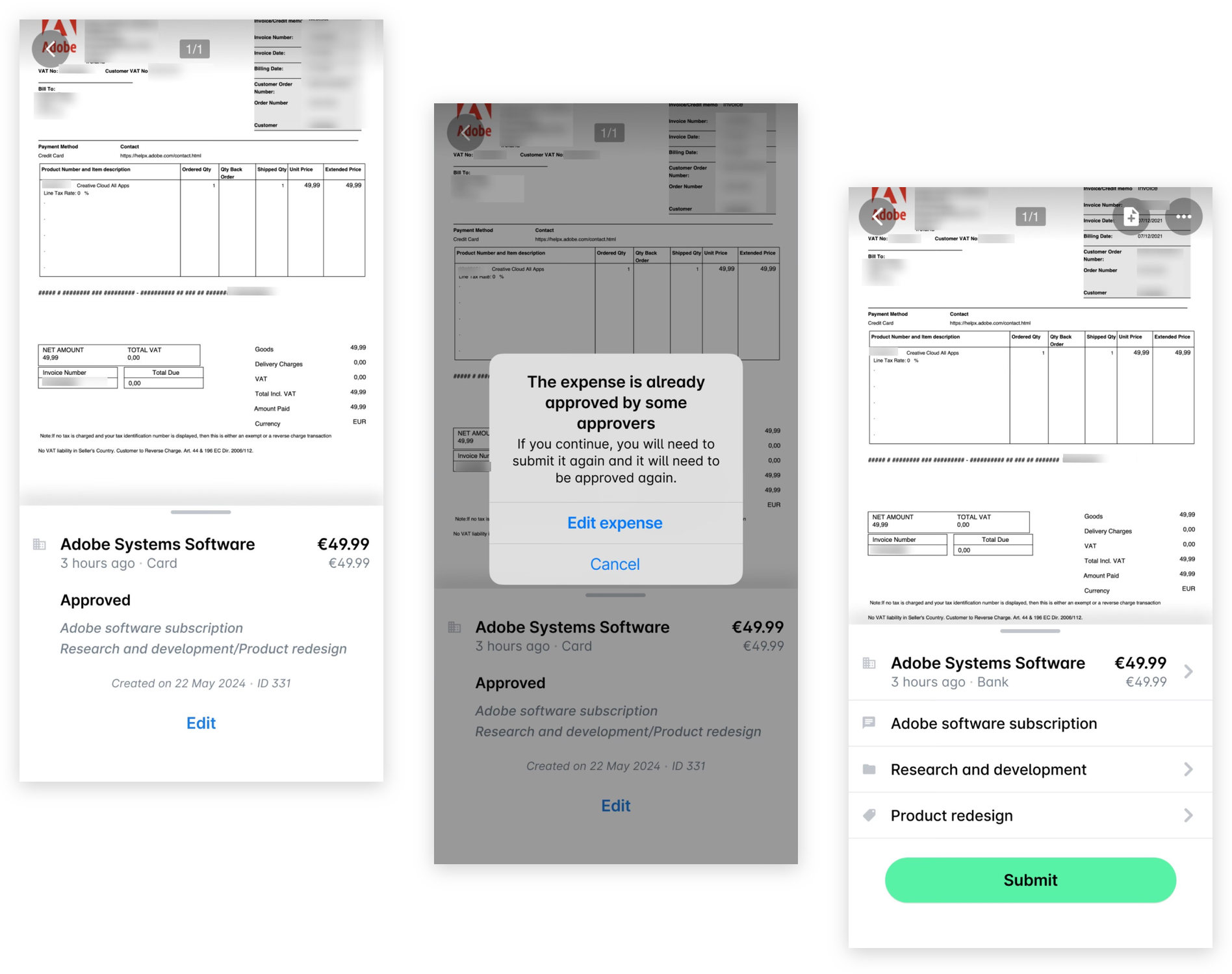
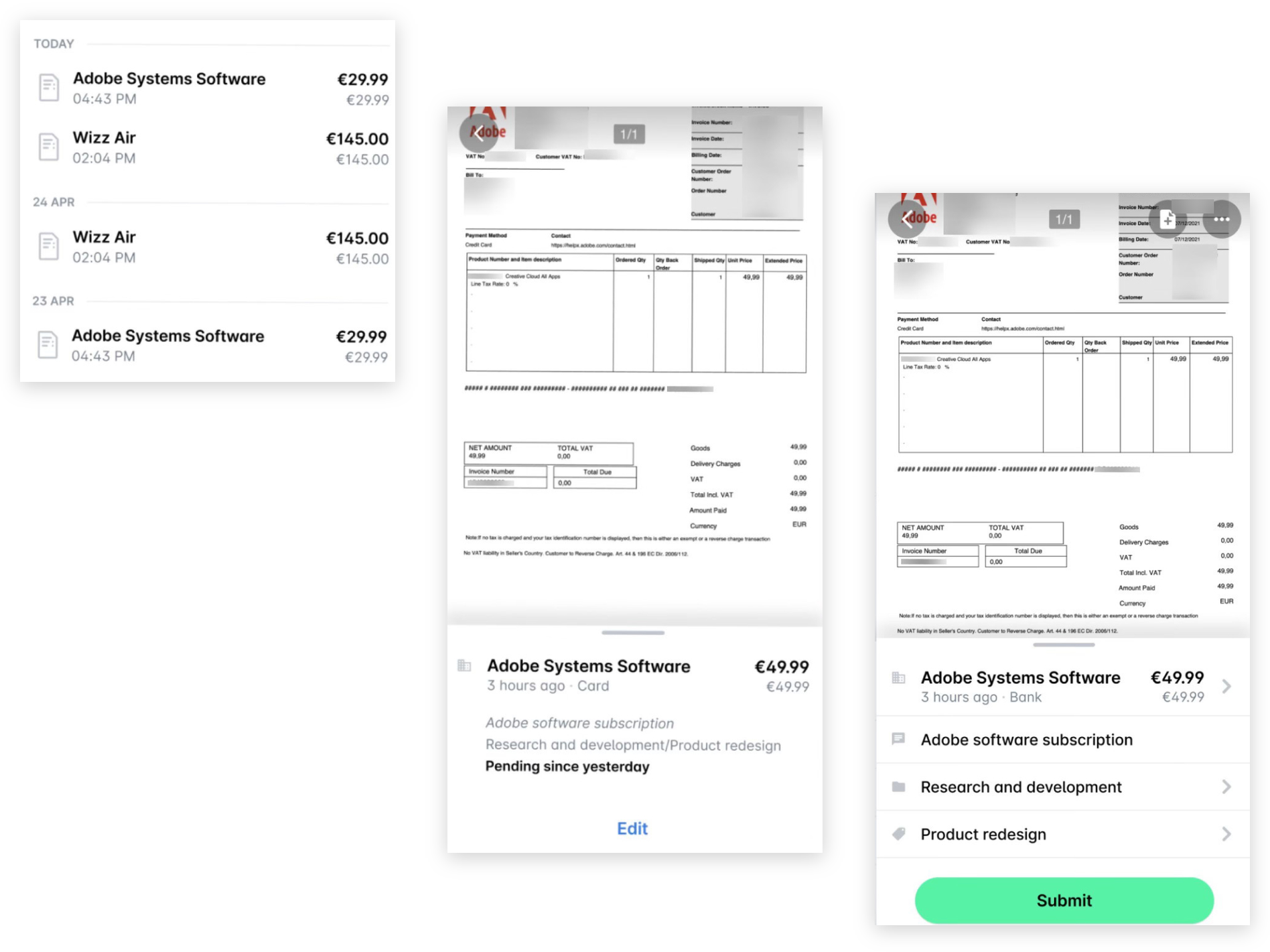
Ga in de mobiele Payhawk-app naar Uitgaven > Alle.
Selecteer de gewenste uitgave en tik op Bewerken.
Als je ingediende uitgave al is goedgekeurd door sommige of alle goedkeurders, wordt er een bevestigingsvenster geopend - tik op Bewerken. Werk de nodige gegevens bij en tik op Indienen.
Als je ingediende uitgave nog niet is goedgekeurd, tik je op Bewerken, werk je de betreffende gegevens bij en tik je op Indienen.
Teruggestuurde uitgaven bewerken en opnieuw indienen of verwijderen
Het kan zijn dat je goedkeurder een uitgave-verzoek heeft teruggestuurd omdat je deze moet bijwerken. Als de uitgave is teruggestuurd:
Krijg je van Payhawk in de mobiele Payhawk-app en per e-mail een melding.
Bekijk de reden dat het verzoek is teruggestuurd in het tabblad Activiteit van de uitgave.
Volg dezelfde stappen in dit artikel om je teruggestuurde uitgaven te bewerken, in te dienen of te verwijderen.
Handige bronnen