In het Payhawk-webportaal kun je je bestaande uitgaven bewerken of geheel verwijderen voordat je uitgave-verzoeken zijn goedgekeurd.
Bijzonderheden
Betaalde en beoordeelde uitgaven kunnen niet worden verwijderd door medewerkers, Payhawk-boekhouders of Payhawk-beheerders.
Uitgaven waarvan de goedkeuring in behandeling is evenals goedgekeurde en afgewezen uitgaven kunnen alleen door Payhawk-beheerders worden bewerkt of verwijderd.
Niet-ingediende uitgaven bewerken en verwijderen
Zo bewerk je een uitgave in het Payhawk-webportaal die nog niet is ingediend:
Ga in het Payhawk-webportaal naar Uitgaven en klik op de uitgave die je wilt bewerken.
Werk op het scherm dat wordt geopend de gewenste gegevens van de uitgave bij.
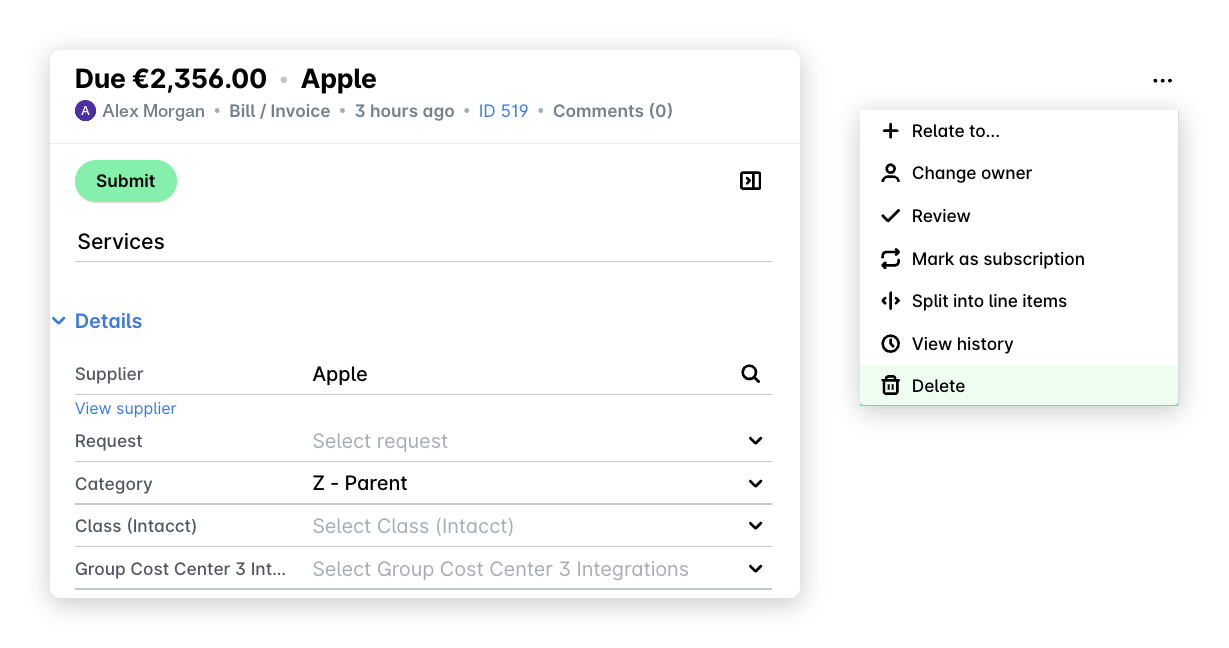
Om je uitgave te verwijderen, klik je op het driepuntsmenu en selecteer je de optie Verwijderen. Vink op het volgende scherm het bevestigingsvakje aan en klik op Verwijderen.
Ingediende of goedgekeurde uitgaven bewerken en verwijderen
Wanneer je een uitgave indient ter goedkeuring, beoordeling en betaling, kan het zijn dat je verkeerde gegevens invoert of een optioneel gegeven vergeet.
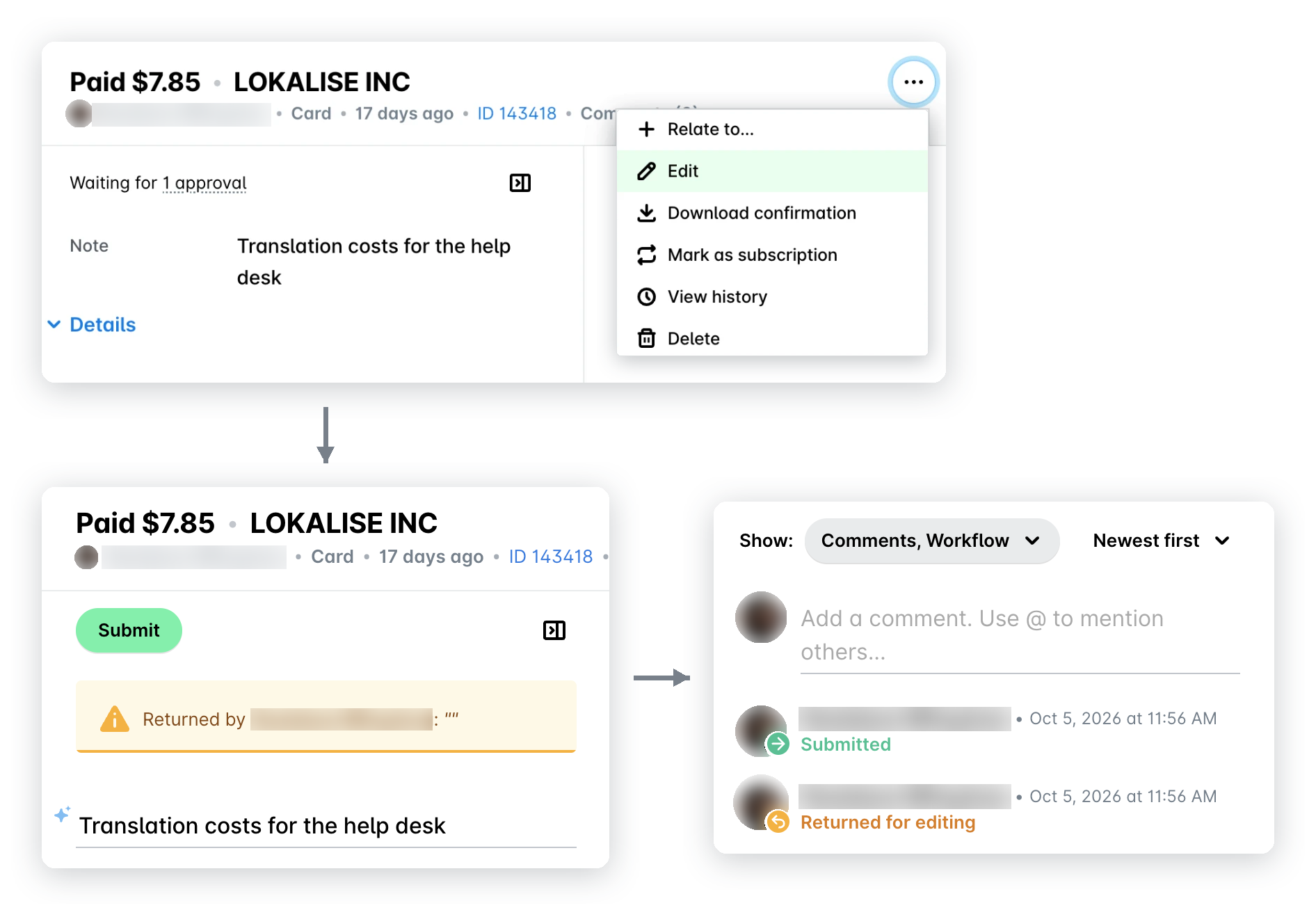
Je kunt een uitgave bewerken nadat je deze hebt ingediend, of zelfs nadat deze is goedgekeurd, zodat je niet hoeft te wachten tot de goedkeurder deze naar je terugstuurt. Zodra je een ingediende uitgave bewerkt, komt deze bij jou terug en moet je deze opnieuw indienen.
Het terugsturen voor bewerking wordt vastgelegd in het auditlogboek van de uitgave, zodat je het kunt zien in het gedeelte Activiteit van de uitgave.
Zo werk je je ingediende of goedgekeurde uitgave bij:
Ga in het Payhawk-webportaal naar Uitgaven.
Klik op de gewenste uitgave om deze te selecteren.
Klik op het driepuntsmenu en selecteer de optie Bewerken. De uitgave gaat daardoor terug naar het tabblad Indienen.
Om de uitgave in dit stadium te verwijderen, selecteer je de optie Verwijderen. Vink in het bevestigingsvenster het vakje aan om je keuze te bevestigen en klik op Verwijderen.
Als de uitgave is goedgekeurd:
Bevestig op het volgende scherm dat je de uitgave wilt bewerken en klik op Bewerken.
Werk de benodigde gegevens bij.
Klik op Indienen.
Teruggestuurde uitgaven bewerken en opnieuw indienen of verwijderen
Het kan zijn dat je goedkeurder een uitgave-verzoek heeft teruggestuurd omdat je deze moet bijwerken. Als de uitgave is teruggestuurd:
Krijg je van Payhawk in de mobiele Payhawk-app en per e-mail een melding.
Bekijk de reden dat het verzoek is teruggestuurd in het gedeelte Activiteit van de uitgave.
Volg dezelfde stappen in dit artikel om je teruggestuurde uitgaven te bewerken, in te dienen of te verwijderen.
Handige bronnen