Je kunt je bonnen en facturen op verschillende manieren rechtstreeks in het Payhawk-webportaal beheren met behulp van de beschikbare opties voor onkostendocumenten.
Documenten uploaden voor nieuwe uitgaven
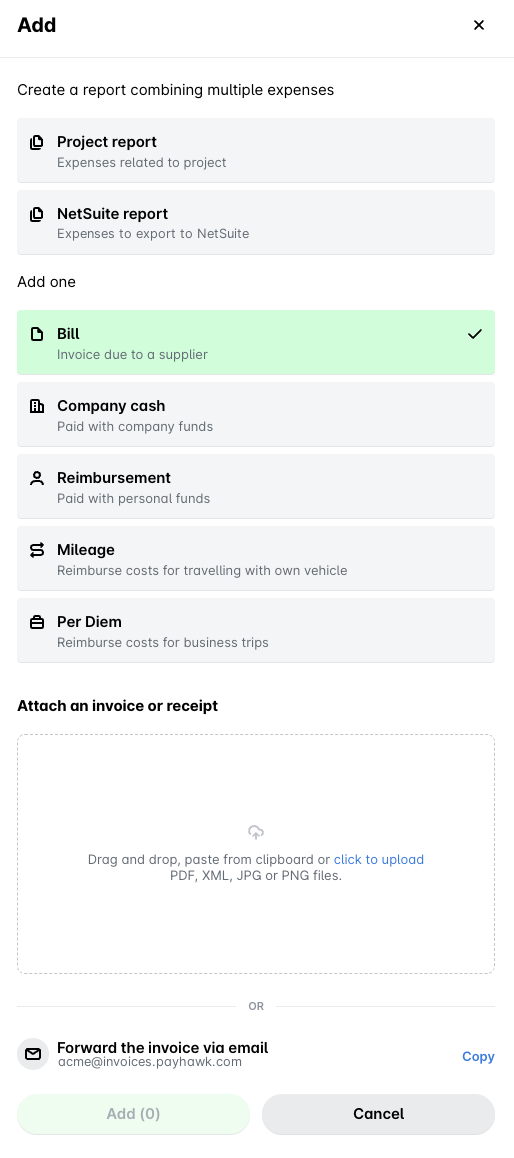
Bij het maken van een onkosten-item kun je op de volgende manieren een of meerdere onkostendocumenten in pdf-, jpg- en png-indeling uploaden:
Door ze te slepen en neer te zetten.
Door ze te uploaden vanuit je bestandssysteem.
Door ze te plakken vanaf het klembord.
Meerdere bonnen of facturen uploaden voor een kostenpost
Zo upload je een extra document naar een kostenpost:
Open de kostenpost in het Payhawk-webportaal.
Selecteer Uploaden in de documentopties.
Kies een bestand op je computer en voeg het toe.
Zo kun je naar behoefte meerdere bonnen of facturen aan één kostenpost toevoegen.
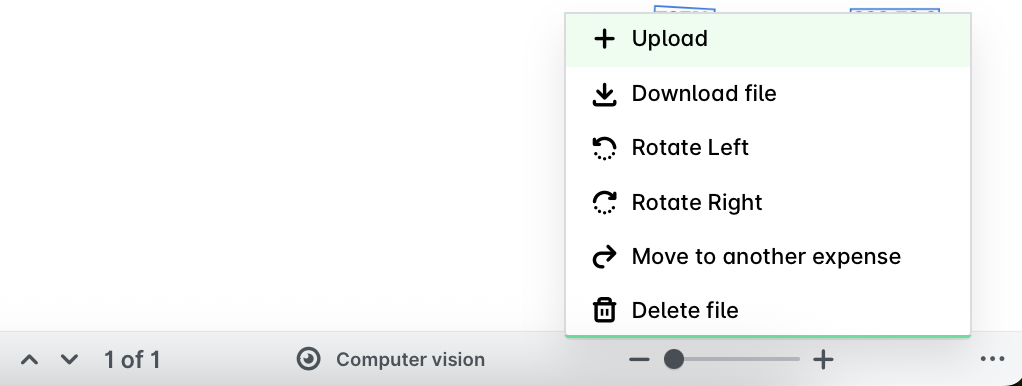
De tool voor gegevensextractie van Payhawk stelt de onkostengegevens voor op basis van het eerste document dat je uploadt. Voor documenten die je daarna uploadt, zoekt de tool voor gegevensextractie van Payhawk alle gegevens in het bestand en maakt voor elk gegeven een tekstvak. Om het proces te versnellen, klik je op het veld en vervolgens op het gewenste tekstvak om de waarde te kopiëren en te plakken.
Bijgevoegde bonnen en facturen downloaden en afdrukken
Om het onkostendocument dat op je scherm wordt weergegeven te downloaden, selecteer je de optie Bestand downloaden. Het bestand wordt opgeslagen in de map Downloads, tenzij je een andere standaardlocatie op je apparaat hebt ingesteld.
De optie Bestand downloaden blijft beschikbaar, ook nadat de kostenpost is ingediend.
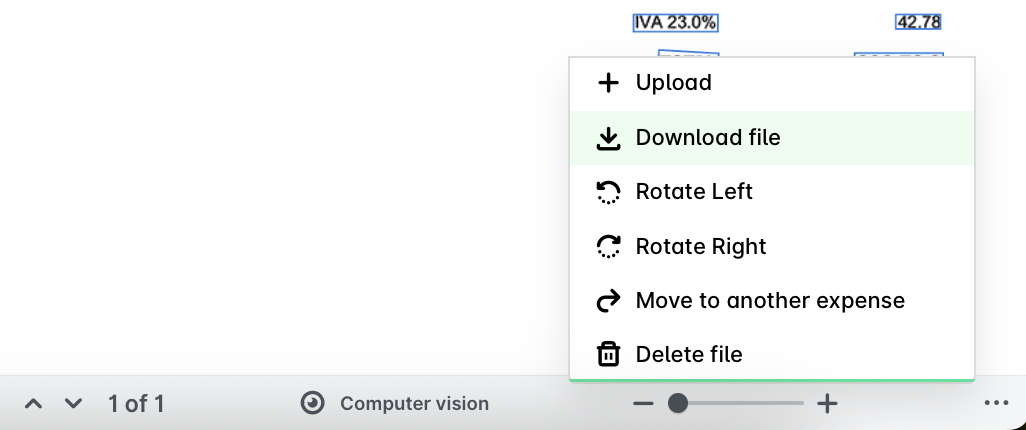
Als je een bon of factuur wilt afdrukken of doorsturen, gebruik je Bestand downloaden, open je het gedownloade bestand op je apparaat en druk je het af of deel je het vanaf daar.
Bijgevoegde bonnen en facturen draaien
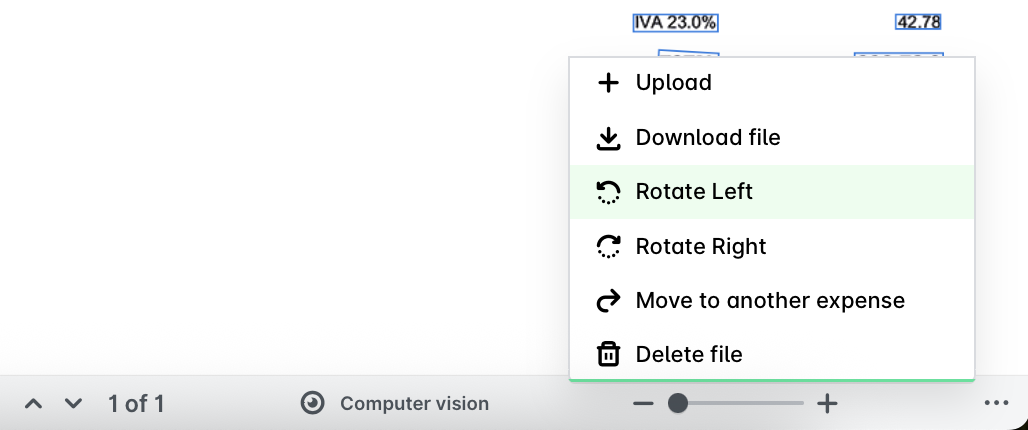
Om het onkostendocument te draaien, kies je de optie Links draaien of Rechts draaien, afhankelijk van de gewenste richting.
Een verkeerd bijgevoegde bon of factuur naar de juiste kostenpost verplaatsen
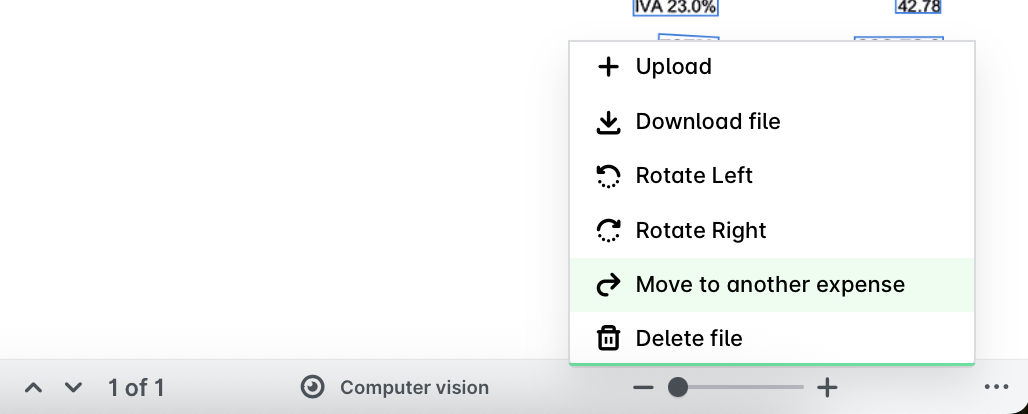
Als een document aan de verkeerde kostenpost is toegevoegd en je het naar de juiste kostenpost wilt verplaatsen, kies je de optie Verplaatsen naar een andere kostenpost. In het dialoogvenster dat verschijnt, kun je een bestaande kostenpost selecteren waaraan je het document wilt toevoegen, of direct een nieuwe aanmaken.
Bijgevoegde bonnen en facturen verwijderen en vervangen
Zo verwijder je een bon of factuur die aan een kostenpost is toegevoegd:
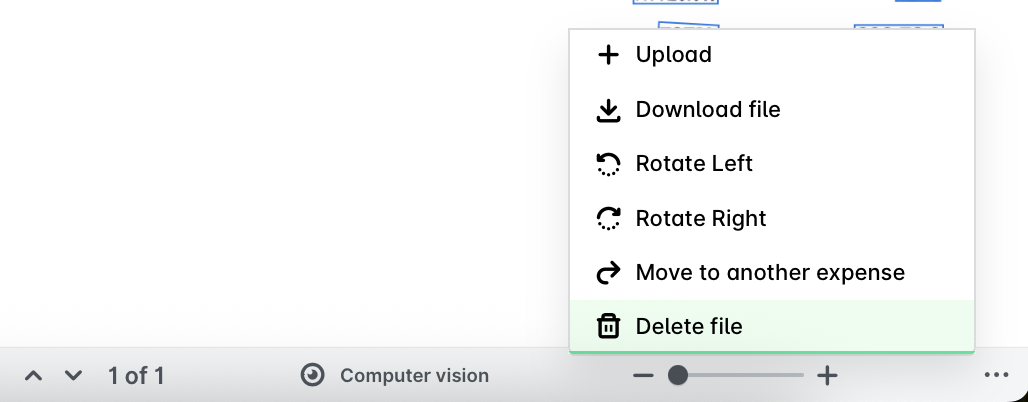
Selecteer in het Payhawk-webportaal de optie Bestand verwijderen.
Vink in het bevestigingsvenster het vakje aan en klik op Verwijderen om te bevestigen.
Zodra het document is verwijderd, kun je een nieuw document toevoegen door de optie Uploaden te selecteren en een bestand op je computer te kiezen.
Verwijderde bonnen en facturen downloaden
Je kunt bonnen en facturen herstellen die na 7 oktober 2025 zijn verwijderd.
Zo download je een verwijderd onkostendocument:
Ga in het Payhawk-webportaal naar Uitgaven.
Selecteer het gewenste onkosten-item door erop te klikken.
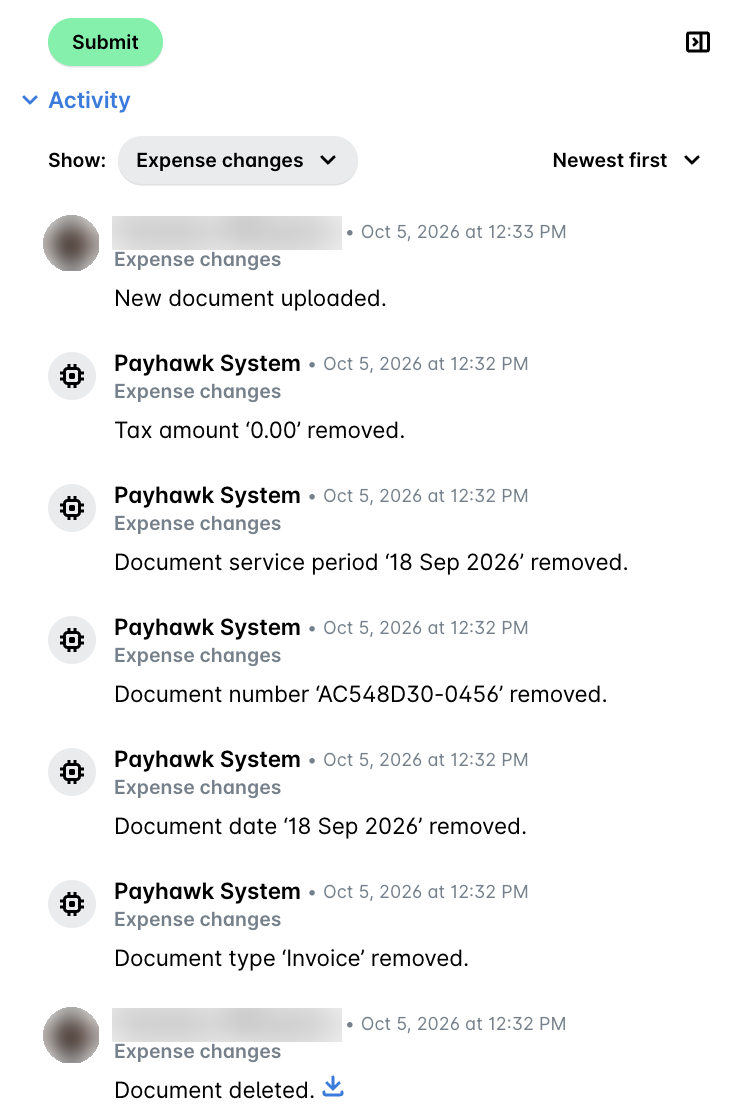
Open in het gedeelte Activiteit het vervolgkeuzemenu Tonen en selecteer Wijzigingen.
Ga naar de vermelding in het activiteitenlogboek met het verwijderde onkostendocument.
Klik op de blauwe knop om het document te downloaden.
Als het onkosten-item zelf is verwijderd, bijvoorbeeld bij dubbele kaarttransacties, kunnen Payhawk-boekhouders en Payhawk-beheerders het openen via de weergave Verwijderde onkosten in Uitgaven en de documenten downloaden die eraan zijn toegevoegd via het gedeelte Activiteit. Zie voor meer informatie het artikel over het verwijderen en bekijken van verwijderde uitgaven.
Meerdere bonnen of facturen bij een kostenpost bekijken
Als er twee of meer documenten aan een kostenpost zijn toegevoegd, kun je elk bestand afzonderlijk bekijken door op de pijltjes omhoog en omlaag onder de documentviewer te klikken.

Computeroverzicht in- en uitschakelen
De tool voor gegevensextractie van Payhawk is een door AI aangestuurd gegevensherkenningssysteem dat informatie leest uit documenten die naar het platform zijn geüpload. Het haalt automatisch belangrijke onkostengegevens uit het document en vult deze in de juiste velden in, zoals Documentdatum, Documentnummer en Leverancier.
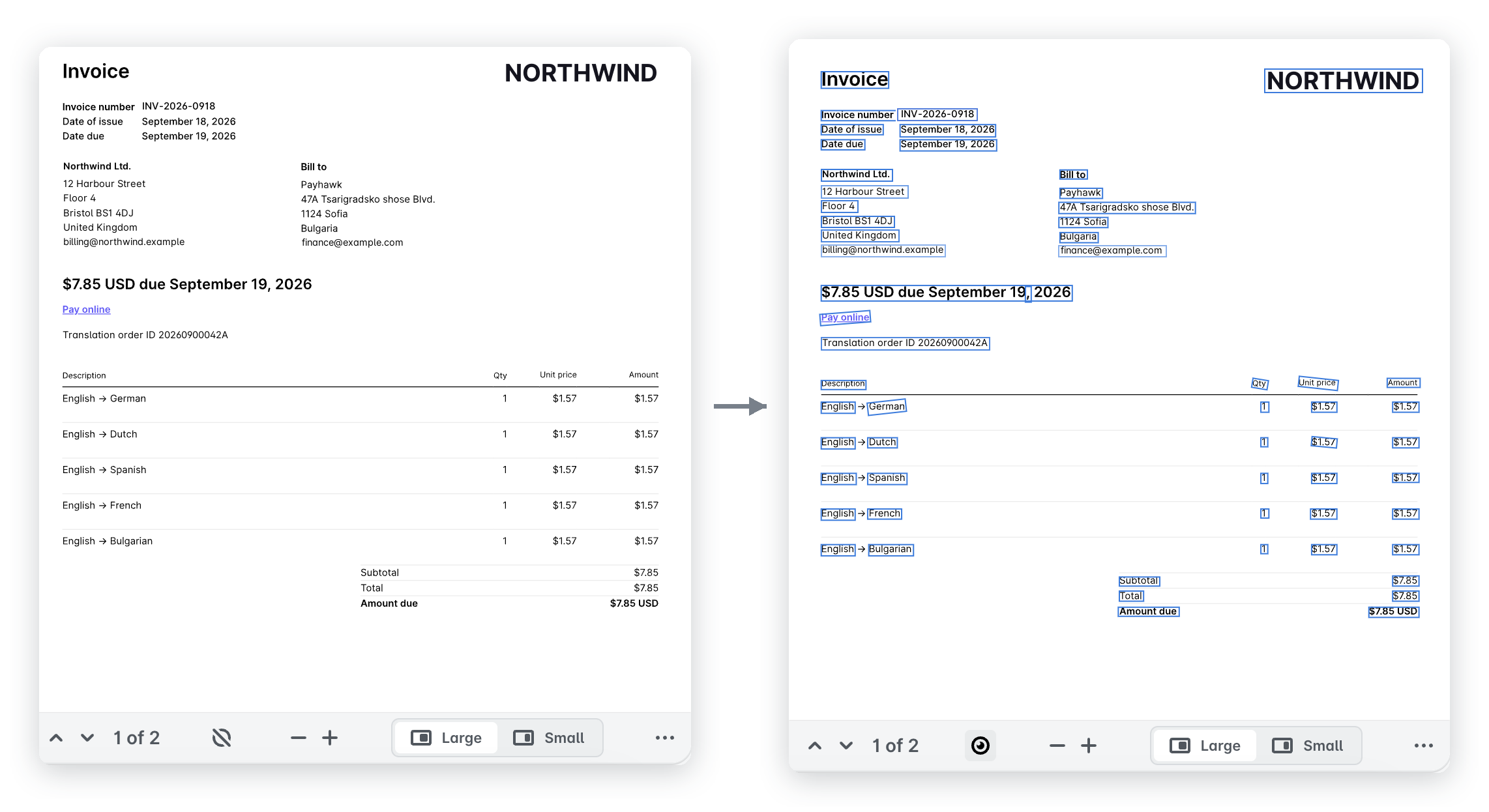
De functie Computeroverzicht markeert de velden die door de tool voor gegevensextractie van Payhawk zijn gescand. Om deze functie in of uit te schakelen, klik je op de optie Computeroverzicht onder het onkostendocument.
Als je Computeroverzicht uitschakelt, wordt de tool voor gegevensextractie van Payhawk zelf niet uitgeschakeld. Alleen de gemarkeerde tekstvakken worden verborgen, zodat je de inhoud van het document zonder overlays kunt bekijken.
In- en uitzoomen op bonnen en facturen
Als je wilt in- of uitzoomen op een onkostendocument, klik je op de pictogrammen + (plus) of – (min) onder de documentviewer.

De grootte van de documentviewer wijzigen
Je kunt kiezen hoeveel ruimte de documentviewer naast de onkostengegevens op het scherm inneemt. Selecteer onder de documentviewer:
Groot, om de documentviewer te verbreden en de bon of factuur gedetailleerder te bekijken.
Klein, om de documentviewer te versmallen en meer ruimte over te laten voor de onkostengegevens. De hele pagina van het document past in de kleinere viewer.
In de kleinere viewer worden de opties Groot en Klein alleen als pictogram weergegeven.
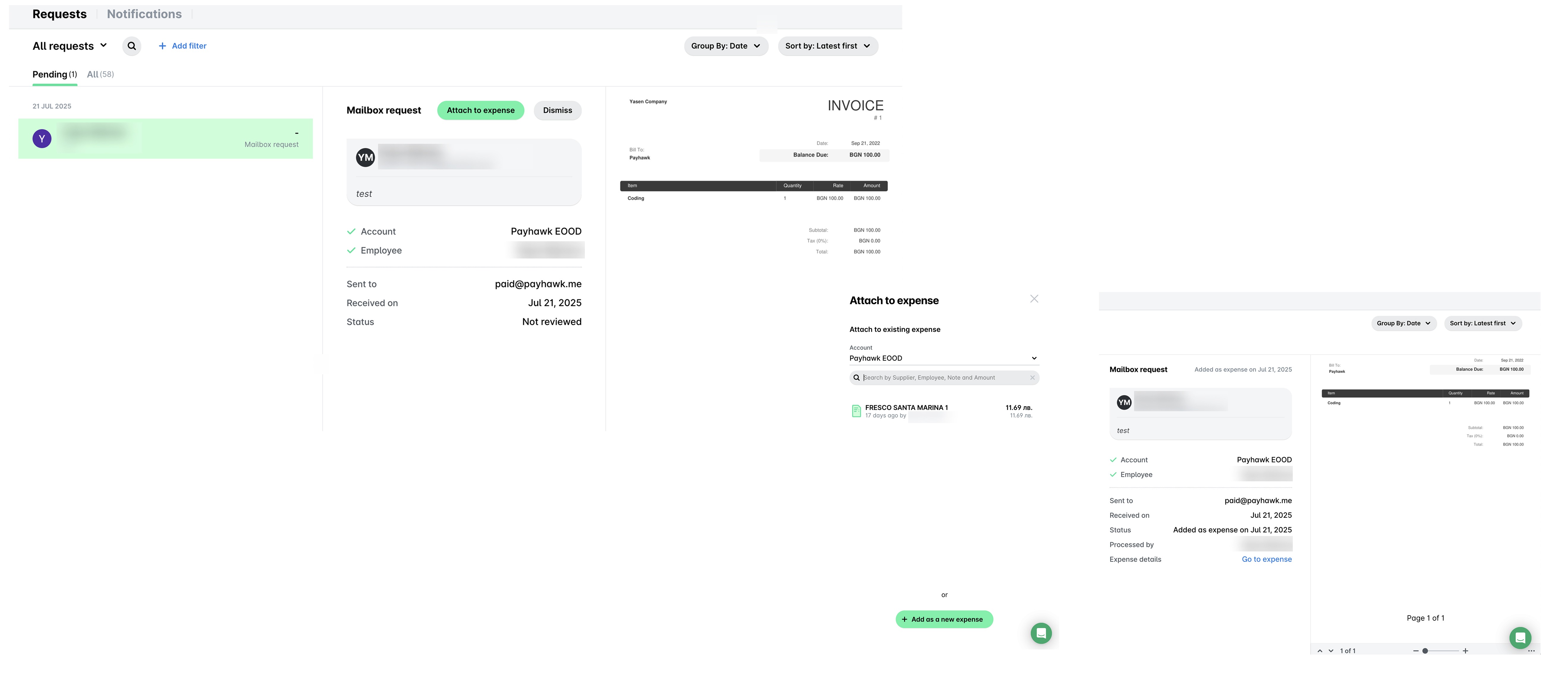
Handmatig ongematchte facturen aan onkosten koppelen
Facturen die naar de mailbox van Payhawk worden gestuurd, worden automatisch gekoppeld aan de juiste kostenpost.
Als het systeem geen match kan vinden, kun je het onkostendocument op de volgende manier handmatig aan de kostenpost koppelen:
Controleer je Payhawk-inbox op ongematchte facturen.
Koppel de factuur handmatig aan de juiste kostenpost in het systeem.
Controleer of de factuur correct is gekoppeld aan de kostenpost.
Handige bronnen