Je kunt facturen voor betaalde of onbetaalde onkoste die je per e-mail hebt ontvangen, direct doorsturen naar het unieke e-mailadres dat voor je bedrijf is gegenereerd, Zoals bedrijfsnaam@invoices.payhawk.com.
Zie De mailbox configureren voor meer informatie over het instellen van je mailbox.
Facturen voor onkosten versturen
Om een factuur in te dienen, stuur je de ontvangen factuur naar het unieke e-mailadres dat Payhawk voor je bedrijf heeft gegenereerd - Bedrijfsnaam@invoices.payhawk.com. Is je bedrijfsnaam bijvoorbeeld Digital Strategy, dan is het e-mailadres digital.strategy@invoices.payhawk.com.
Payhawk zal automatisch de juiste entiteit identificeren die overeenkomt met deze factuur en controleren of deze betaald of onbetaald is.
Heeft je groepsbeheerder een entiteit een eigen mailbox gegeven, stuur de facturen van die entiteit dan naar haar eigen adres. Facturen die naar het groepsadres worden gestuurd, gaan niet meer naar die entiteit. Je vindt het adres van de entiteit op haar pagina instellingen > mailbox. Zie het artikel over de mailbox configureren voor meer informatie.
Een Payhawk-beheerder in je bedrijf vindt het mailboxadres van je bedrijf onder Instellingen > Mailbox. Stuur alle facturen naar dit adres, niet naar de oude adressen paid@payhawk.me of unpaid@payhawk.me. Je hoeft niet aan te geven of een factuur betaald is. Payhawk controleert dat voor je.
Als de factuur al betaald is, zal Payhawk het document automatisch koppelen aan de bestaande kaarttransactie. Je hoeft de onkosten dan alleen nog maar in te dienen.
Als de factuur nog niet betaald is, maakt Payhawk automatisch een nieuwe rekening aan in het systeem. De tool voor gegevensextractie van Payhawk extraheert automatisch de rekeninggegevens en vult deze in. Na controle zal de rekening door de bevoegde personen in je bedrijf betaald moeten worden.
Als de factuur in de mailbox binnenkomt voordat de kaartbetaling in Payhawk zichtbaar is, kan Payhawk de betaalde onkostenpost nog niet vinden en maakt het een rekening aan. Zodra de kaartbetaling zichtbaar is, verplaats je het document van de rekening naar de kaartuitgave met de optie Verplaatsen naar een andere kostenpost. Zie voor meer informatie het artikel over het beheren van bonnen en facturen in het Payhawk-webportaal.
Payhawk kan in twee gevallen automatisch de eigenaar van de rekening aanwijzen:
Als er een contactpersoon voor de verkoper op de factuur staat, stelt Payhawk die persoon in als de eigenaar van de factuur en wordt hij of zij hiervan op de hoogte gebracht.
Als Payhawk de rekening automatisch koppelt aan een aanvraag, wordt de eigenaar daarvan de eigenaar van de rekening en wordt hij of zij daarover geïnformeerd.
Verifiëren dat de verwerking van documentatie is geslaagd
Voor elk onkostendocument dat je naar de mailbox verstuurt, stuurt Payhawk in dezelfde thread automatisch een verificatiemail terug. Zo heb je de context en de informatie over de verzendstatus van het document bij elkaar.
Ontvang je de meldingen niet in de thread, controleer dan of de conversatiemodus voor je e-mailclient is ingeschakeld. Zie voor meer informatie de configuratiehandleidingen voor Gmail of Outlook 365.
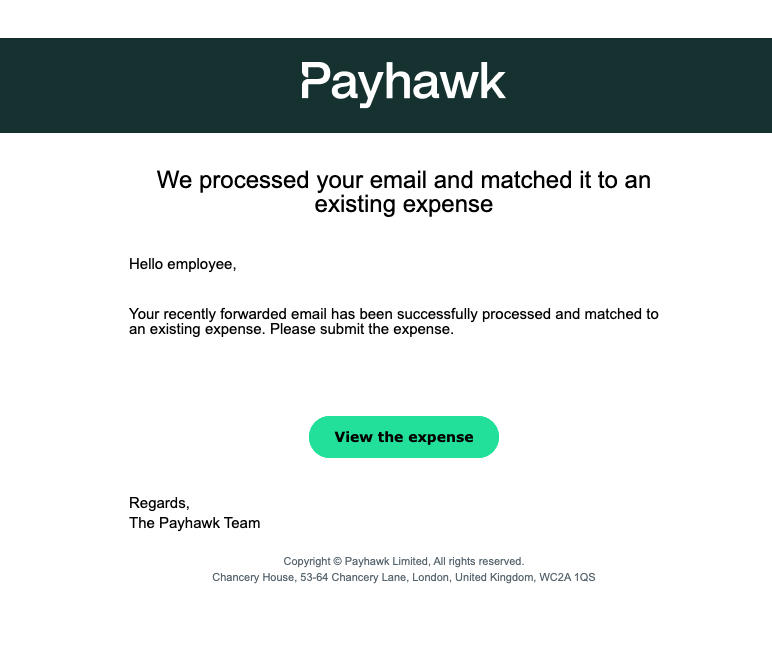
Als het onkostendocument gekoppeld is aan een betaald onkosten-item, stuurt Payhawk je een bevestigingsmail in de thread. Om de details van de onkosten te bekijken, klik je in de e-mail op Onkosten bekijken.
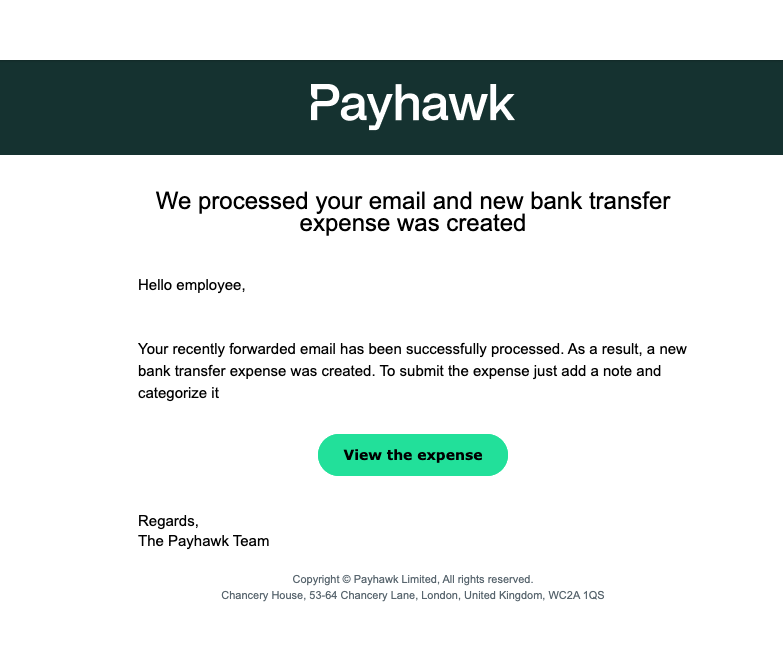
Als het onkostendocument een nieuw onkosten-item heeft aangemaakt, stuurt Payhawk je een bevestigingsmail in de thread. Om de details van de onkosten te bekijken, klik je in de e-mail op Onkosten bekijken. Je krijgt ook een melding in de Inbox van je Payhawk-account onder het tabblad Alle.
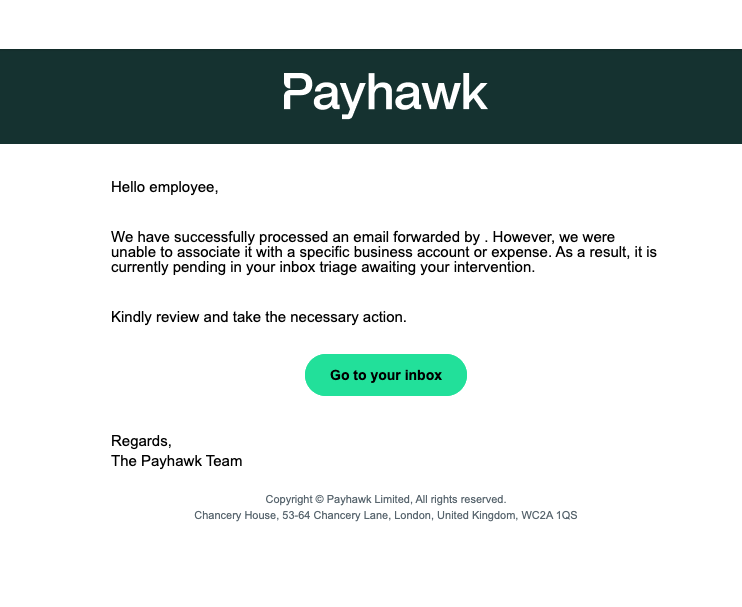
Als het onkostendocument niet gekoppeld is aan een betaald onkosten-item, stuurt Payhawk je een e-mail in de thread. Klik daarin op Naar je Inbox of ga naar het tabblad In behandeling van de Inbox van je Payhawk-account en voeg het onkostendocument bij.
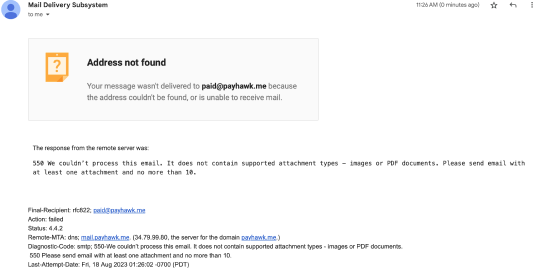
Als Payhawk om een of andere reden het onkostendocument niet kan verwerken, krijg je van het systeem een bericht met een uitleg waarvan het sjabloon varieert afhankelijk van de e-mailclient die je gebruikt.
Mogelijke redenen voor mislukte verwerking zijn mislukte beveiligingscontroles van de e-mail van de verzender of een overschrijding van het maximale aantal onkostendocumenten van 40. Neem contact op met je Payhawk-beheerder of meld het probleem en stuur het onkostendocument opnieuw op.
In zeldzame gevallen waarbij Payhawk het document aan de verkeerde onkosten heeft gekoppeld, kun je de onkosten verplaatsen door naar Uitgaven te gaan en de functie Verplaatsen naar een andere kostenpost te gebruiken.
De geschiedenis van mailboxaanvragen bekijken
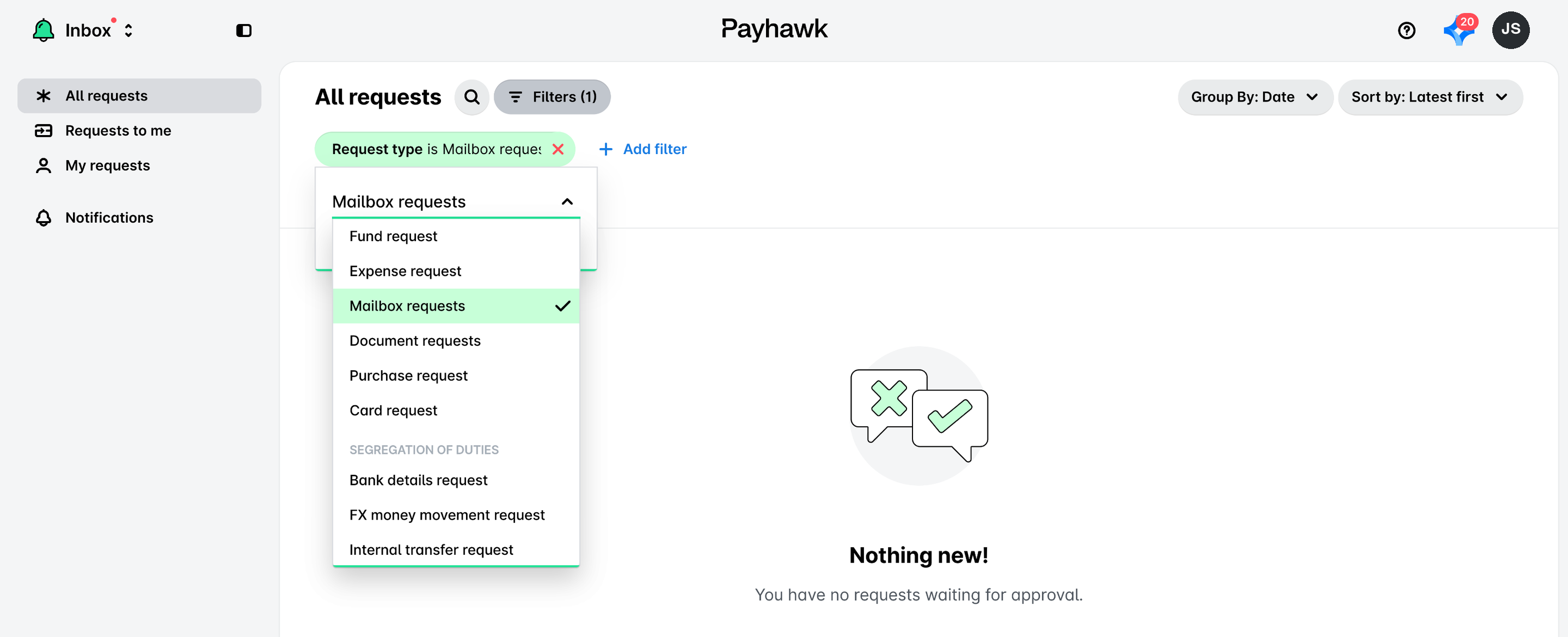
Om er zeker van te zijn dat je verzonden betalingsdocumenten allemaal zijn verwerkt, filter je je aanvragen voor je Inbox:
Open de app-switcher linksboven en ga naar Postvak-IN.
Klik op Filter toevoegen.
Selecteer Verzoektype > Mailboxverzoeken.
Bijzonderheden
De mailbox kan tot 40 afbeeldingen of pdf-documenten verwerken die als e-mailbijlage zijn verstuurd. Payhawk scant elke bijlage en verwerkt alleen geldige onkostendocumenten. Als je bijvoorbeeld 5 bijlagen stuurt, maar slechts één daarvan is daadwerkelijk een factuur, dan verwerkt Payhawk alleen die ene bijlage.
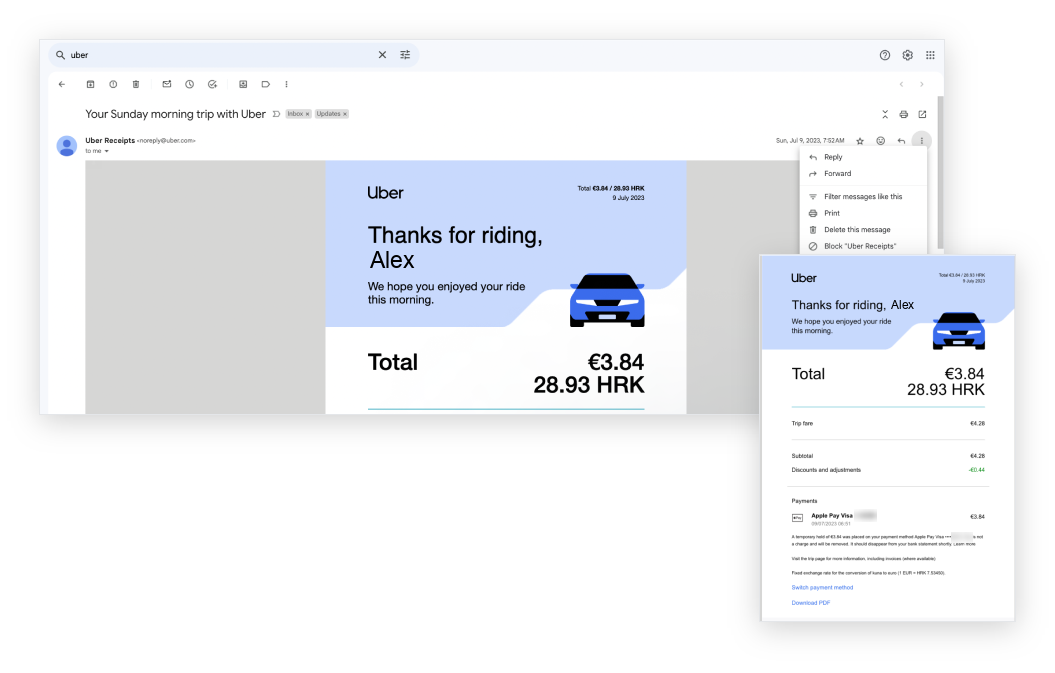
Als er geen bijlagen zijn, verwerkt Payhawk automatisch de hoofdtekst van de e-mail en wordt er een document voor je aangemaakt - bijvoorbeeld voor je Uber-bonnetjes.
Nuttige bronnen