In dit artikel vind je antwoorden op een aantal van de meestgestelde vragen (FAQ) over de Payhawk-app.
Welke versie moet het mobiele besturingssysteem (OS) van mijn apparaat hebben voor de Payhawk-app?
Welke versie je minimaal nodig hebt voor de Payhawk‑app, hangt af van het mobiele apparaat waarop je die gebruikt. Om problemen te voorkomen, zorg je dat altijd de nieuwste versie geïnstalleerd is. In het artikel over het bekijken van de versie van je Payhawk-app zie je hoe je kunt opzoeken welke versie je hebt geïnstalleerd.
Hoe controleer ik welke versie van het besturingssysteem vereist is?
Je kunt op verschillende manieren controleren welke versie vereist is, afhankelijk van het besturingssysteem van je apparaat.
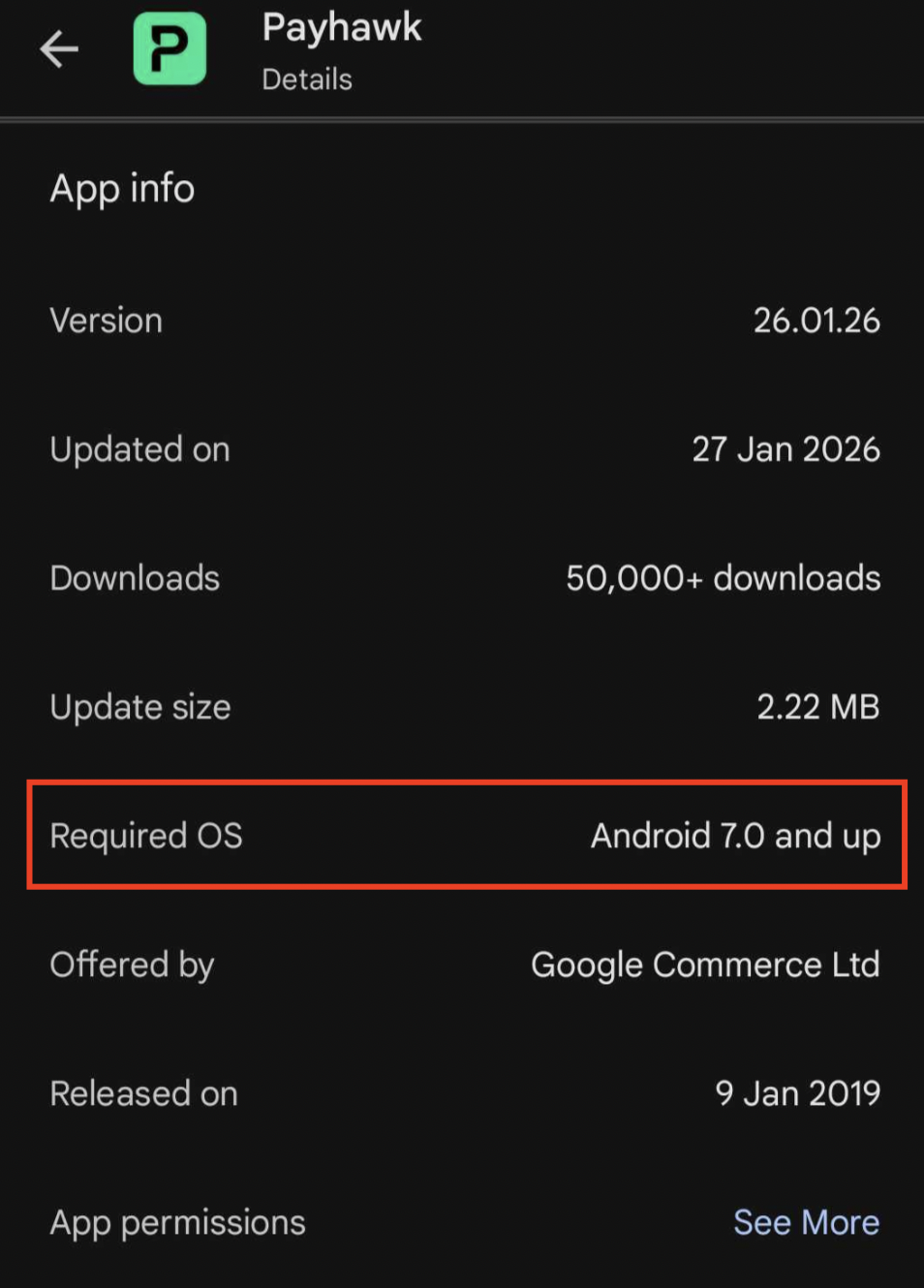
Zo controleer je welke versie van het besturingssysteem vereist is op Android:
Ga naar Google Store.
Zoek Payhawk.
Klik op over deze app.
Scroll omlaag naar app-gegevens.
Onder vereist besturingssysteem zie je welke versie vereist is, bijvoorbeeld Android 7.0 en hoger.
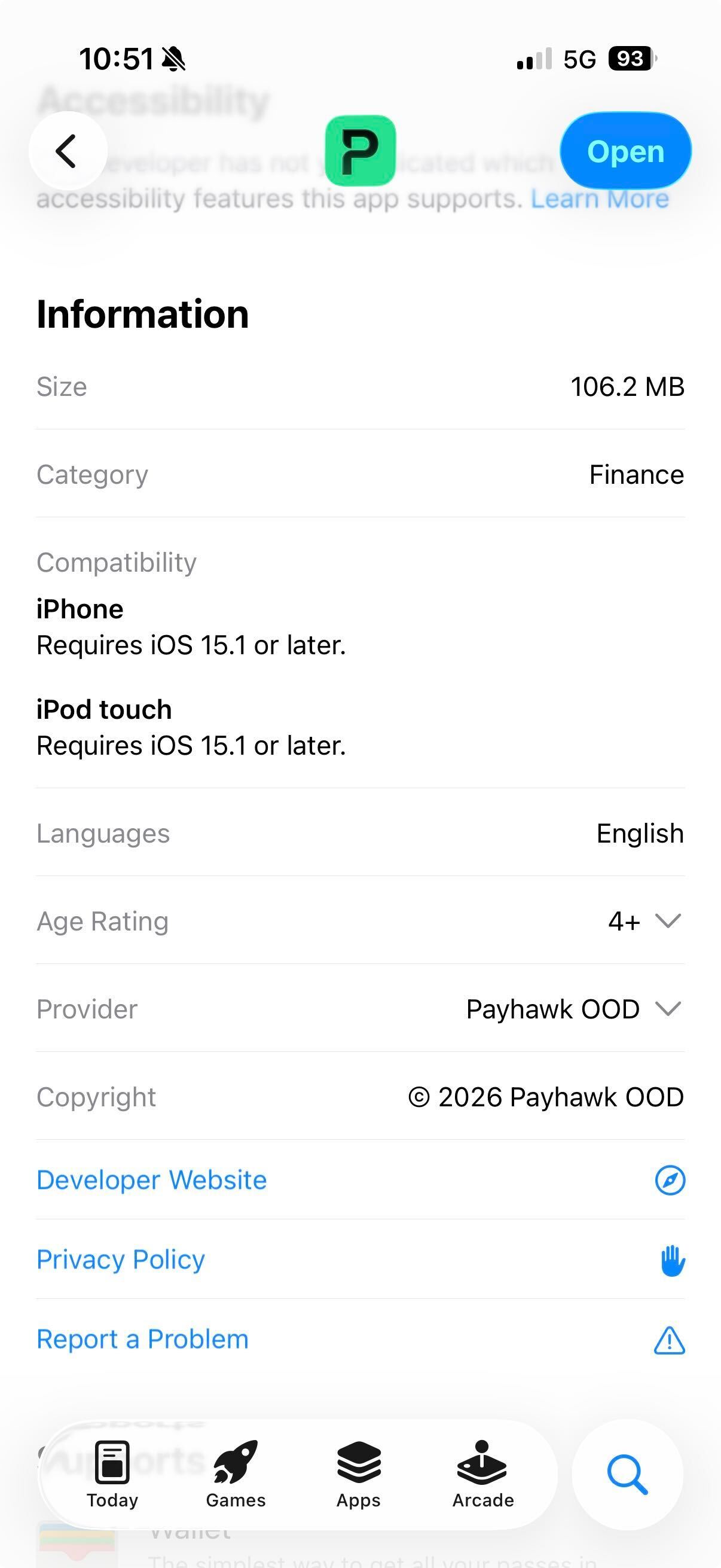
Zo controleer je welke versie van het besturingssysteem vereist is op iOS:
Ga naar de App Store.
Zoek Payhawk.
Scroll omlaag naar gegevens.
Onder compatibiliteit > iPhone zie je welke versie vereist is, bijvoorbeeld iOS 15.1 of hoger.
Hoe controleer ik welke versie van mijn besturingssysteem op mijn apparaat geïnstalleerd is?
Je kunt op verschillende manieren controleren welke versie geïnstalleerd is, afhankelijk van het besturingssysteem van je apparaat:
Zo controleer je welke versie van het besturingssysteem geïnstalleerd is op je Android-apparaat:
Ga naar instellingen.
Tik op over telefoon.
Controleer het besturingssysteem van je apparaat.
Zo controleer je welke versie van het besturingssysteem geïnstalleerd is op je iOS-apparaat:
Ga naar instellingen.
Tik op algemeen.
Tik op over.
Controleer het besturingssysteem van je apparaat.
Hoe kan ik zien welke versie van de Payhawk-app ik gebruik?
Meer informatie vind je in het artikel de huidige versie van je Payhawk‑app opzoeken.
Hoe kan ik zien of er een nieuwe versie van de Payhawk-app beschikbaar is?
Je kunt op verschillende manieren controleren of er een nieuwe versie van de Payhawk-app beschikbaar is, afhankelijk van het besturingssysteem van je apparaat:
Zo kun je zien of er een nieuwe versie van de Payhawk-app beschikbaar is voor Android:
Ga naar Google Store.
Zoek Payhawk.
Tik op over deze app.
Scroll omlaag naar app-gegevens.
Onder versie vind je de nieuwste versie.

Zo kun je zien of er een nieuwe versie van de Payhawk-app beschikbaar is voor iOS:
Ga naar App Store.
Zoek Payhawk.
Onder nieuws vind je de nieuwste versie.

Waarom kan ik de onkosten van andere gebruikers niet zien in de mobiele app?
Zowel werknemers als beheerders kunnen alleen hun eigen onkosten bekijken. Voor volledige toegang moet je het webportaal van Payhawk raadplegen.
Waarom kan ik geen foto vanuit de fotogalerij op mijn apparaat uploaden?
Als je geen foto kunt uploaden via de optie toevoegen uit fotogalerij op je apparaat, controleer dan of je de Payhawk‑app toegang hebt gegeven tot je fotobibliotheek.
Je kunt de Payhawk-app op verschillende manieren toegang geven tot je fotobibliotheek, afhankelijk van het besturingssysteem van je apparaat:
Heb je een Android-apparaat, volg dan de instructies van de Google Store.
Heb je een iOS-apparaat, volg dan de instructies van Apple.