De selectietool Verzoek verschijnt in Uitgaven voor bepaalde onkosten als aan specifieke voorwaarden is voldaan. Hiermee kun je een onkosten-item koppelen aan een bestaande aanvraag wanneer bepaalde criteria van toepassing zijn.
Waar de selectietool Verzoek verschijnt
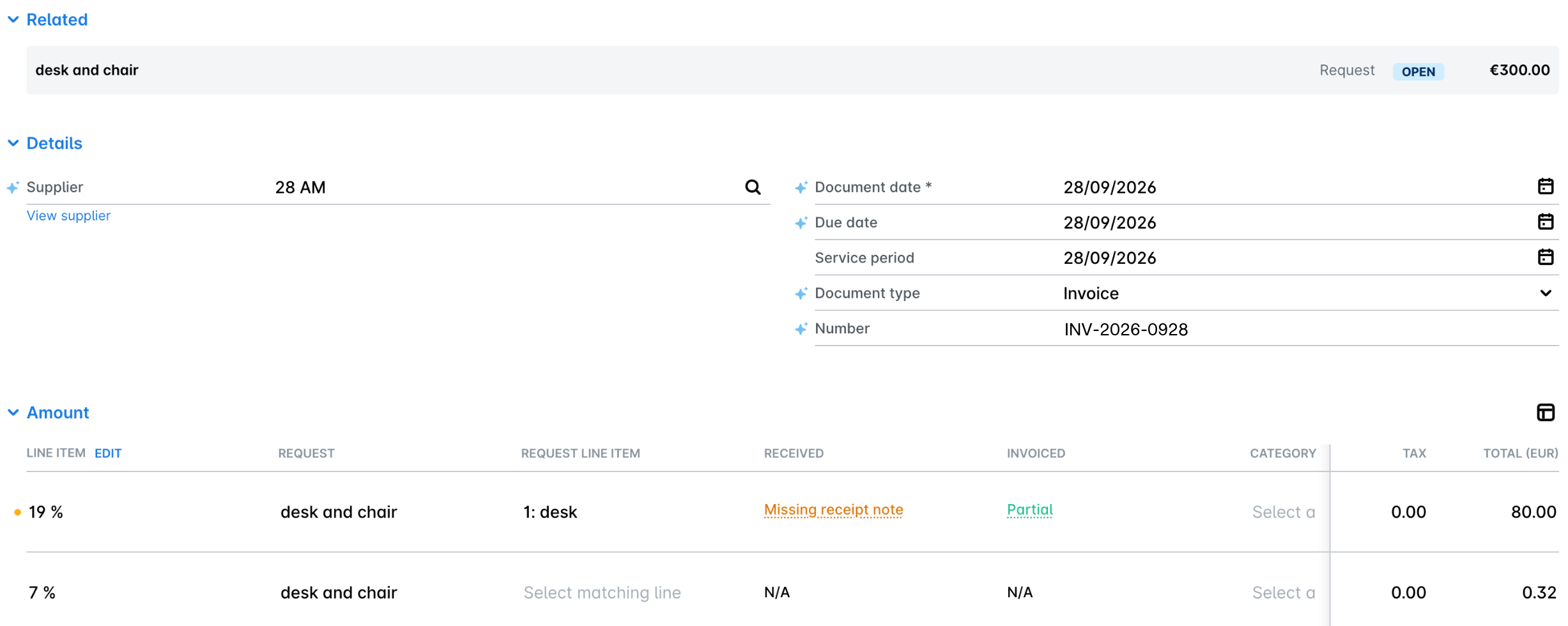
Waar je de aanvraag selecteert, hangt ervan af of het onkosten-item is opgesplitst in regelitems:
Als het onkosten-item geen regelitems heeft, selecteer je de aanvraag in het veld Verzoek van het gedeelte Details.
Als het onkosten-item regelitems heeft, selecteer je in het gedeelte Bedrag een aanvraag voor elk regelitem. Zodra je de aanvraag hebt geselecteerd, wordt het veld Matching verzoek regelitem verplicht en selecteer je de aanvraagregel waarmee het regelitem van het onkosten-item overeenkomt. Zo kun je verschillende regelitems van hetzelfde onkosten-item koppelen aan verschillende aanvragen of aanvraagregels.
In beide gevallen verschijnt de gekoppelde aanvraag ook in het gedeelte Gerelateerd van het onkosten-item, samen met de status en het bedrag.
Weergaven van regelitems
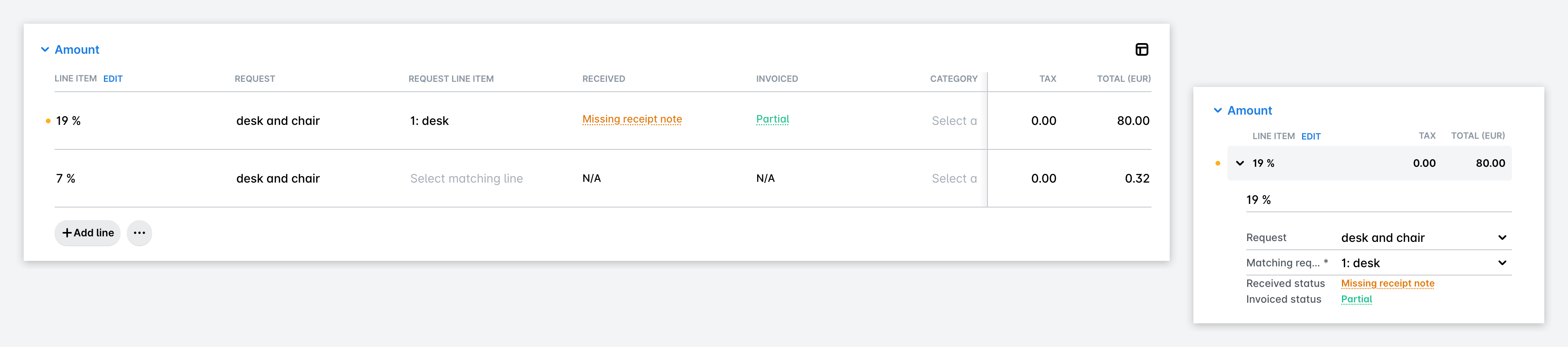
Regelitems in het gedeelte Bedrag worden in een van twee weergaven getoond:
Tabelweergave – elk regelitem is een rij, en de kolommen Verzoek, Aanvraagregel en Ontvangen tonen de aanvraaggegevens naast de btw- en totaalbedragen.
Verticale weergave – elk regelitem klapt uit en toont de velden onder elkaar, waaronder Verzoek, Matching verzoek regelitem, Ontvangen status en Status facturatie.
Op smallere schermen schakelt Payhawk automatisch over naar de verticale weergave.
Zichtbaarheid van selectietool voor aanvragen
Voor de onkostendeclaratie moet de status Concept geselecteerd zijn.
Voor onkosten die gemaakt zijn via bankoverschrijving moet ten minste één aanvraagtype zijn ingeschakeld en daarvan moet de toegestane betaalmethode Factuur zijn.
Voor onkosten die gemaakt zijn met een kaart moet ten minste één aanvraagtype zijn ingeschakeld en daarvan moet de toegestane betaalmethode Kaart zijn.
Alleen aanvragen met de status Open worden in de keuzelijst weergegeven.
Filteren op leverancier
Als er voor een onkosten-item een Leveranciersnummer is opgegeven, worden alleen aanvragen getoond met een overeenkomend leveranciersnummer of zonder leverancier.
Als er voor een onkosten-item geen Leveranciersnummer is opgegeven, kun je niet filteren op leverancier.
Aanvragen met inactieve leveranciers worden altijd uitgesloten.
Een voorgestelde leverancier (alleen een naam, geen nummer) wordt behandeld alsof deze geen Leveranciersnummer heeft.
Wie kan een onkosten-item aan een aanvraag koppelen?
Een gebruiker kan een onkosten-item aan een aanvraag koppelen als aan een van de volgende voorwaarden wordt voldaan:
Diens rol omvat het beleid Kosten koppelen aan een aanvraag.
Deze medewerker is de Teammanager van de aanvraag.
Deze is de beoordelaar in de workflow gedefinieerd voor dat type aanvraag.
Zij zijn zowel de eigenaar van de onkosten als van de aanvraag.
Onkostentypen
Facturen kunnen worden gekoppeld aan aanvragen met de betaalmethode Factuur.
Onkosten die betaald zijn met een kaart kunnen worden gekoppeld aan aanvragen met de betaalmethode Kaart.
Zowel facturen als kaartuitgaven kunnen worden gekoppeld aan aanvragen met de betaalmethode Geen, als het aanvraagtype het relevante uitkomsttype toestaat.
Onkosten kunnen niet worden gekoppeld aan aanvragen met de betaalmethode Geen betaling nodig.