Je kunt een specifieke workflow instellen voor elk type onkosten - bijvoorbeeld facturen met of zonder inkooporders - of aangepaste voorwaarden instellen voor kaarttransacties, dag- of kilometervergoedingen.
Door drempelwaarden in te stellen en specifieke goedkeurders aan te wijzen, kun je het proces volledig afstemmen op de verschillende stappen van het betaalproces voor onkosten.
Specifieke kenmerken van workflows per uitgaventype
Bij de stap Indienen moeten medewerkers hun onkosten indienen voordat deze worden goedgekeurd, beoordeeld en betaald.
Als de stap Indienen is uitgeschakeld (optie Indienen uitgeschakeld geselecteerd), wordt de stap Goedkeuren ook uitgeschakeld en gaat de onkostenpost na het aanmaken direct naar het tabblad Beoordelen.

Om een goedkeuringsworkflow voor de onkosten binnen je bedrijf te kunnen instellen, moet je de stap Indienen inschakelen.
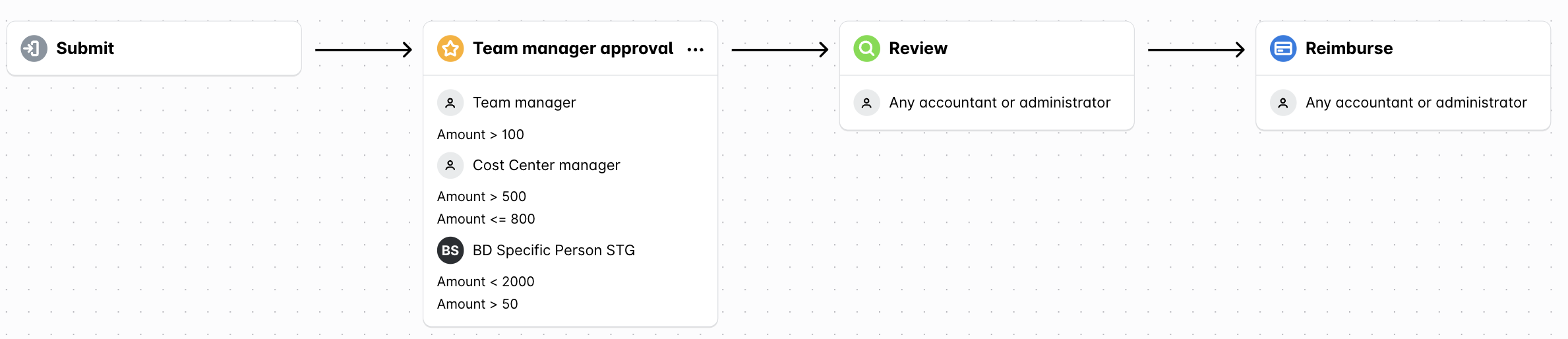
Voor de stappen Beoordelen, Betalen > Bevestig details en Betalen > Autoriseren kun je specifieke medewerkers, rollen of rolextensies selecteren.
Opmerkingen over goedkeuringen voor rekeningen
Je kunt goedkeuringen voor factuurbetalingen instellen door workflows op te stellen voor facturen die wel of niet aan een inkooporder zijn gekoppeld. Afhankelijk van de goedkeuring die wordt geactiveerd, kan een van de volgende workflows worden toegepast:
Een workflow voor facturen gekoppeld aan een inkooporder waarbij het goedgekeurde en gefactureerde bedrag en de goedgekeurde en geleverde hoeveelheid overeenkomen.
Een workflow voor facturen gekoppeld aan een inkooporder waarbij het goedgekeurde en gefactureerde bedrag en de goedgekeurde en geleverde hoeveelheid overeenkomen.
Een workflow voor facturen die niet zijn gekoppeld aan een inkooporder.
Payhawk past deze workflows toe op elk regelitem van een factuur. Als de regelitems van een factuur gekoppeld zijn aan verschillende inkooporders, of als slechts enkele ervan gekoppeld zijn, doorloopt elk regelitem een eigen workflow. Als bijvoorbeeld één regelitem gekoppeld is aan een overeenkomende inkooporder en een ander regelitem aan geen enkele inkooporder, moet de factuur tegelijkertijd via beide workflows worden goedgekeurd.
Toepassen van scheiding van taken
Je kunt scheiding van taken afdwingen bij het configureren van de goedkeuringsworkflows voor factuurbetalingen in Payhawk. Dit betekent dat medewerkers die de betalingsgegevens van een uitgave hebben bevestigd, de betaling niet ook mogen autoriseren, zelfs als ze over de benodigde rechten in de workflow beschikken.
Momenteel is de optie voor scheiding van taken standaard alleen beschikbaar voor factuurbetalingen. Om deze in te schakelen voor terugbetalingen, kilometervergoedingen of dagvergoedingen, moet je eerst de automatische bevestiging van betalingsgegevens voor die uitgaventypen uitschakelen.
Als een medewerker die betalingsgegevens heeft bevestigd, probeert die uitgave in bulk samen met andere te betalen, moet hij of zij eerst de beperkte uitgaven deselecteren om door te gaan met de autorisatie van de resterende betalingen. Deze beperking ondersteunt het vier-ogen-principe en helpt potentiële fraude te voorkomen.
Standaard is de optie voor scheiding van taken ingeschakeld en beschikbaar op zowel individueel niveau als groepsniveau.
Workflows instellen voor het betalen van rekeningen
Laten we voor dit voorbeeld aannemen dat je nog geen workflows hebt opgesteld voor de betalingen van rekeningen of facturen en dat je een goedkeuringsstap wilt toevoegen voor de betaling van rekeningen zonder inkooporder:
Ga in het Payhawk-webportaal naar het tabblad Instellingen > Workflows > Uitgaventypen.
Klik in het veld Rekeningen op Workflow bewerken.
Klik op Indienen en selecteer de optie Indienen ingeschakeld zodat medewerkers onkosten kunnen indienen die per bankoverschrijving worden betaald.
Klik op Opslaan.
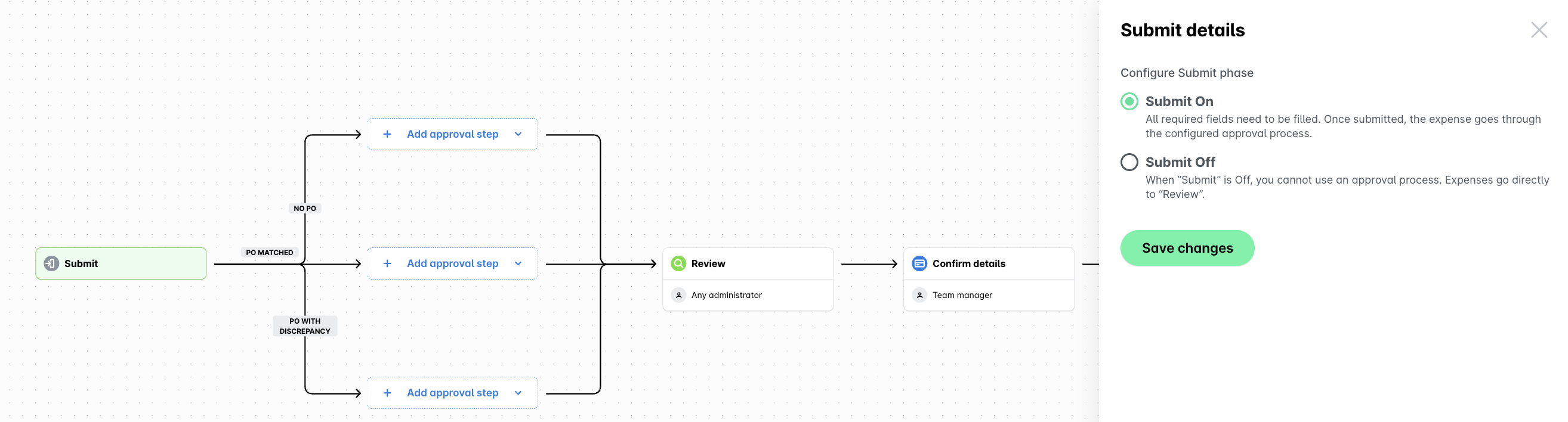
Volg voor de goedkeuringsstap van het uitgaventype Factuur de optie Geen inkooporder en klik op + Goedkeuringsstap toevoegen. Kies of je je eigen goedkeuring wilt toevoegen of de voorgestelde standaardtemplate wilt gebruiken. Klik voor dit voorbeeld op + Aangepast.
De optie Template toont eerder gedefinieerde rollen voor je bedrijf, bijvoorbeeld Custom Field Manager, zodat je niet handmatig hoeft te kiezen uit de vervolgkeuzelijst met beschikbare goedkeurders.
Geef in het dialoogvenster dat wordt geopend de stap een naam door op het pictogram Potlood (bewerken) te klikken. Vul de naam in en klik op de knop ✔.
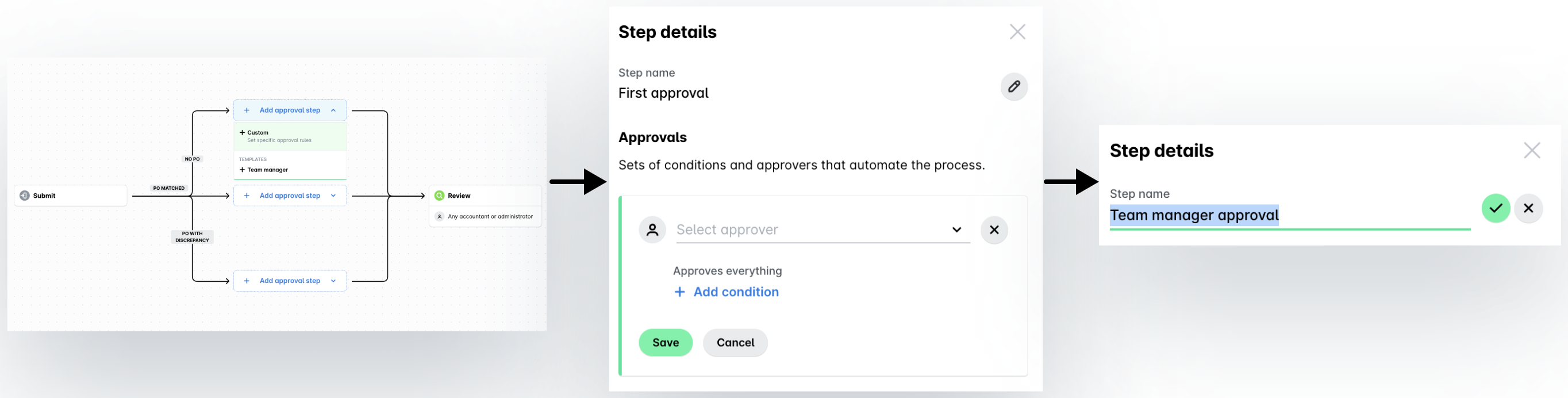
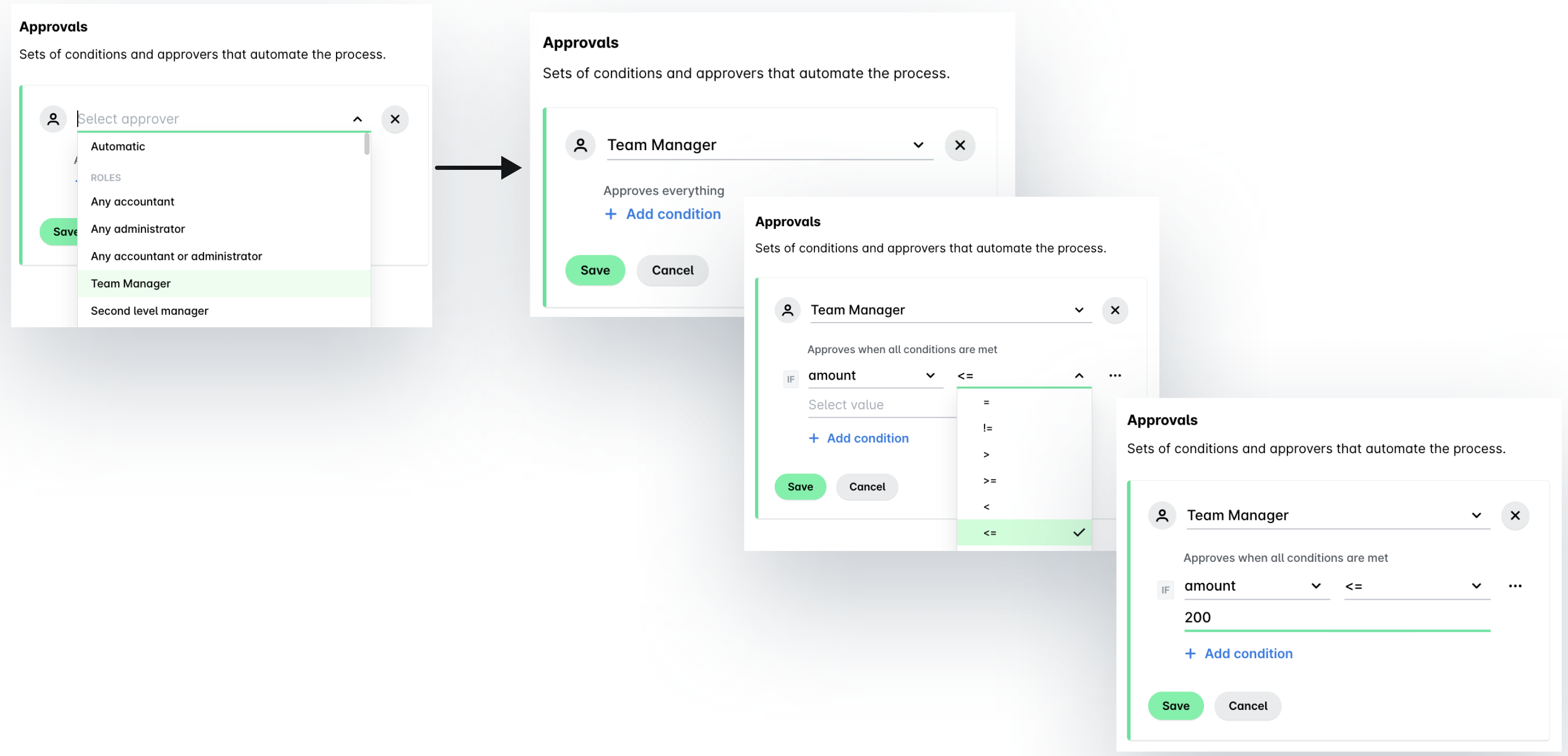
Selecteer in de vervolgkeuzelijst met beschikbare goedkeurders de rolextensie Teammanager. Stel daarna de gewenste voorwaarde in door op + Voorwaarde toevoegen te klikken, bijvoorbeeld Bedrag.
Om het bedrag waarvoor goedkeuring nodig is in te stellen, kies je de limiet in het uitklapmenu, bijvoorbeeld minder dan of gelijk aan (<=). Op de volgende regel stel je het bedrag in, bijvoorbeeld 200.
Klik op Opslaan.
Om enkelvoudige stap, sequentiële meerdere stappen, of niet-sequentiële goedkeuringen te definiëren, volg je de richtlijnen en pas je dezelfde stappen toe als hierboven.
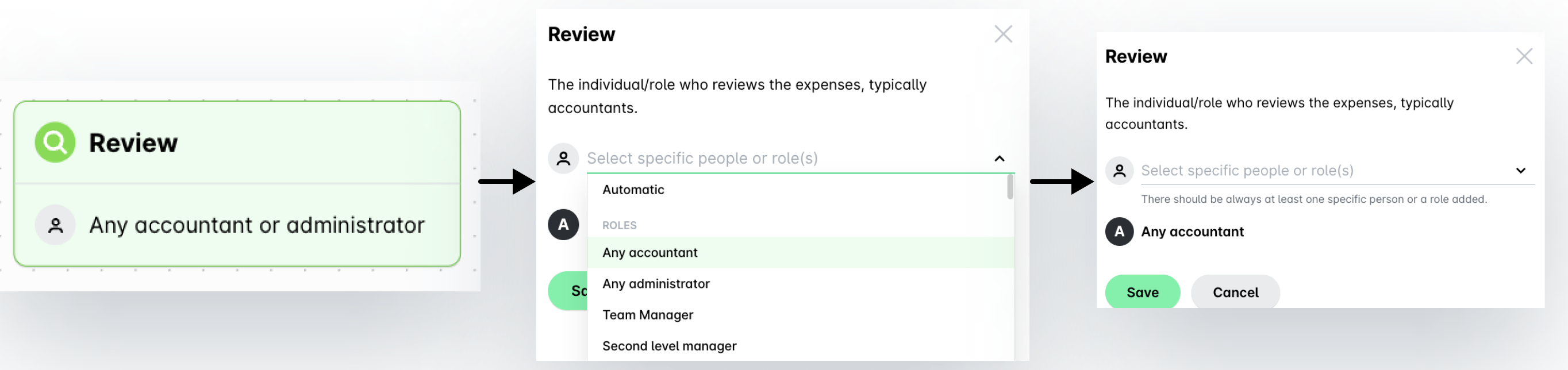
Om de rechten voor het beoordelen van onkosten in te stellen, klik je op de stap Beoordelen. Selecteer in het vervolgkeuzemenu Beoordelen de medewerker, rol of rolextensie die de factuurbetalingen binnen je bedrijf mag beoordelen, bijvoorbeeld elke Payhawk-boekhouder. Klik op Opslaan.
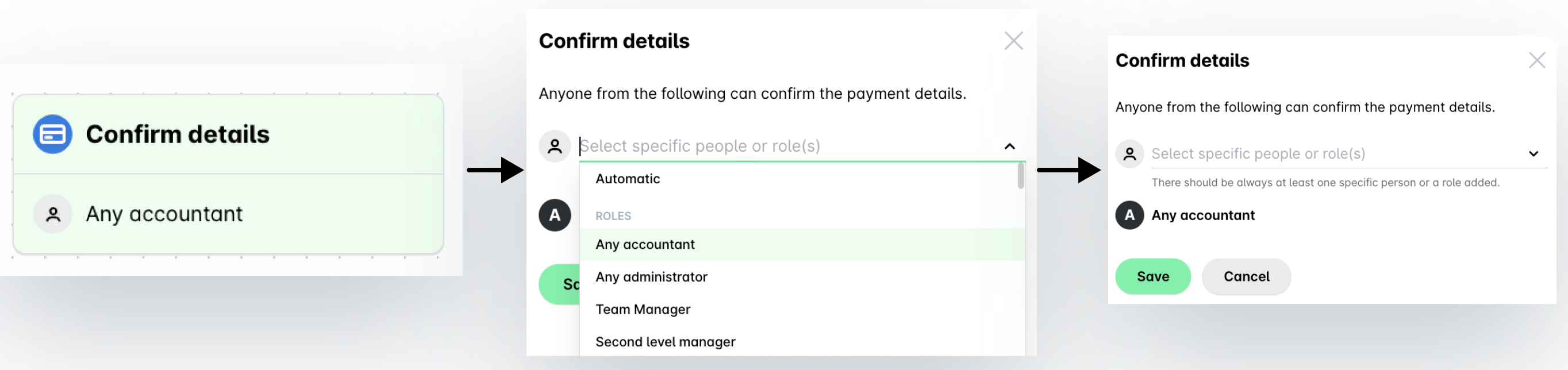
Om de rechten voor het bevestigen van onkostendetails in te stellen, klik je op de stap Bevestig details. Selecteer in het vervolgkeuzemenu Bevestig details de medewerker, rol of rolextensie die binnen je bedrijf de onkostendetails en de betaalmethoden mag bevestigen, bijvoorbeeld elke Payhawk-boekhouder. Klik op Opslaan.
Om de rechten voor het autoriseren van betalingen in te stellen, klik je op de stap Autoriseren. Selecteer in het vervolgkeuzemenu Autoriseren de medewerker, rol of rolextensie die bankoverschrijvingen mag autoriseren (betalen) voor directe of geplande factuurbetalingen zonder gekoppelde inkooporders, bijvoorbeeld elke Payhawk-beheerder.
Kies of je de optie Scheiding van taken wilt toepassen door de schakelaar ingeschakeld te laten, of niet door deze uit te schakelen.
Klik op Opslaan.

Klik op Workflow publiceren om al je wijzigingen toe te passen.
Je kunt ook goedkeuringsworkflows voor facturen instellen via het uitgaventype Factuur:
Ga naar Instellingen > Uitgaven > Uitgaventypen > Factuur.
Ga naar het tabblad Workflow.
Klik op Workflow bewerken.
Workflows instellen voor andere typen onkosten
Je kunt goedkeuringen instellen voor kaarttransacties, kilometervergoedingen, dagvergoedingen, terugbetalingen en bedrijfscontanten op dezelfde manier als voor facturen, behalve voor Kaartbetalingen en Bedrijfscontanten.
Kaartuitgaven worden betaald op het moment van de transactie (wanneer de kaart wordt gebruikt), en bedrijfscontanten worden direct contant uitbetaald. Daarom bevatten de goedkeuringen voor Kaartbetalingen en Bedrijfscontanten alleen de stappen Indienen en Beoordelen, zonder de extra betaalstap die nodig is voor de andere uitgaventypen.
Best practices voor het instellen van workflows
Sla automatische goedkeuringsstappen over die je niet nodig hebt. Als een uitgave geen goedkeuring vereist, hoef je geen automatische goedkeuringsstap toe te voegen. Als een uitgave niet aan de goedkeuringsvoorwaarden voldoet, gaat deze direct naar de stap Controleren.
Geef goedkeuringsstappen een duidelijke naam. Als je aangepaste stappen of rollen aanmaakt, geef je elk vak van een goedkeuringsstap een nieuwe naam, zodat de workflow makkelijker te volgen is.
Vertrouw op fallbacks. Payhawk past standaard fallback-mechanismen toe als een goedkeurder niet beschikbaar is, zodat geen enkel verzoek zonder goedkeuring blijft, bijvoorbeeld als er geen teammanager is toegewezen of als een goedkeurder het bedrijf heeft verlaten.
Schakel scheiding van taken in. De optie voor het vier-ogen-principe in de stap Autoriseren zorgt ervoor dat de persoon die de betalingsgegevens bevestigt, de betaling niet ook kan autoriseren. Wijs minstens twee goedkeurders of een groep toe aan de stap Autoriseren om vertragingen te voorkomen.
Denk ook aan kaart- en aanvraagworkflows. Via Kaartaanvragen kun je goedkeuring vereisen voordat een kaart wordt uitgegeven. Workflows voor aanvragen en inkooporders lopen vóór de uitgavenworkflow: als er een aanvraag of inkooporder actief is, start de uitgavenworkflow pas zodra de aanvraag een uitgave genereert.
Handige bronnen