Een gedefinieerde workflow kan afhankelijk zijn van een rol of rolextensie die niet beschikbaar is, bijvoorbeeld geen Teammanager voor een specifiek team of geen beheerder van aanpasbare velden voor een specifieke waarde van een aanpasbaar veld.
In dit soort gevallen kun je vertrouwen op de standaard workflow fallback-mechanismen die Payhawk biedt of je eigen mechanismen definiëren.
Fallbacks fungeren als vervangende goedkeurders wanneer de gedefinieerde goedkeurder niet beschikbaar is. Om andere personen in dezelfde stap te laten goedkeuren, kun je ook meerdere goedkeurders aan een stap toewijzen. Om je goedkeuringen over te dragen terwijl je afwezig bent, schakel je de afwezigheidsmodus in.
Als iemand een veld wijzigt dat een goedkeuringsworkflow gebruikt, kun je ook kiezen wat er gebeurt met de uitgaven die op goedkeuring wachten.
Systeem-fallbackmechanismen
Als een goedkeurder of een waarde van een categorie, team of aanpasbaar veld is toegevoegd, verwijderd of bijgewerkt, past Payhawk standaard de onderstaande fallback-mechanismen toe op onkostenverzoeken.
Workflow bijwerken | Systeem-fallback |
Een specifieke gebruiker met goedkeurdersrechten is verwijderd. | Ongeacht de workflowstap worden de onkostenverzoeken die bij deze goedkeurder in afwachting zijn teruggestuurd en wordt de goedkeuringsstap ingesteld op Elke beheerder. |
Er is een Teammanager toegevoegd. | Het uitgavenverzoek wordt ook naar de nieuwe Teammanager gestuurd. De oude aanvraag wordt niet verwijderd. |
De waarde van een teamveld is gewijzigd. | Als het declaratieverzoek bij de oude Teammanager in behandeling is, wordt het ook naar de nieuwe Teammanager gestuurd. |
Er is een manager van aanpasbare velden toegevoegd. | Het uitgaven verzoek wordt ook verstuurd naar de nieuwe manager van aanpasbare velden. De oude aanvraag wordt niet verwijderd. |
De waarde van een aanpasbaar veld is gewijzigd. | Als het declaratieverzoek bij de oude manager van aanpasbare velden in behandeling is, wordt het verzoek ook naar de nieuwe manager van aanpasbare velden verstuurd. |
Als Payhawk geen goedkeurder kan vinden voor een gedefinieerde workflow en er geen aangepaste fallback is ingesteld, wordt het onkostenverzoek doorgestuurd naar alle gebruikers met de ingebouwde rol Payhawk-beheerder. Gebruikers met een aanpasbare rol ontvangen het niet, zelfs als die rol beheerdersrechten bevat. Om deze verzoeken naar andere gebruikers te sturen, stel je een aangepaste fallback in die naar specifieke gebruikers verwijst, zoals beschreven in Het fallback-gedrag aanpassen.
Het fallback-gedrag aanpassen
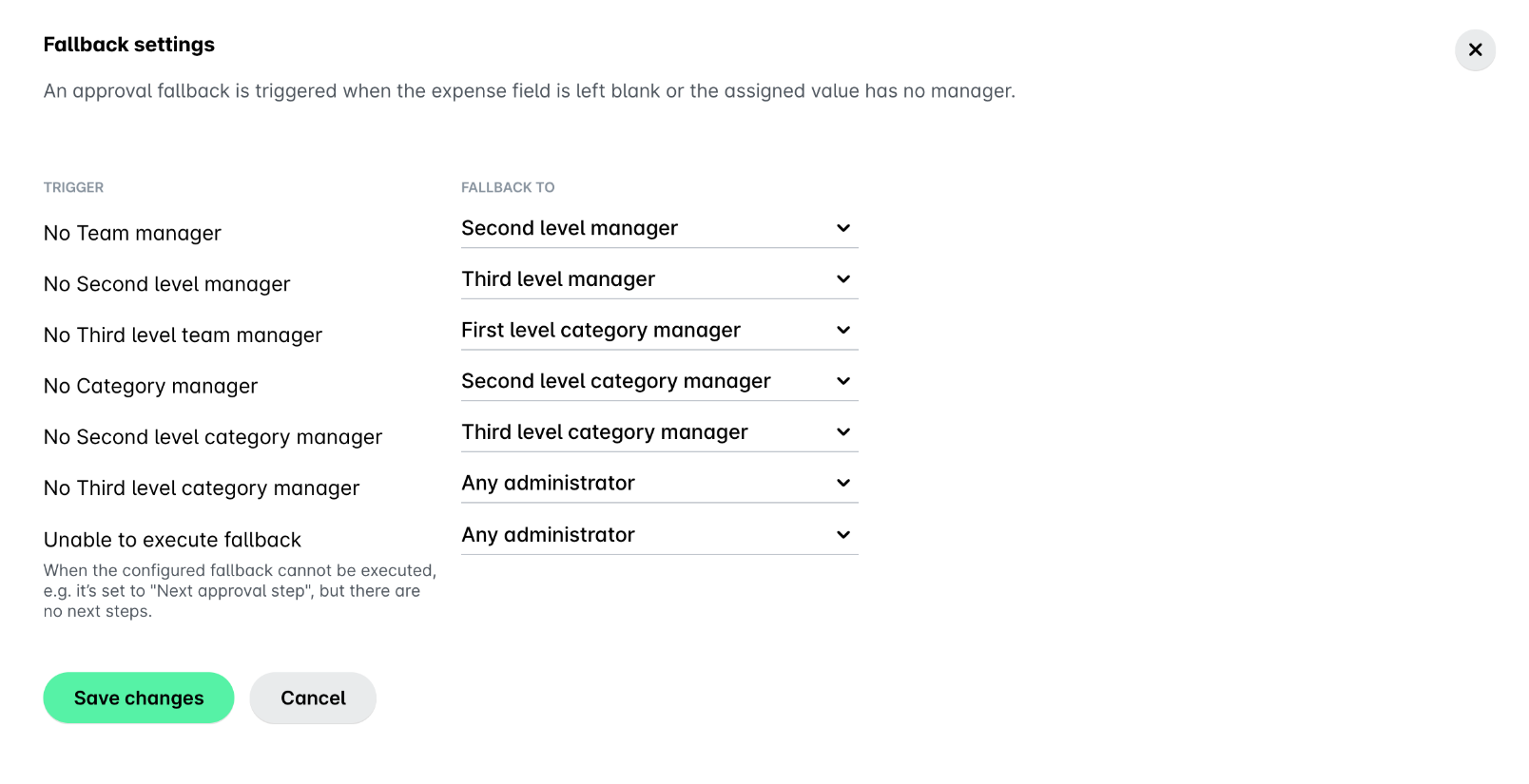
De standaardmechanismen van de workflow fallbacks kunnen worden aangepast en ingesteld op de individuele behoeften van je bedrijf.
Om aangepast fallback-gedrag te definiëren:
Ga in het Payhawk-webportaal naar het tabblad Instellingen > Workflows > Geavanceerd.
Klik op Fallbacks bewerken.
Definieer het gewenste fallback-gedrag in de drop-down menu's.
Klik op Wijzigingen opslaan.
Payhawk kan geen fallback-mechanismen uitvoeren als rollen zo zijn ingesteld dat ze in een lus op elkaar vertrouwen, wat een eindeloze cyclus zonder oplossing creëert (cyclisch fallback-gedrag). Als rol A bijvoorbeeld terugvalt op rol B, valt rol B terug op rol C en valt rol C terug op rol A.
In dergelijke gevallen stuurt Payhawk een goedkeuringsverzoek op basis van de gedefinieerde aanpasbare rol.
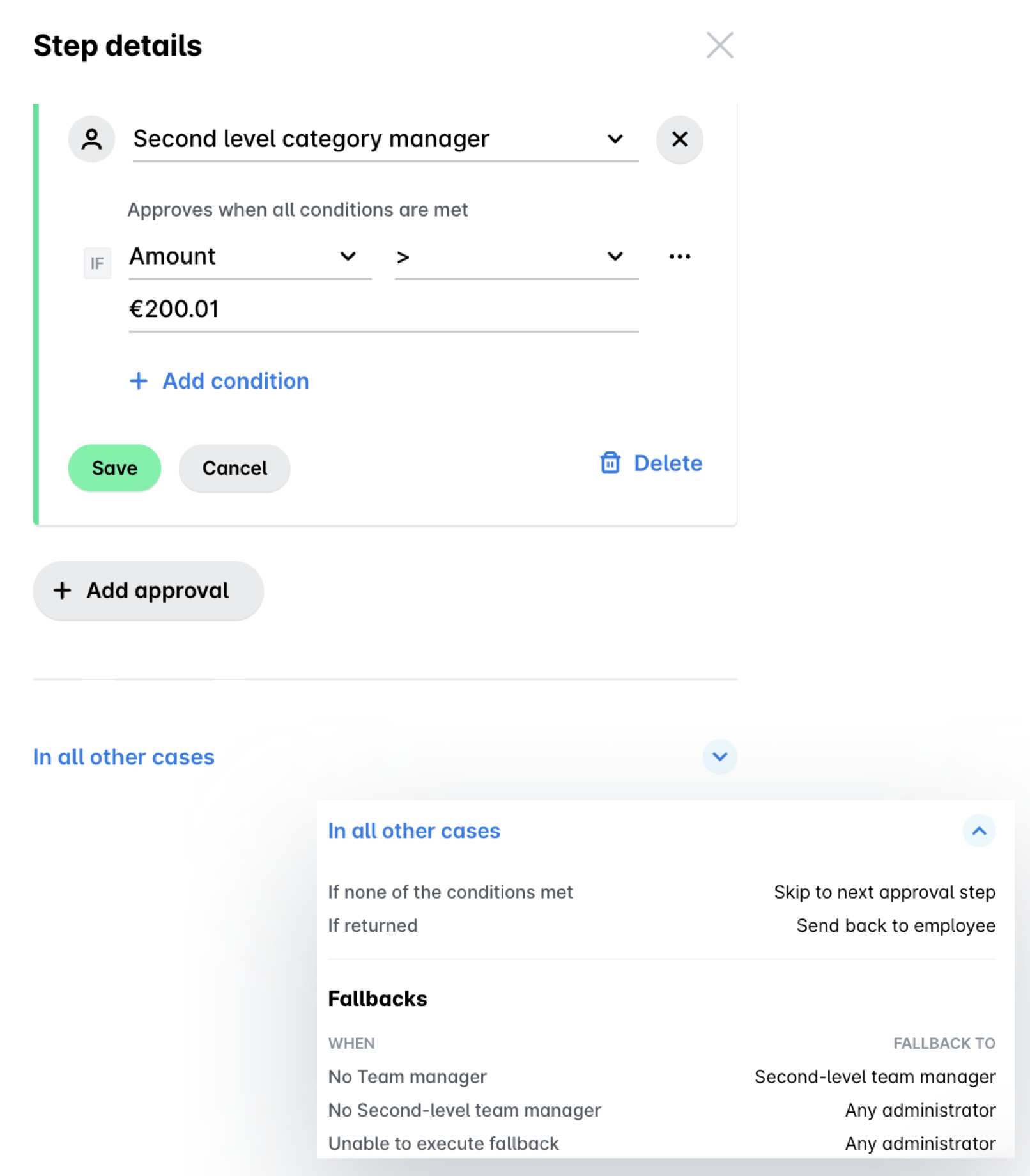
De momenteel gedefinieerde workflow-fallbacks bekijken
Je kunt de huidige ingestelde workflow-fallbacks bekijken onder elke stap in de bewerkingsmodus.
Geavanceerde workflowcontroles
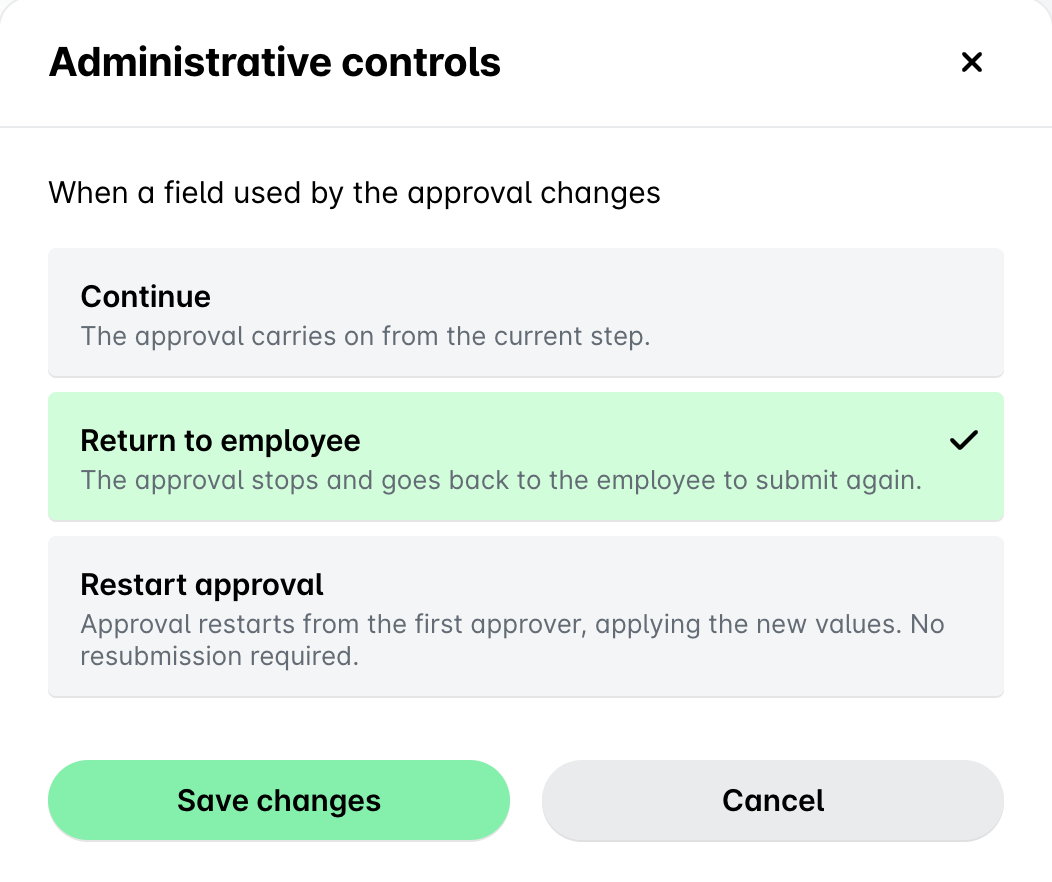
Als iemand een veld wijzigt dat een goedkeuringsworkflow gebruikt, bijvoorbeeld het veld team, kun je kiezen wat er gebeurt met de uitgaven in die workflow die op goedkeuring wachten.
De volgende opties zijn beschikbaar:
Doorgaan - De goedkeuring gaat verder vanaf de huidige stap.
Terugsturen naar medewerker - De goedkeuring stopt en gaat terug naar de medewerker om opnieuw in te dienen.
Goedkeuring herstarten - De goedkeuring start opnieuw vanaf de eerste stap met de nieuwe waarden. Niemand hoeft de uitgave opnieuw in te dienen.
Zo kies je een optie:
Ga in het Payhawk-webportaal naar het tabblad Instellingen > Workflows > Geavanceerd.
Klik onder Administratieve controles op Bewerken.
Selecteer in het paneel dat wordt geopend Doorgaan, Terugsturen naar medewerker of Goedkeuring herstarten.
Klik op Wijzigingen opslaan.
Handige bronnen