Medewerkers met rechten die toegang tot kaarten omvatten, zoals Payhawk-beheerders, Teammanagers en andere aangepaste rollen, kunnen bedrijfskaarten snel en efficiënt in de gaten houden.
Kaarten zoeken
Je kunt op basis van de volgende criteria zoeken naar kaarten van je medewerkers:
Naam van de kaarthouder.
De naam van de kaart.
De laatste vier cijfers van het kaartnummer.
Zoek als volgt naar de kaart van een specifieke medewerker:
Ga in het Payhawk-webportaal naar Kaarten > Alle kaarten.
Klik op het pictogram Zoeken. Selecteer in het invoerveld de gewenste zoekcriteria.
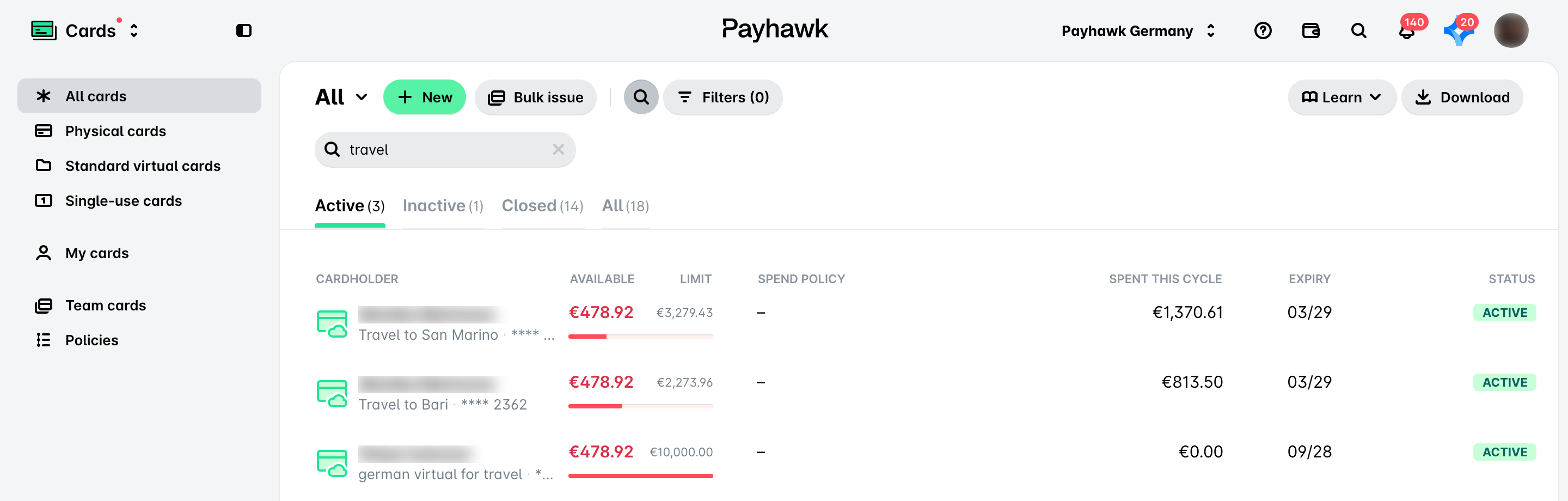
De weergave Alle kaarten toont alleen kaarten van individuele medewerkers die niet aan teamkaarten zijn gekoppeld.
De zoekoptie geldt voor de tabbladen Actief, Inactief, Gesloten en Alle, ongeacht welk tabblad open (actief) is.
Kaarten filteren
Je kunt bedrijfskaarten filteren op verschillende criteria, zoals valuta, vervaldatum, status, beschikbaar saldo, limiet, bestedingsbeleid en meer. Toegepaste filters bepalen welke gegevens worden opgenomen wanneer je kaartgegevens downloadt. Zie voor meer informatie het artikel over kaartgegevens downloaden.
Zo filter je kaarten:
Ga naar Kaarten > Alle kaarten.
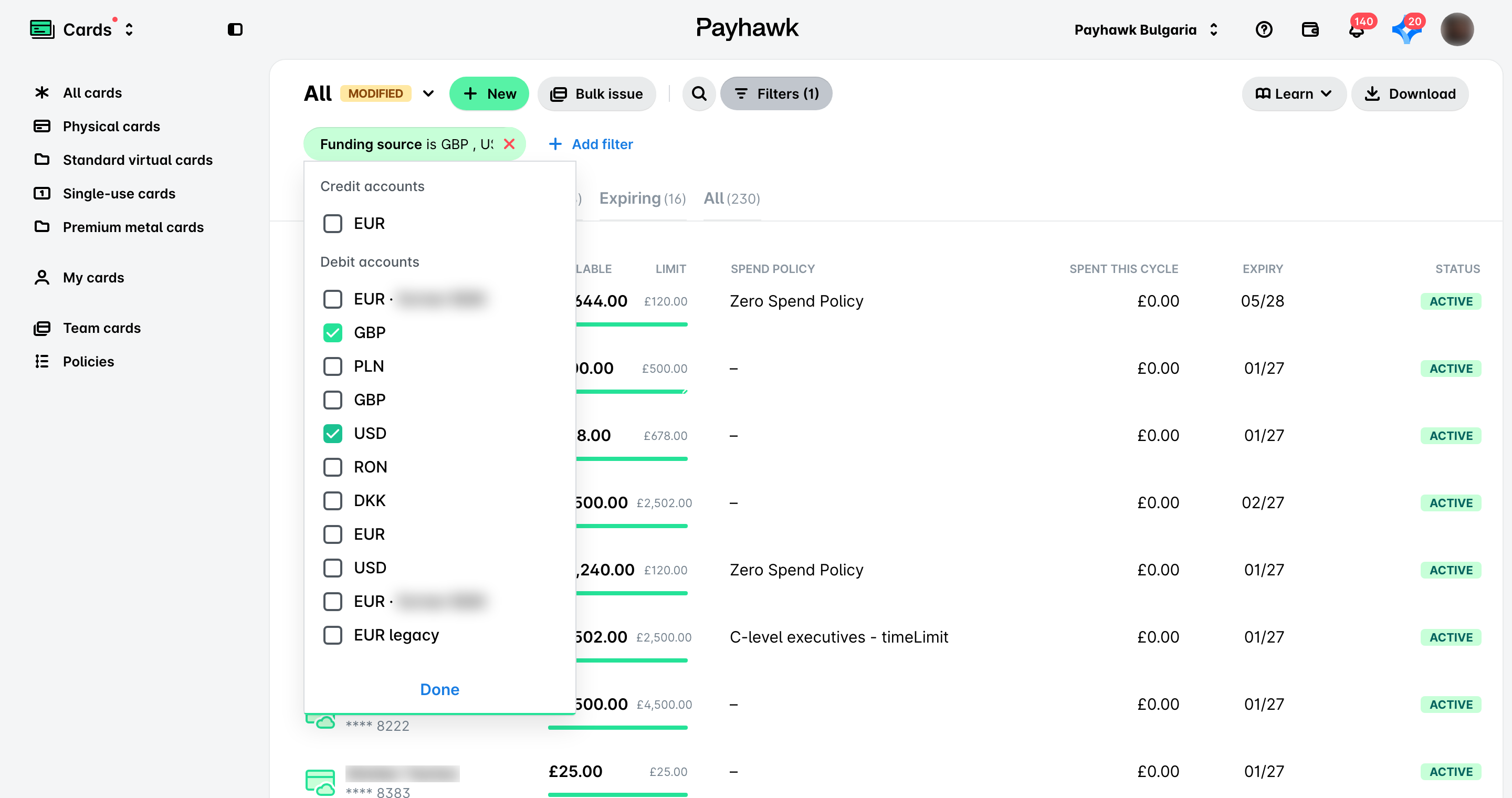
Klik op Filters. Als je al een filter hebt toegepast, kun je ook op Filter toevoegen klikken om filtercriteria te combineren.
Selecteer het gewenste filter en de waarden die je wilt opnemen.
Klik op Gereed.
Je kunt de zoek- en filteropties combineren en bijvoorbeeld zoeken naar alle Payhawk-kaarten in GBP van een bepaalde medewerker:
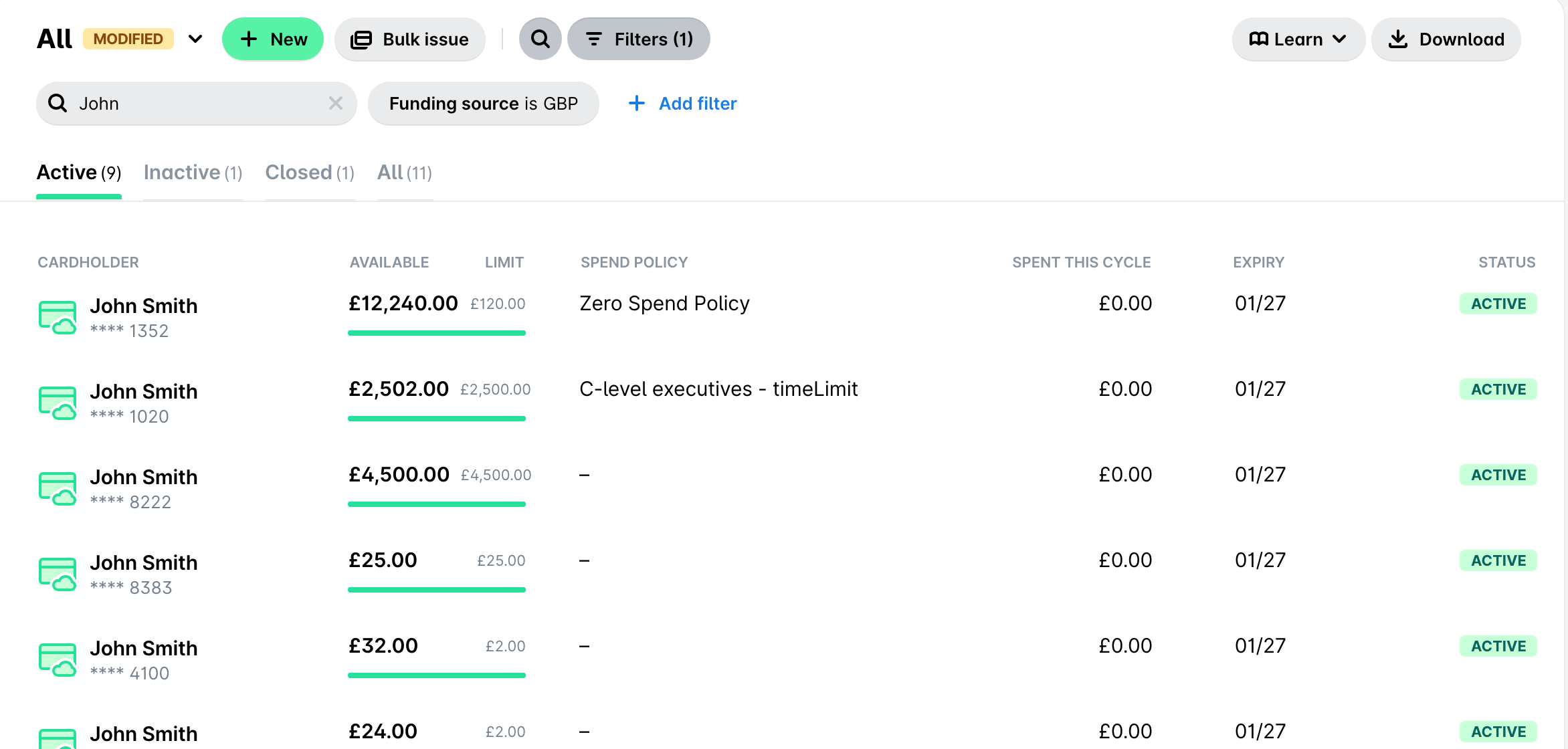
De filteroptie geldt voor de tabbladen Actief, Inactief, Gesloten en Alle, ongeacht welk tabblad open (actief) is.
Kaartactiviteiten bekijken
Je kunt kaartupdates bekijken op het tabblad Activiteit van de kaart. Daar vind je de volgende gegevens:
Saldo-updates die wijzigingen in het saldo van de kaart tonen.
Kaartwijzigingen, zoals wijzigingen in de kaartstatus, wijzigingen van het saldotype en het opnieuw instellen van de pincode.
Mislukte transacties met vermelding van de bijbehorende bedragen en de redenen dat ze zijn mislukt.
Handige bronnen