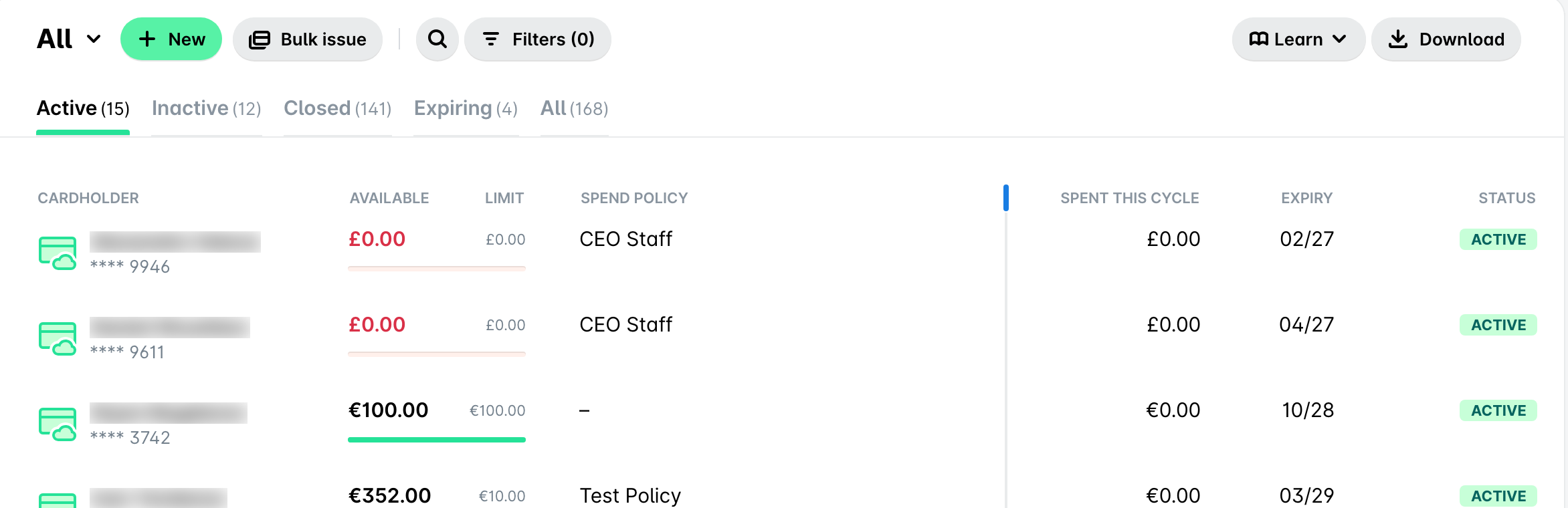
Het Payhawk-webportaal toont de zakelijke kaarten van je bedrijf in de app Kaarten via een gegevensraster dat je naar eigen wens kunt aanpassen. Je kunt de kaarten op elke kolom sorteren, kolommen toevoegen of verwijderen, de grootte ervan aanpassen en de volgorde wijzigen. Ook kun je je favoriete indeling opslaan als een weergave, zodat je deze de volgende keer dat je de app opent opnieuw kunt gebruiken.
De kaarten sorteren
Zo sorteer je de kaarten op een kolom:
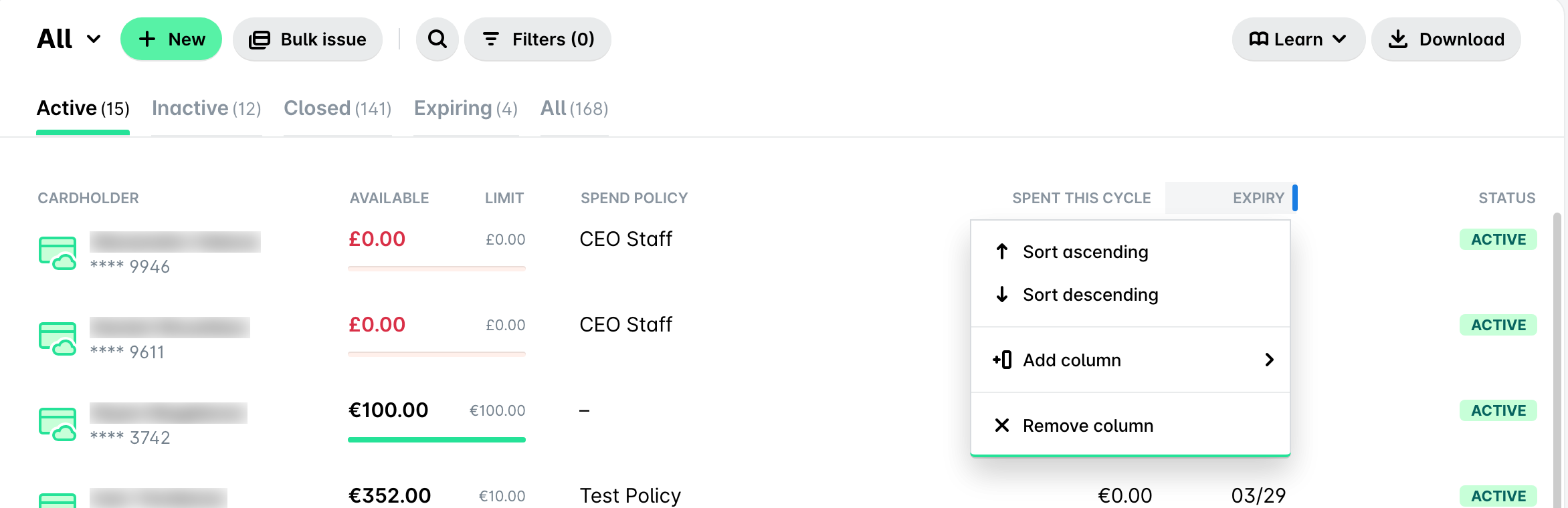
Klik op de kop van de kolom waarop je wilt sorteren, bijvoorbeeld Vervaldatum.
Kies Oplopend sorteren of Aflopend sorteren.
Om de sortering ongedaan te maken, klik je op de kop van de kolom en selecteer je Sortering wissen.
Kolommen toevoegen
Zo voeg je een kolom toe:
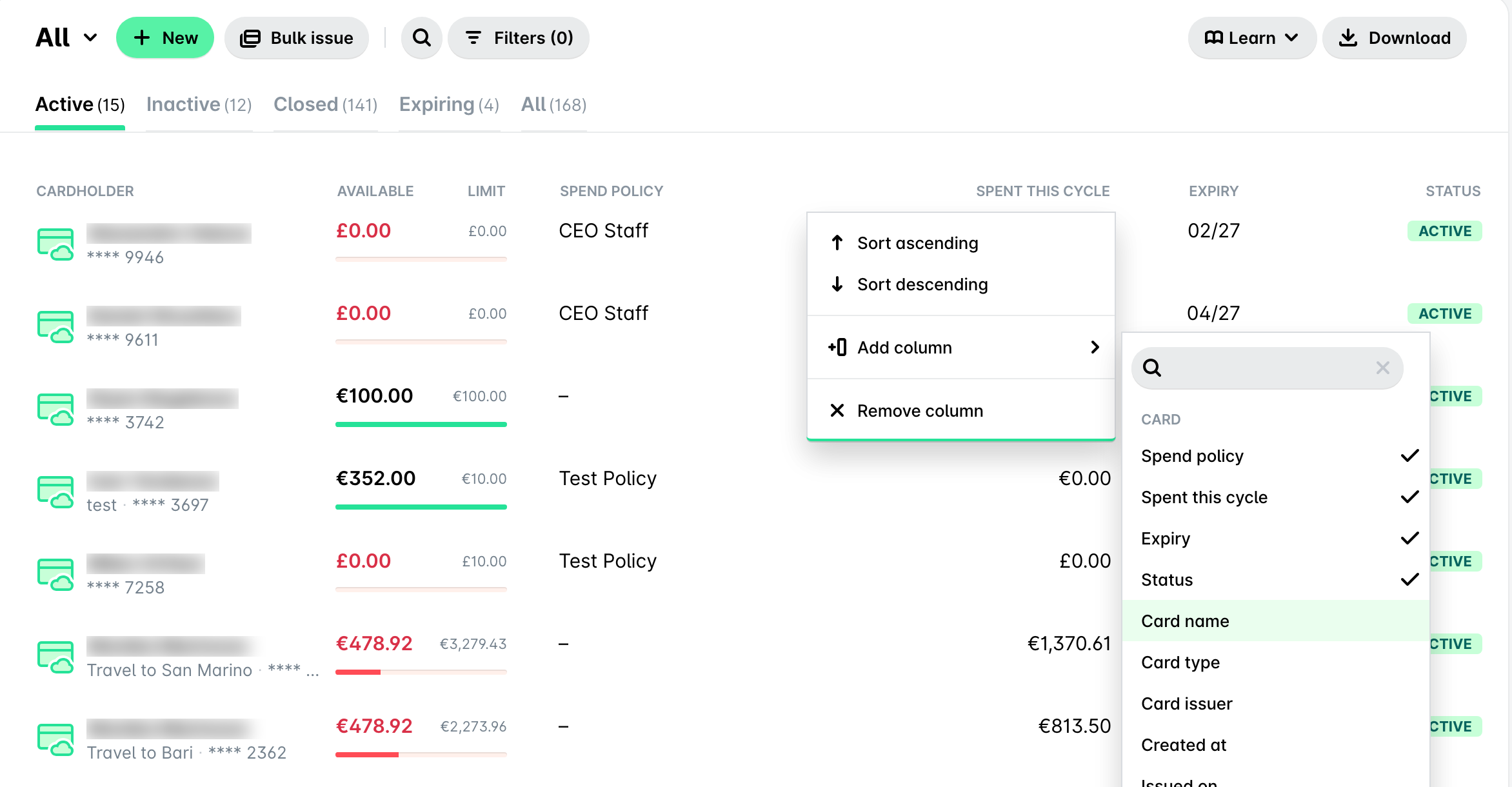
Klik op de kop van een bestaande kolom, bijvoorbeeld Status.
Kies Add column.
Kies de kolom die je wilt toevoegen. Om een kolom snel te vinden, typ je de eerste letters ervan in het zoekvak.
Kolommen verwijderen
Zo verwijder je een kolom:
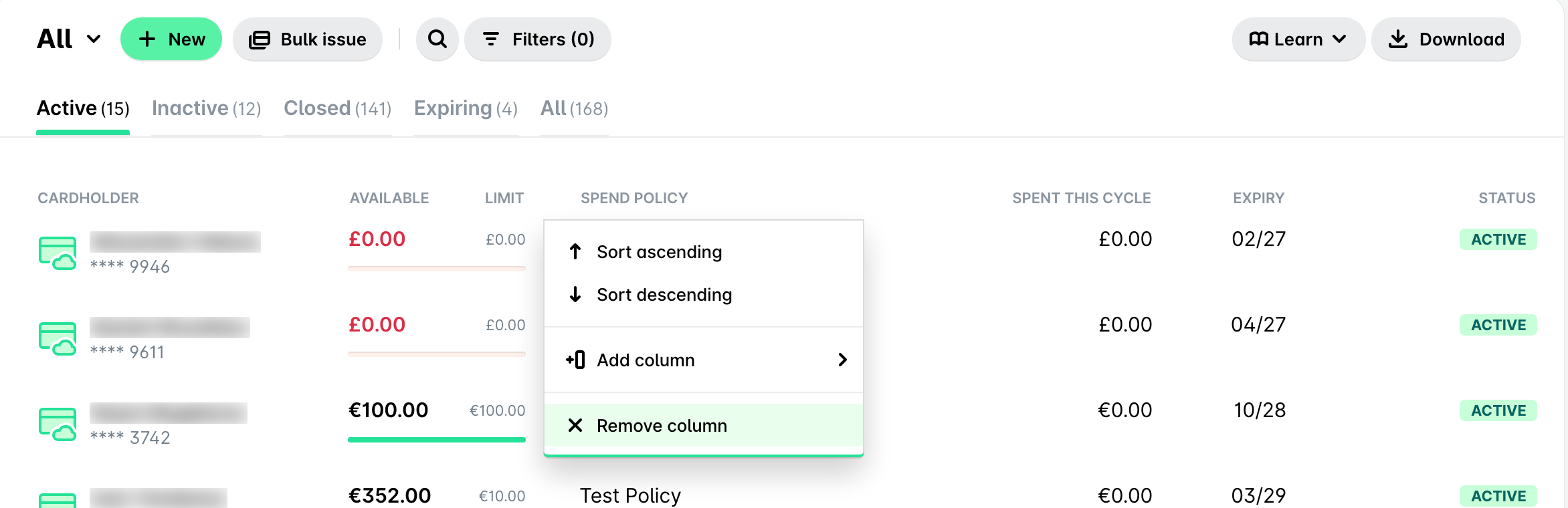
Klik op de kop van de kolom die je wilt verwijderen, bijvoorbeeld Bestedingsbeleid.
Kies Remove column.
Kolommen herschikken
Zo rangschik je kolommen opnieuw:
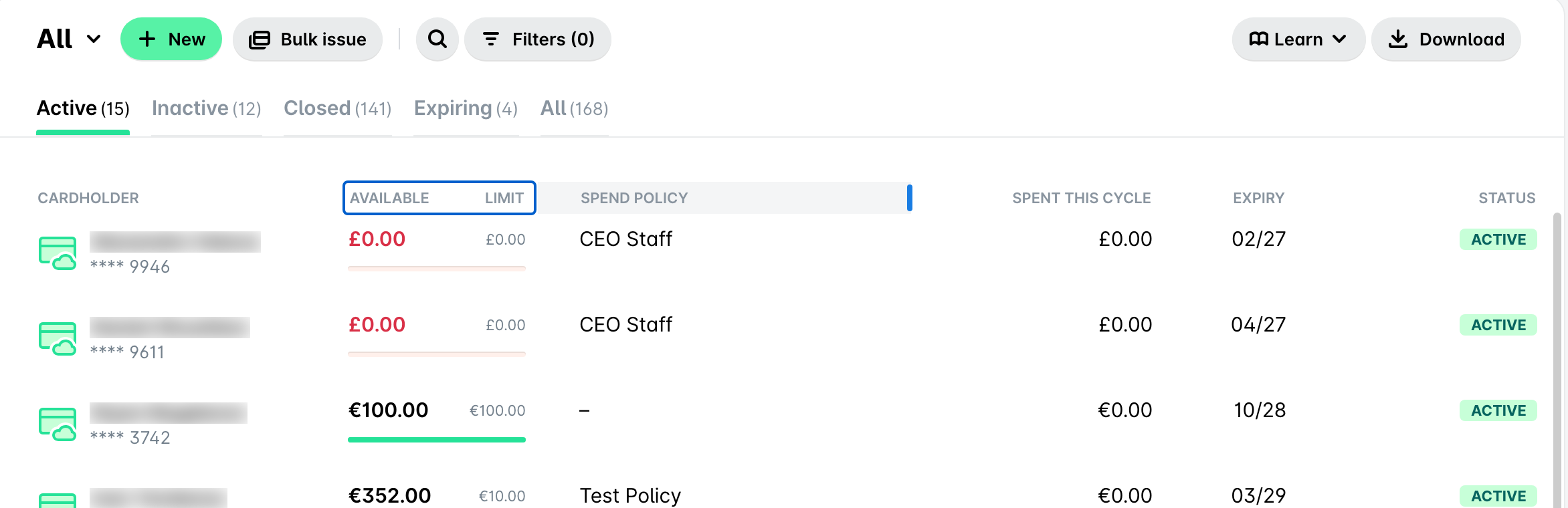
Houd de kop van de kolom die je wilt verplaatsen ingedrukt, bijvoorbeeld Limiet.
Sleep deze naar links of rechts tot op de gewenste plek.
De breedte van een kolom aanpassen
Zo pas je de breedte van een kolom aan:
Ga met de muis over de kop van de kolom waarvan je de breedte wilt aanpassen.
Houd de scheidingsstrip vast en verschuif deze totdat de kolom de gewenste breedte heeft.
De weergave ‘Kaarten’ opslaan
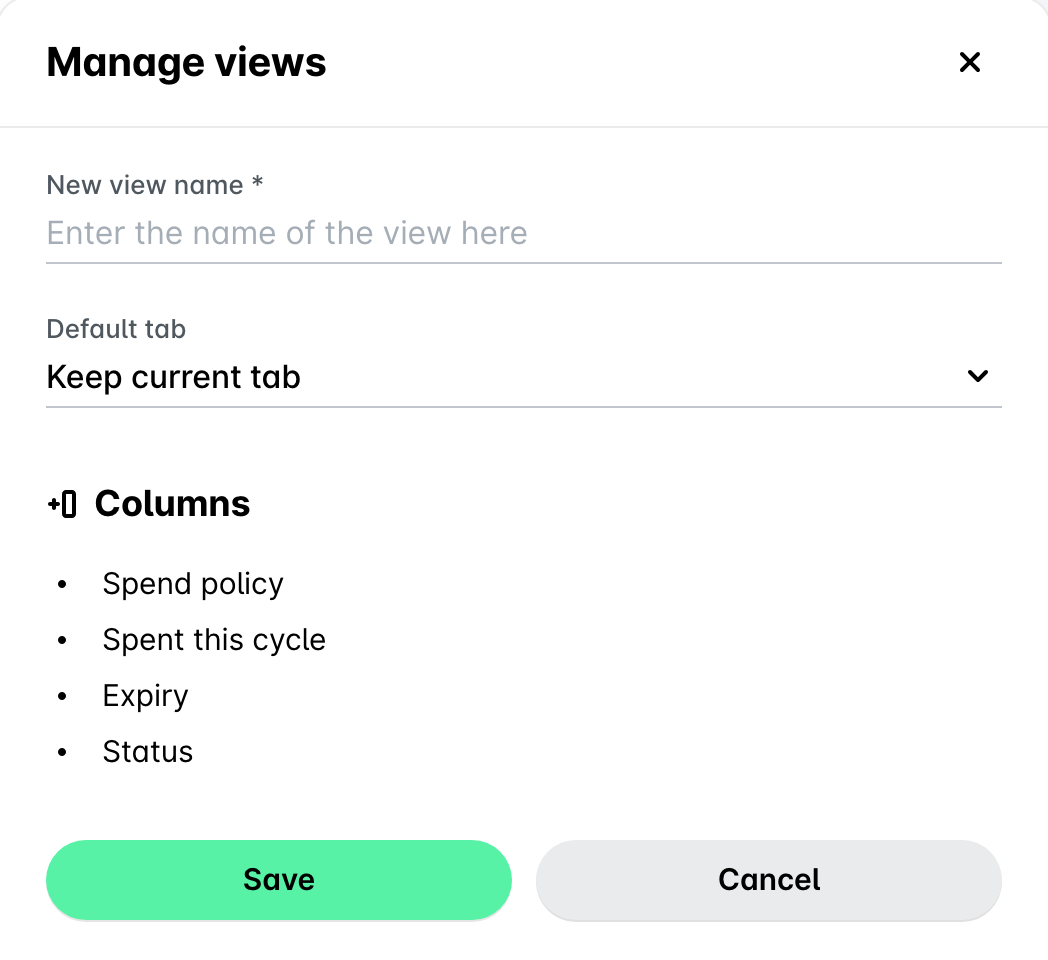
Nadat je de kaarten hebt gesorteerd en de kolommen hebt ingesteld, kun je de indeling opslaan als een weergave en er later weer naar terugkeren.
Zo sla je een weergave op:
Klik op Save view.
Geef de weergave een naam.
Kies in het vervolgkeuzemenu Default tab op welk tabblad de weergave wordt geopend, of behoud het huidige tabblad.
Bekijk de kolommen die in de weergave zijn opgenomen.
Klik op Opslaan.
Nuttige bronnen