In Payhawk kun je onkostenrapporten die buiten het systeem om zijn betaald als betaald markeren, een uitvoerbestand voor betalingen met de details van de onkosten genereren en ze naar je bank sturen.
Onkostenrapporten kunnen afzonderlijk of met meerdere tegelijk als betaald worden gemarkeerd. Als SEPA‑XML‑uitvoerbestanden voor betalingen zijn ingeschakeld voor je bankrekening, genereert Payhawk één bestand met alle geselecteerde rapporten.
Deze onkostenrapporten worden ook geëxporteerd naar je ERP-systeem (voor ondersteunde integraties) of toegevoegd aan het exportbestand (voor exports op aanvraag).
Bijzonderheden
Een onkostenrapport kan als betaald worden gemarkeerd als aan de volgende criteria is voldaan:
Het onkostenrapport is gecontroleerd.
Het onkostenrapport bevat ten minste één te betalen onkosten-item dat nog niet is betaald.
Als je een externe bankrekening hebt gekoppeld en als deze een SEPA XML-bestand gebruikt, moet je eerst de betalingsgegevens van het rapport bevestigen voordat je het als betaald kunt markeren.
Voor meer informatie:
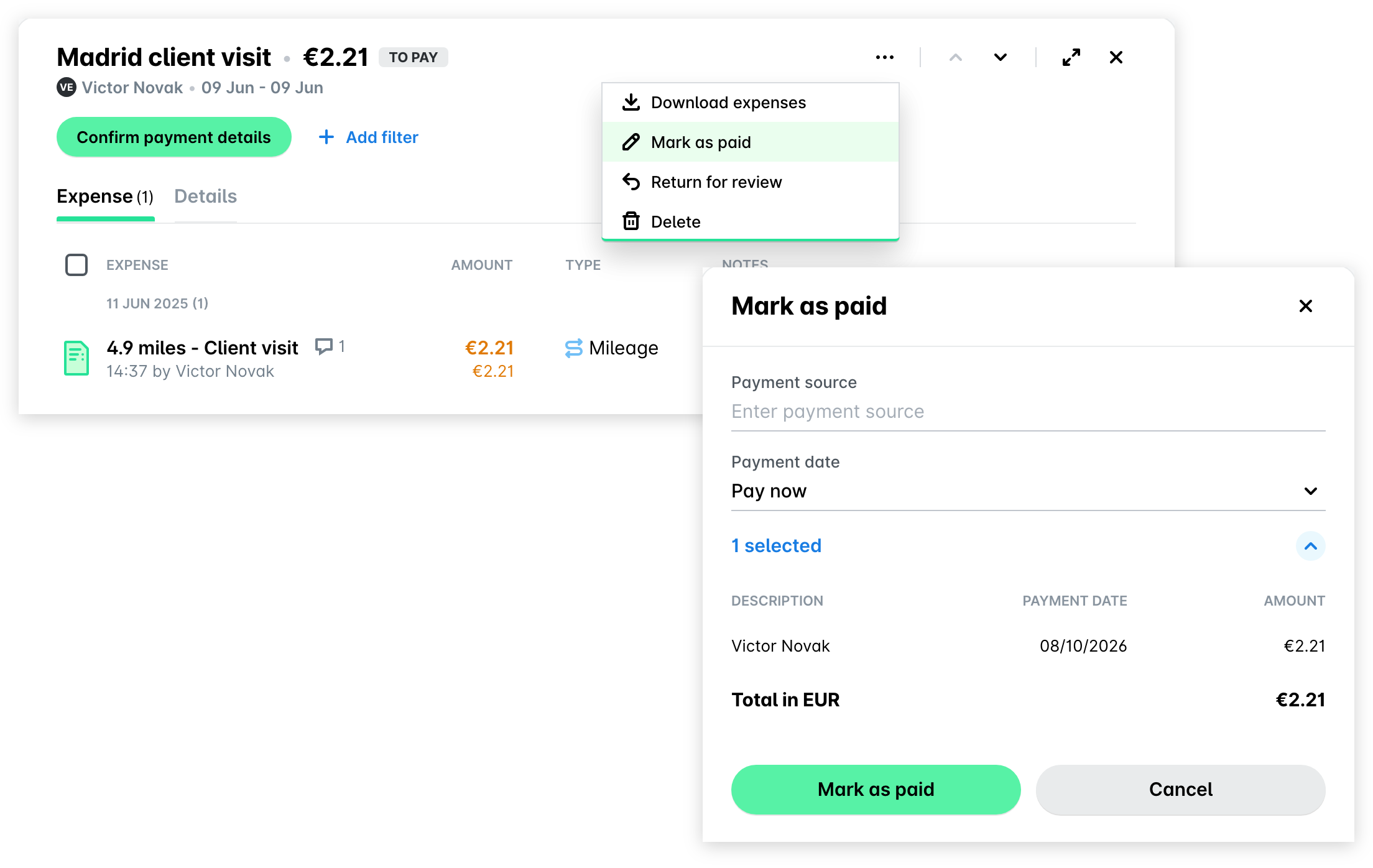
Afzonderlijke onkostenrapporten markeren als betaald
Onkostenrapporten markeren als betaald gebeurt op basis van dezelfde richtlijnen als afzonderlijke onkosten-items markeren als betaald:
Open in het Payhawk-webportaal de app-switcher linksboven, ga naar Uitgaven > Onkostendeclaraties en selecteer het tabblad Confirm Details of Authorize.
Vink het selectievakje aan bij het onkostenrapport dat je als betaald wilt markeren.
In het schermpje dat verschijnt, kun je het volgende doen:
Selecteer de optie Markeer als betaald.
Vul alle vereiste gegevens in.
Klik op Markeer als betaald.
Meerdere onkostenrapporten tegelijk markeren als betaald
Onkostenrapporten markeren als betaald gebeurt op basis van dezelfde richtlijnen als meerdere onkosten-items tegelijk markeren als betaald:
Open in het Payhawk-webportaal de app-switcher linksboven, ga naar Uitgaven > Onkostendeclaraties en selecteer het tabblad Confirm Details of Authorize.
Vink de selectievakjes aan bij de onkostenrapporten die je als betaald wilt markeren.
In het schermpje dat verschijnt, kun je het volgende doen:
Kies de optie Markeer als betaald.
Vul alle vereiste gegevens in.
Klik op Markeer als betaald.
Handige bronnen