Payhawk heeft vernieuwd hoe je je HR-systeem koppelt en je mensen in je account opneemt. Je kunt nu precies kiezen welke medewerkers worden gesynchroniseerd, je HR-velden en -waarden koppelen aan Payhawk en de installatie hervatten waar je was gebleven.
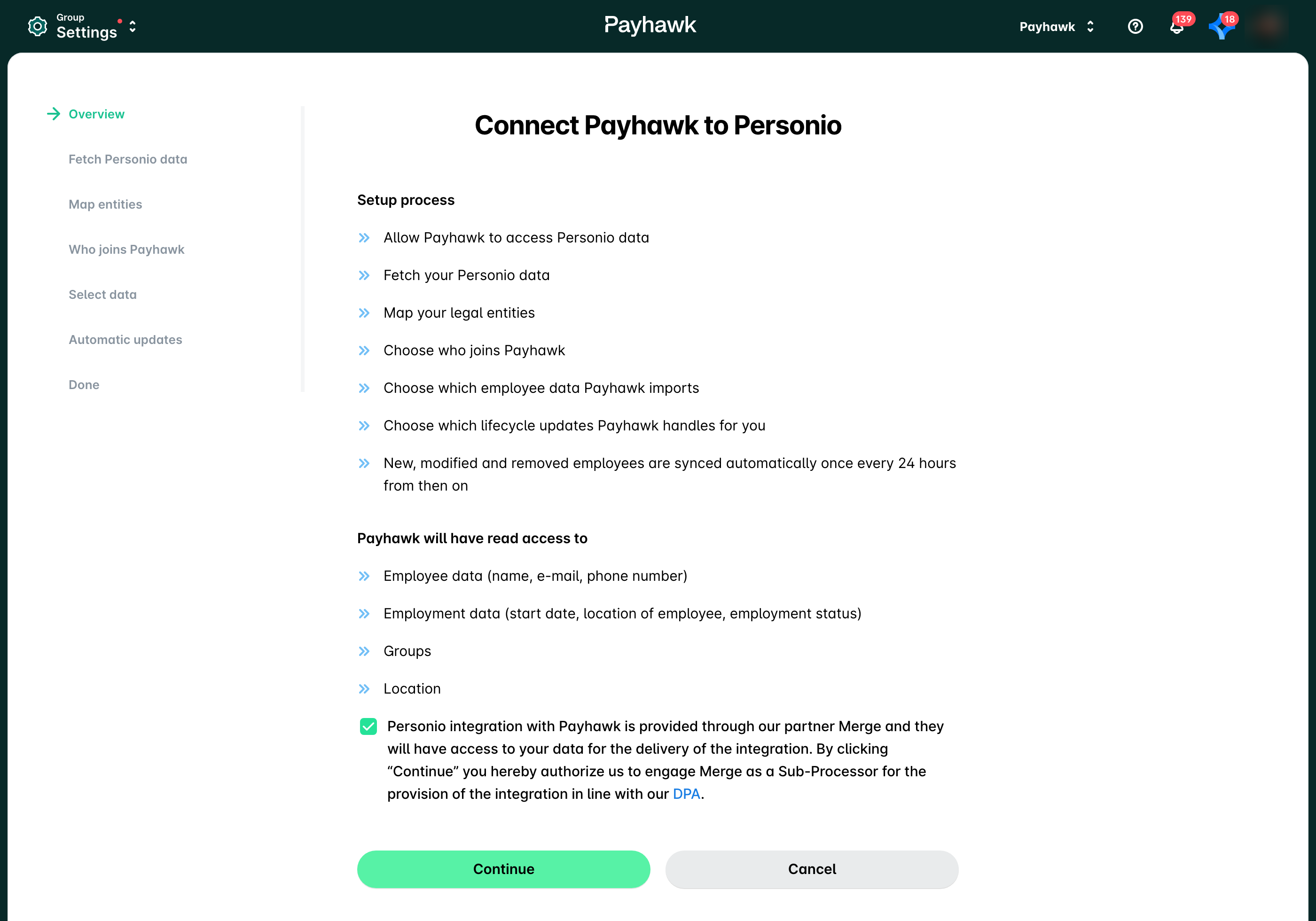
De nieuwe installatiewizard is beschikbaar in Payhawk Labs. Totdat deze voor iedereen beschikbaar is, blijft de klassieke koppeling gelden voor je account wanneer de nieuwe ervaring is uitgeschakeld.
Bekijk de video
Deze video van 3 minuten laat je de nieuwe installatie van begin tot eind zien.
Ga direct naar een van de volgende stappen:
0:14 – De nieuwe installatie inschakelen
0:22 – Je HR-systeem koppelen (BambooHR in dit voorbeeld)
0:53 – Extra velden koppelen
1:13 – Medewerkersgegevens ophalen
1:18 – Entiteiten koppelen
1:35 – Kiezen wie wordt toegevoegd aan Payhawk
2:05 – Voorbeeld van medewerkersgegevens
2:24 – Automatische updates
2:35 – Lijnmanagers en het organigram
3:10 – Lijnmanagers in goedkeuringen
Medewerkers synchroniseren
Je kunt nu tijdens het koppelen bepalen welke medewerkers in Payhawk worden opgenomen, in plaats van standaard iedereen te synchroniseren.
Iedereen die wordt toegevoegd aan Payhawk, begint met de status Niet uitgenodigd. Ze krijgen pas een uitnodiging als je ze selecteert en er een verstuurt.
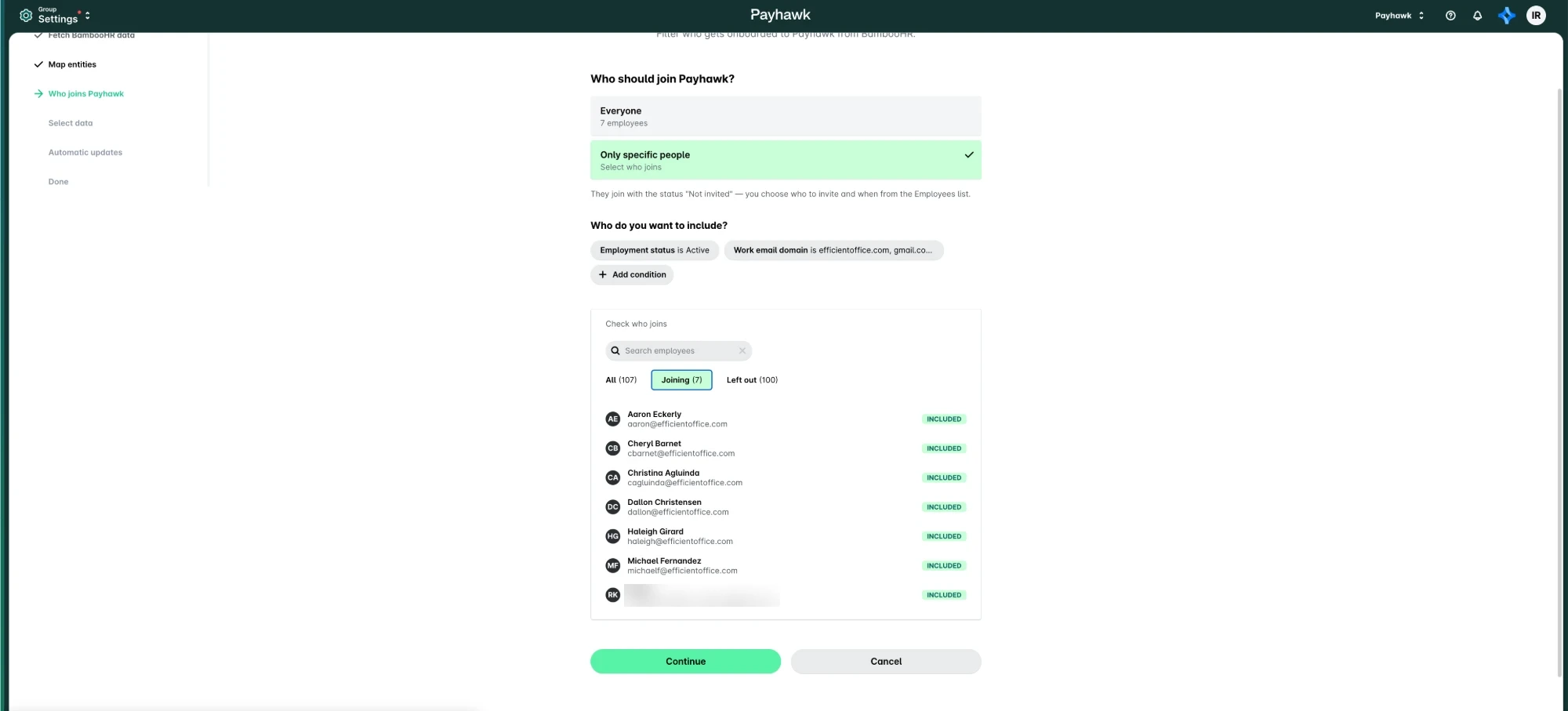
Zo kies je wie wordt toegevoegd aan Payhawk:
Selecteer in de stap Wie wordt toegevoegd aan Payhawk de optie Iedereen, of selecteer Alleen specifieke mensen om voorwaarden in te stellen.
Selecteer Actieve op zakelijke e-maildomeinen opnemen om te beginnen met de aanbevolen voorwaarden. Hiermee worden de voorwaarden Arbeidsstatus is Actief en Zakelijk e-maildomein is toegevoegd, met alle e-maildomeinen uit je HR-systeem. Verwijder persoonlijke e-maildomeinen, zoals gmail.com of outlook.com.
Voeg zo nodig meer voorwaarden toe, bijvoorbeeld een team of een aangepast veld. Een medewerker moet aan alle voorwaarden voldoen om te worden toegevoegd aan Payhawk.
Open Bekijk wie er deelneemt, vergelijk het aantal bij Samenvoegen met het aantal dat je verwacht en controleer de lijst Weggelaten.
Houd rekening met het volgende:
De voorwaarde Arbeidsstatus is Actief alleen neemt ook actieve externe krachten op. Voeg een voorwaarde voor het zakelijke e-maildomein toe of een aangepast veld dat het type dienstverband aangeeft om ze uit te sluiten.
Je kunt een veld alleen als voorwaarde gebruiken als je HR-systeem Payhawk toestaat om het te lezen. Selecteer in Personio het attribuut onder Readable employee attributes (Leesbare medewerkerkenmerken) in de API-inloggegevens.
Als een medewerker niet meer aan de voorwaarden voldoet, verwijdert Payhawk deze bij de volgende synchronisatie.
Medewerkers die al in Payhawk staan wanneer je de koppeling maakt, worden niet verwijderd en hun kaarten worden niet geblokkeerd, ook als ze niet aan de voorwaarden voldoen.
Entiteiten koppelen
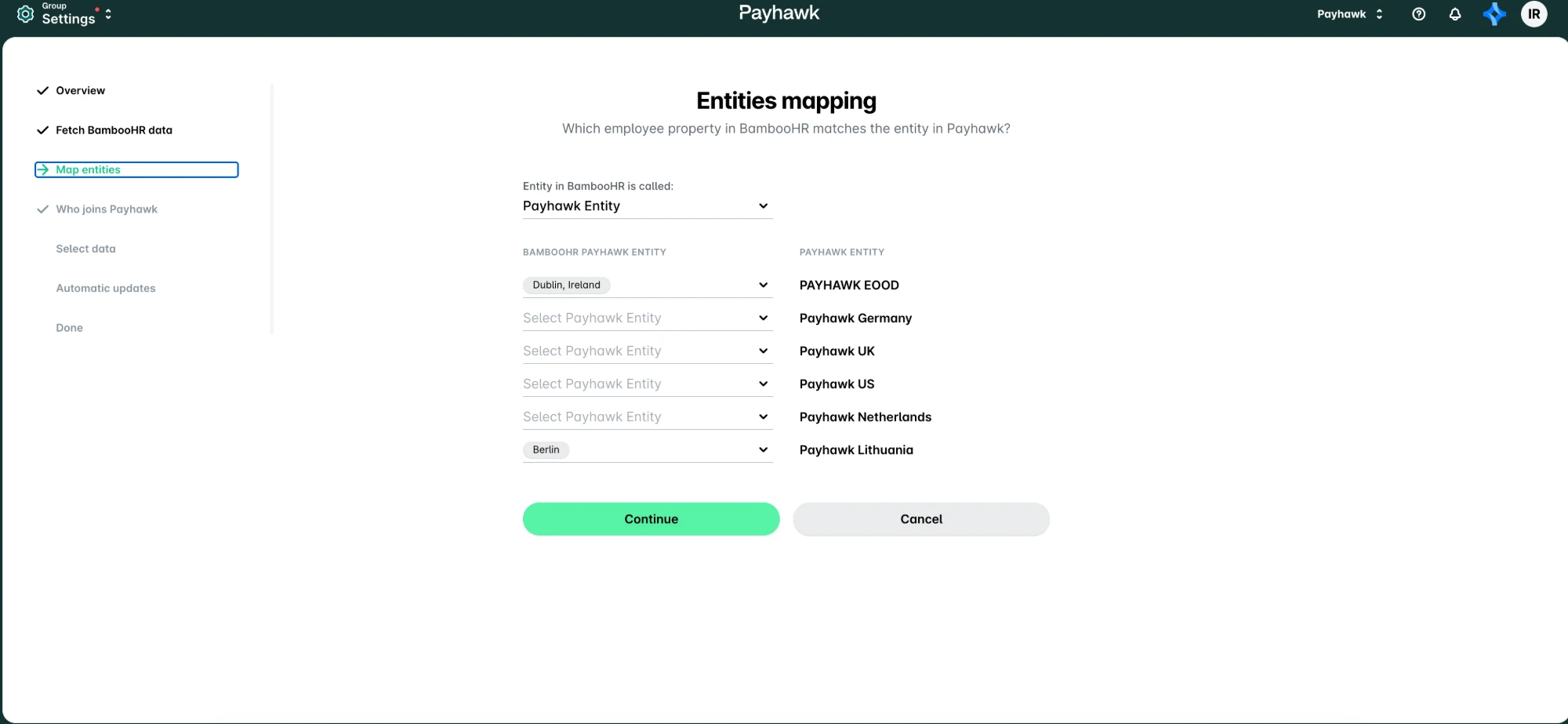
Payhawk herkent nu de informatie die het al over je entiteiten heeft verzameld en stelt automatisch voor welke entiteiten in beide systemen bij elkaar horen.
Automatiseringen
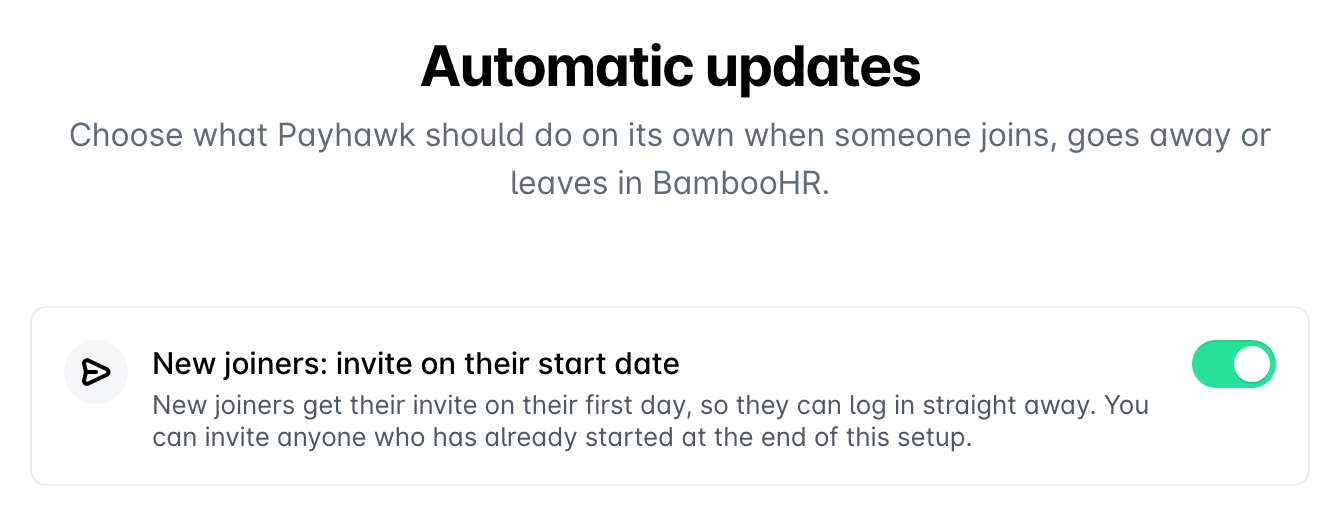
Dankzij de uitgebreide integratie tussen je HR-systeem en Payhawk kun je tijdens het koppelen nu nieuwe medewerkers die naar Payhawk zijn gesynchroniseerd, automatisch uitnodigen op hun startdatum.
De installatie hervatten en afronden
Je kunt de installatie op elk moment verlaten en later afronden. Payhawk slaat je voortgang op en brengt je terug naar de stap waar je was gebleven.
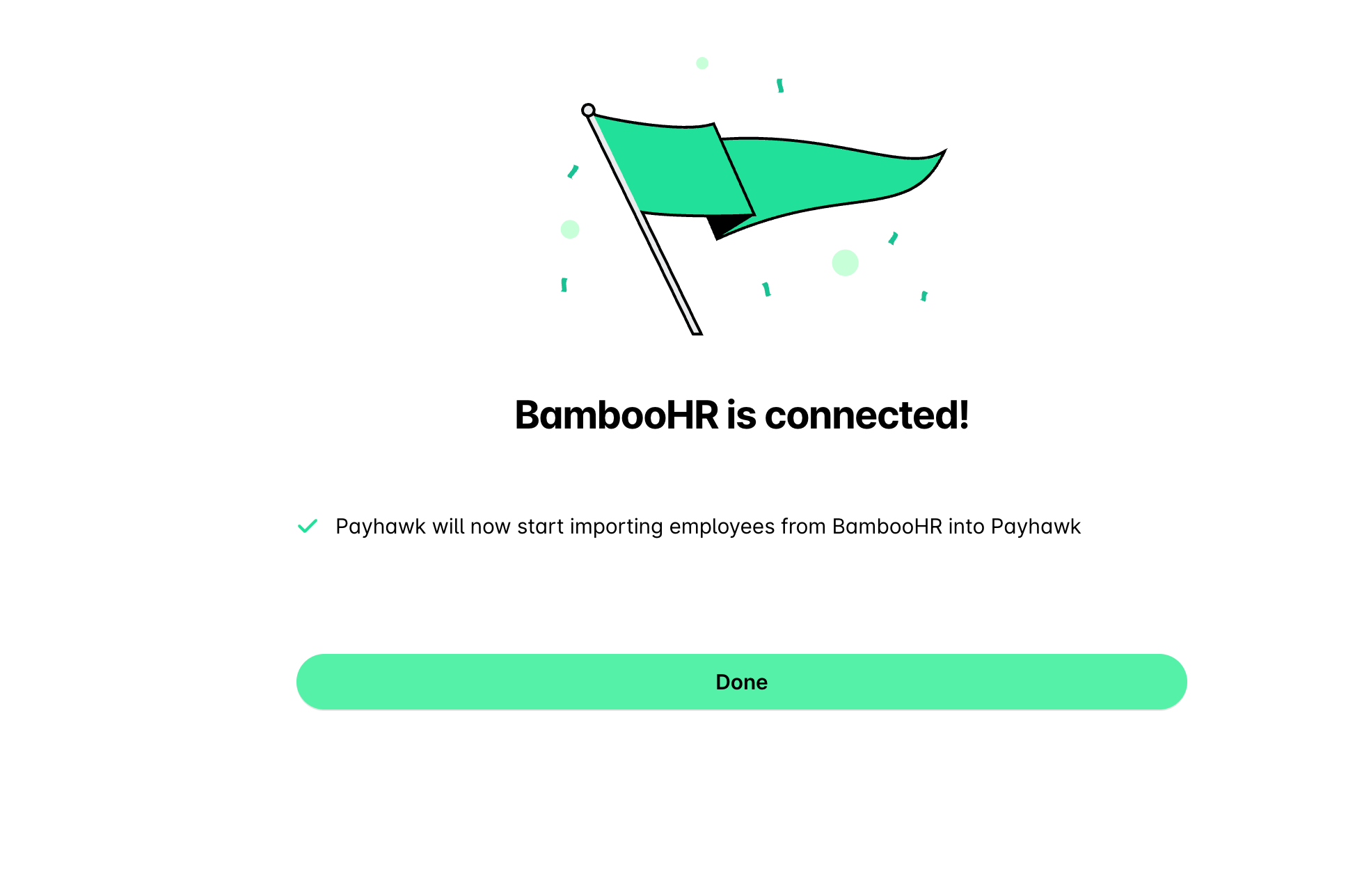
Aan het einde van het koppelen laat Payhawk je weten dat je HR-systeem is gekoppeld. Wanneer je op Gereed klikt, ga je naar de pagina met medewerkers.
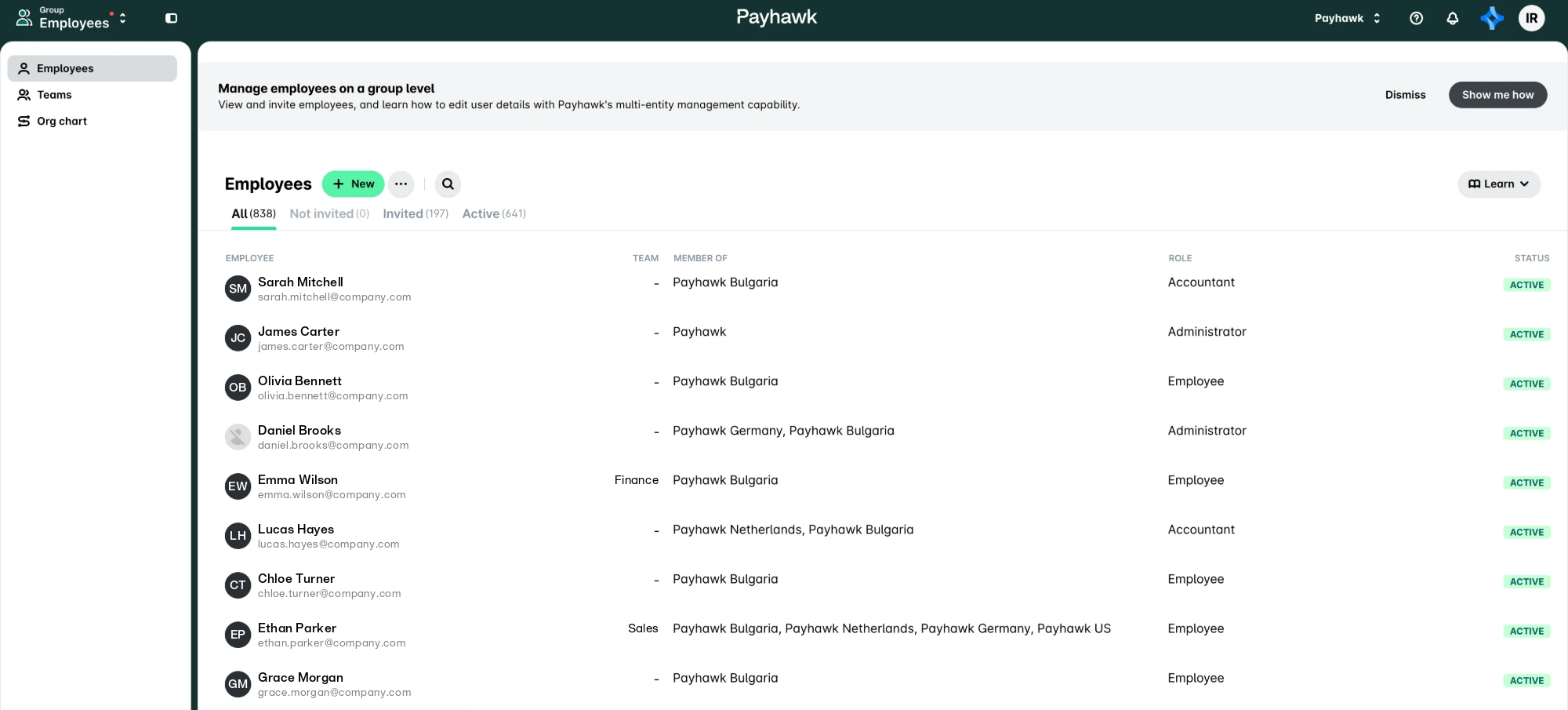
De app Werknemers wordt dan geopend en je kunt de gesynchroniseerde medewerkers controleren en uitnodigen.
Status van medewerkers
Omdat medewerkers worden opgenomen voordat ze zijn uitgenodigd, toont de pagina Werknemers voor elke medewerker de status van de uitnodiging:
Niet uitgenodigd - De medewerker staat als record in Payhawk en is nog niet uitgenodigd. Deze heeft geen toegang tot het systeem.
Uit te nodigen - De medewerker wordt automatisch uitgenodigd op de startdatum.
Uitgenodigd - De medewerker heeft een uitnodiging ontvangen, maar heeft het account nog niet geactiveerd.
Actief - De medewerker is uitgenodigd, heeft het account geactiveerd en kan Payhawk gebruiken.
Lijnmanagers
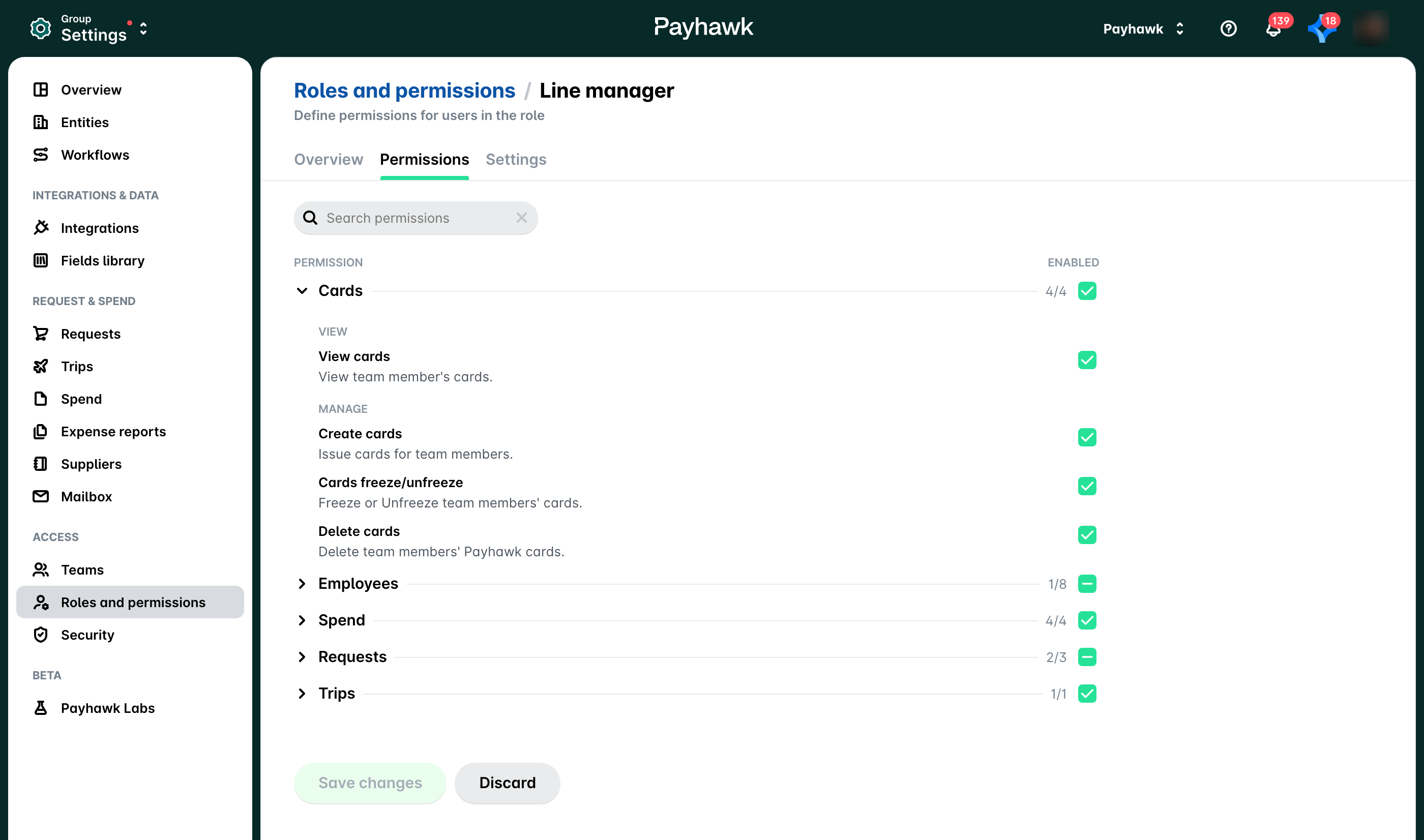
Payhawk introduceert lijnmanagers, waarmee je elke medewerker direct aan diens manager koppelt. Elke persoon kan één lijnmanager hebben, en een manager kan meerdere directe ondergeschikten hebben. Je kunt lijnmanagers gebruiken in workflows, en ze hebben dezelfde machtigingen als een Teammanager.
Als je je HR-systeem koppelt, worden lijnmanagers daar automatisch uit gesynchroniseerd. Je kunt ze ook handmatig toewijzen als je de voorkeur geeft aan een handmatige installatie.
Organigram
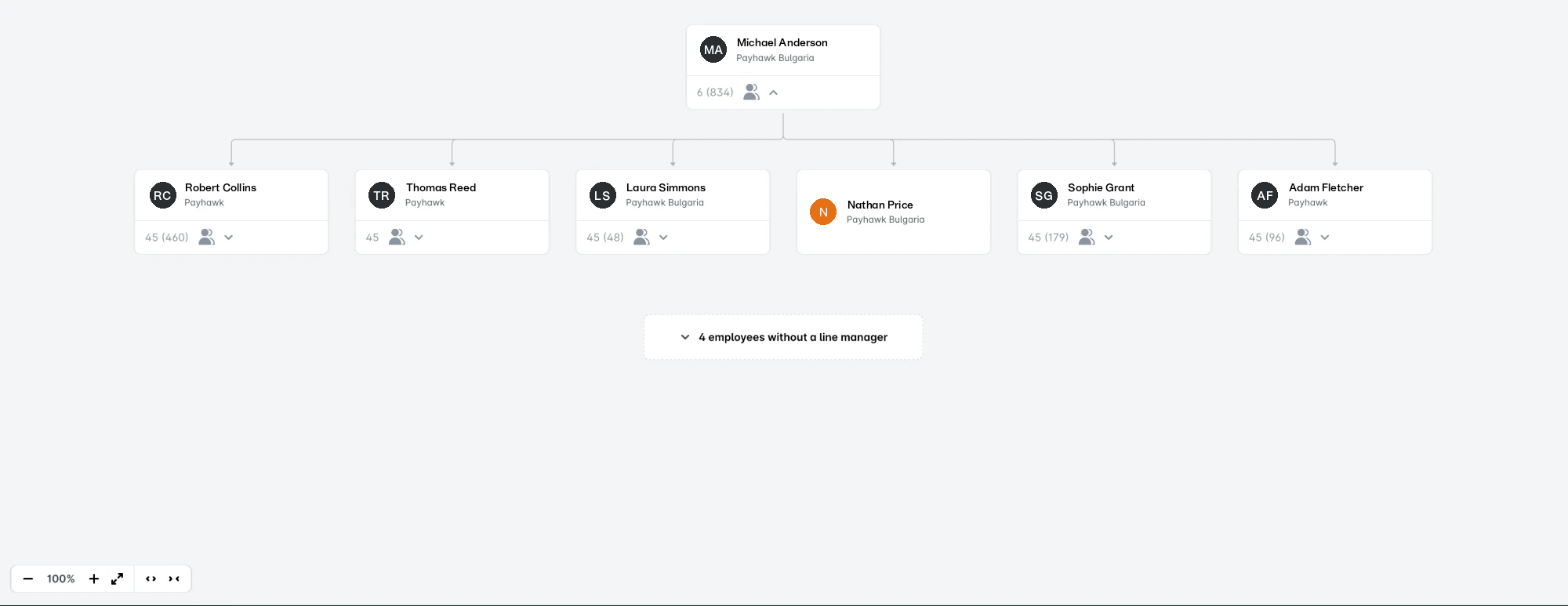
Het Organigram is een nieuwe weergave in de app Werknemers, naast Teams, die laat zien hoe medewerkers aan hun lijnmanagers zijn gekoppeld.
Teams en het Organigram staan los van elkaar. Je kunt een van beide of allebei gebruiken om complexere goedkeuringsstructuren op te bouwen.
De functie in- en uitschakelen in Labs
Als je de functies Lijnmanagers en Organigram uitschakelt in Payhawk Labs:
Lijnmanagers en het organigram worden uitgeschakeld.
Je moet je workflows terugzetten naar de vorige instelling.
Het filteren van medewerkers en de automatiseringen zijn niet meer beschikbaar.