Можете да комуникирате с екипа си и с останалите заинтересовани страни директно в Payhawk, за да събирате контекст бързо и да ускорявате процеса на одобрение и проверка на разходите.
Можете също да поискате допълнителен контекст или да зададете въпрос относно разход или фактура, като публикувате коментар и отбележите съответните хора, за да получат известие. По същия начин можете да отговаряте и на коментари, публикувани от други служители.
Случаи на употреба и предимства
Коментарите са полезни в много и различни случаи на употреба, например:
Сътрудничество между служител и мениджър (на екип/категория/персонализирано поле) при събиране на контекст и провеждане на обсъждания по време на процеса на одобрение на разхода.
Сътрудничество между служител и финансовия екип, когато няма процес на одобрение за даден разход.
Сътрудничество между мениджър и финансовия екип, при което мениджърът предоставя на финансовия екип контекст защо даден разход е бил одобрен.
Сътрудничество в рамките на финансовия екип за вътрешни обсъждания относно начина на обработка на конкретен случай или разход.
Коментарите предоставят на потребителите следните предимства:
По-добро сътрудничество, опростен процес на одобрение и по-голяма прозрачност. Коментирането и отбелязването на служители:
Улеснява сътрудничеството и намалява вероятността от недоразумения или пропуснати срокове.
Намалява необходимостта от постоянна комуникация и свежда до минимум закъсненията.
Помага за спазването на политики и разпоредби, като същевременно гарантира, че всички заинтересовани страни са запознати със статуса на разходите и фактурите.
Бърз и цялостен общ преглед на жизнения цикъл, историята на експортиране и дневника на промените на разхода:
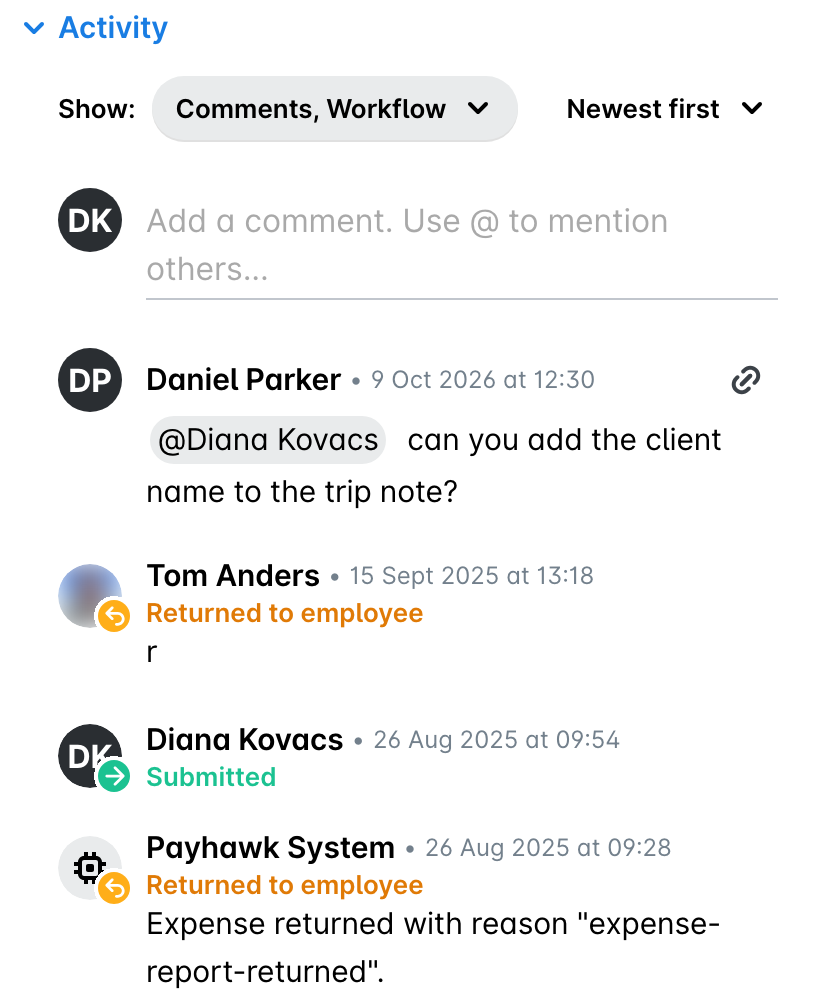
В раздела Активност на разхода, когато във филтъра Показване е отметнато Работен процес, се показват всички стъпки, предприети досега в съответствие с определените работни процеси за одобрение в компанията ви.
В раздела Активност, когато във филтъра Показване е отметнато Експортиране, се проследяват действията по експортиране на разхода.
В раздела Активност, когато във филтъра Показване е отметнато Промени, се намира дневникът с всички промени, свързани с този разход, като създаването му или добавянето на документ.
Прегледът на историята на разходите от раздела Активност, когато всички опции във филтъра Показване са отметнати, е особено важен за компании със седалище в Германия, тъй като функционалността следва Германската директива за електронно счетоводство (GoBD) и дава възможност на финансовите екипи да водят счетоводство без хартия.
Отваряне на коментари
Ако сте отбелязани в коментар към разход или заявка за разход, ще получите известие в своята Входяща кутия, насочено известие на телефона си и имейл известие. За да отворите коментара, използвайте един от следните начини:
Отидете на своята Входяща кутия > Известия и изберете желаното известие.
Следвайте връзката в полученото имейл известие.
Натиснете насоченото известие на телефона си.
Можете също да отидете директно на разхода и да изберете желания коментар в раздела му Активност, когато във филтъра Показване е отметнато Коментари.
Ако искате да коментирате разход без предишни коментари, изберете го в приложението Разходи и започнете темата.
Ако искате да коментирате заявка за разход без предишни коментари, отидете на своята Входяща кутия > Всички заявки, изберете желаната заявка и започнете темата.
Коментиране на разходи в портала
За да добавите коментар към разход, за който сте получили известие:
Отворете превключвателя на приложения в горния ляв ъгъл, отидете на Входяща кутия > Известия и изберете желаното известие. Ако имате директен достъп до този разход, можете да го отворите, като кликнете върху известието.
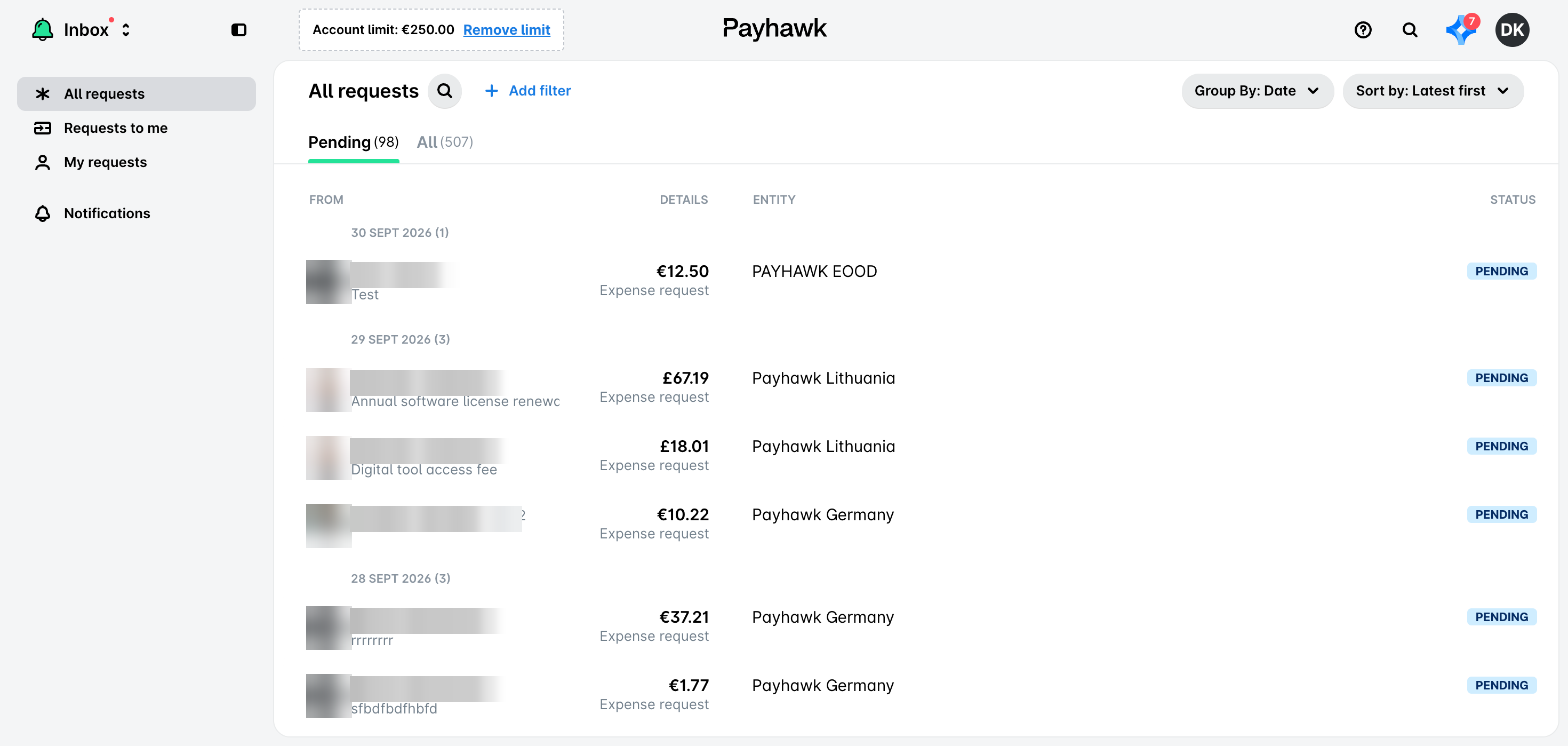
Въведете коментара си, отбележете съответните служители и кликнете върху Изпращане или натиснете Enter, за да го публикувате и да ги известите. Ако искате да добавите нов ред, натиснете Shift+Enter.
Ако получите известие за коментар към разход, но нямате директен достъп до него, отворете превключвателя на приложения в горния ляв ъгъл, отидете на Входяща кутия > Известия и изберете желаното известие.
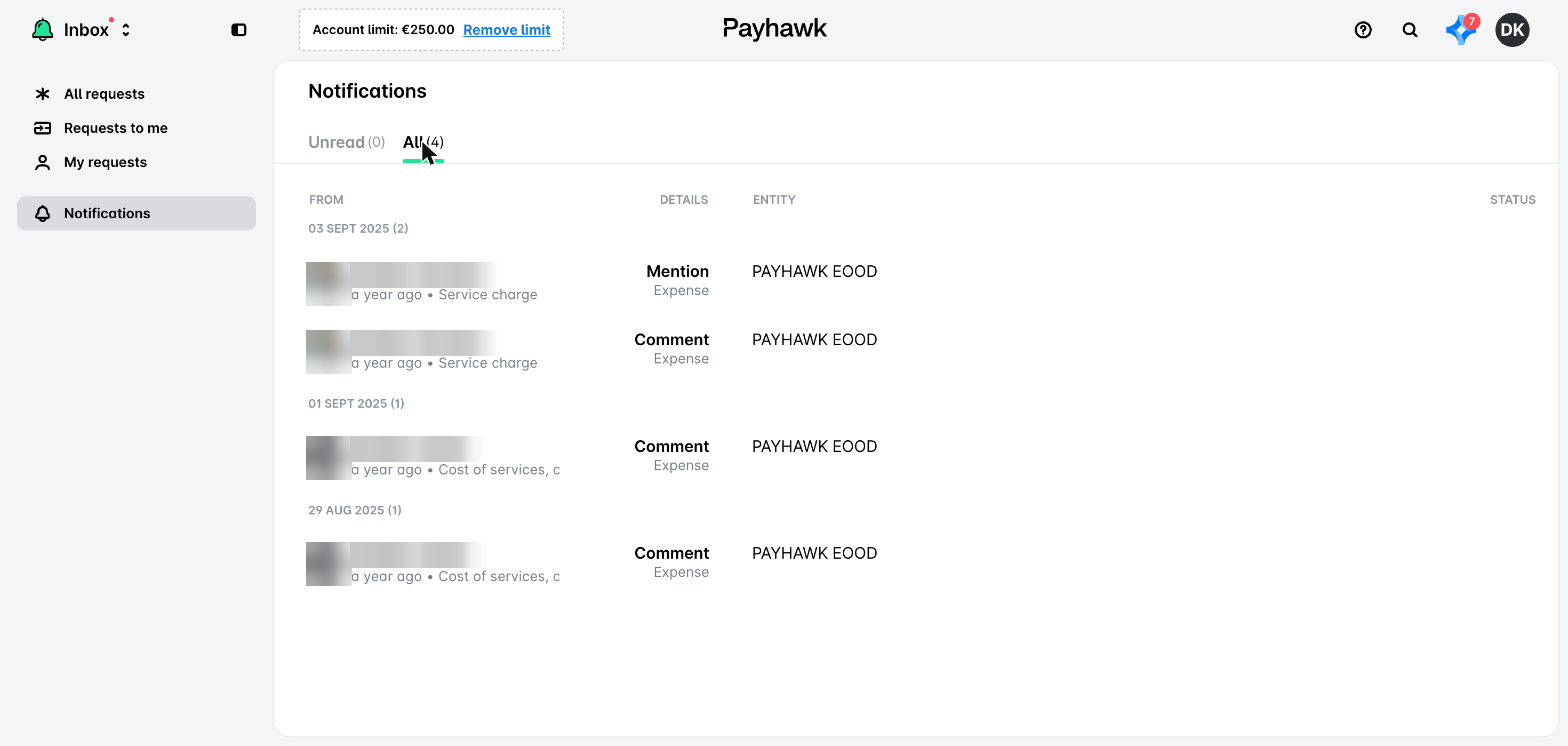
Коментиране на разходи в приложението
За да коментирате разходи от своята Входяща кутия, отворете Входяща кутия > раздел Известия и изберете желаното известие. Друг вариант е да натиснете насоченото известие, което сте получили на телефона си.
Ако сте споменати в разход, подаден от друг потребител, ще бъдете пренасочени директно към него.
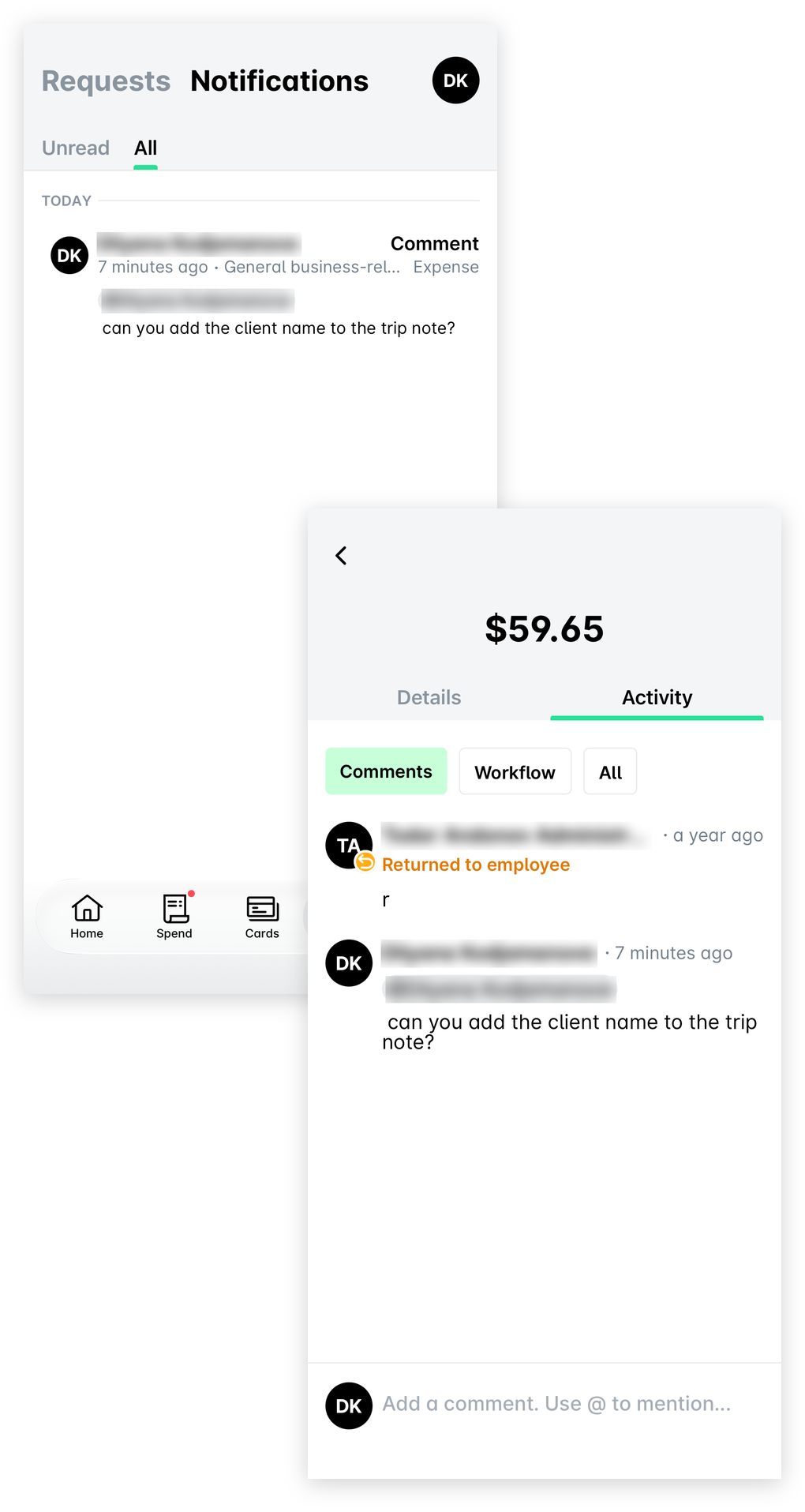
Ако сте споменати във връзка с разход, подаден от колега, ще бъдете пренасочени към своята Входяща кутия.
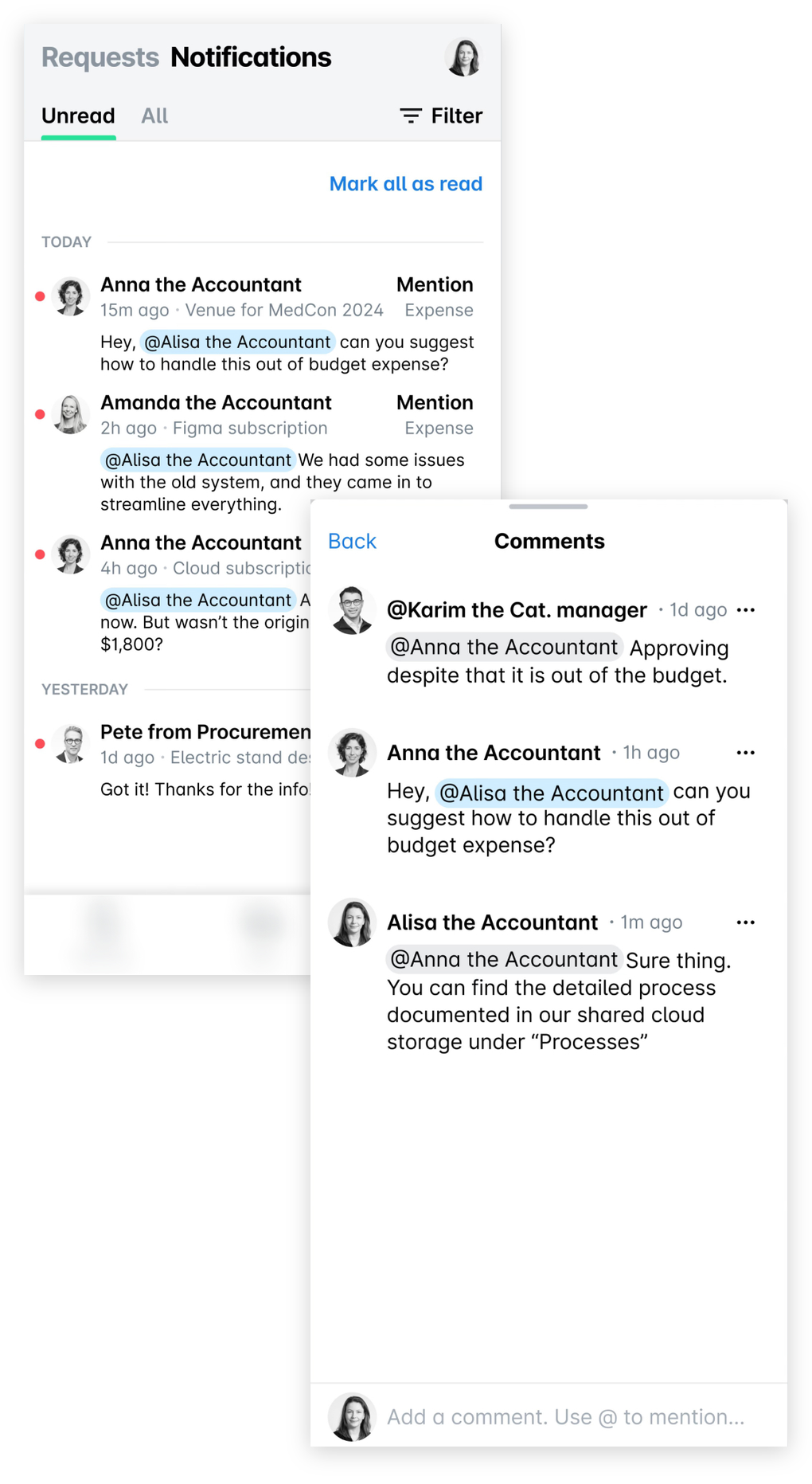
За да отговорите на коментар от разхода, отидете на Разходи, изберете желания разход и натиснете връзката Преглед на [брой] коментар(а). Въведете коментара си и натиснете иконата Изпращане, за да го публикувате.
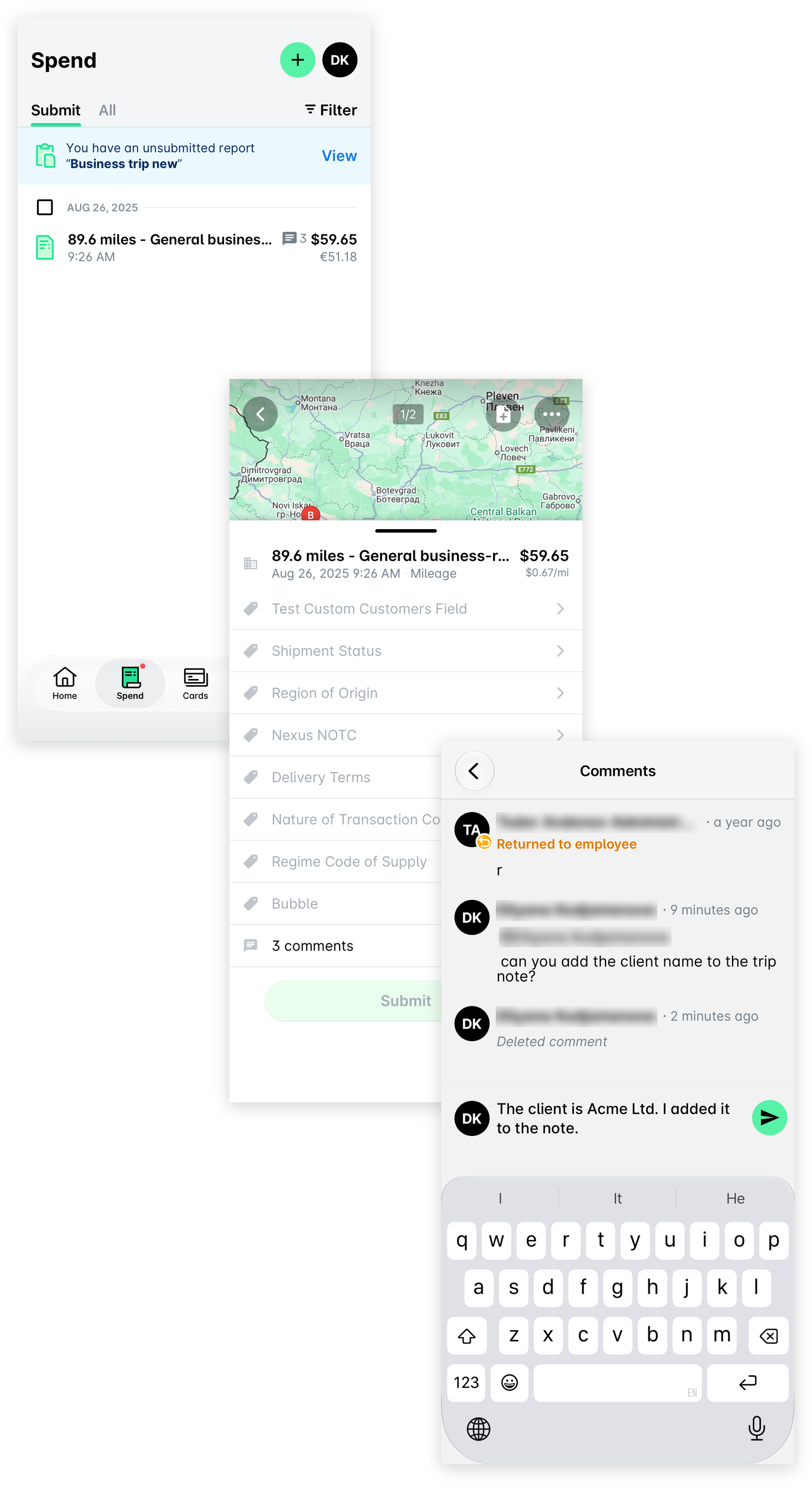
Изтриване на коментари
Можете да изтриете коментар, публикуван по погрешка. След изтриването действието ще се покаже в раздела Активност на разхода, когато всички опции във филтъра Показване са отметнати.
Изтриване на коментари към разходи в портала
За да изтриете коментар към разход в уеб портала на Payhawk, отидете на желания разход, изберете желания коментар и кликнете върху Изтриване.
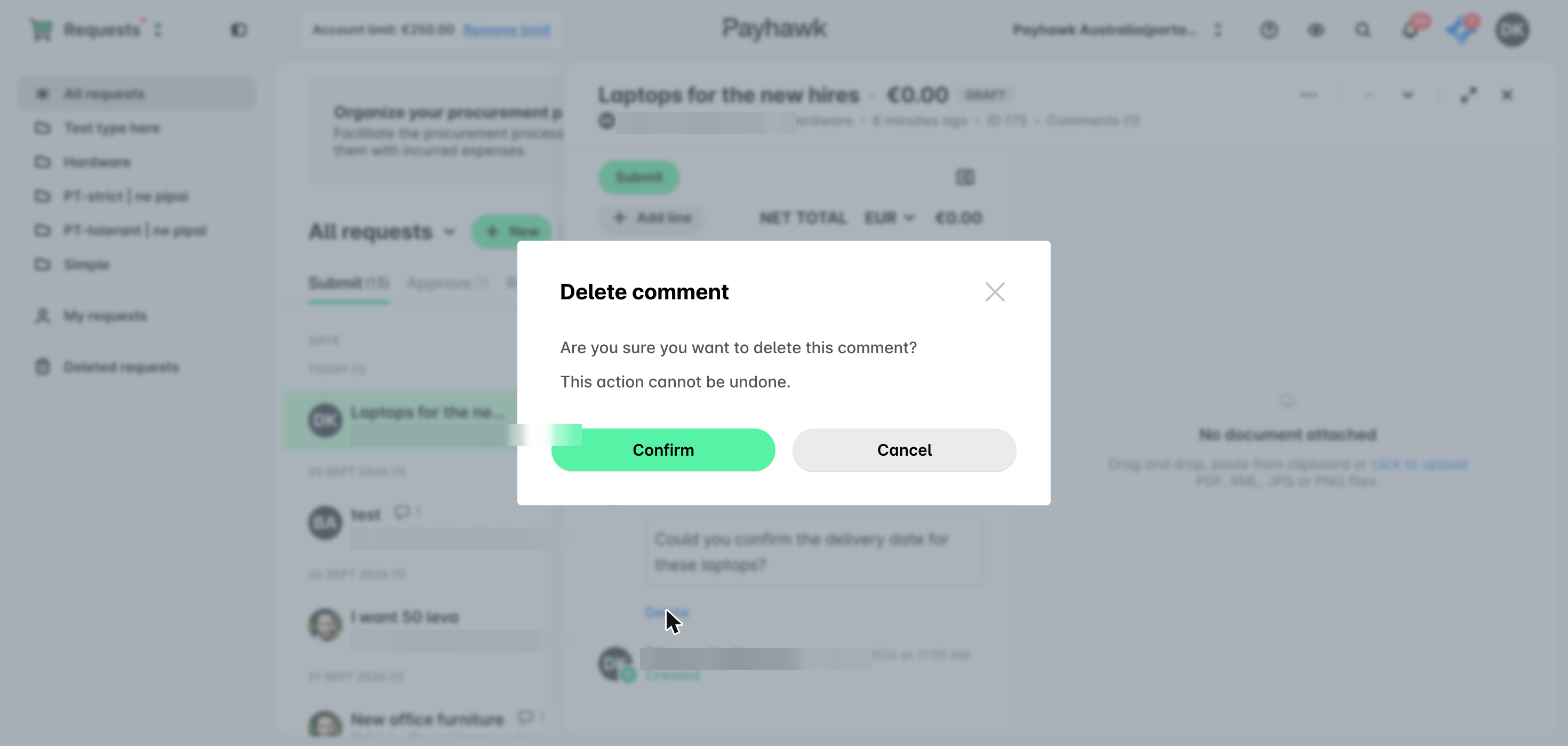
За да изтриете коментар към заявка за разход, отидете на Входяща кутия > Всички заявки, изберете желаната заявка и кликнете върху Изтриване за желания коментар.
Изтриване на коментари към разходи в приложението
За да изтриете коментар към разход в мобилното приложение Payhawk, отидете на своята Входяща кутия > Известия и изберете желания коментар. Натиснете менюто с трите точки и след това Изтриване.
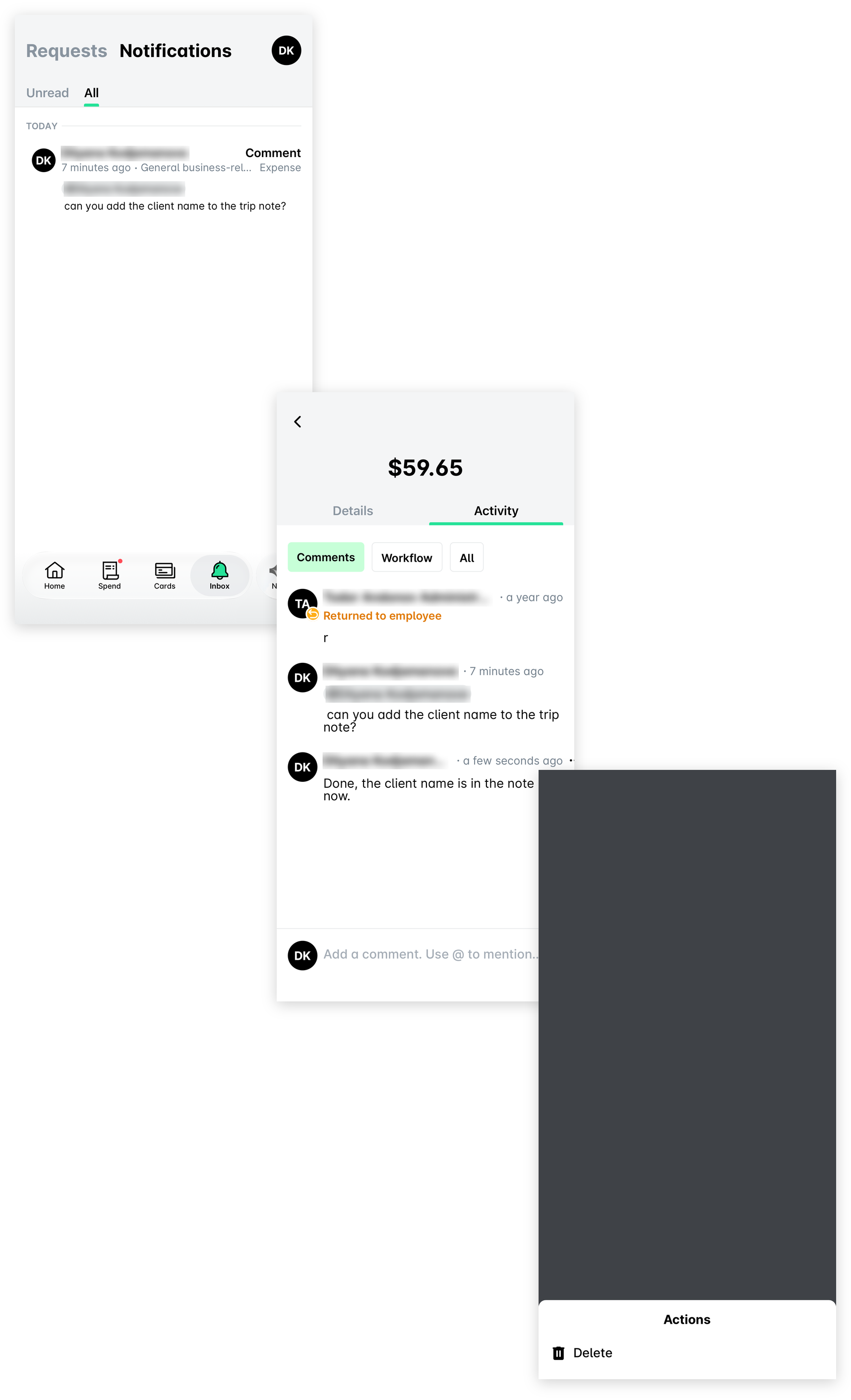
За да изтриете коментар към заявка за разход в приложението, отидете на Входяща кутия > Заявки и изберете желаната заявка. Отидете на Активност > раздел Коментари, натиснете менюто с трите точки и след това Изтриване.
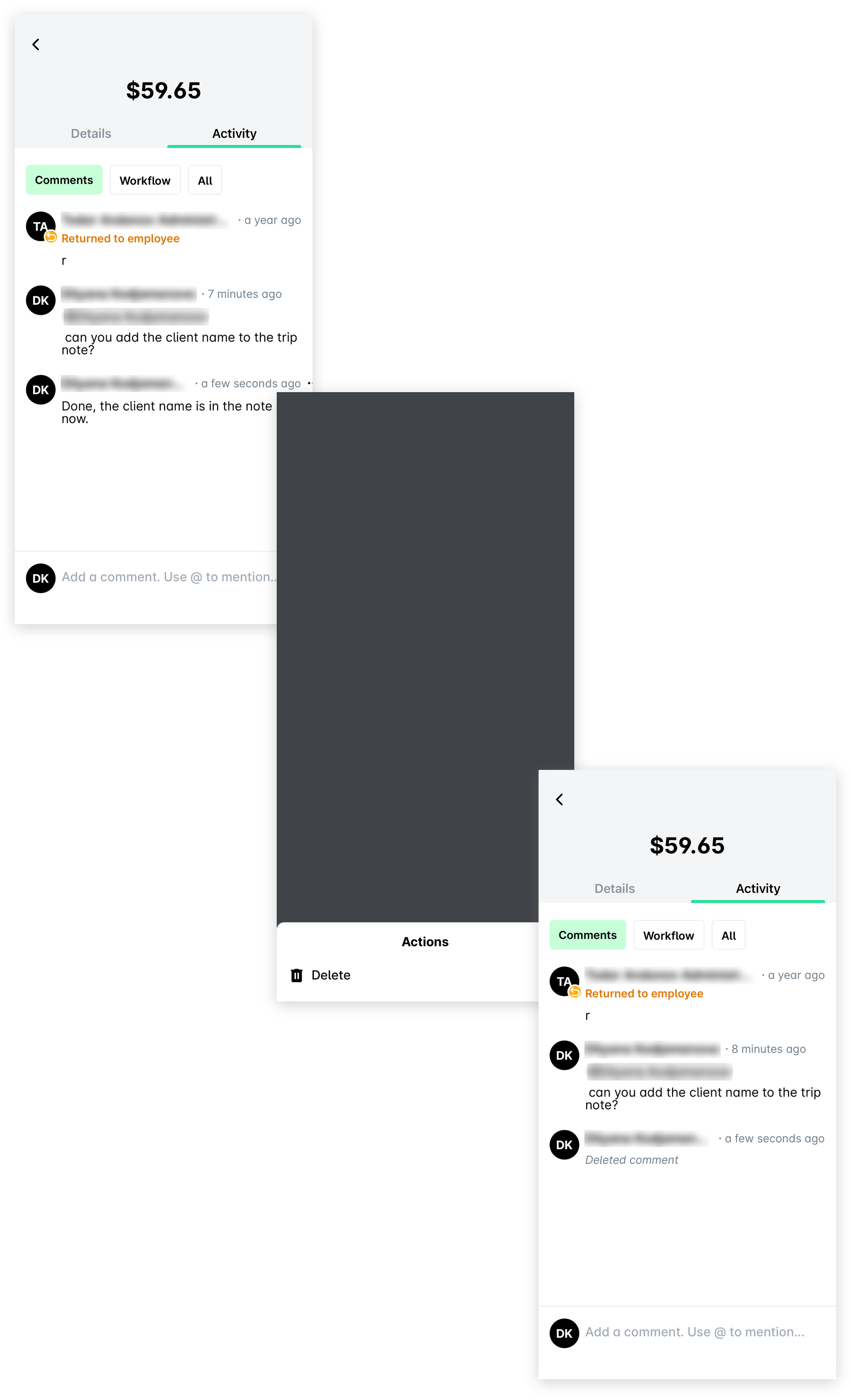
Известия за коментари
Всеки път, когато сте отбелязани в коментар, ще получите:
Имейл известие.
Насочено известие на мобилния си телефон.
Известие в приложението в своята Входяща кутия.
Освен когато някой ви е отбелязал, известия в приложението във Входяща кутия ще се изпращат и в следните случаи:
Когато някой е отговорил на ваш коментар.
Когато някой е коментирал ваш разход.
Известията в приложението се премахват автоматично, след като коментарът бъде отворен от Входяща кутия или от приложението Разходи.
За допълнителна информация вижте известията за подаване и одобрение.
Иконата за коментари
До всеки коментиран разход или заявка за разход се показва иконата за коментари съответно в приложението Разходи или във Входяща кутия – в уеб портала и в мобилното приложение Payhawk. Иконата показва броя на публикуваните коментари към съответния разход или заявка за разход. Червената точка означава, че имате непрочетени коментари, предназначени за вас.

Отбелязване на служители в коментари
Можете да отбелязвате служители, свързани с дружеството ви, както и такива от други дружества, които са част от групов акаунт в Payhawk.
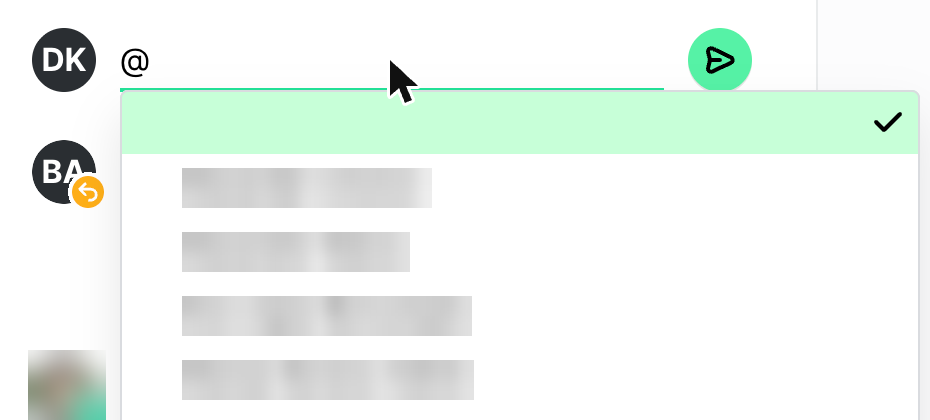
За да споменете служител в коментар, въведете @ (знак „кльомба“). По подразбиране системата предлага служителите, които имат пряк достъп до съответния разход или участват в процеса на одобрение и могат да бъдат отбелязани.
Копиране на връзки към коментари
Копирането на връзки към коментари е възможно само от уеб портала на Payhawk.
Можете да споделите коментар с колега, като копирате и изпратите връзката към него:
В уеб портала на Payhawk отворете превключвателя на приложения в горния ляв ъгъл, отидете на Разходи и изберете желания разход.
В раздела Активност отметнете Коментари във филтъра Показване, задръжте курсора върху коментара и кликнете върху появилата се икона. Така ще копирате връзката към коментара в клипборда.
Поставете връзката, за да може колегата ви да прегледа коментара.
Преглед на активността по разходи
В допълнение към коментарите разделът Активност съдържа информация за статуса на одобрение на разхода, историята на експортиране и дневника на промените със съответните актуализации. За повече подробности вижте статията за преглед на активността по разходи.
Полезни ресурси