Можете да повишите сигурността на финансовите операции и бизнес данните на компанията си, като активирате двуфакторно удостоверяване (2FA, известно също като многофакторно удостоверяване или MFA) за акаунта си в Payhawk.
Ако извършвате плащания чрез Payhawk, конфигурирането на двуфакторно удостоверяване е задължително за акаунта ви.
Ако потребител има достъп до поне един акаунт с активирано двуфакторно удостоверяване, той винаги ще влиза в Payhawk с двуфакторно удостоверяване, тъй като то се конфигурира на ниво акаунт, а не на ниво потребител.
За повече информация относно регистрирането на акаунти в Payhawk вижте статията за регистриране с имейл покана или чрез Active Directory.
Предимства
Като добавите допълнителен слой за сигурност чрез двуфакторно удостоверяване, значително намалявате риска от хакерски атаки, насочени към превземане на акаунти, измамни транзакции, неупълномощен достъп до акаунти и отвличане на акаунти.
Поддържано двуфакторно удостоверяване в Payhawk
В Payhawk допълнителният слой за двуфакторно удостоверяване предоставя на служителите следните опции за удостоверяване:
Приложението Payhawk – Когато е активирано за компанията, служителите трябва да се удостоверяват чрез доверено устройство, което предварително са свързали с личния си акаунт в Payhawk. При влизане в Payhawk от друго устройство те ще получат насочено известие от мобилното приложение Payhawk на довереното си устройство и трябва да го потвърдят, за да бъде разрешено влизането. Когато служител влиза в мобилното приложение Payhawk директно от довереното устройство, мобилното приложение Payhawk потвърждава известието вместо него и не е необходима допълнителна стъпка.
Текстово съобщение (SMS) – Когато е активирано за компанията, служителите трябва да се удостоверяват директно в уеб портала или мобилното приложение Payhawk, като използват код за удостоверяване, изпратен като SMS. При влизане в Payhawk от друго устройство те ще получат шестцифрен код като SMS на потвърдения номер, с който са се регистрирали за първи път в Payhawk.
Имейл – Когато е активирано за компанията, служителите трябва да се удостоверяват директно в уеб портала или мобилното приложение Payhawk, като използват код за удостоверяване, изпратен по имейл. При влизане в Payhawk от друго устройство те ще получат имейл с шестцифрен код на имейл адреса, с който са регистрирани в Payhawk. Тази опция е налична в най-новата версия на мобилното приложение Payhawk.
Служителите настройват собственото си доверено устройство. Те инсталират мобилното приложение Payhawk, влизат в профила си и натискат Потвърждаване при подканата Задайте това устройство като доверено. Служителят трябва да има потвърден телефонен номер, преди да може да регистрира доверено устройство, затова помолете служителите първо да потвърдят номера си. За пълните стъпки за служителите вижте как служителите добавят и управляват доверените си устройства.
Активиране на двуфакторно удостоверяване за акаунти в Payhawk
Когато активирате допълнителното ниво на сигурност за акаунта в Payhawk на компанията ви, служителите ще бъдат автоматично изведени от системата и ще трябва да се удостоверят при следващото си влизане.
Препоръчително е да активирате поне два от предоставените начини за удостоверяване. Това осигурява необходим резервен слой и гарантира, че членовете на екипа запазват сигурен достъп до акаунтите си дори ако основното им устройство е изгубено, сменено или временно недостъпно.
За да активирате двуфакторно удостоверяване в Payhawk:
Отидете на Настройки > Сигурност > раздел Двуфакторно удостоверяване.
Кликнете върху Активиране за организацията ви.
В панела, който се отваря, включете превключвателя за желаното допълнително ниво на сигурност – Приложение Payhawk, Текстово съобщение (SMS), Имейл или всички тях.
Кликнете върху Активиране. В резултат необходимият начин за удостоверяване ще се появи под раздела Двуфакторно удостоверяване.
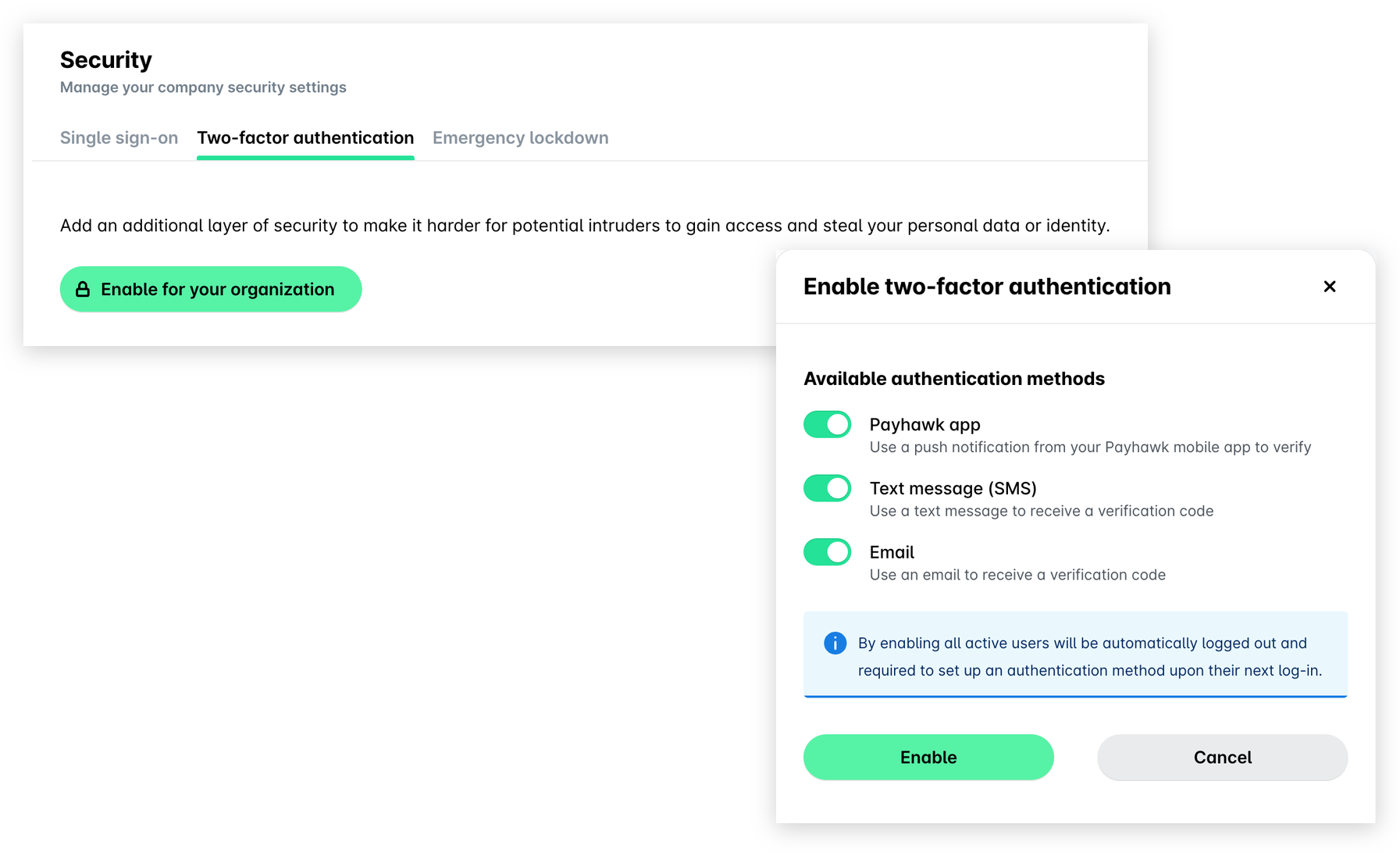
Начинът за удостоверяване по подразбиране се определя от система с приоритети въз основа на активираните начини. Мобилното приложение Payhawk винаги има най-висок приоритет като най-сигурната опция, следвано от текстовите съобщения (SMS), и накрая имейлът, който има най-нисък приоритет. Например ако са активирани едновременно SMS и имейл, SMS ще бъде зададен като начин по подразбиране, а имейлът ще служи като резервна опция.
Мобилното приложение Payhawk става начинът по подразбиране за даден служител едва след като той има доверено устройство. Дотогава Payhawk използва следващия активиран начин и приканва служителя да настрои доверено устройство.
Ако не сте активирали начин за удостоверяване за акаунта си в Payhawk и трябва да предварително инсталирате мобилното приложение Payhawk, свържете се с Екипа за поддръжка на Payhawk за допълнително съдействие при настройката.
Редактиране на двуфакторно удостоверяване за акаунти в Payhawk
За да редактирате настройките за сигурност на двуфакторното удостоверяване:
Отидете на Настройки > Сигурност > раздел Двуфакторно удостоверяване.
В полето Налични начини за удостоверяване кликнете върху Редактиране.
Актуализирайте начините за удостоверяване и кликнете върху Запазване на промените.
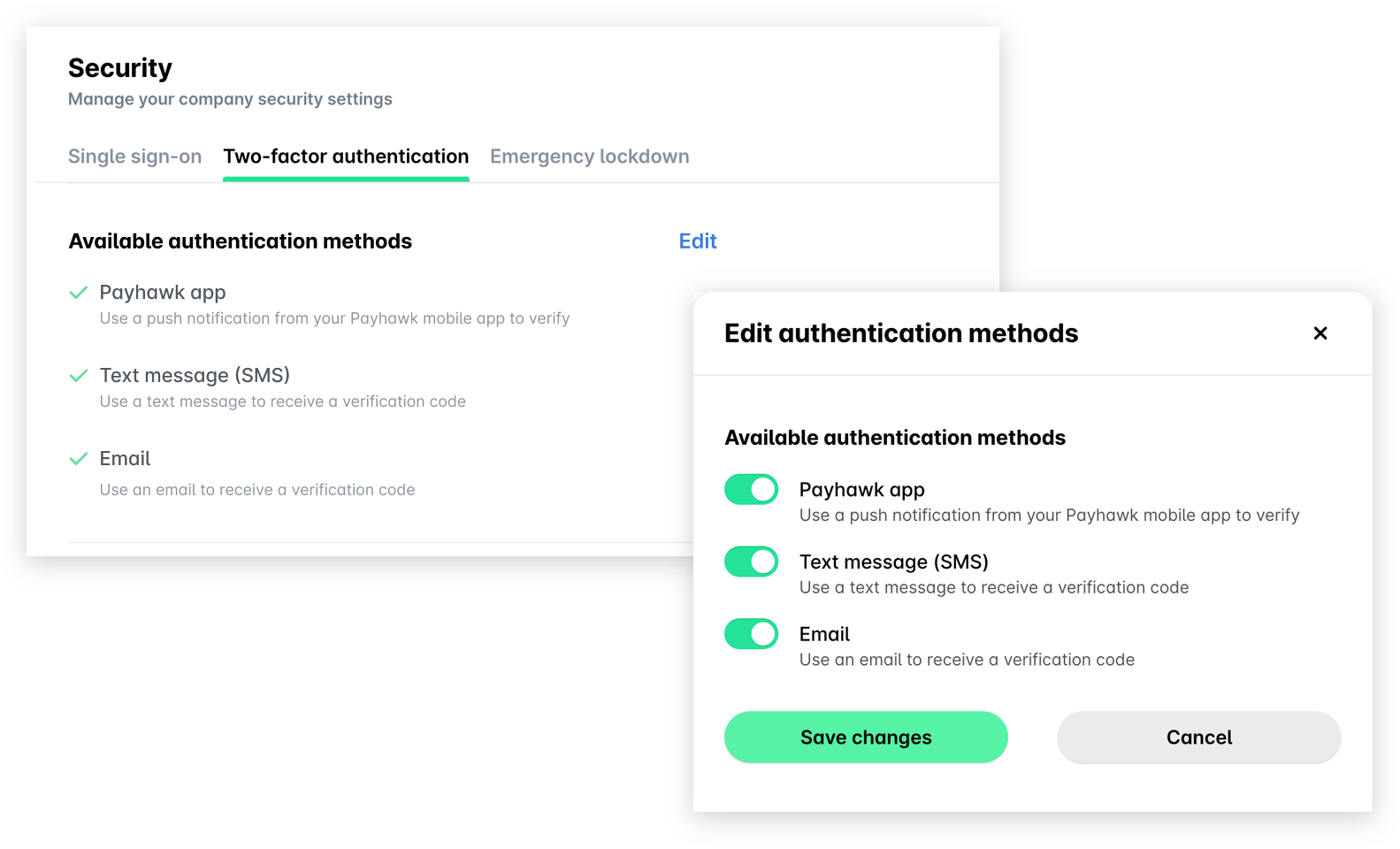
Управление на доверени устройства за служителите ви
Всеки служител управлява собствените си доверени устройства в Управление на профила > Сигурност. Като Администратор на Payhawk не можете да виждате или изтривате доверените устройства на друг потребител.
Когато служител загуби достъп до доверено устройство, той може да влезе с друг активиран начин, като избере „Опитайте да влезете по друг начин“ на екрана Проверете телефона си!. Ако за компанията ви не е активиран друг начин, изпратете имейл до Екипа за поддръжка на Payhawk на адрес support@payhawk.com от имейл адреса, с който сте регистрирани в Payhawk, като посочите името на служителя и причината за премахване на устройството. Вашият имейл упълномощава Payhawk да го премахне.
Деактивиране на двуфакторно удостоверяване за акаунти в Payhawk
Ако използвате Payhawk за извършване на плащания, двуфакторното удостоверяване не може да се деактивира за акаунта ви, за да се гарантира най-високото ниво на сигурност.
За да деактивирате допълнителното удостоверяване за сигурност:
Отидете на Настройки > Сигурност > раздел Двуфакторно удостоверяване.
В полето Да не се използва допълнителна сигурност кликнете върху Деактивиране.
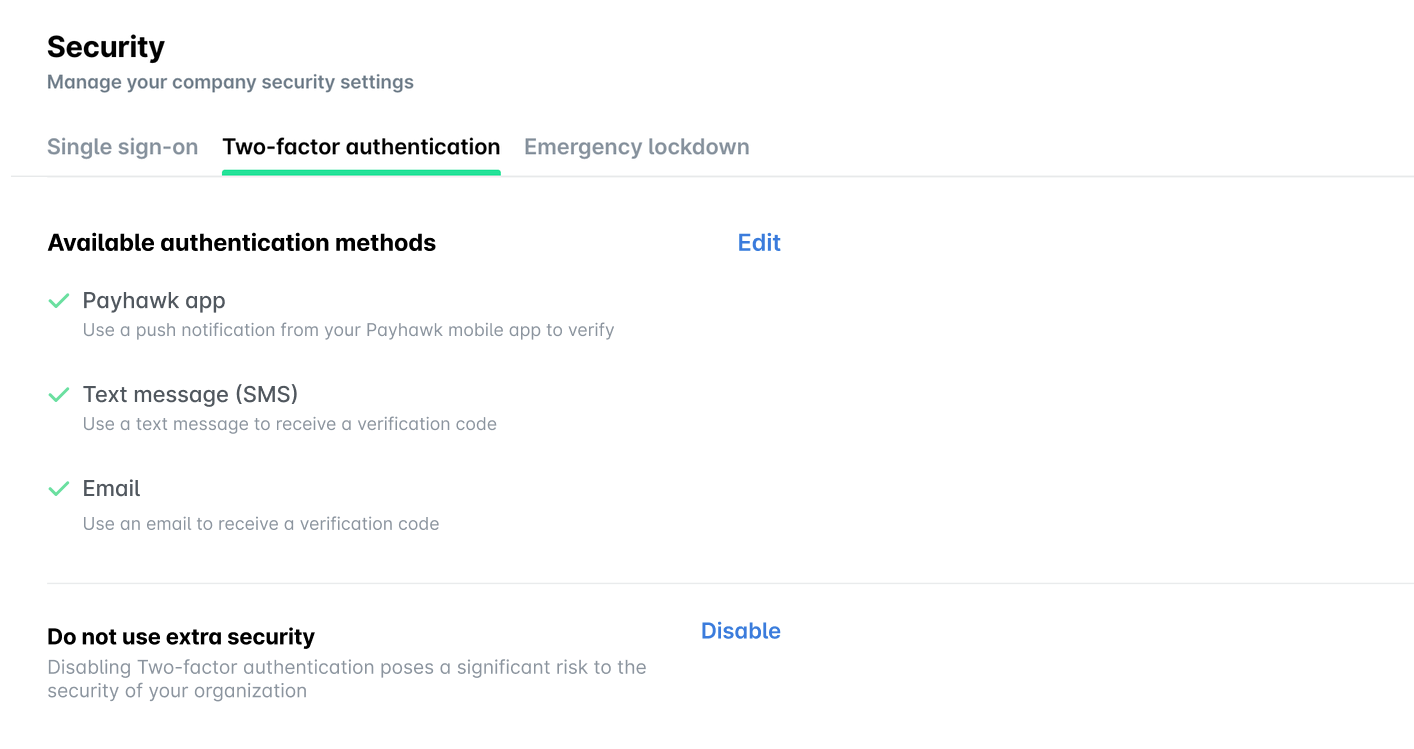
Полезни ресурси
Добавяне на доверено устройство към личния ви акаунт в Payhawk
Какво да направите, когато устройство не може да се регистрира като доверено