Можете да определите полета, да управлявате настройките за тяхната видимост и външен идентификатор, както и да прилагате конфигурацията им към цялата група от дружества или към отделни дружества.
Създаване на полета за групата ви
За да създадете полета за групата ви от дружества:
В Табло на групата отворете превключвателя на приложения в горния ляв ъгъл и отидете на Настройки > Библиотека с полета.
Кликнете върху + Добавяне на поле.
Следвайте стъпките за създаване на персонализирани полета на индивидуално ниво.
Създаване на главни и второстепенни стойности за полета на групата
В таблото на групата:
Отворете превключвателя на приложения в горния ляв ъгъл и отидете на Настройки > Библиотека с полета, след което изберете желаното поле.
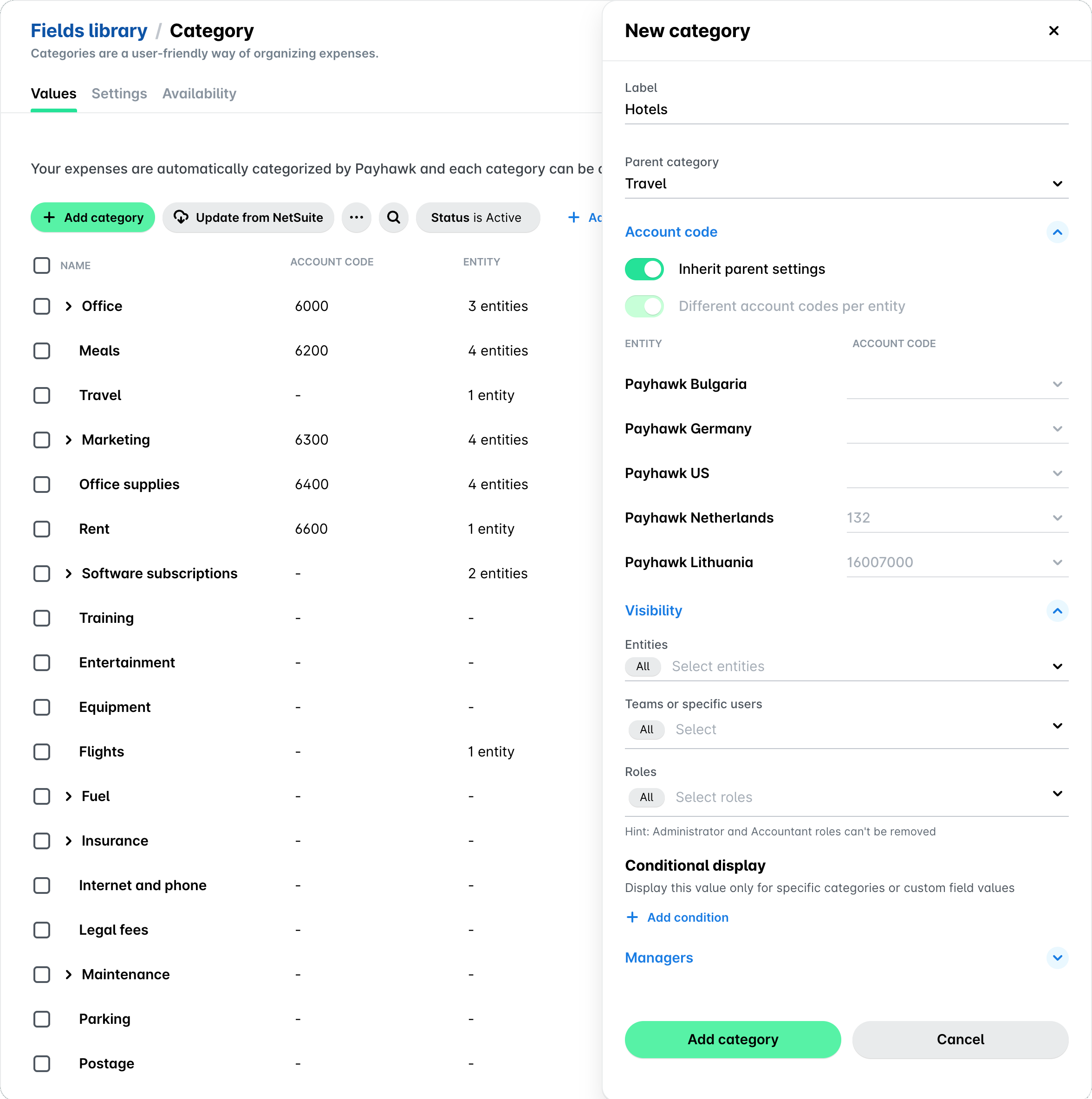
В раздел Стойности кликнете върху + Добавяне на категория.
В отворилия се панел въведете име на стойността си.
За да създадете нова главна стойност, оставете полето Нова главна категория празно.
За да създадете нова второстепенна стойност, изберете главната за нея категория от падащия списък.
Под Код на сметка въведете кода на сметката за стойността си:
Включете превключвателя Наследяване на настройките от главната категория, за да позволите на стойността да наследи кода на сметката от настройките на групата.
Включете превключвателя Различни кодове на сметки за всяко дружество, за да активирате различни кодове на сметки за всяко дружество.
В секция Видимост изберете кои дружества, екипи или конкретни потребители ще използват тази стойност и кои роли могат да виждат и променят стойността на това поле.
Под Условно показване кликнете върху + Добавяне на условие, за да изберете кога тази стойност ще бъде видима.
Кликнете върху Добавяне на категория.
Пренареждане на полетата за групата ви
За да пренаредите полетата за групата от дружества:
Отворете превключвателя на приложения в горния ляв ъгъл и отидете на Настройки > Разходи > Типове разходи.
Изберете желания тип разход, като кликнете върху него, например Фактура.
Навигирайте до раздел Полета.
Под Категоризация плъзнете и пуснете полетата, за да ги пренаредите.
Промяната на реда на персонализираните полета за разходи за групата ви не влияе върху реда на персонализираните полета, зададен в определение за персонализирано поле.
Настройки за видимост, конфигурация и операции за стойности и второстепенни стойности
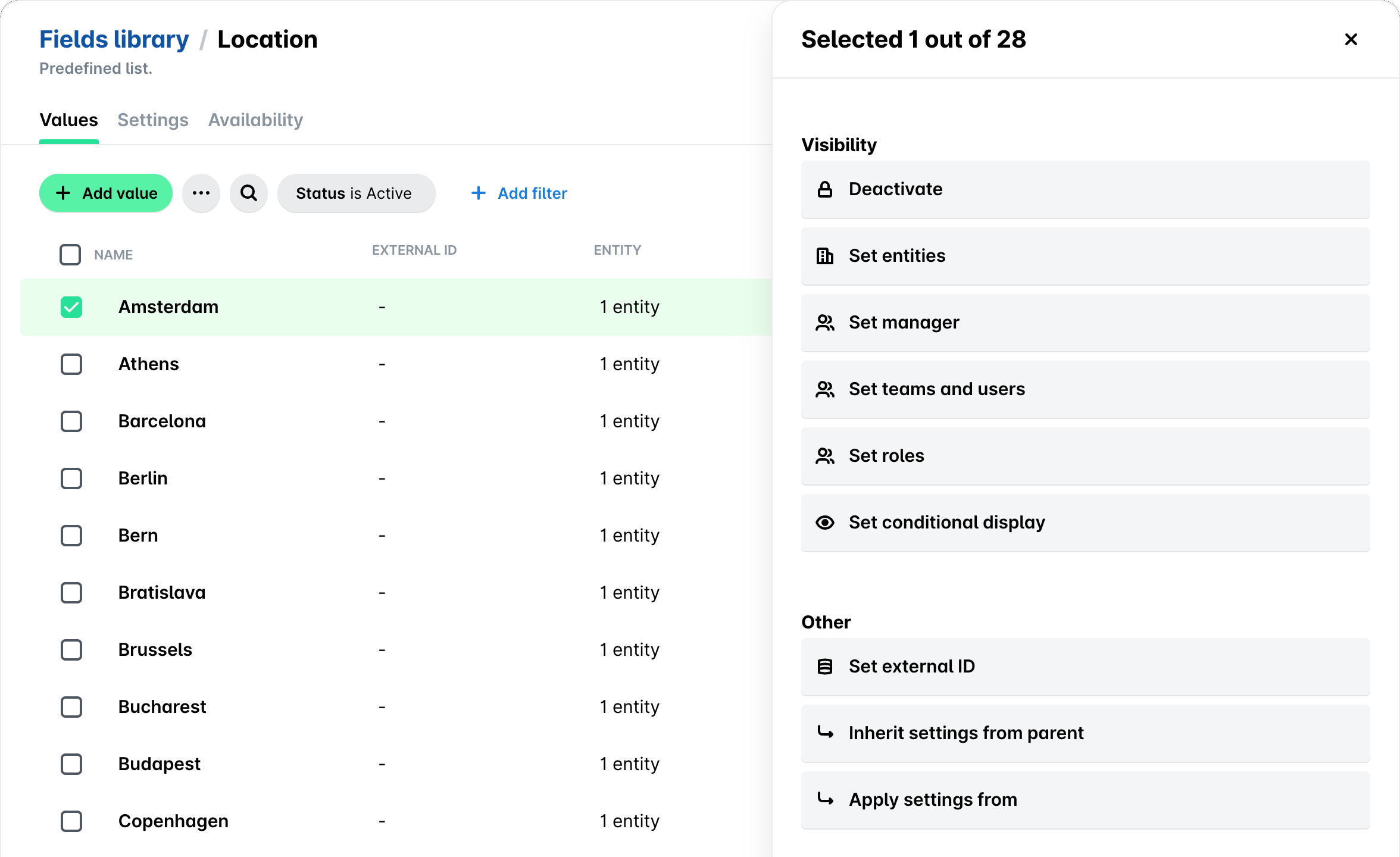
Можете да изберете стойности на групата и второстепенни стойности и да приложите към тях различни действия, като например:
Деактивиране на стойност или второстепенна стойност.
Повторно активиране на неактивна стойност или второстепенна стойност.
Изтриване на стойности и второстепенни стойности.
Следните действия могат да се извършват и от настройките на главните стойности и техните второстепенни стойности.
Задаване на видимостта на стойността или второстепенната стойност за дружествата в групата.
Задаване на външен идентификатор на стойността или второстепенната стойност за дружествата в групата.
Задаване на мениджър на стойността или второстепенната стойност за дружествата в групата.
Прилагане на настройките на стойност или второстепенна стойност от други стойности или второстепенни стойности.
За второстепенни стойности – наследяване на настройките на главната стойност.
Масови настройки за видимост, конфигурация и операции
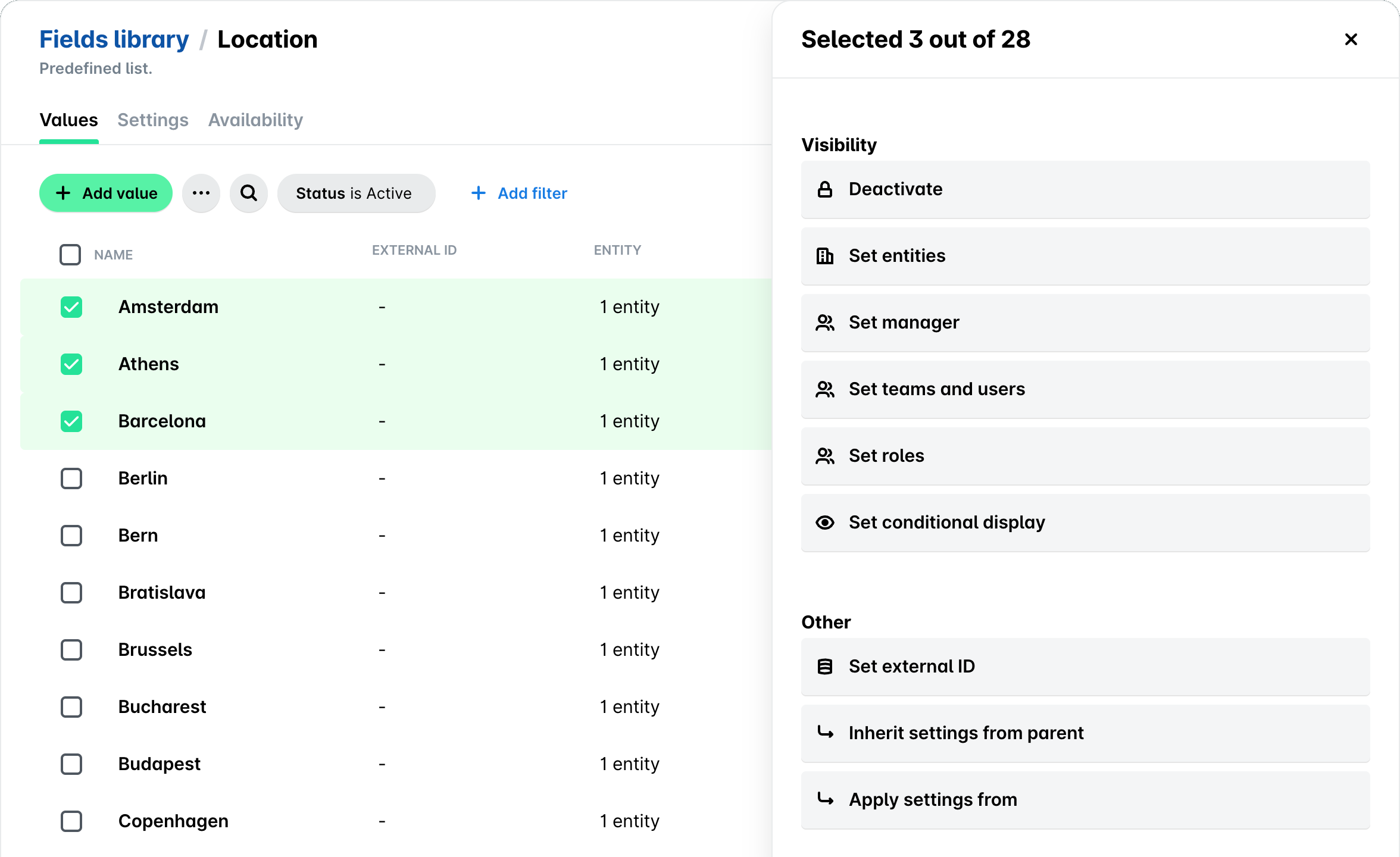
Можете да приложите настройките за видимост, конфигурация и операции към две или повече стойности и второстепенни стойности, като ги изберете.
Полезни ресурси