С политиките за разходи се определя набор от лимити за разходите и разширени функции за контрол на карти, които могат да се присвояват на карти на служители.
Създаване на политика за разходи
За да създадете политика за разходи в компанията си:
В уеб портала на Payhawk отворете превключвателя на приложения в горния ляв ъгъл, отидете на Карти и изберете Политики в левия панел.
Кликнете върху бутона + Нова. Ако нямате предварително определени политики за разходи, кликнете върху бутона Създаване на първата политика.
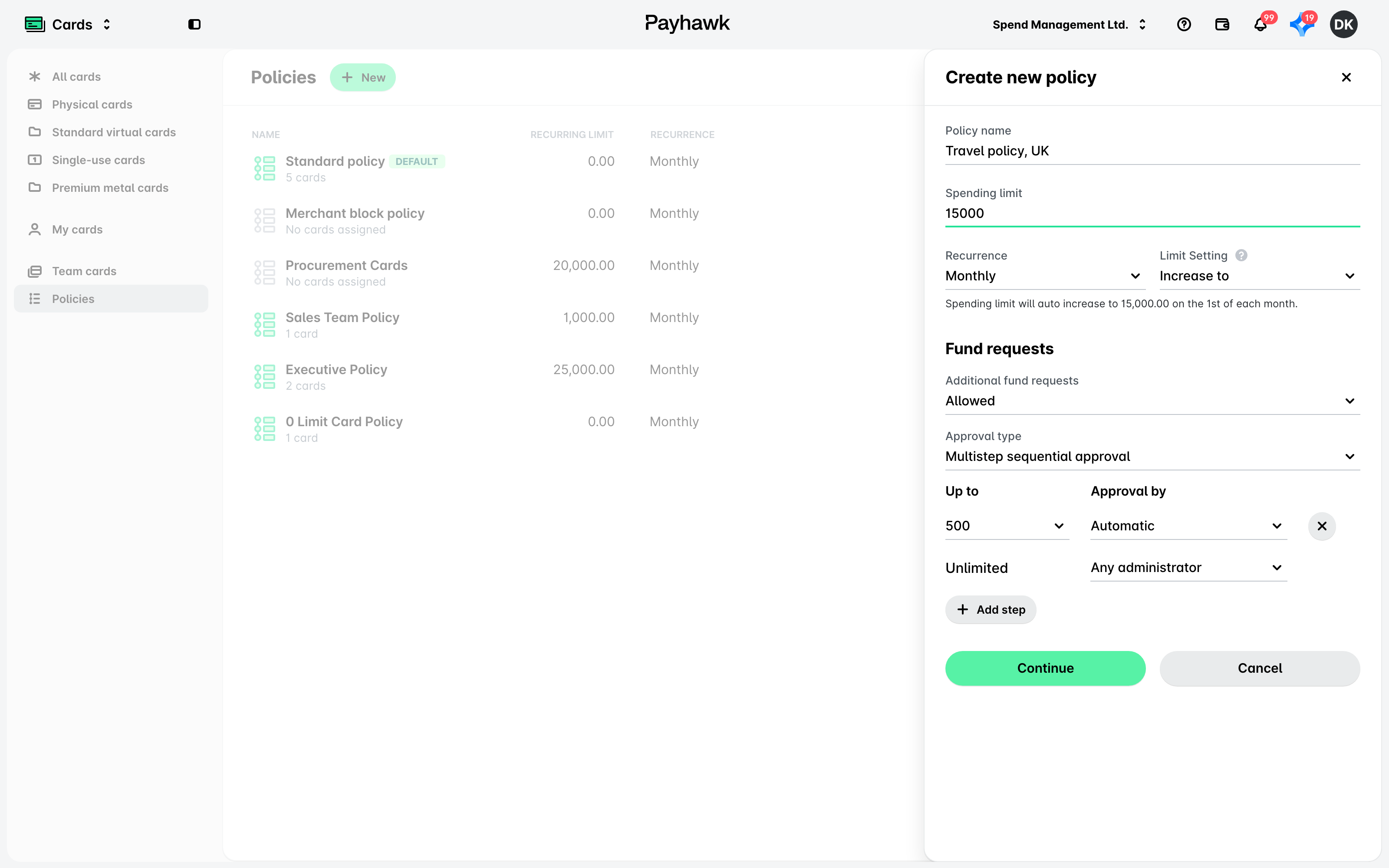
В отворилия се диалогов прозорец попълнете следната информация:
В полето Име на политиката въведете име на политиката си за разходи.
В полето Лимит за разходите определете лимита по картите в рамките на политиката.
В полето Повторяемост определете периода за допълване на сумите по картите – например регулярен месечен лимит.
В полето Настройки на лимита определете начина, по който картодържателите в рамките на политиката за разходи ще могат да изразходват сумата по картата:
Изберете Увеличаване до, за да разрешите пренасянето на заявки за средства между периодите на допълване.
Изберете Увеличаване със, за да разрешите натрупването на наличните средства по картата между периодите на допълване.
Изберете Задаване на, за да определите постоянен лимит за всеки период на допълване.
В полето Заявки за средства изберете от падащото меню дали допълнителните заявки за средства от служителите в рамките на политиката за разходи ще бъдат разрешени или блокирани. Ако са разрешени, определете работния процес за тяхното одобрение.
Кликнете върху Продължаване. На следващия екран можете да определите разширените функции за контрол на картите за политиката си за разходи.
Всяка политика за разходи трябва да има уникално име. Не можете да дублирате съществуваща политика за разходи. За да настроите подобна политика, създайте нова. Няма ограничение за броя на политиките за разходи, които можете да създадете.
Конфигуриране на функциите за контрол на картите за политика за разходи
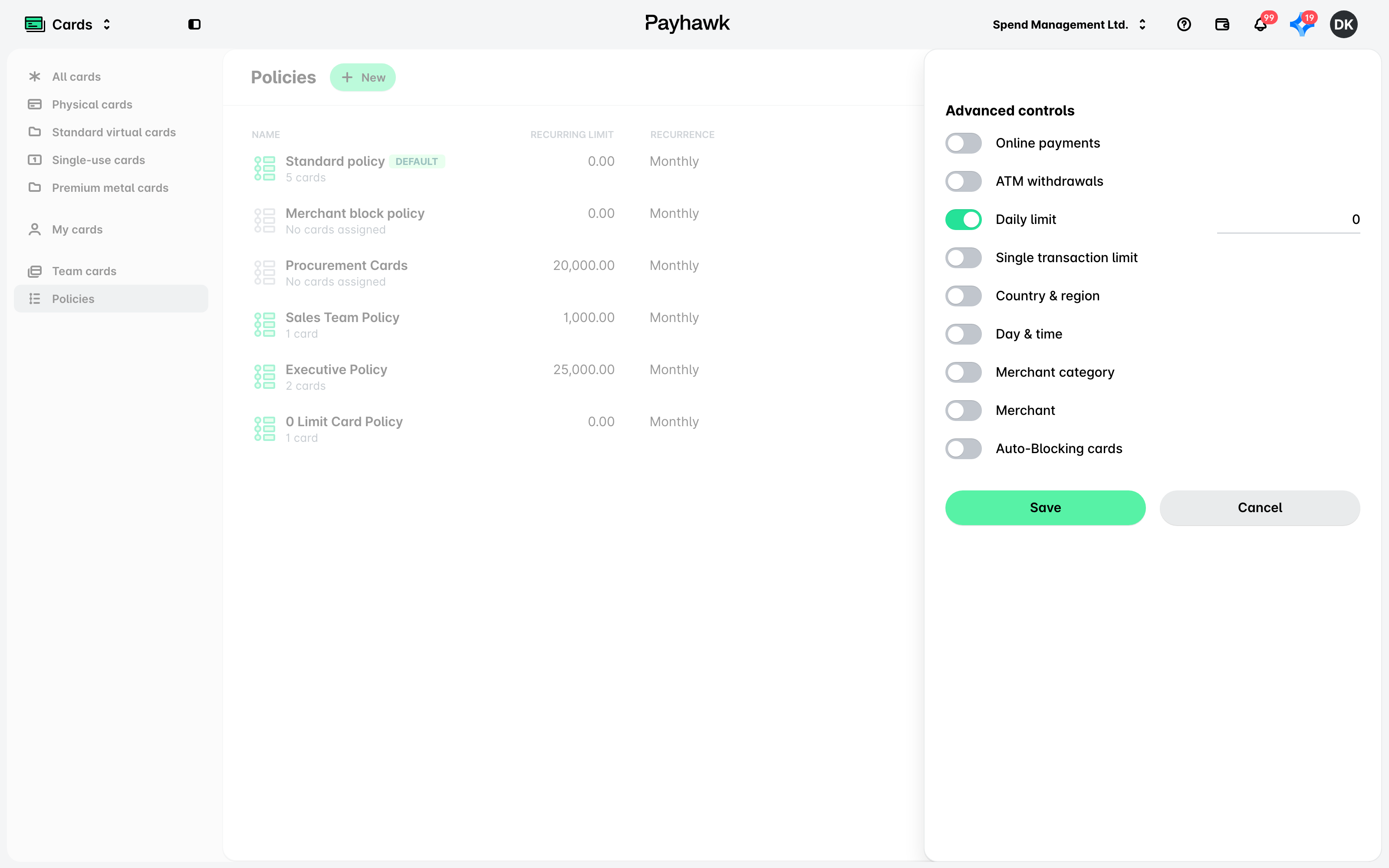
След като сте определили лимитите за разходите и общите функции за контрол на картите за политиката си за разходи, можете да определите разширените функции за контрол на картите за политиката:
В раздел Разширени функции за контрол:
Онлайн плащания – Активирайте или деактивирайте онлайн плащанията, като включите или изключите превключвателя.
Тегления от банкомат – Активирайте или деактивирайте тегленията от банкомат, като включите или изключите превключвателя. Ако е активирано, определете дали тегленията от банкомат ще бъдат разрешени или разрешени само след заявка, подадена от картодържателите по политиката.
Дневен лимит – Определете дневен лимит, като включите превключвателя. Ако е включен, въведете сумата в полето.
Лимит за единична транзакция – Определете лимит за единична транзакция, като включите превключвателя. Ако е включен, въведете сумата в полето.
Държава и регион – Определете държави или региони, в които искате да блокирате картовите транзакции, като включите превключвателя. Ако е включен, изберете конкретните местоположения, които искате да блокирате.
Ден и час – Определете часова зона за разходване, като включите превключвателя. Ако е включен, изберете дните и часовете.
Категория търговец – Разрешете само определени категории търговци, като включите превключвателя. Ако е включен, изберете категориите от падащия списък. Имайте предвид, че категориите търговци в Payhawk се различават от списъка с категории на Visa и са независими от категориите, присвоени на кодовете в главната книга.
Търговец – Разрешете или блокирайте определени търговци, като включите превключвателя. Ако е включен, изберете търговците от падащия списък.
Картовите плащания се свързват със записите за търговци чрез идентификатора, който изпраща картовата мрежа, а не чрез името в разходния документ. Една компания може да се появява под няколко записа за търговец в списъка, често с малко по-различно изписване. Когато разрешавате или блокирате търговец, потърсете всички варианти на изписване и изберете всички приложими записи. Ако плащане бъде отказано или разрешено неочаквано, проверете през кой запис за търговец е минало и добавете този запис към политиката.
Автоматично блокиране на карти – Активирайте или деактивирайте функцията за автоматично блокиране на карти, като включите или изключите превключвателя. Ако е включен, от падащия списък изберете броя дни, след които системата ще третира разход като закъснял. В следващото поле изберете броя закъснели разхода, при достигането на който картата на съответния притежател ще бъде блокирана автоматично.
Кликнете върху Запазване, за да потвърдите избора си.
Редактиране на политика за разходи
За да редактирате съществуваща политика за разходи в компанията си:
Отворете превключвателя на приложения в горния ляв ъгъл, отидете на Карти и изберете Политики в левия панел.
Изберете политиката, която искате да промените, като кликнете върху нея.
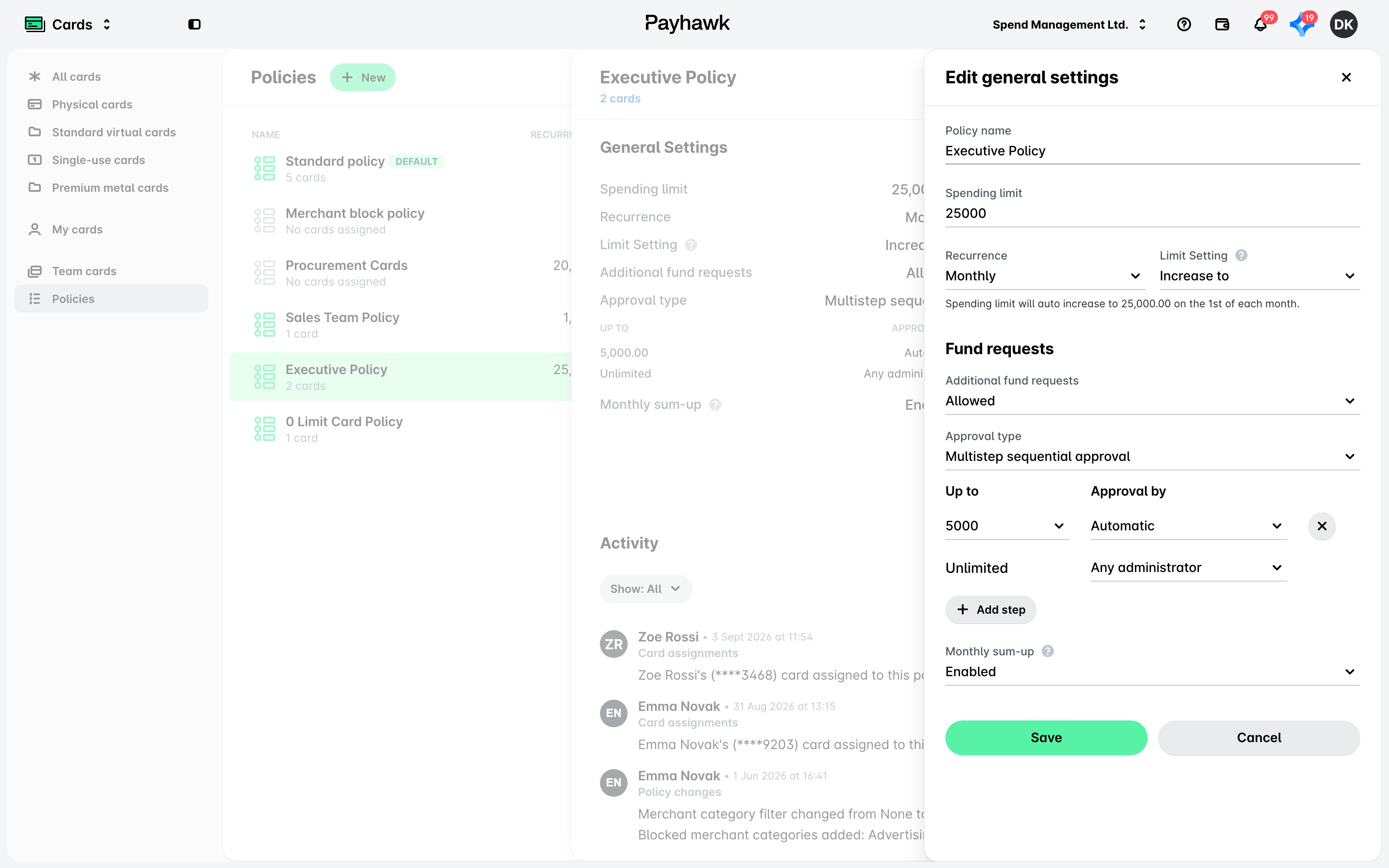
В полето Общи настройки кликнете върху Редактиране.
Променете желаната информация и кликнете върху Запазване.
В отворилия се диалогов прозорец кликнете върху Да, за да потвърдите промените си.
Ако не можете да редактирате политиката за разходи на дадена карта, картата може да е част от екипна карта (споделен бюджет). За да направите промени, актуализирайте настройките на екипната карта или премахнете картата от екипа.
Редактиране на функциите за контрол на картите за политика за разходи
За да редактирате съществуващите разширени функции за контрол на карти:
Отворете превключвателя на приложения в горния ляв ъгъл, отидете на Карти и изберете Политики в левия панел.
Изберете желаната политика, като кликнете върху нея.
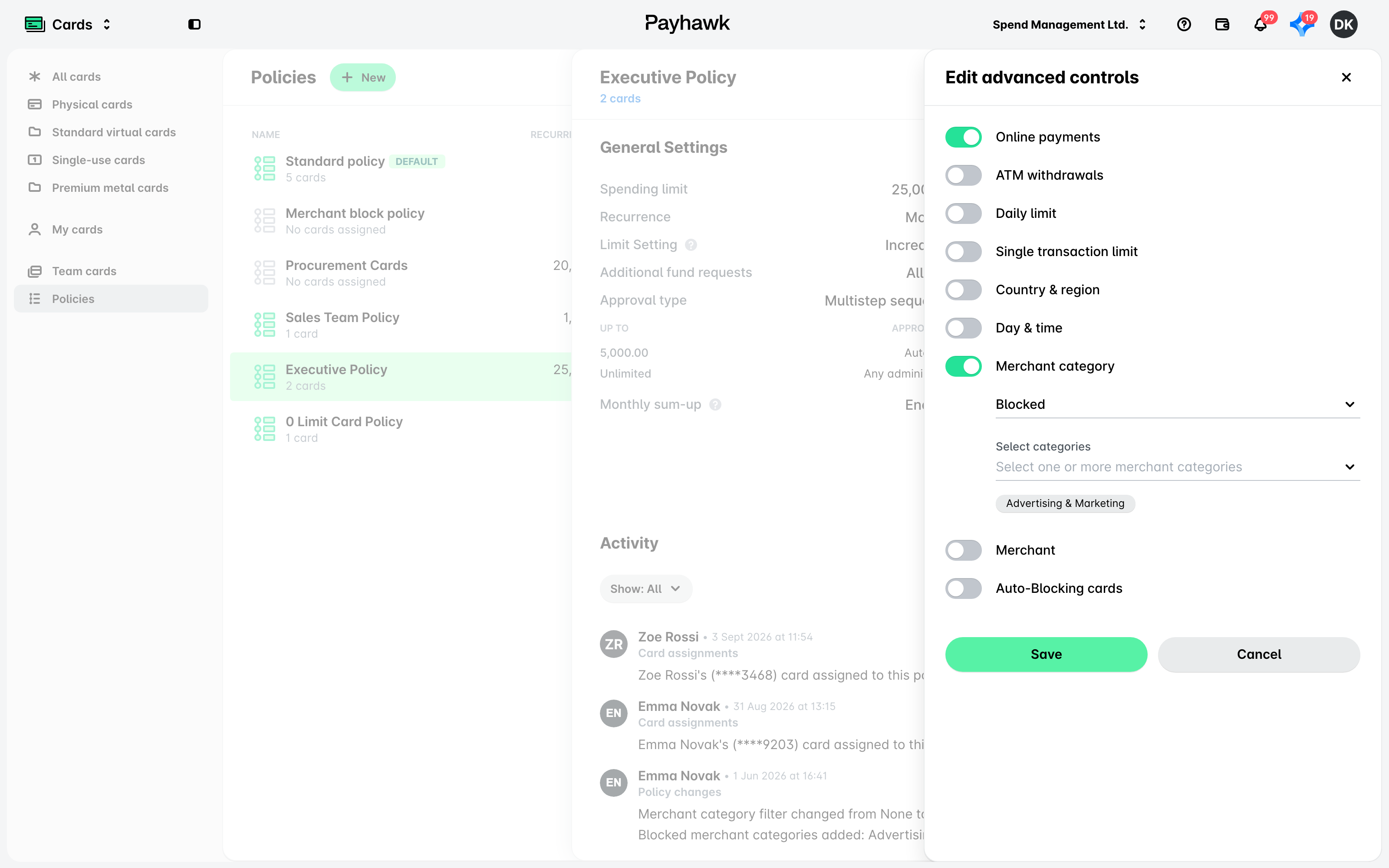
В полето Разширени функции за контрол кликнете върху бутона Редактиране и променете желаната информация.
Например за да коригирате разрешенията за географско използване и да позволите на картодържателите да правят разходи в определена държава, проверете дали превключвателят Държава и регион е активиран и зададен на Разрешено, след което добавете конкретната държава към списъка с разрешени местоположения.
Кликнете върху Запазване.
В отворилия се диалогов прозорец кликнете върху Да, за да потвърдите промените си.
Изтриване на политика за разходи
За да изтриете политика за разходи:
Отворете превключвателя на приложения в горния ляв ъгъл, отидете на Карти и изберете Политики в левия панел.
Изберете политиката, която искате да изтриете, като кликнете върху нея.
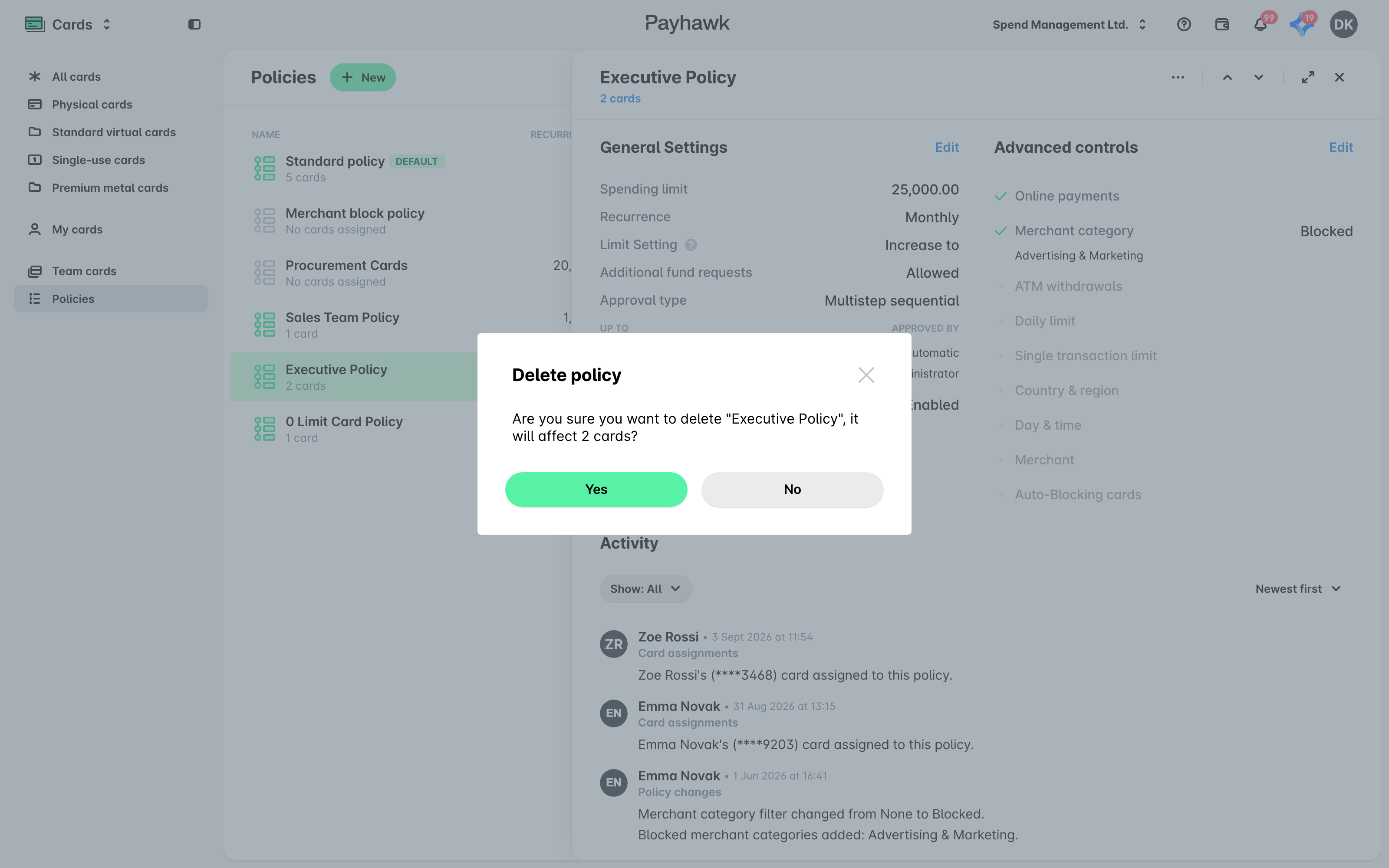
Кликнете върху менюто с трите точки и изберете опцията Изтриване.
В отворилия се диалогов прозорец кликнете върху Да, за да потвърдите избора си. В резултат за всички засегнати карти ще се приложат техните индивидуални настройки.
Преглед на активността по политики
За да прегледате активността по дадена политика:
Отворете превключвателя на приложения в горния ляв ъгъл, отидете на Карти и изберете Политики в левия панел.
Изберете политиката, чиято активност искате да прегледате, като кликнете върху нея.
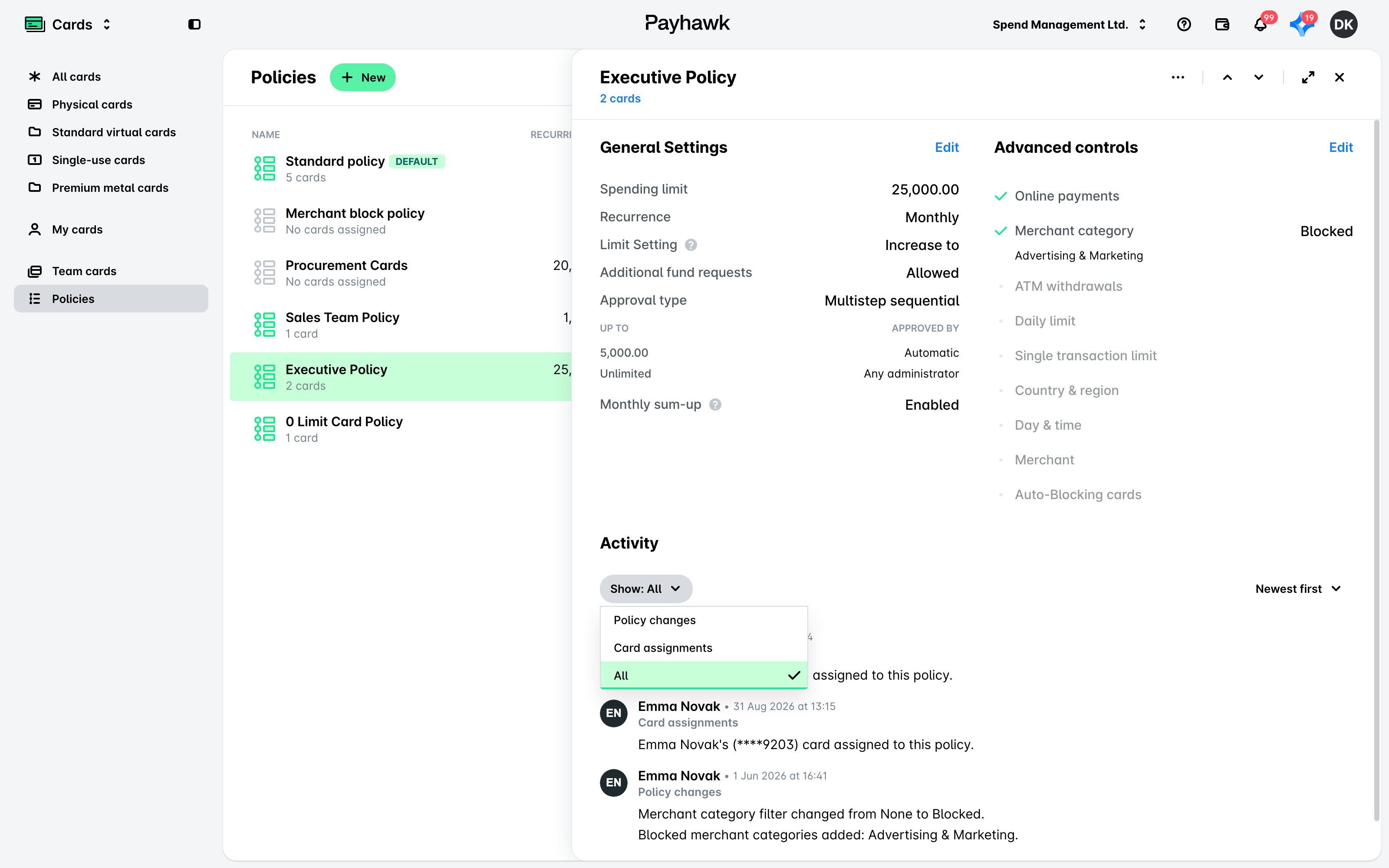
В полето Активност можете да филтрирате актуализациите на политиката, като използвате опциите Промени в политиката или Присвоявания на карти. За да видите всички комбинирани актуализации за избраната политика, изберете опцията Всички.
Управление на политики за разходи чрез API
Чрез Payhawk Developer API можете да преглеждате списъка с политиките за разходи на компанията си, да ги отваряте и актуализирате, включително правилата им за търговци и категории търговци. Можете да създавате и изтривате политики за разходи и да ги прилагате към карти само в уеб портала на Payhawk. За повече информация вижте общия преглед на Payhawk Developer API.
Полезни ресурси
Присвояване, промяна и премахване на политики за разходи от корпоративни карти
Задаване на лимити за разходите и функции за контрол на отделни карти
Задаване на лимити за разходите и функции за контрол на екипни карти