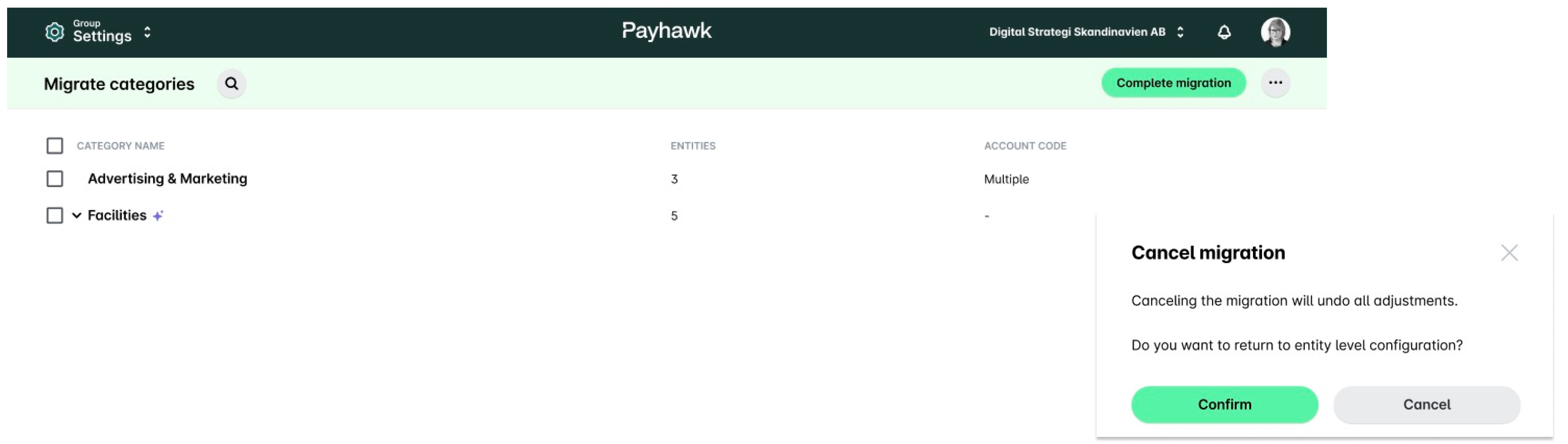
Това ръководство за миграция стъпка по стъпка ще ви помогне да слеете персонализираните си полета, категориите разходи и екипите, като осигури безпроблемно прехвърляне на данни от отделните дружества към групата. Чрез консолидирането на тази информация ще централизирате контрола върху видимостта и ще опростите управлението.
Специфики на миграцията
Ако използвате активна връзка с ERP система и имате персонализирани полета с различни имена в дружествата си, Payhawk ще ги слее автоматично, стига техните външни идентификатори в ERP системата да съвпадат.
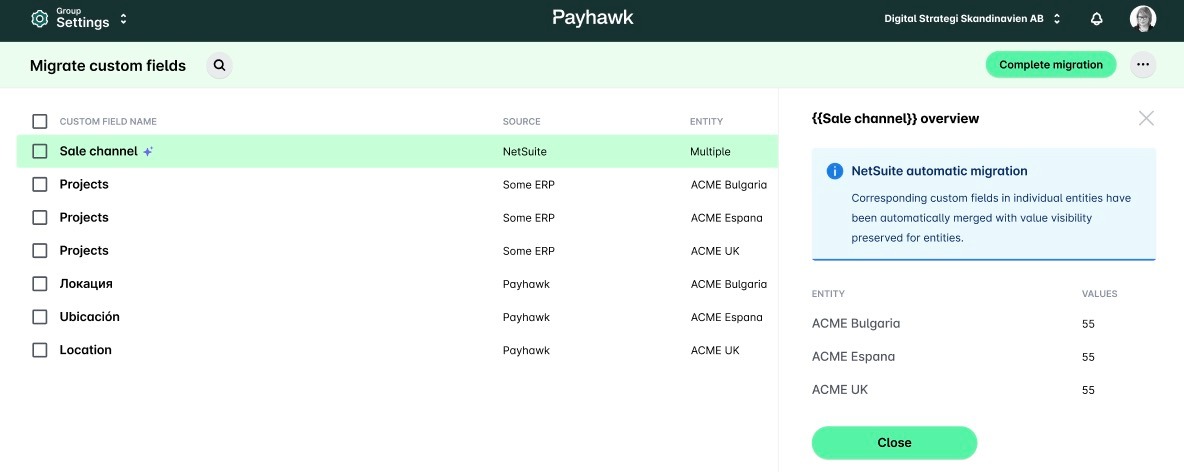
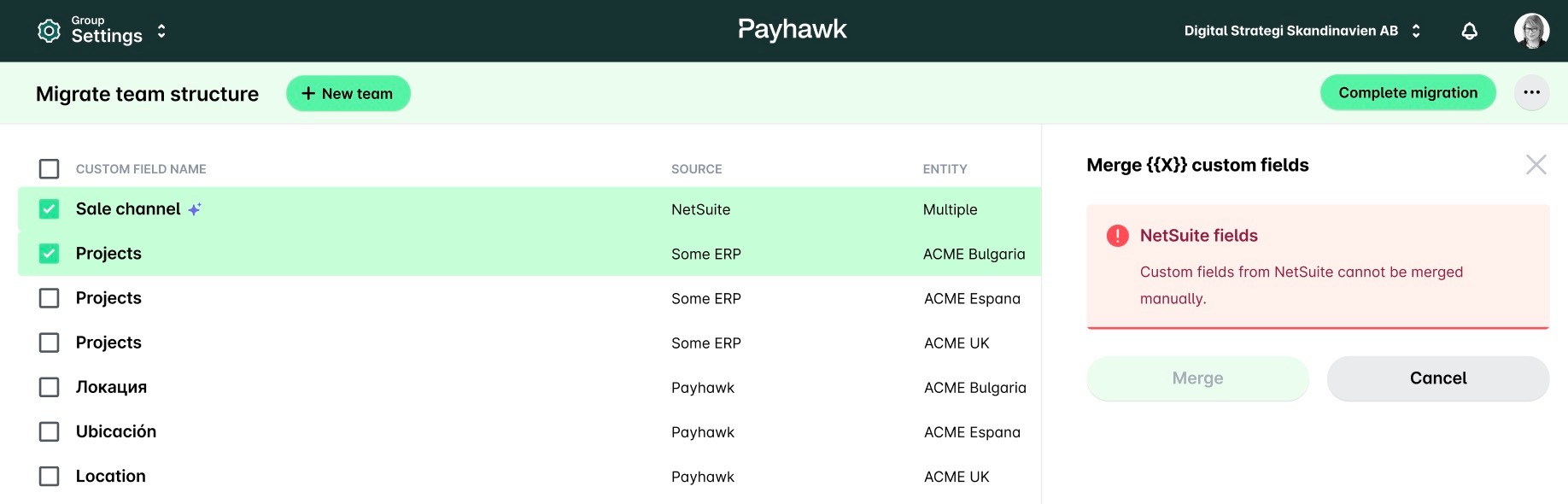
Персонализираните полета, слети автоматично чрез външен идентификатор от ERP системата, не могат да се слеят с други персонализирани полета.
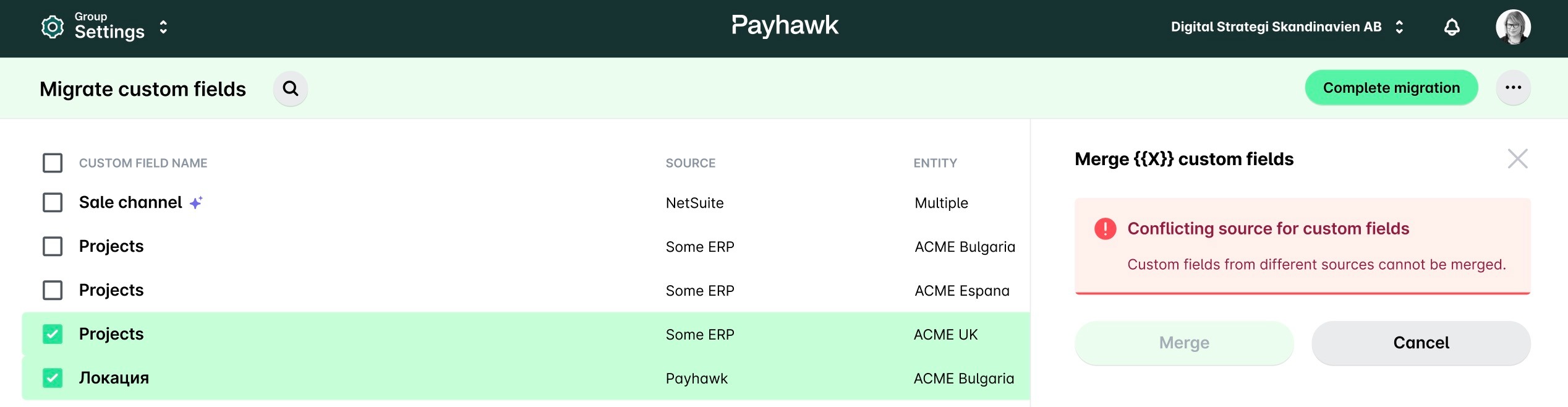
Персонализирани полета от различни източници не могат да се слеят.
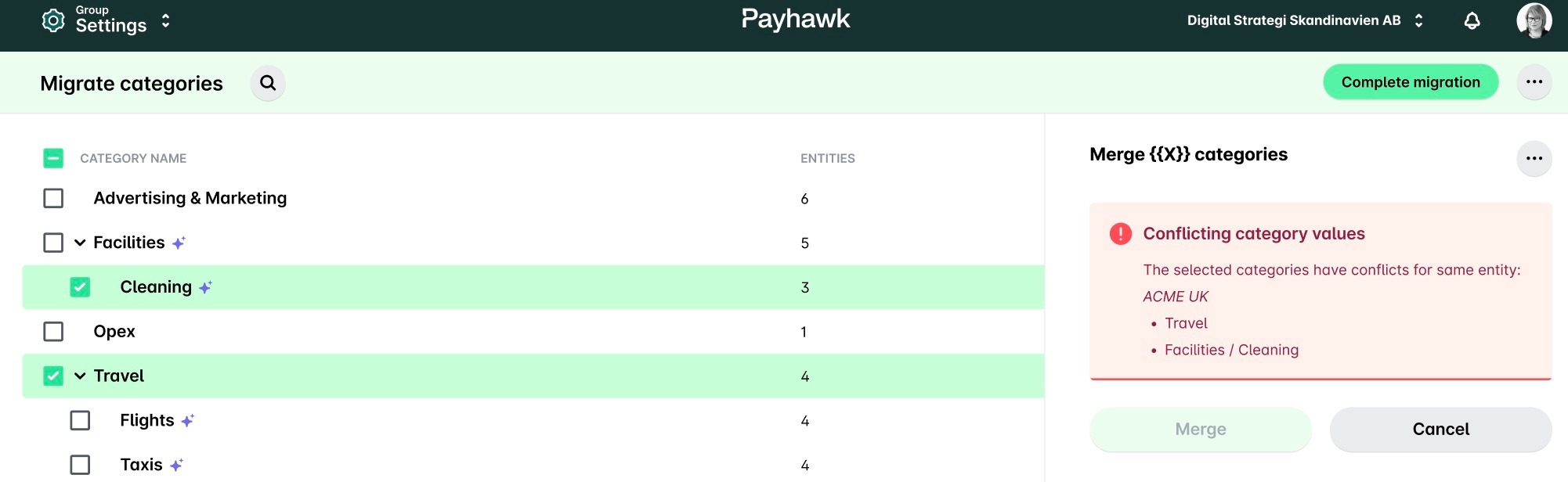
Не можете да слеете категории или персонализирани полета, ако съдържат конфликтни стойности.
Начални точки за помощника за миграция
Можете да стартирате ръчната миграция от груповия си акаунт, като кликнете върху бутона Стартиране на миграция от следните места:
Банерът на таблото на групата.
Значката в Настройки > Общ преглед.
Значката в Настройки > Библиотека с полета.
Значката в Служители > Екипи.
Мигриране на екипите ви
За да стартирате миграцията на данните си:
В уеб портала на Payhawk превключете към груповия си акаунт от превключвателя на дружества в горната лента, след което отворете превключвателя на приложения в горния ляв ъгъл и отидете на Настройки.
Кликнете върху опцията Стартиране на миграция от значката.
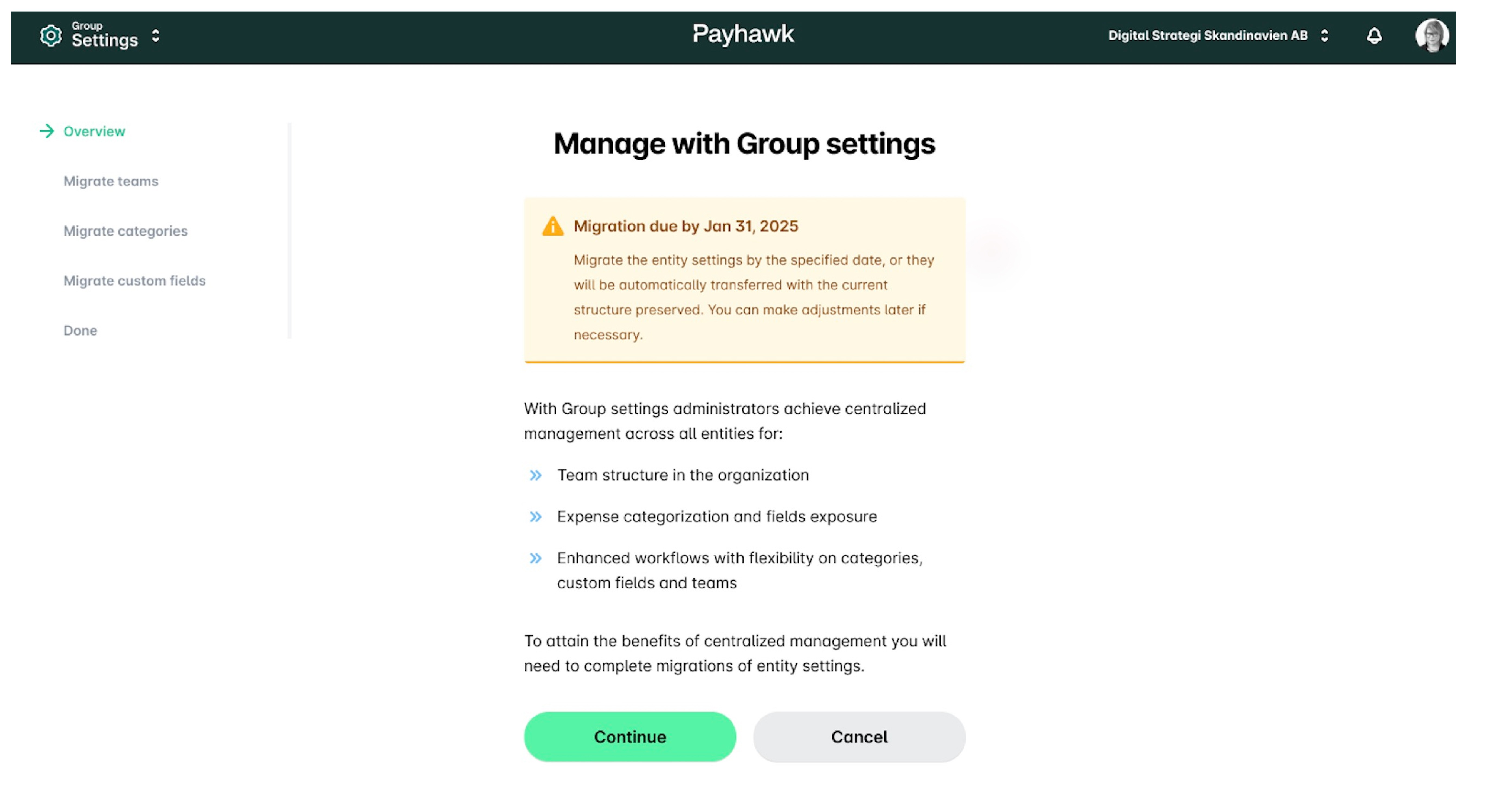
На страницата Общ преглед на заредилия се помощник за миграция на Payhawk кликнете върху Продължаване.
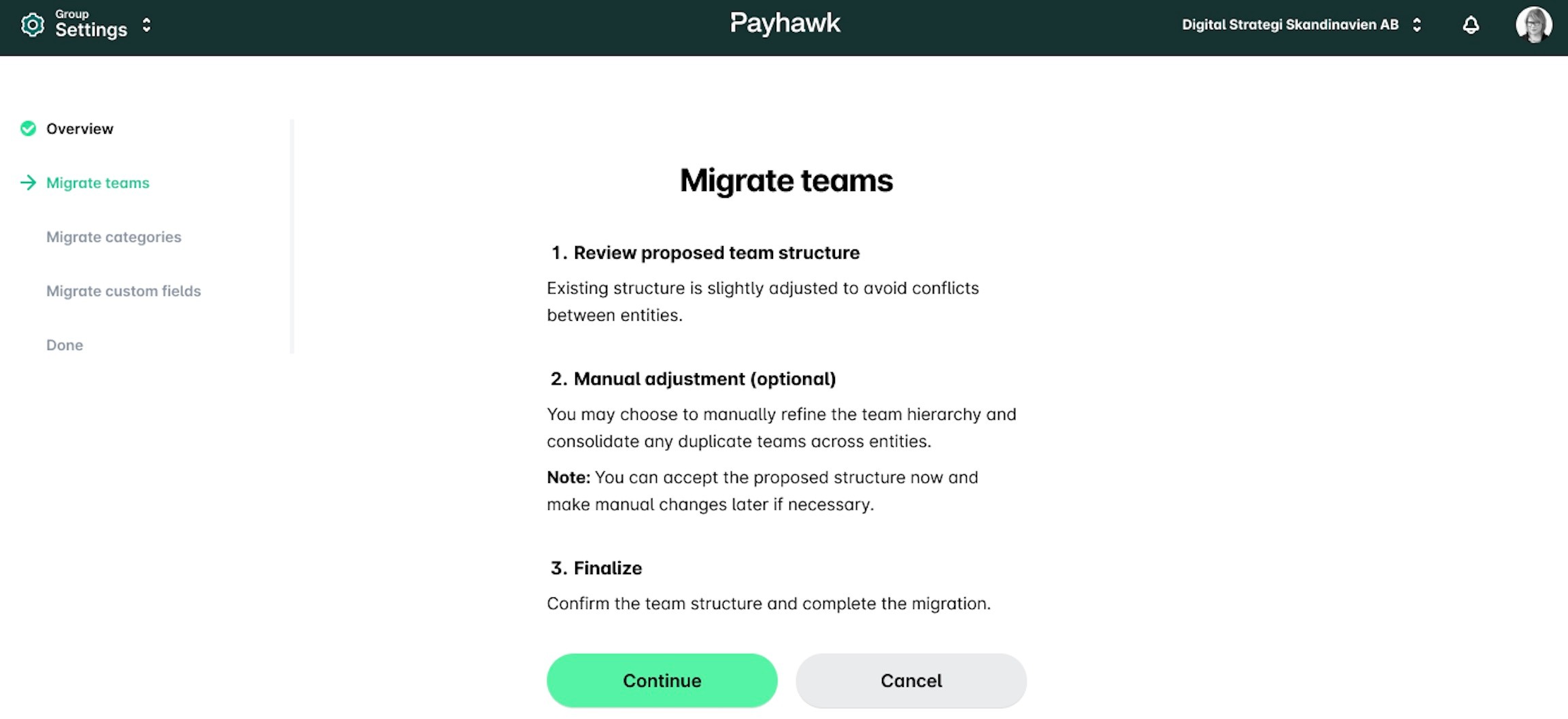
На страницата Мигриране на екипи кликнете върху Продължаване. На заредилия се екран се показват всички ваши дружества с всичките им екипи, леко коригирани от системата, за да се избегнат конфликти.
Прегледайте предложената структура екип по екип.
При необходимост ръчно добавете или премахнете членове и мениджъри на екипи, за да съпоставите успешно екипите. Ако сте допуснали грешка, кликнете върху Връщане.
Мигриране на категориите ви
След като мигрирате екипите си, помощникът ще ви отведе до следващата стъпка – мигриране на категориите ви.
Категориите могат да се изтриват само след миграция. Можете да деактивирате стойностите на категориите в груповия акаунт, което ще ги премахне от дружеството, но ще ги запази видими като неактивни в груповия акаунт.
На страницата Мигриране на категории кликнете върху Продължаване.
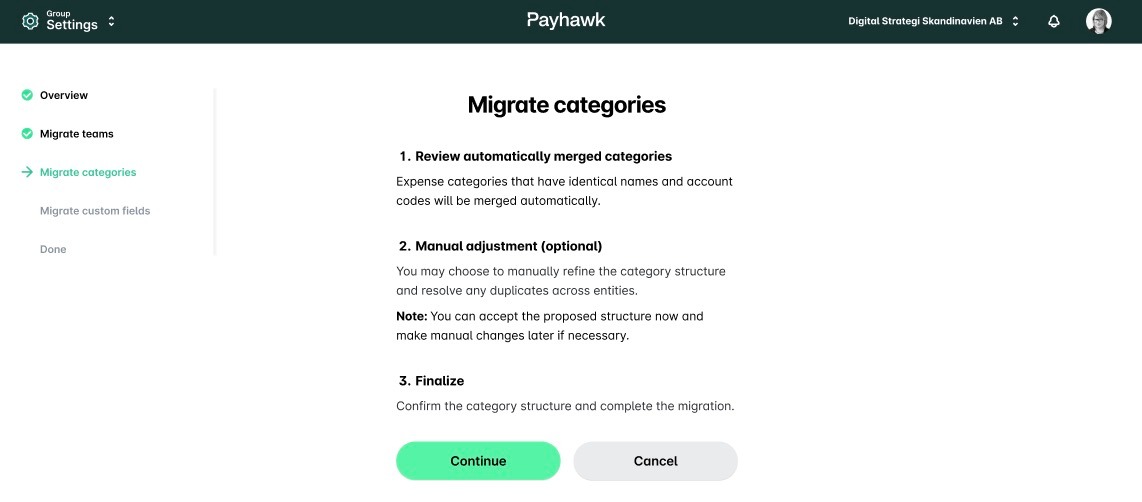
На заредилия се екран се показва списък с категории от дружествата ви, които системата е разпознала като идентични и е предложила за сливане. Тези идентични категории ще бъдат маркирани от Payhawk със звезда.
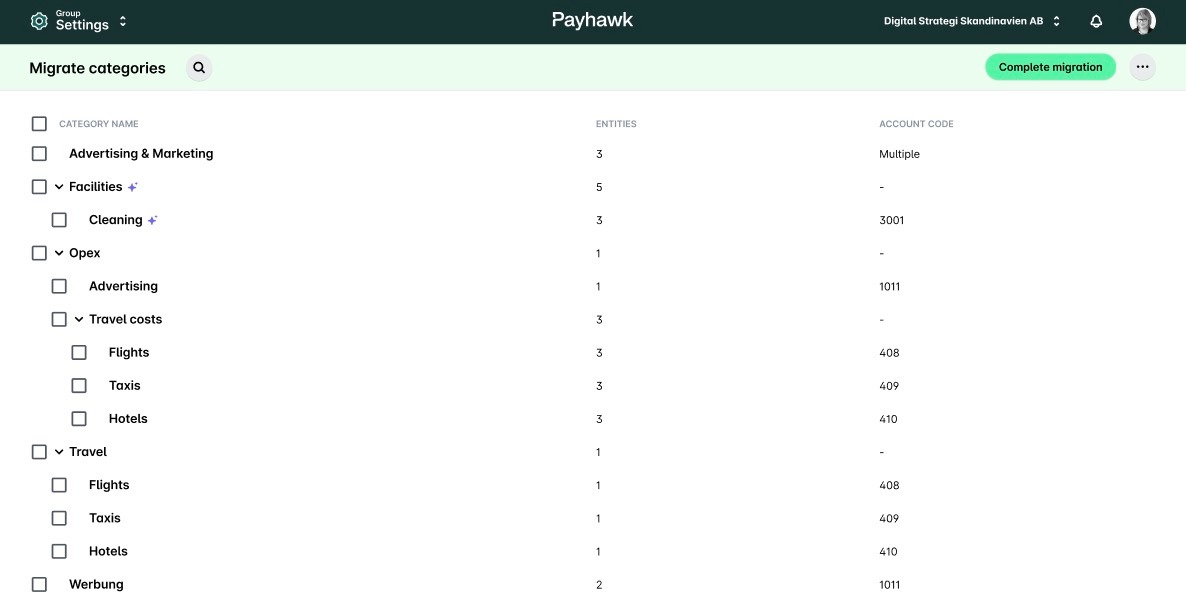
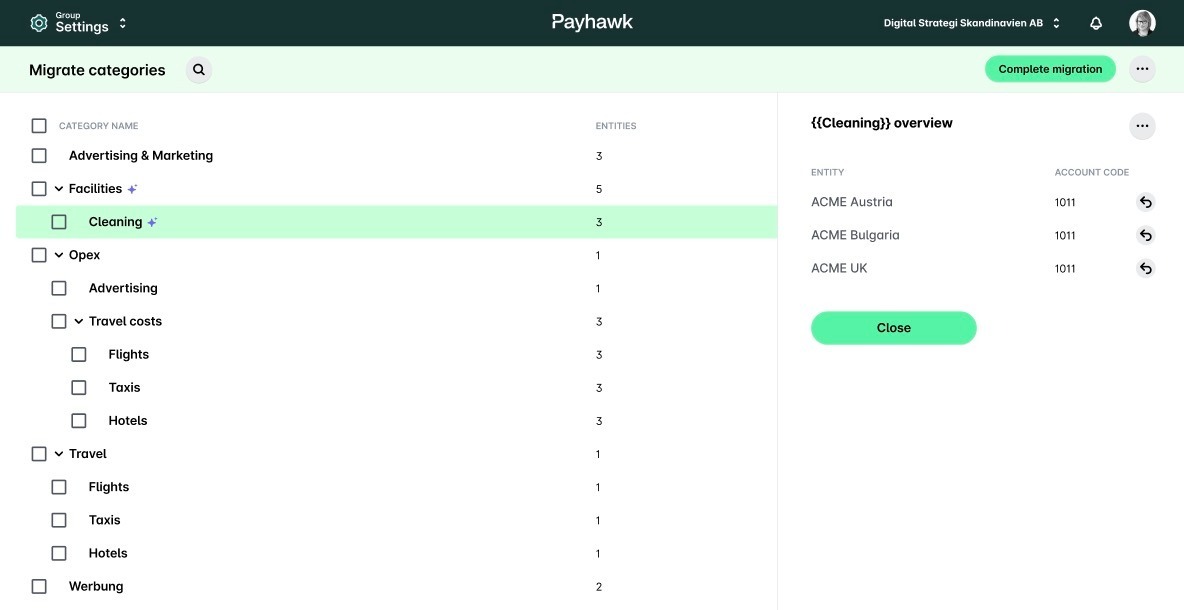
За да прегледате категория и да видите дружествата, в които тя присъства, кликнете върху нея. В отворилия се диалогов прозорец ще видите дружествата, в които категорията е налице.
За да запазите категорията като самостоятелна за дружеството, от което е извлечена, кликнете върху бутона Назад срещу нея. В отворилия се диалогов прозорец кликнете върху Извличане, за да потвърдите избора си.
За да слеете категории, които не са предложени от системата за сливане, изберете ги. В отворилия се диалогов прозорец изберете целевата категория, в която ще бъдат слети данните, и кликнете върху Сливане.
Мигриране на персонализираните ви полета
След като мигрирате категориите си разходи, помощникът ще ви отведе до следващата стъпка – мигриране на персонализираните ви полета.
Персонализираните полета, разпознати от системата като идентични (въз основа на техния външен идентификатор в ERP системата при активна връзка), ще бъдат само за четене – няма да можете да ги добавяте или премахвате.
Персонализираните полета могат да се изтрият само след миграция. Можете да деактивирате стойностите на персонализираните полета в груповия акаунт, което ще ги премахне от дружествата, но ще ги запази видими като неактивни в груповия акаунт.
На страницата Мигриране на персонализирани полета кликнете върху Продължаване.
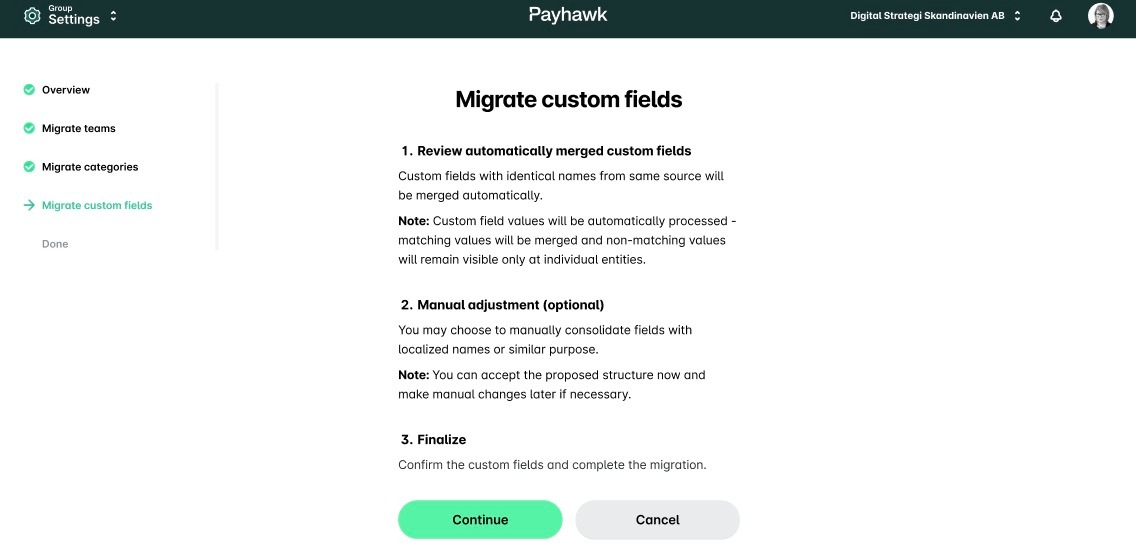
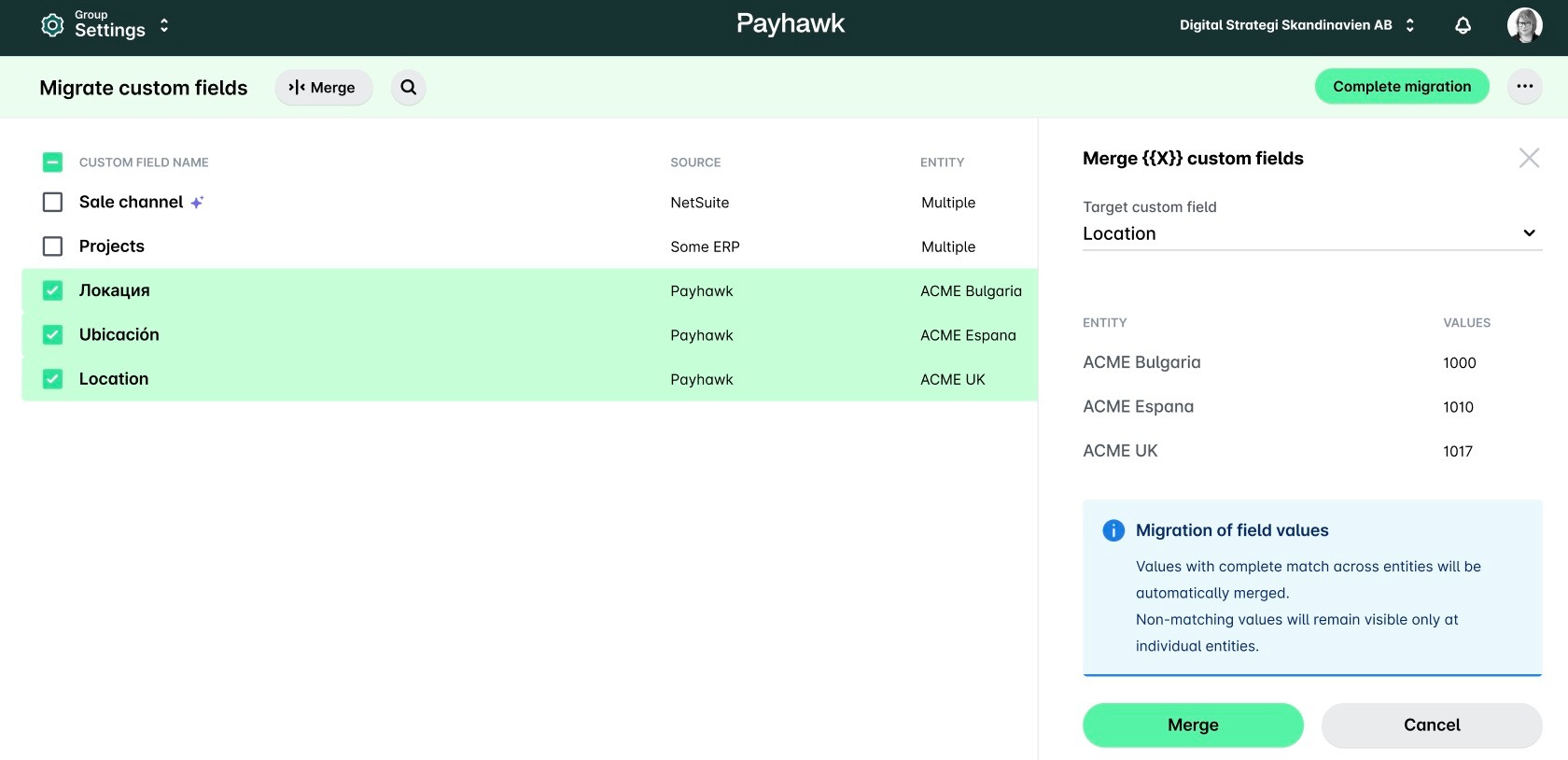
На заредилия се екран се показва списък с персонализирани полета от дружествата ви, които системата е разпознала като идентични и е предложила за сливане. Тези персонализирани полета ще бъдат маркирани от Payhawk със звезда.
За да прегледате персонализирано поле и да видите дружествата, в които то присъства, кликнете върху него. В отворилия се диалогов прозорец ще видите дружествата, в които персонализираното поле е налице.
За да запазите персонализираното поле като самостоятелно за дружеството, от което е извлечено, кликнете върху бутона Назад срещу него. В отворилия се диалогов прозорец кликнете върху Извличане, за да потвърдите избора си.
За да слеете персонализирани полета, които системата не е предложила за сливане, изберете ги. В отворилия се диалогов прозорец изберете целевата категория, в която ще се слеят данните, и кликнете върху Сливане.
Завършване на миграцията
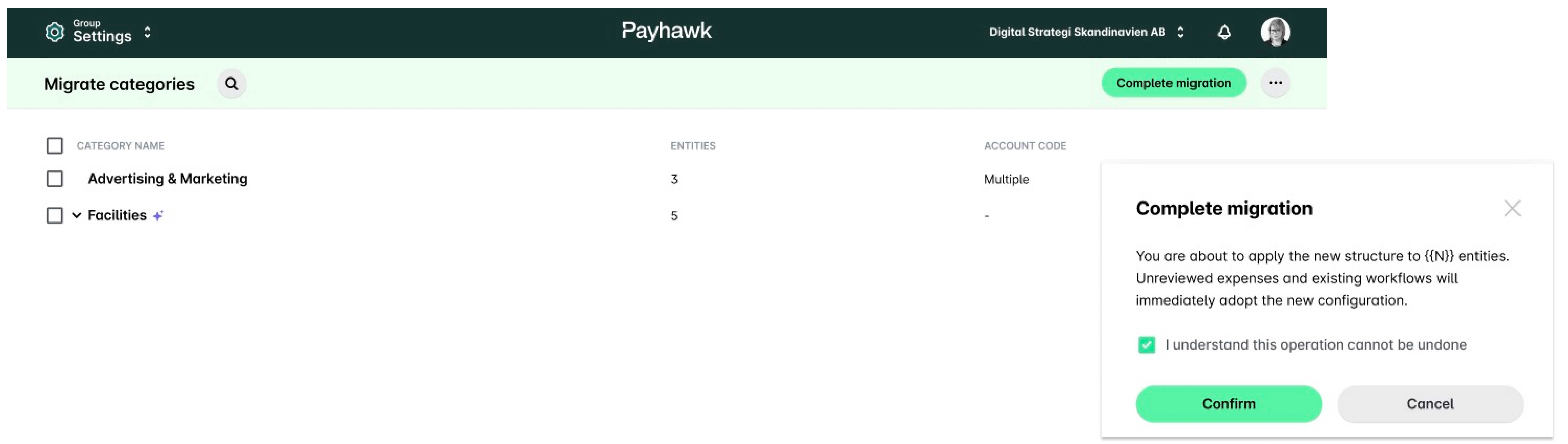
Опцията Завършване на миграцията винаги ще бъде видима в съветника за миграция на Payhawk по време на процеса на миграция.
Когато кликнете върху Завършване на миграцията, Payhawk автоматично ще приложи критериите за автоматична миграция и ще слее всички съвместими екипи, категории, персонализирани полета и съответните им стойности. Данните, които не могат да бъдат слети автоматично, ще трябва да бъдат мигрирани ръчно от администратор на Payhawk в удобно за него време.
За да спрете временно миграцията, кликнете върху менюто с трите точки до Завършване на миграцията и изберете опцията Продължаване по-късно.
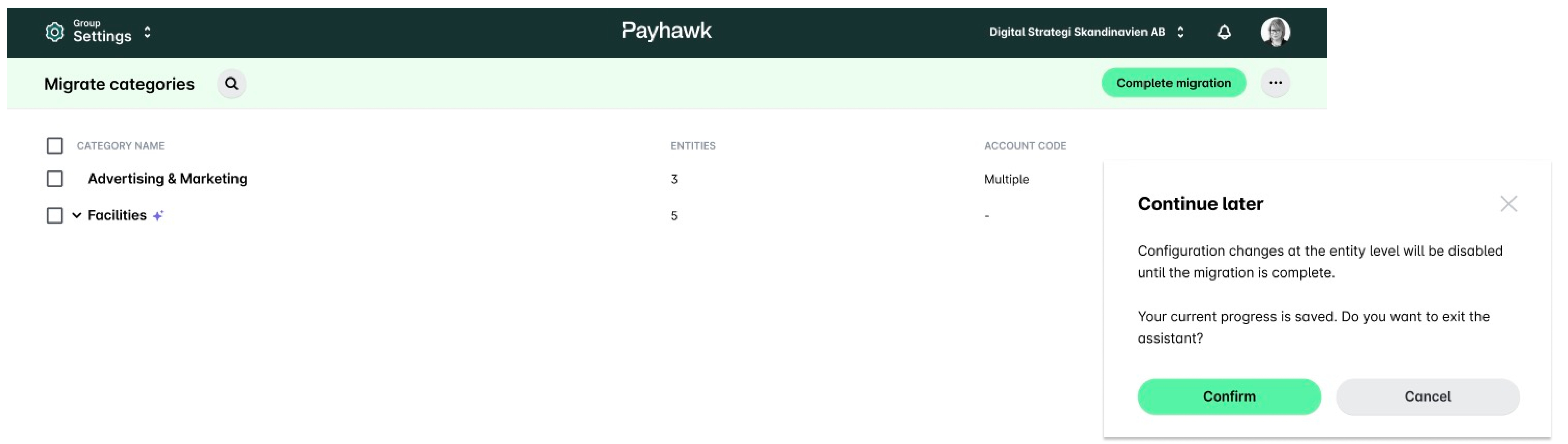
При следващото си влизане в Payhawk ще можете да продължите от мястото, на което сте спрели.
Можете също да отмените изцяло текущата миграция – кликнете върху менюто с трите точки до Завършване на миграцията и изберете Отмяна на миграцията. След това ще можете да стартирате процеса на миграция отначало на по-късен етап.