Инструментът за избор Заявка се появява в Разходи за определени разходи при изпълнение на конкретни условия. Той ви позволява да свържете разход със съществуваща заявка, когато са приложими определени критерии.
Къде се появява инструментът за избор Заявка
Къде избирате заявката, зависи от това дали разходът е разделен на артикули:
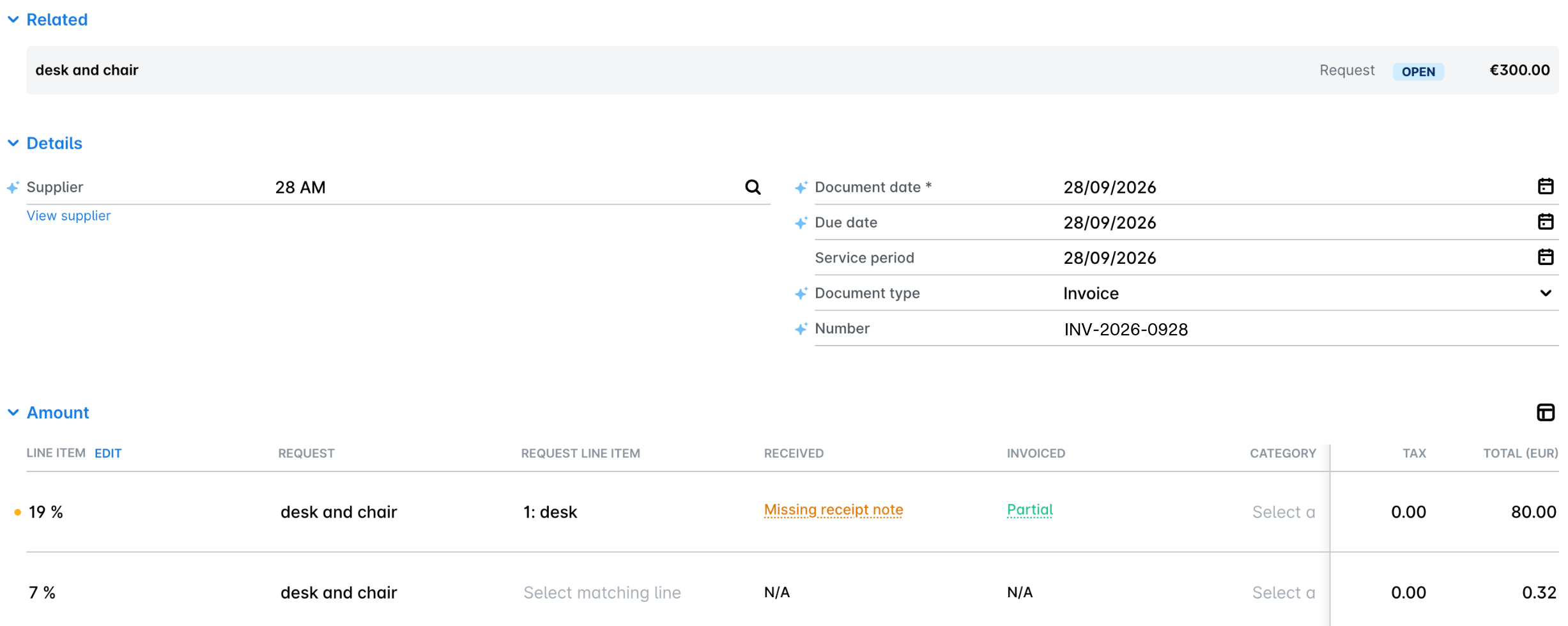
Ако разходът няма артикули, изберете заявката в полето Заявка в раздела Подробности.
Ако разходът има артикули, изберете заявка за всеки артикул в раздела Сума.
Ако заявката има само един артикул, Payhawk попълва автоматично полето Съответстващ артикул от заявка и не можете да го променяте.
Ако заявката има повече от един артикул, полето е задължително и избирате артикула от заявката, на който съответства артикулът от разхода. Така можете да свържете различни артикули от един и същ разход с различни заявки или артикули от заявки.
Можете също да оставите артикул без заявка, например когато фактурата обхваща както поръчани, така и други артикули. За такива артикули Артикул от заявка и Получено показват N/A.
В резултат свързаната заявка се показва и в раздела Свързани на разхода заедно със статуса и сумата ѝ.
Когато артикулите от даден разход са свързани с различни заявки или само някои от тях са свързани, всеки артикул преминава през собствен работен процес за одобрение. За повече информация вижте задаване на работни процеси за одобрение за типове разходи.
Изгледи на артикулите
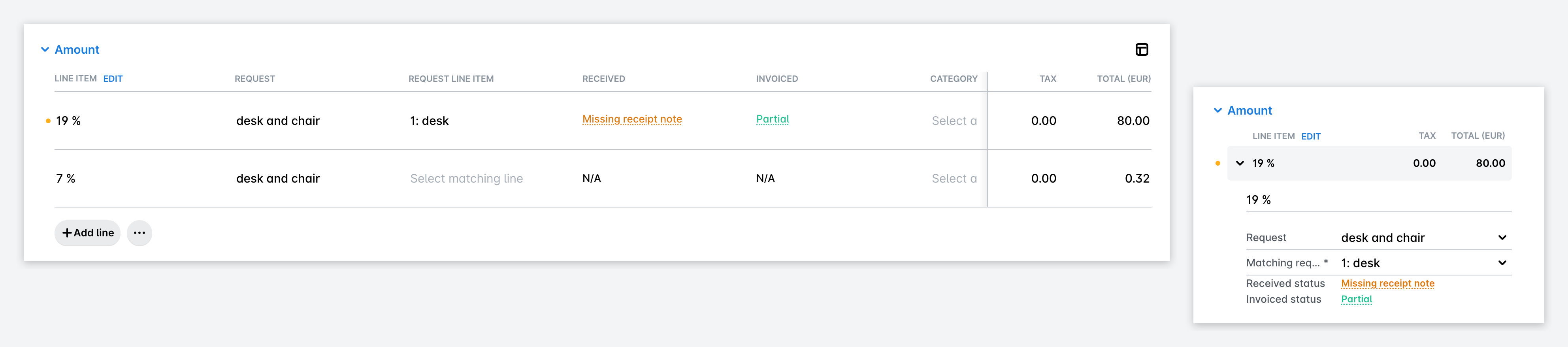
Артикулите в раздела Сума се показват в един от два изгледа:
Табличен изглед – всеки артикул е ред, а колоните Заявка, Артикул от заявка и Получено показват данните за заявката до сумите за данък и общата сума.
Вертикален изглед – всеки артикул се разгъва и показва полетата си едно под друго, включително Заявка, Съответстващ артикул от заявка, Статус на получаване и Статус на фактуриране.
На по-тесни екрани Payhawk автоматично превключва към вертикалния изглед.
Видимост на инструмента за избор на заявки
Разходът трябва да е със статус Чернова.
За разходи по банков път поне един активен тип заявка трябва да е с разрешен начин на плащане Фактура.
За разходи с карта поне един активен тип заявка трябва да е с разрешен начин на плащане Карта.
В падащия списък се показват само заявки със статус Отворена.
Филтриране по доставчик
Ако разходът има Идентификатор на доставчик, се показват само заявки с еднакъв идентификатор на доставчика или без доставчик.
Ако разходът няма Идентификатор на доставчик, филтрирането по доставчик се пропуска.
Заявките с неактивни доставчици винаги се изключват.
Предложен доставчик (само с име, без идентификатор) се третира като такъв без Идентификатор на доставчик.
Кой може да свърже разход със заявка
Потребител може да свърже разход със заявка, ако е изпълнено някое от следните условия:
Ролята му включва политиката Свързване на разходи към произволна заявка.
Той е Мениджър на екип по заявката.
Той изпълнява ролята на проверяващ в работния процес за съответния тип заявка.
Той е едновременно подател на разхода и подател на заявката.
Типове разходи
Фактурите могат да се свързват със заявки с начин на плащане Фактура.
Разходите с карта могат да се свързват със заявки с начин на плащане Карта.
Фактурите и разходите с карта могат да се свързват със заявки с начин на плащане Няма, ако типът заявка позволява съответния тип резултат.
Разходите не могат да се свързват със заявки с начин на плащане Не е необходимо плащане.