Sobald die Lieferung von Posten oder Dienstleistungen bestätigt ist, kann eine Anfrage automatisch vom System oder manuell von einem Payhawk-Buchhalter oder Payhawk-Administrator geschlossen werden.
Automatisch schließende Anfragen
Um das automatische Schließen von Anfragen zu aktivieren, müssen Sie die Funktion in der App Einstellungen aktivieren. Die Standardoption für das automatische Schließen wird ausgelöst, wenn die verknüpften Rechnungen vollständig bezahlt wurden, d. h. wenn die folgenden Bedingungen erfüllt sind:
Der Status der empfangenen Menge ist VOLL.
Der Status des in Rechnung gestellten Betrags ist ABGEGLICHEN.
Wenn diese Option aktiviert ist, gilt sie unabhängig davon, ob der Rechnungsbetrag über eine Banküberweisung beglichen oder manuell als bezahlt markiert wurde.
Wenn eine Ausgabe als unbezahlt markiert oder eine Überweisung nach der Abrechnung storniert wird, kann die Anfrage nicht wieder geöffnet werden.
So aktivieren Sie die Option für das automatische Schließen von Anfragen:
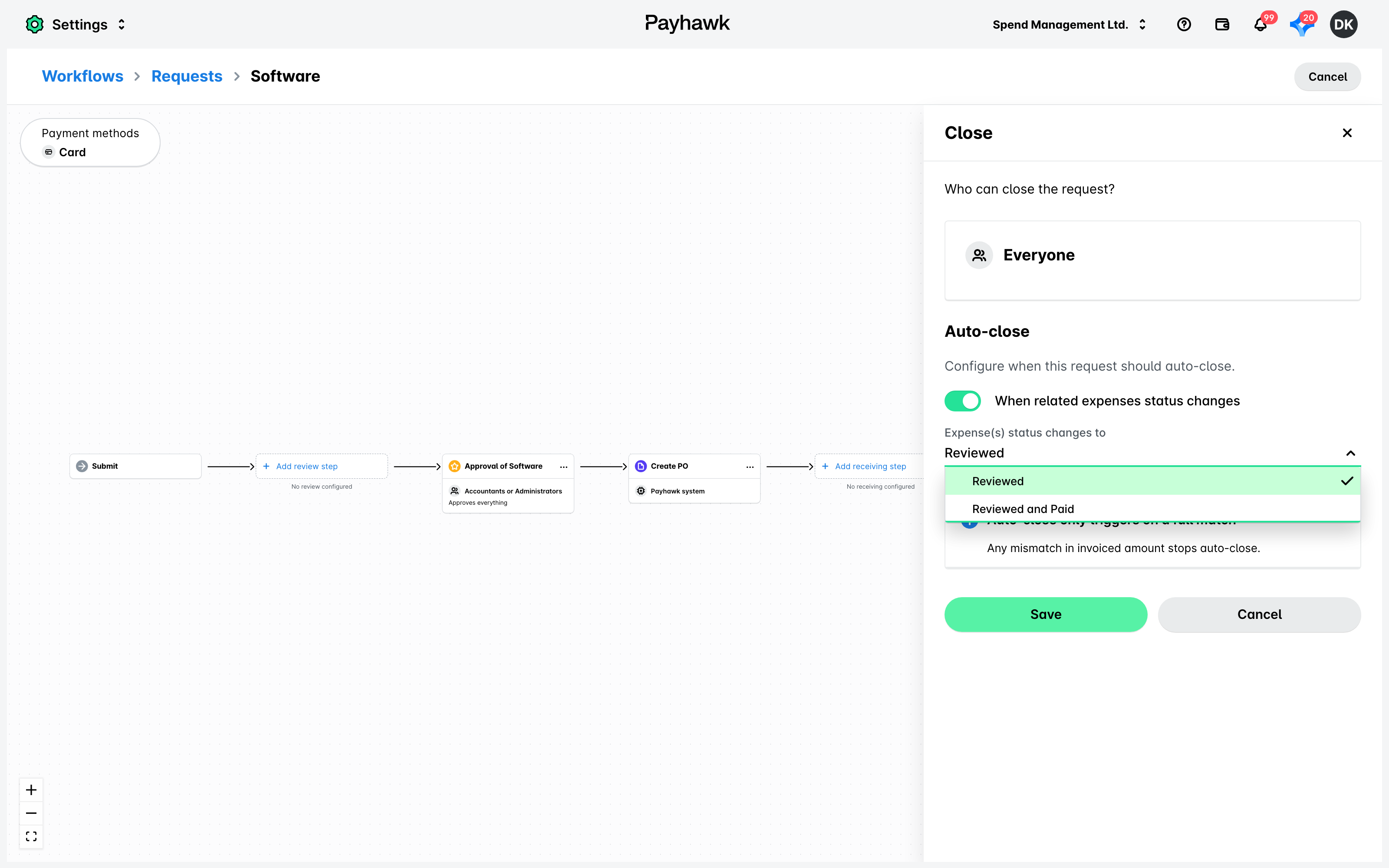
Gehen Sie im Payhawk-Webportal zu Einstellungen > Workflows > Registerkarte Anfragen, wählen Sie [Anfragetyp] aus und klicken Sie dann auf Workflow bearbeiten.
Öffnen Sie den Schritt Schließen und aktivieren Sie unter Automatisch schließen die Option Wenn sich der Status der zugehörigen Ausgaben ändert, um zu konfigurieren, wann diese Anfrage automatisch geschlossen werden soll. Wenn diese Option aktiviert ist, wählen Sie aus dem Dropdown-Menü Folgendes aus:
Überprüft Option, damit die Anfrage nach Überprüfung automatisch geschlossen wird.
Überprüft und bezahlt Option, damit die Anfrage nach Überprüfung und Bezahlung automatisch geschlossen wird.
Klicken Sie auf Speichern.
Klicken Sie auf Workflow veröffentlichen.
Anfragen manuell schließen
Um eine Anfrage manuell zu schließen:
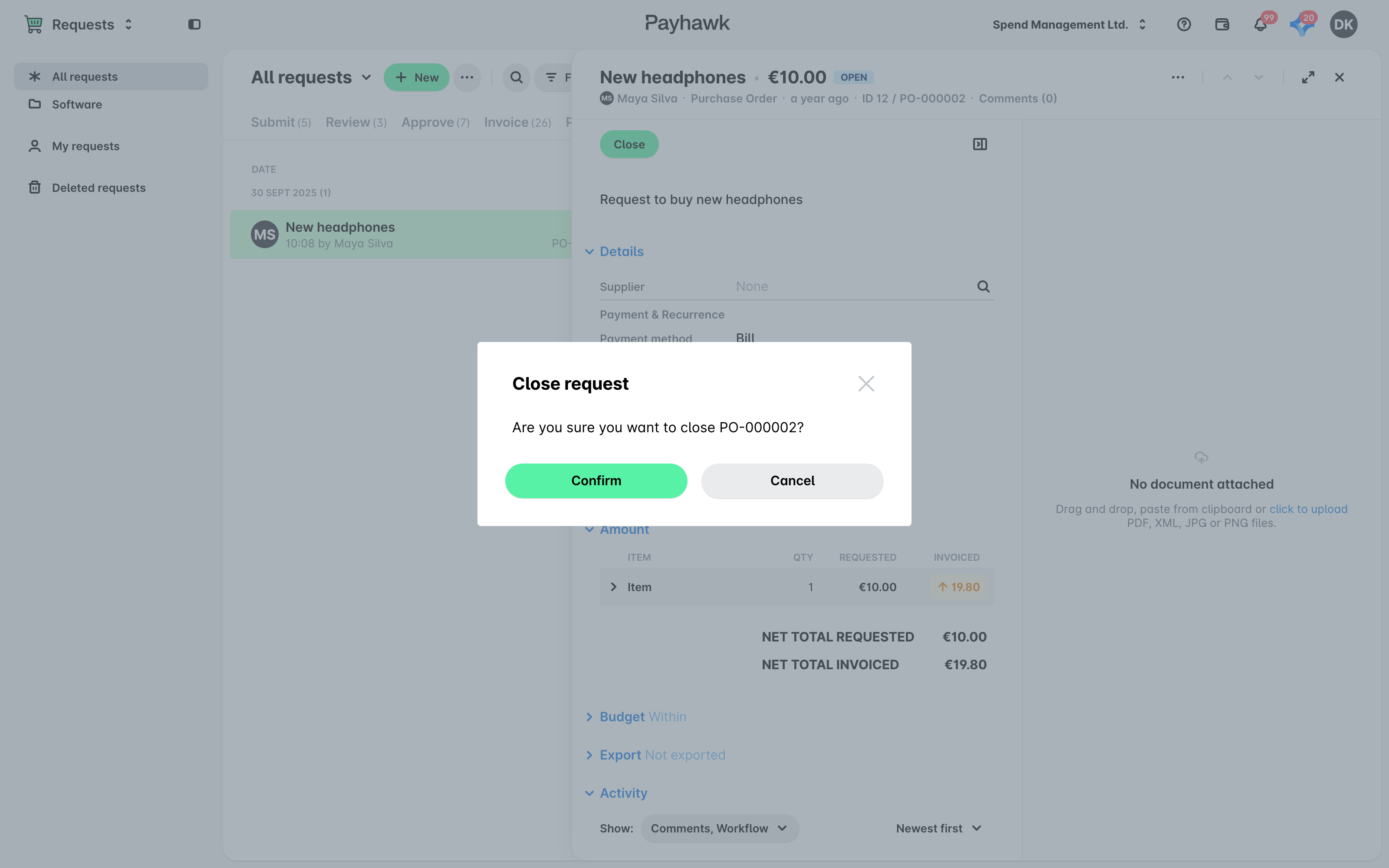
Gehen Sie zu Anfragen > Schließen und wählen Sie die gewünschte Anfrage aus.
Klicken Sie auf Schließen.
Klicken Sie in dem sich öffnenden Dialog auf Bestätigen.
Alternativ können Sie eine Anfrage auch in einem früheren Stadium ihres Lebenszyklus schließen:
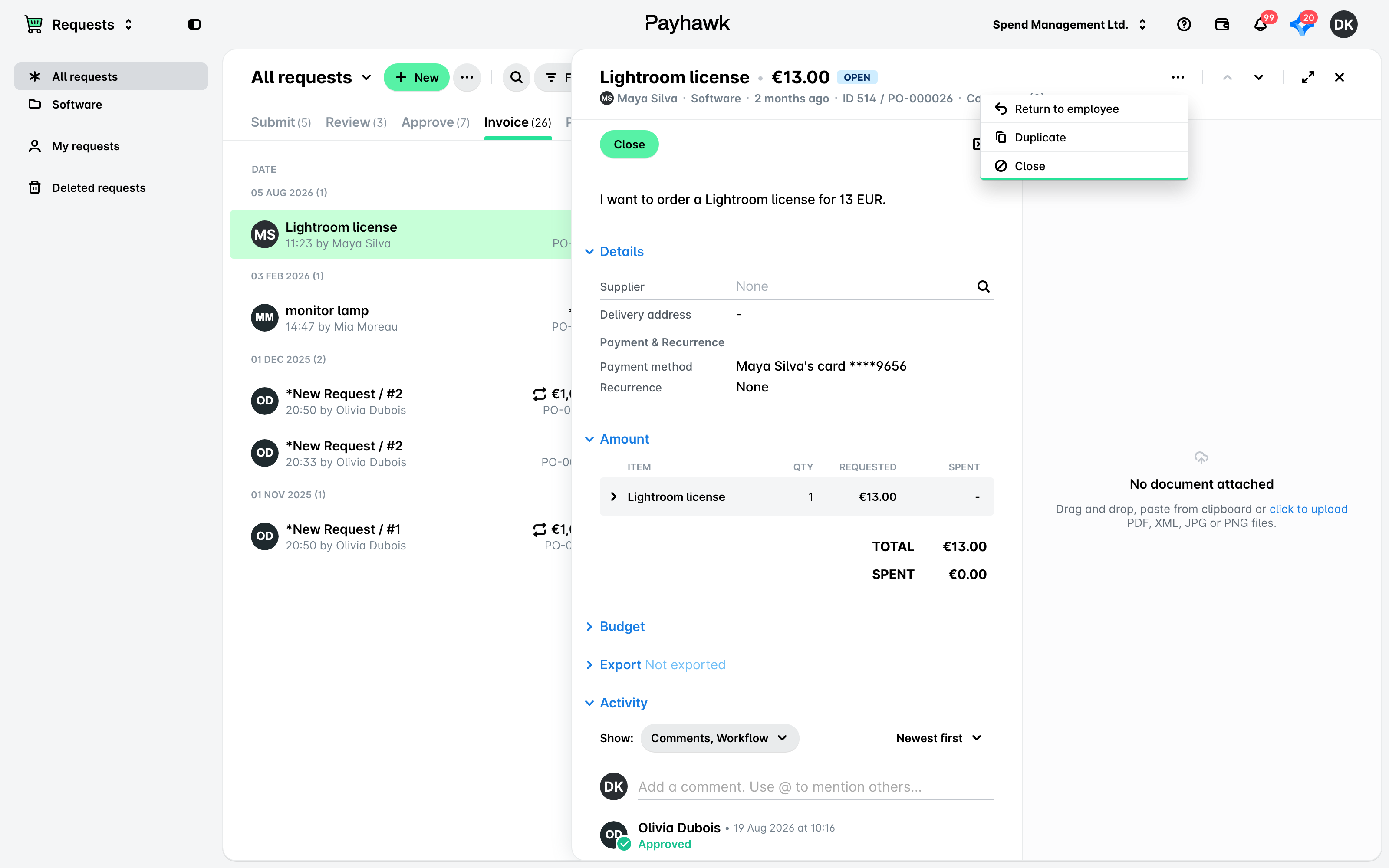
Gehen Sie zu Anfragen und wählen Sie die gewünschte Anfrage aus.
Klicken Sie auf das Drei-Punkte-Menü und wählen Sie Schließen.
Klicken Sie in dem sich öffnenden Dialog auf Bestätigen.
Anfragen wieder öffnen
Nachdem eine Anfrage geschlossen wurde, können Sie sie dennoch wieder öffnen:
Gehen Sie zu Anfragen > Alle Anfragen und wählen Sie die gewünschte Anfrage aus.
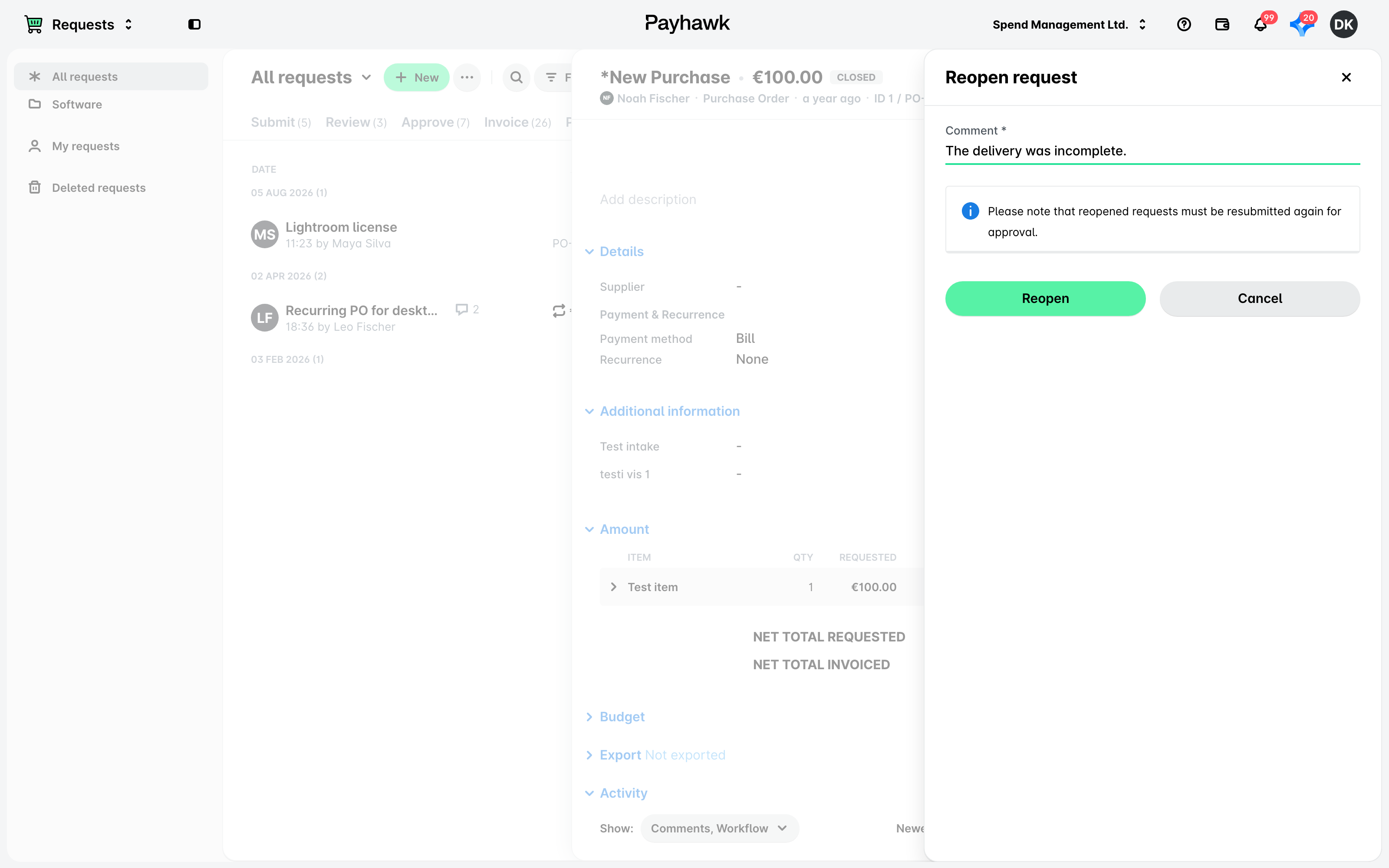
Wählen Sie aus dem Drei-Punkte-Menü Wieder öffnen.
Geben Sie in dem sich öffnenden Dialog den Grund für das erneute Öffnen ein und klicken Sie auf Wieder öffnen.
Infolgedessen wird die erneut geöffnete Anfrage auf die Registerkarte Einreichen verschoben und muss gemäß dem für Ihr Unternehmen definierten Genehmigungsworkflow erneut eingereicht werden.
Nützliche Ressourcen