In Payhawk können Sie festlegen, welche Felder in den Anfragearten Ihres Unternehmens verfügbar sind.
Dadurch bestimmen Sie, welche Informationen bei der Antragstellung erfasst werden, und stellen sicher, dass alle erforderlichen Daten vollständig erfasst werden.
Felder, die aus der Feldbibliothek hinzugefügt werden, übernehmen automatisch deren Konfiguration.
Felder für Anfragearten anlegen
Sie können Felder für Anfragearten hinzufügen, um die bei einer Anfrage zu erfassenden Informationen gezielt zu steuern. Je nach Anwendungsfall wählen Sie dabei den passenden Feldtyp aus.
Zusätzliche Informationsfelder für Anfragearten erstellen
Sie können zusätzliche Informationsfelder hinzufügen, um weitere Hintergrundinformationen zur Anfrage zu erfassen und sicherzustellen, dass sie dem richtigen Workflow zugeordnet wird.
So fügen Sie zusätzliche Informationsfelder hinzu:
Navigieren Sie im Payhawk-Webportal zu Einstellungen > Anfragearten.
Wählen Sie die gewünschte Anfrageart aus, indem Sie darauf klicken, beispielsweise Hardware.
Klicken Sie auf der Registerkarte Felder im Bereich Zusätzliche Informationen auf + Hinzufügen.
Im daraufhin geöffneten Dialogfeld:
Wählen Sie eine Feldart aus, indem Sie auf eine der verfügbaren Optionen klicken: Dropdown-Liste, Datum oder Text.
Geben Sie die erforderlichen Daten je nach Feldart ein. Bei allen Feldarten müssen Sie beispielsweise einen Namen und eine kurze Beschreibung für das Feld eingeben. Bei der Feldart Dropdown-Liste müssen Sie außerdem die Werte angeben, aus denen die Mitarbeitenden auswählen können.
Um das Feld zu aktivieren, schalten Sie den Schalter Feld aktivieren ein. Daraufhin müssen Sie Folgendes festlegen:
Die Sichtbarkeitseinstellungen für das Feld (also, welche Rollen es sehen können). Sie können auch Bedingungen festlegen, anhand derer das Feld angezeigt wird. Sie können es beispielsweise nur für bestimmte Ausgabenkategorien anzeigen.
Ob das Feld für die Einreichung der Anfrage erforderlich ist.
Klicken Sie auf Speichern.
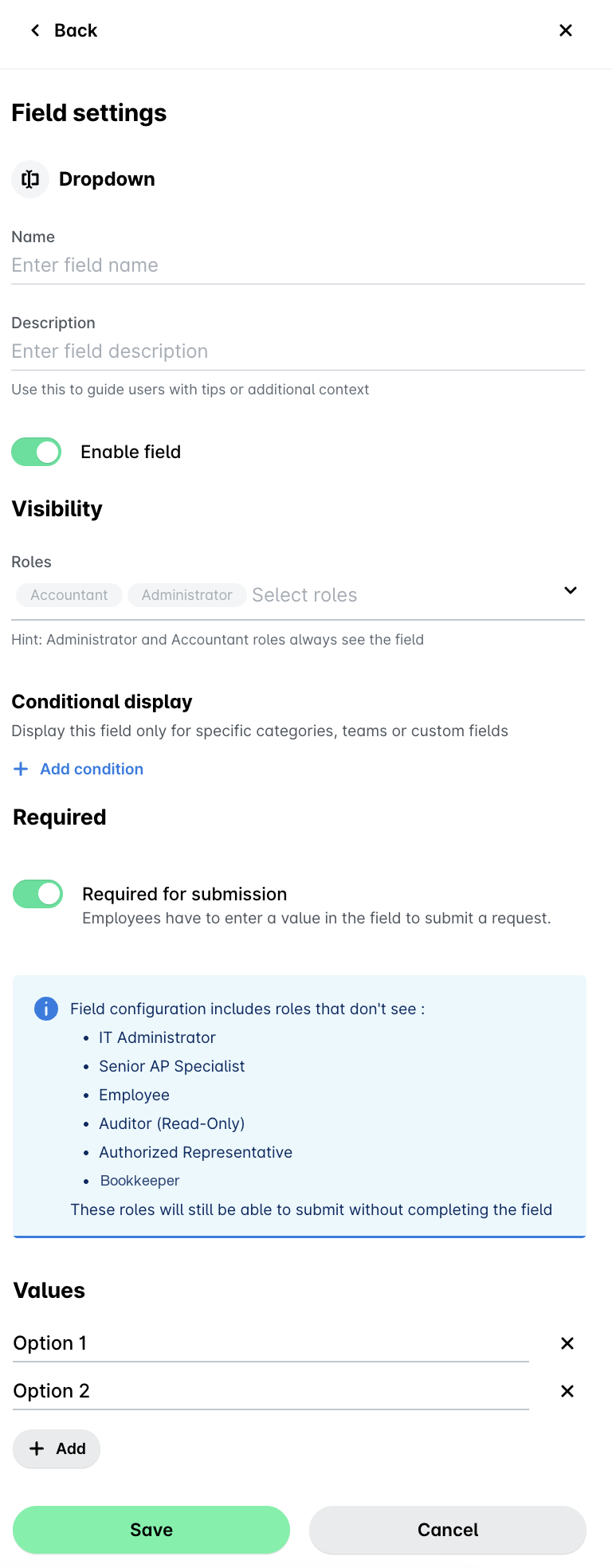
Zusätzliche Informationsfelder gelten nur innerhalb der jeweiligen Anfrage und werden nicht mit den Feldern der Feldbibliothek geteilt.
Kategorisierungsfelder für Anfragearten hinzufügen
Sie können Kategorisierungsfelder hinzufügen, die Sie für die Kategorisierung in der Buchhaltung und im Reporting verwenden können, sofern sie in der Feldbibliothek verfügbar sind.
So fügen Sie Kategorisierungsfelder hinzu:
Navigieren Sie im Payhawk-Webportal zu Einstellungen > Anfragearten.
Wählen Sie die gewünschte Anfrageart aus, indem Sie darauf klicken, beispielsweise Hardware.
Klicken Sie auf der Registerkarte Felder im Bereich Kategorisierung auf + Hinzufügen.
Im daraufhin geöffneten Dialogfeld:
Wählen Sie aus, welches Feld aus der Feldbibliothek hinzugefügt werden soll, beispielsweise Kostenstelle.
Legen Sie die Sichtbarkeitseinstellungen fest, also, welche Rollen dieses Feld sehen können.
Legen Sie fest, ob das Feld von Anfragestellern bei der Einreichung der Anfrage ausgefüllt werden muss.
Klicken Sie auf Speichern.
Um ein Kategorisierungsfeld zu entfernen, klicken Sie auf das Dreipunktmenü und wählen Sie Feld entfernen.
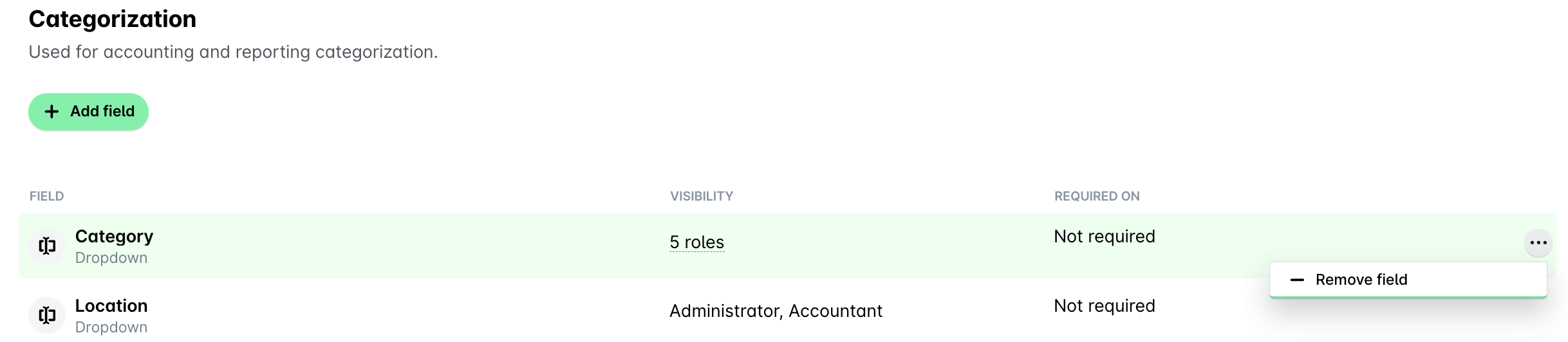
Kategorisierungsfelder für Anfragearten sind in der Feldbibliothek enthalten und werden von dort aus verwaltet. Bei Gruppen-Payhawk-Konten erfolgt die Verwaltung der Kategorisierungsfelder für Anfragearten zentral und findet in der Feldbibliothek auf Gruppenkontoebene statt.
Workflows für Anfragearten festlegen
Sie können den Workflow einer Anfrageart direkt in der jeweiligen Anfrageart konfigurieren. Öffnen Sie dazu die Registerkarte Workflow und wählen Sie Workflow bearbeiten. Um beispielsweise den Workflow für die Anfrageart Hardware zu konfigurieren, navigieren Sie zu Einstellungen > Anfragearten > Hardware > Workflow > Workflow bearbeiten.
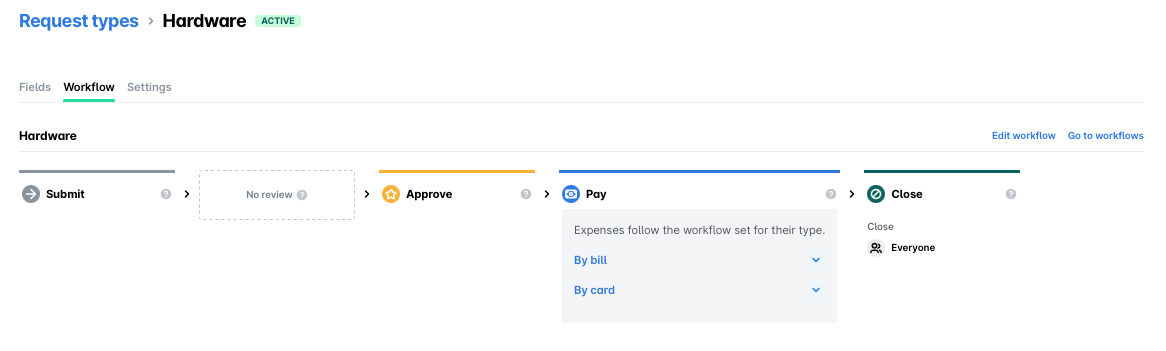
Alternativ können Sie Genehmigungsworkflows für Anfragearten auf der Registerkarte Workflows unter Einstellungen festlegen. Um beispielsweise den Workflow für die Ausgabenart Hardware zu konfigurieren, navigieren Sie zu Einstellungen > Workflows > Anfragen > Hardware > Workflow bearbeiten.