Die Einstellungen für die Ausgabenart „Tagespauschalen“ können Sie in Payhawk entsprechend den Anforderungen Ihres Unternehmens konfigurieren.
Tagespauschalen aktivieren und deaktivieren
So aktivieren (oder deaktivieren) Sie Tagespauschalen-Ausgabenarten für Ihr Unternehmen:
Melden Sie sich im Payhawk-Webportal an.
Öffnen Sie den App-Umschalter oben links und gehen Sie zu Einstellungen > Ausgabenarten.
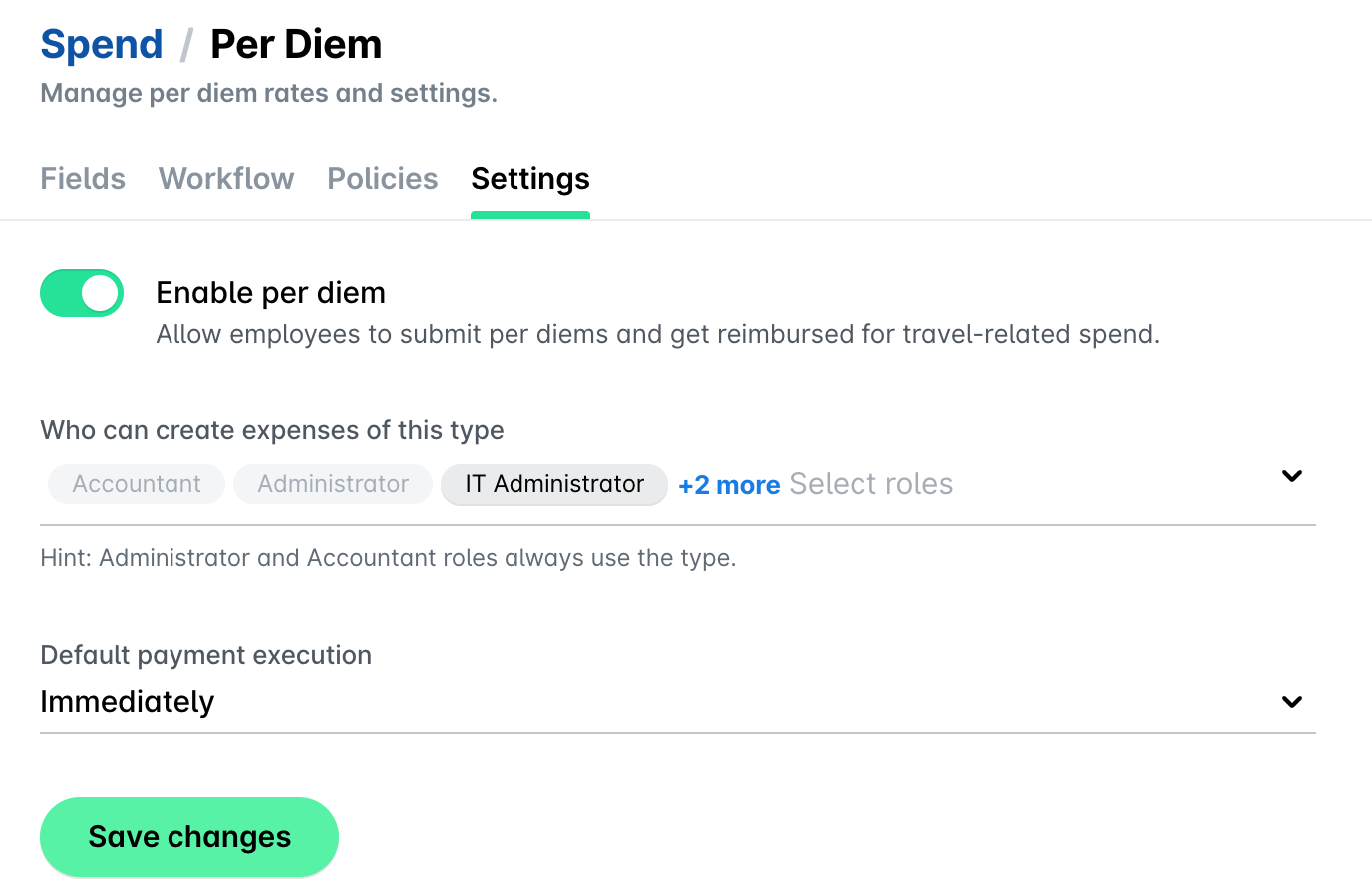
Gehen Sie zu Tagespauschalen > Registerkarte Einstellungen.
Um den Mitarbeitern Ihres Unternehmens die Möglichkeit zu geben, Tagespauschalen-Ausgaben zu erstellen, aktivieren Sie den Schalter. In diesem Beispiel werden die Tagespauschalen-Ausgaben aktiviert.
Alternativ können Sie den Schalter deaktivieren, um Tagespauschalen für Ihr Unternehmen zu deaktivieren.
Klicken Sie auf Änderungen speichern, um Ihre Einstellungen zu bestätigen.
Tagespauschalen-Richtlinien erstellen
Die hier eingerichteten Tagespauschalen-Richtlinien gelten sowohl für manuelle Tagespauschalen als auch für automatisierte Tagespauschalen für Reisen. Wenn ein Reisetyp den Tagespauschalen-Modus verwendet, berechnet Payhawk die Tagespauschale der Reise anhand der aktiven Richtlinie und ihrer Sätze. Weitere Informationen finden Sie im Artikel über automatisierte Tagespauschalen für Reisen.
Sie können eine Tagespauschalen-Richtlinie für eine bestimmte Dauer erstellen, abhängig von den Bedürfnissen Ihres Unternehmens.
So erstellen Sie eine Tagespauschalen-Richtlinie:
Öffnen Sie den App-Umschalter oben links und gehen Sie zu Einstellungen > Ausgabenarten > Tagespauschalen.
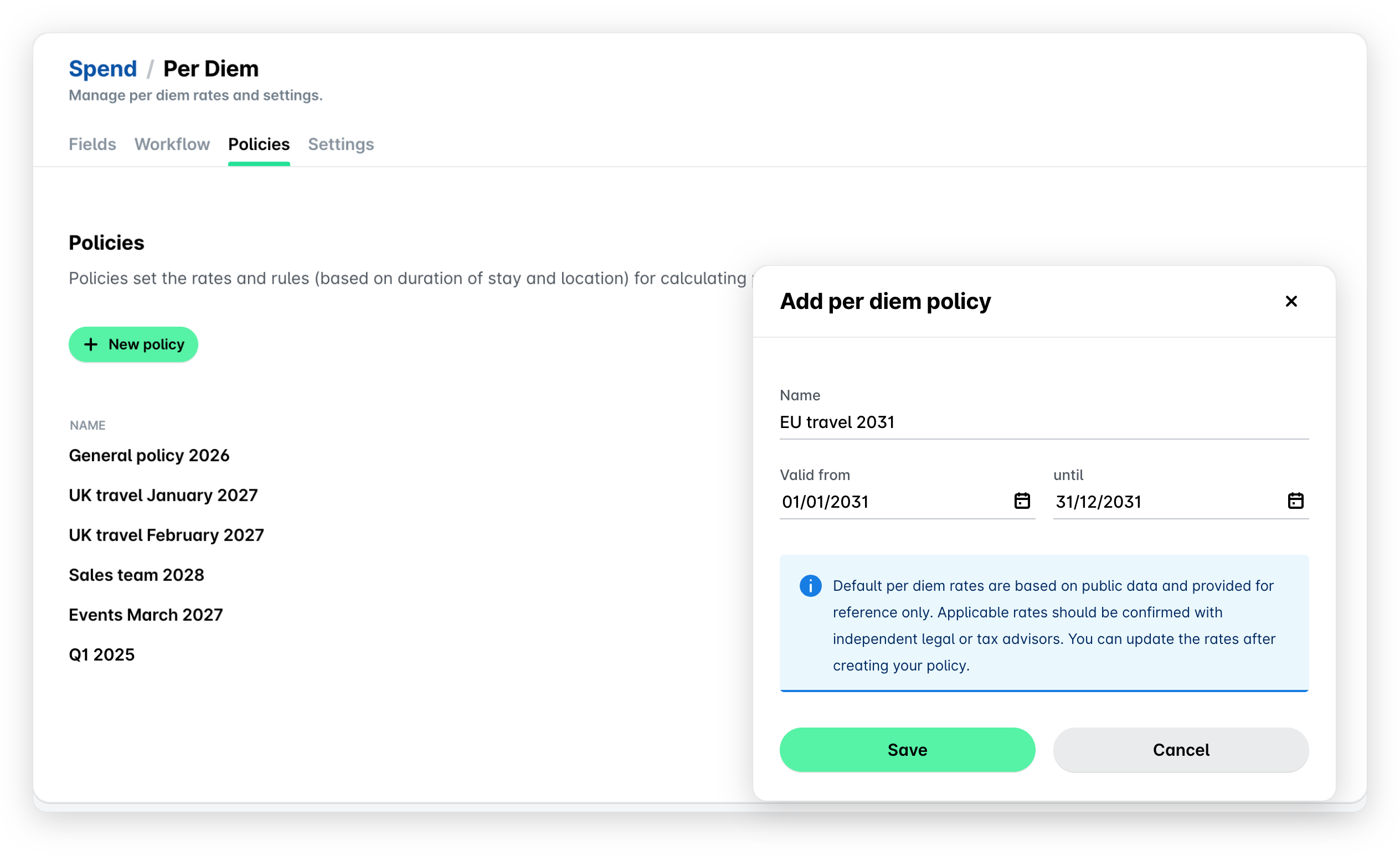
Klicken Sie auf der Registerkarte Richtlinien auf + Neue Richtlinie.
Geben Sie im sich öffnenden Bereich den Namen und die Dauer für die neue Richtlinie ein. Nun werden die Ausgaben, die diesen Zeitintervallen entsprechen, die von Ihnen in der jeweiligen Richtlinie festgelegten Tagessätze widerspiegeln.
Beachten Sie, dass Sie die Tagespauschalen-Richtlinie nicht erstellen können, wenn es bereits eine Richtlinie mit überlappenden Daten gibt.
Klicken Sie auf Speichern, um die Tagespauschalen-Richtlinie zu erstellen.
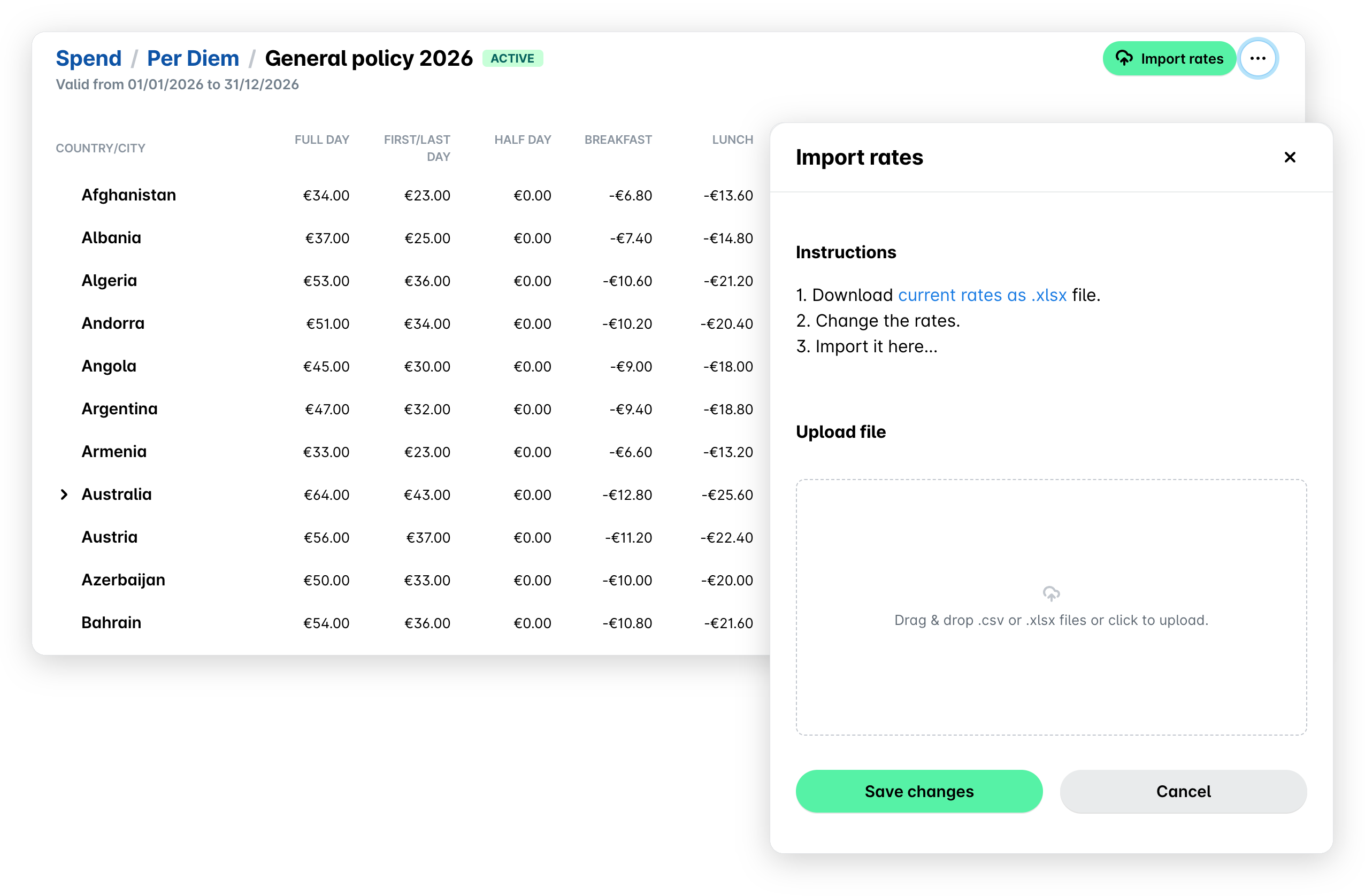
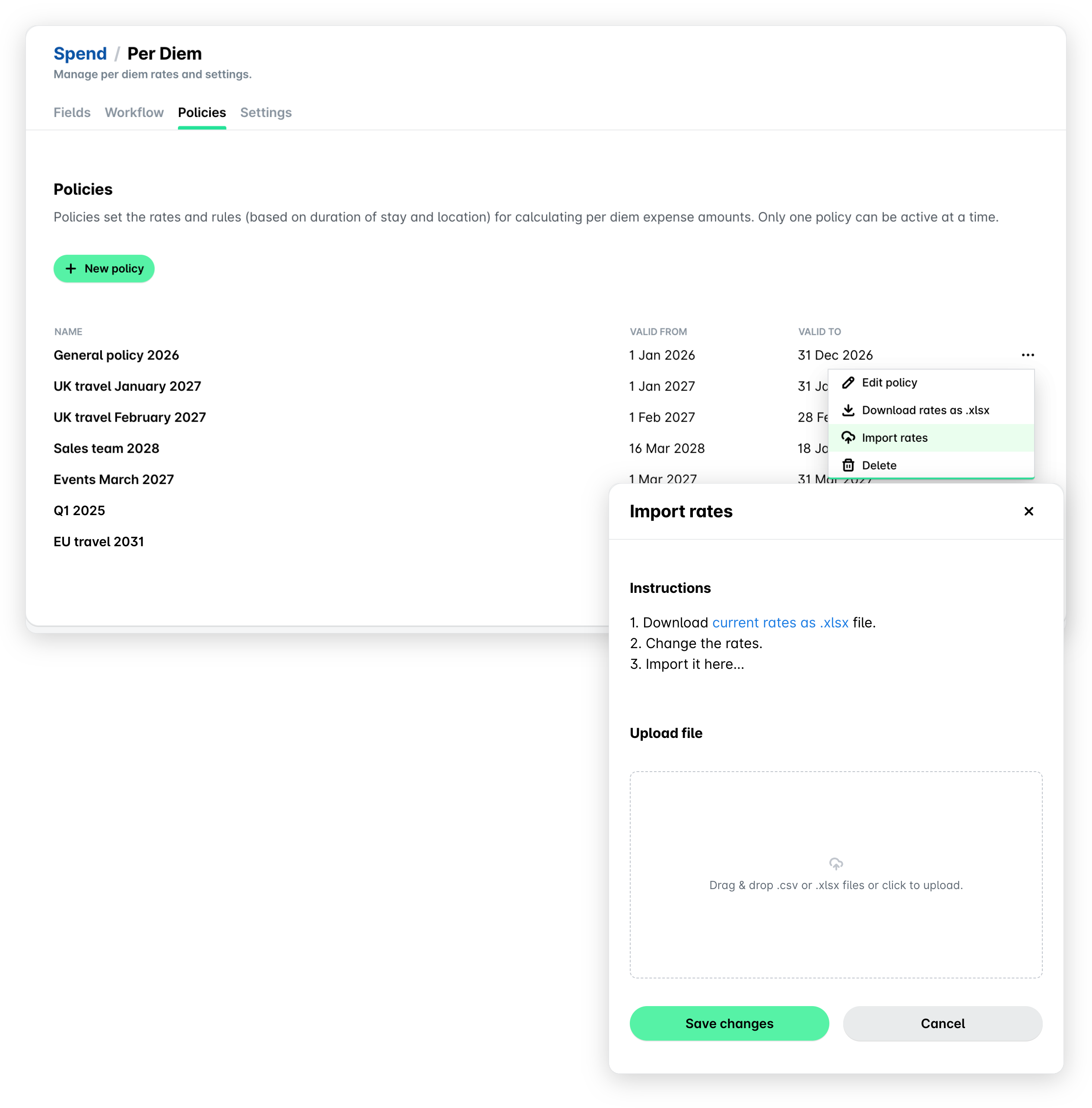
Klicken Sie in der Liste auf die neue Richtlinie, um sie zu öffnen, und klicken Sie dann auf Tagessätze importieren. Laden Sie im sich öffnenden Bereich die Excel-Datei mit den Tagessätzen herunter, indem Sie auf den Link aktuelle Preise als .xlsx klicken. Weitere Informationen zu den in der Vorlagendatei enthaltenen Standardberechnungen finden Sie im Übersicht der Tagespauschalen-Richtlinien.
Öffnen Sie die Excel-Datei lokal und bearbeiten Sie die Informationen entsprechend Ihren spezifischen Anforderungen. Speichern Sie die Datei.
Laden Sie zurück im Bereich Tagessätze importieren Ihre lokal aktualisierte Excel-Datei hoch.
Klicken Sie auf Änderungen speichern. Infolgedessen werden die Tagessätze, die Sie gerade hochgeladen haben, im Rahmen der neu erstellten Tagespauschalen-Richtlinie verteilt.
Wenn Ihre Tagespauschalen-Richtlinie abläuft, wird dem Benutzer beim Erstellen einer Tagespauschalen-Ausgabe ein Fehler angezeigt. Um dieses Problem zu beheben, verlängern Sie entweder die Laufzeit der bestehenden Tagespauschalen-Richtlinie oder erstellen Sie eine neue Richtlinie mit aktualisierten Datumsangaben.
Tagespauschalen-Richtlinien bearbeiten und löschen
So bearbeiten Sie eine bestehende Tagespauschalen-Richtlinie:
Öffnen Sie den App-Umschalter oben links und gehen Sie zu Einstellungen > Ausgabenarten > Tagespauschalen.
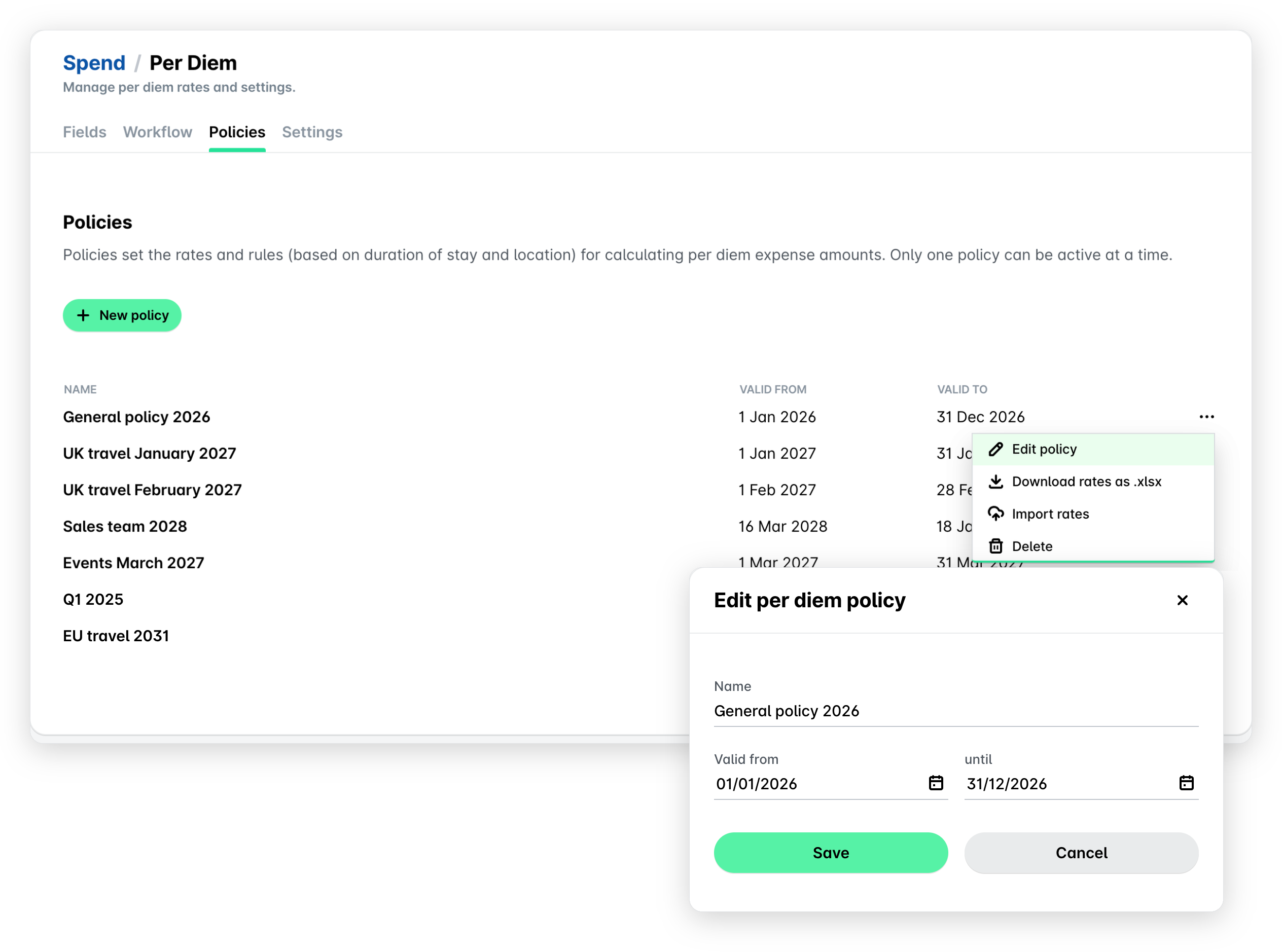
Rufen Sie die gewünschte Tagespauschalen-Richtlinie auf und klicken Sie auf das Drei-Punkte-Menü. Wählen Sie die Option Richtlinie bearbeiten.
Passen Sie die Angaben im sich öffnenden Bereich an und klicken Sie auf Speichern.
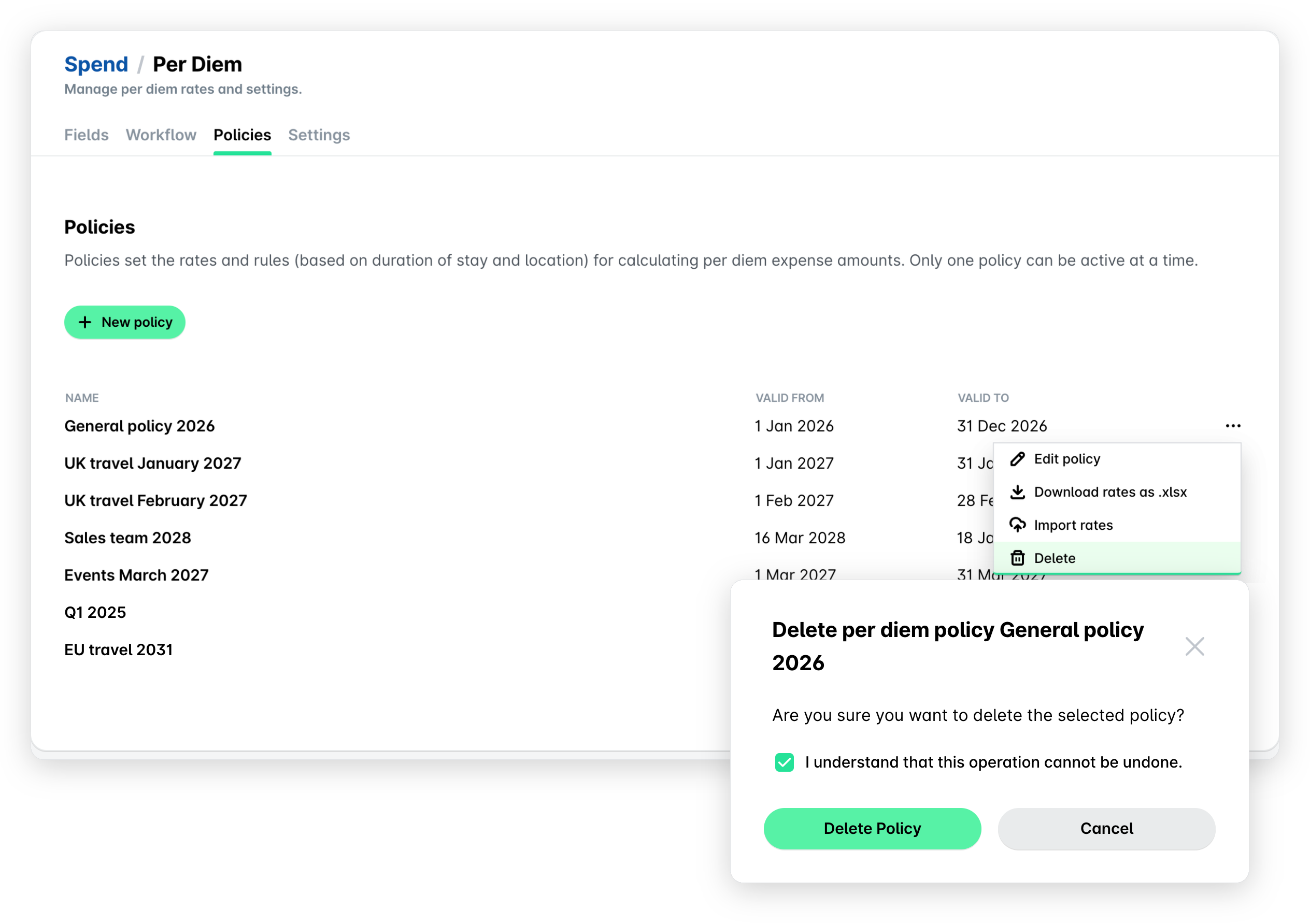
So löschen Sie eine bestehende Tagespauschalen-Richtlinie:
Rufen Sie die gewünschte Tagespauschalen-Richtlinie auf und klicken Sie auf das Drei-Punkte-Menü. Wählen Sie die Option Löschen.
Aktivieren Sie im sich öffnenden Dialogfeld das Bestätigungskästchen und klicken Sie auf Richtlinie löschen.
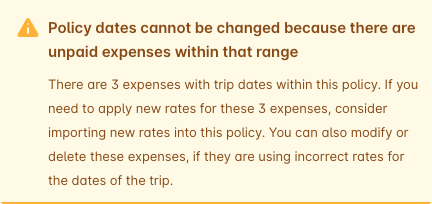
Wenn Sie versuchen, den Gültigkeitszeitraum einer Tagespauschalen-Richtlinie zu ändern oder eine Tagespauschalen-Richtlinie zu löschen, während Sie noch offene Ausgaben haben, für die sie gilt, zeigt Payhawk eine Warnung an und lässt Sie nicht fortfahren, bis diese Ausgaben abgerechnet sind.
Bestehende Tagessätze aktualisieren
Um Ihre bestehenden angewendeten Tagessätze für eine Tagespauschalen-Richtlinie zu aktualisieren, können Sie sie im Excel-Format herunterladen, anpassen und neu importieren.
Rufen Sie die gewünschte Tagespauschalen-Richtlinie auf und klicken Sie auf das Drei-Punkte-Menü. Wählen Sie die Option Tagessätze als .xlsx herunterladen. Dadurch wird die Excel-Datei mit Ihren aktuellen Tagessätzen für die Richtlinie lokal gespeichert.
Aktualisieren Sie die Details und speichern Sie die Datei.
Klicken Sie zurück in Payhawk auf das Drei-Punkte-Menü. Wählen Sie die Option Tagessätze importieren.
Laden Sie im sich öffnenden Bereich Ihre lokale Datei hoch und klicken Sie auf Änderungen speichern.
Beachten Sie, dass Payhawk bereits bestehende unbezahlte Tagespauschalen-Ausgaben mit den alten Tagessätzen automatisch aktualisiert.
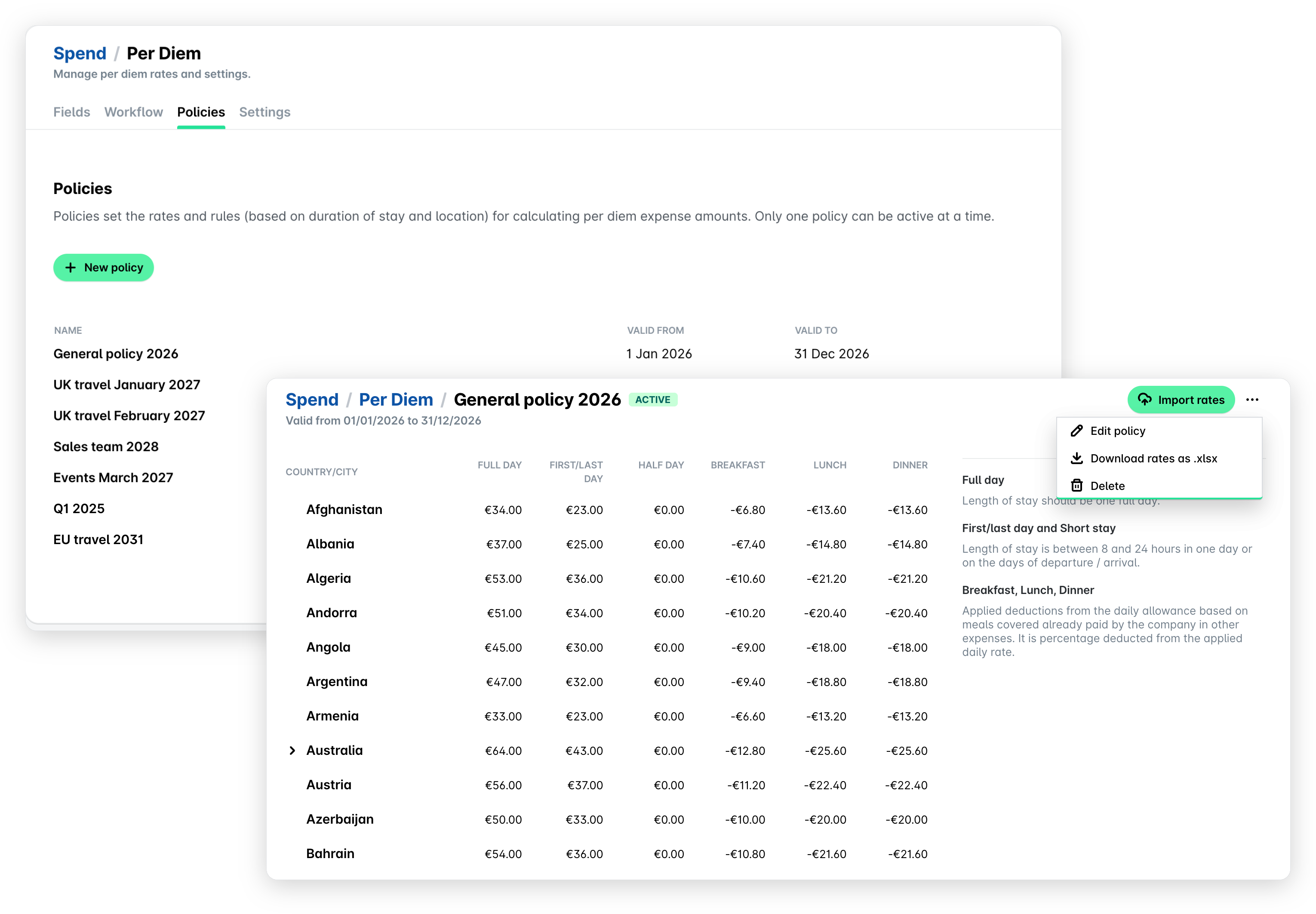
Alternativ können Sie die vorhandenen Tagessätze bearbeiten, löschen und herunterladen, indem Sie auf die Richtlinie klicken, um sie zu öffnen, auf das Drei-Punkte-Menü klicken und dann die gewünschte Option auswählen.
Nützliche Ressourcen