Dieser Artikel enthält Antworten auf einige der am häufigsten gestellten Fragen (FAQ) im Zusammenhang mit der Mailbox in Payhawk.
Kann ich Weiterleitungsregeln für die Mailbox festlegen?
Wenn Sie regelmäßig Rechnungen von einem Lieferanten erhalten, können Sie in Ihrem Posteingang Weiterleitungsregeln einrichten, damit Payhawk alle diese Rechnungen automatisch empfängt. Weitere Informationen finden Sie in den Artikeln zum Einrichten von Weiterleitungsregeln für die Payhawk-Mailbox unter Gmail und Outlook.
Was kann ich tun, wenn der Ausgabenbeleg nicht erfolgreich bearbeitet wird?
Falls Ihr Ausgabenbeleg nicht erfolgreich verarbeitet wurde, können Sie ihn manuell bearbeiten.
So bearbeiten Sie Ihre ausstehende Mailbox-Anfrage und Ihren Ausgabenbeleg manuell:
Öffnen Sie über das Payhawk-Webportal oder die mobile App Ihren Posteingang.
Suchen Sie die Mailbox-Anfrage mit dem Dokument, das Sie bearbeiten müssen. Klicken Sie auf An bestehende Ausgabe anhängen.
Wählen Sie die Entität, in deren Namen die Ausgabe getätigt wurde. Klicken Sie auf + Als neue Ausgabe hinzufügen oder hängen Sie das Dokument an eine bestehende Ausgabe aus der Liste an.
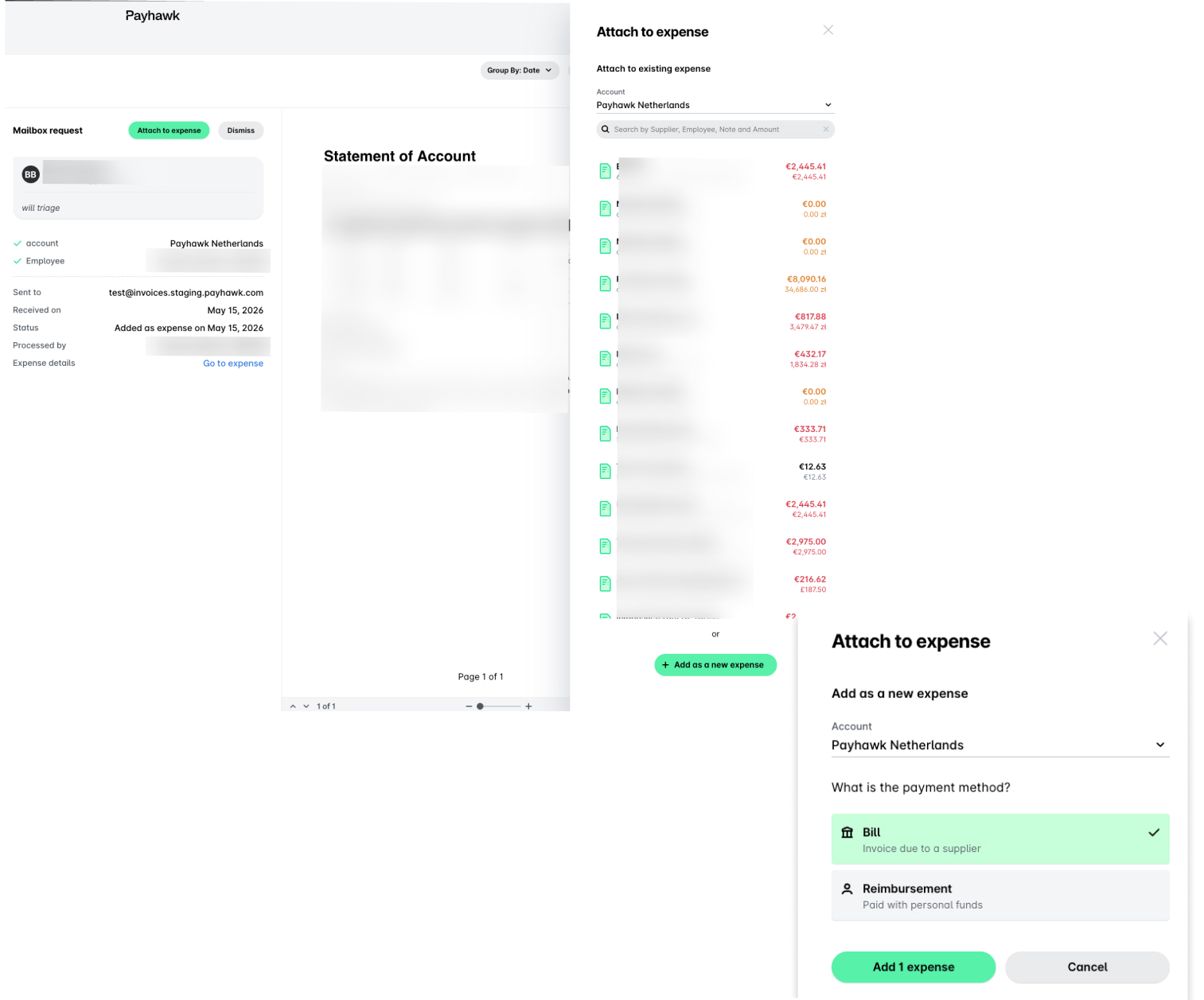
Wählen Sie die Zahlungsart für die Ausgabe aus. Wenn die Ausgabe beispielsweise aus eigenen Mitteln des Angestellten bezahlt wurde, markieren Sie Erstattung und klicken Sie auf Ausgabe [number] hinzufügen.
Daraufhin wird das Dokument verarbeitet und erscheint auf der Registerkarte Alle, auf der Sie alle automatisch verarbeiteten Dokumente finden können.
Wie kann ich feststellen, ob bei meiner Weiterleitungsregel ein Problem vorliegt?
Um ein Problem bei der Weiterleitung an die Mailbox festzustellen, senden Sie versuchsweise zwei E-Mails an die Mailbox:
Eine E-Mail-Nachricht, die von Ihrer E-Mail-Adresse invoices@yourcompany.com direkt an die Mailbox gesendet wurde.
Eine E-Mail-Nachricht, die von Ihrer E-Mail-Adresse invoices@yourcompany.com über Ihre aktuelle Weiterleitungsregel an die Mailbox gesendet wurde.
Falls nur die direkt gesendete E-Mail empfangen wird und im Payhawk-System als Ausgabe erfasst wird, liegt das Problem bei der automatischen Weiterleitung. Wenden Sie sich in diesem Fall an Ihre interne IT-Abteilung, um die DKIM-, SPF- und Postfachkonfigurationen zu überprüfen.
Wie geht die Mailbox mit Rechnungen von Auftragnehmern um, die mehrere Anhänge enthalten?
Wenn Sie eine E-Mail mit mehreren Anhängen an die Mailbox weiterleiten, behandelt das System jeden Anhang als separates Dokument, und die Anhänge werden nicht automatisch zu einer einzigen Datei zusammengefasst.
Auch wenn dies die OCR nicht unbedingt beeinträchtigt, kann es zu einem fragmentierten Workflow und einem erhöhten manuellen Aufwand während der Überprüfungs- und Genehmigungsphase führen.
Für optimale Effizienz und Kosteneffektivität wird empfohlen, Folgendes zu tun:
Verwenden Sie eine einzige Rechnung, in der Auftragnehmer eine zusammenfassende Position für alle ihre Ausgaben hinzufügen, anstatt für jede Ausgabe separate Dokumente zu versenden.
Fassen Sie die Belege in einer einzigen PDF-Datei zusammen, die als Begleitdokumentation für die Ausgabenposition auf der Hauptrechnung dient.