Willkommen bei Payhawk!
Das Kundenbetreuungsteam von Payhawk steht Ihnen zur Verfügung, um Sie durch den gesamten Prozess zu führen. Sie finden seine proaktive Unterstützung auch im Live-Chat jeden Montag-Freitag von 08:00-18:00 Uhr MEZ.
Wenn Sie einige der am häufigsten gestellten Fragen klären müssen, durchsuchen Sie die Ressourcen im Payhawk Hilfe-Center.
Zielgruppe
Dieser Leitfaden richtet sich an Mitarbeiter des Unternehmens, die über Payhawk-Buchhalterrechte verfügen, um alle Ausgaben des Unternehmens zu verwalten und zu exportieren, die Kartenvorgänge des Unternehmens zu überprüfen und Lieferanten zu überwachen.
Bevor Sie beginnen
Um die Schritte in diesem Leitfaden ausführen zu können, müssen Sie zunächst folgende Schritte ausführen:
Weitere Informationen finden Sie in den Artikeln über Konfigurieren Ihrer persönlichen Payhawk-Profileinstellungen.
Zusammenfassung
Diese Kurzanleitung führt Sie durch die grundlegenden Schritte zur Nutzung des Systems als Payhawk-Buchhalter und hilft Ihnen dabei, das Payhawk-Webportal und die mobile Payhawk-App bei Bedarf in Betrieb zu nehmen.
Schritt 1 - Verwalten Sie Ihre Unternehmensausgaben
Schritt 2 - Überwachen Sie Kartenlimits und Ausgabenrichtlinien
Schritt 3 - Erstellen und bearbeiten Sie Lieferantendetails und exportieren Sie Lieferanten
Schritt 4 - Planen Sie Bankzahlungen
Schritt 5 - Exportieren Sie Ausgaben bei Bedarf und planen Sie E-Mail-Exporte
Schritt 6 - Ausgabenanträge genehmigen und ablehnen
Beginnen Sie jetzt mit Payhawk!
Schritt 1 - Verwalten Sie Ihre Unternehmensausgaben
Sie können alle Ausgaben Ihres Unternehmens in Ausgaben schnell verwalten, überwachen und bezahlen. Melden Sie sich bei Ihrem Konto im Payhawk-Webportal an, öffnen Sie den App-Umschalter oben links und gehen Sie zu Ausgaben.
Übersicht der Ausgaben für Payhawk-Buchhalter
Ausgaben in Payhawk können je nach Finanzierungsquelle eine der folgenden Arten sein:
Eine Rechnungszahlung ist eine fällige oder bezahlte Ausgabe vom Payhawk-Konto Ihres Unternehmens oder einem externen Bankkonto.
Unternehmensbargeld ist eine Ausgabe, die mit Unternehmensbargeld bezahlt wurde.
Eine Erstattung ist eine Ausgabe, die mit persönlichen Mitteln (des Mitarbeiters) bezahlt wurde. Zu den erstattungsfähigen Ausgaben gehören auch Tagegelder und Kilometergelder.
Kartenausgaben werden automatisch erstellt, wenn ein Mitarbeiter mit seiner Firmenkarte bezahlt.
Weitere Informationen finden Sie in den Artikeln über Ausgaben für Payhawk-Buchhalter und genehmigte und abgewickelte Kartenzahlungen.
Die Verwaltung Ihrer Unternehmensausgaben kann die folgenden Maßnahmen umfassen:
Erstellen und Einreichen von Ausgaben über das Payhawk-Webportal
Erstellen und Einreichen von Ausgaben über die mobile Payhawk-App
Bearbeiten und Löschen von Ausgaben über das Payhawk-Webportal und die mobile Payhawk-App
Hochladen von Spesenbelegen und Verwendung der Kamera und OCR
Gefilterte Ansichten speichern und verwalten
Wenn Sie häufig nach einer bestimmten Art von Ausgaben suchen und danach filtern, z. B. nach Kategorie, Mitarbeiter oder Gesamtbetrag, dann können Sie durch das Speichern dieser gefilterten Ansicht etwas Zeit sparen.
Sie können die Ansichten Ihrer gefilterten Ausgaben in Payhawk speichern und verwalten.
Filtern Sie die gewünschten Ausgaben nach den gewünschten Kriterien.
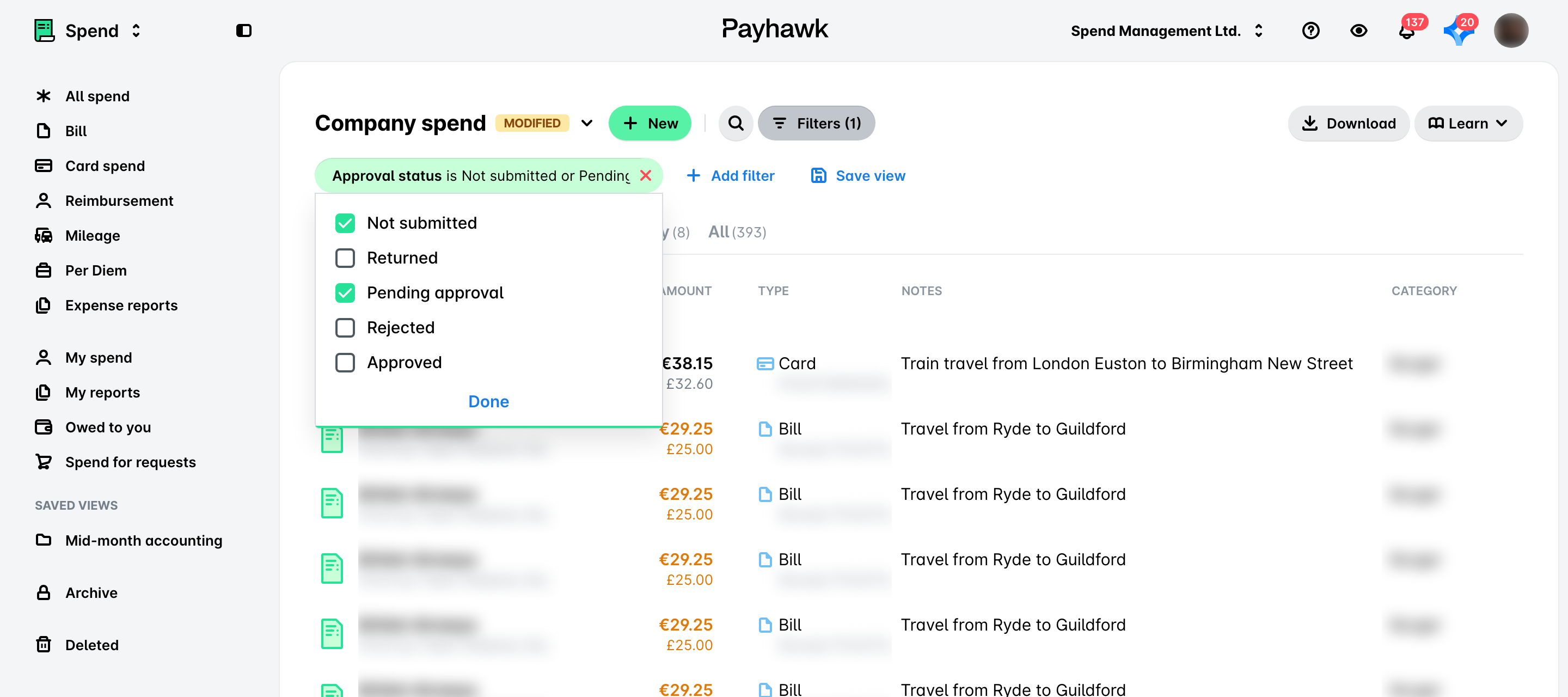
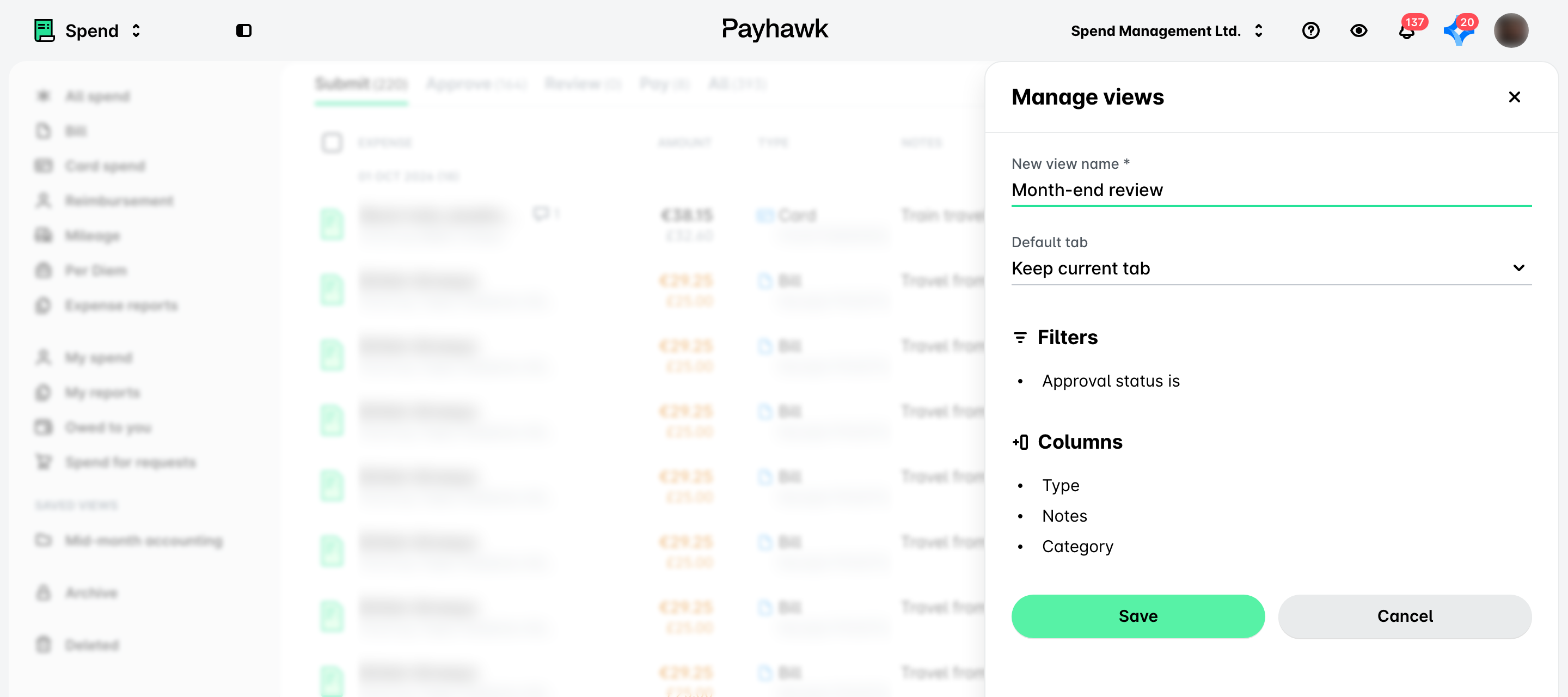
Wählen Sie einen passenden Namen für Ihre Ansicht.
Verwalten Sie Ihre gespeicherten gefilterten Ansichten im linken Bereich: Klicken Sie unter Gespeicherte Ansichten auf das Drei-Punkte-Menü neben der gewünschten Ansicht.
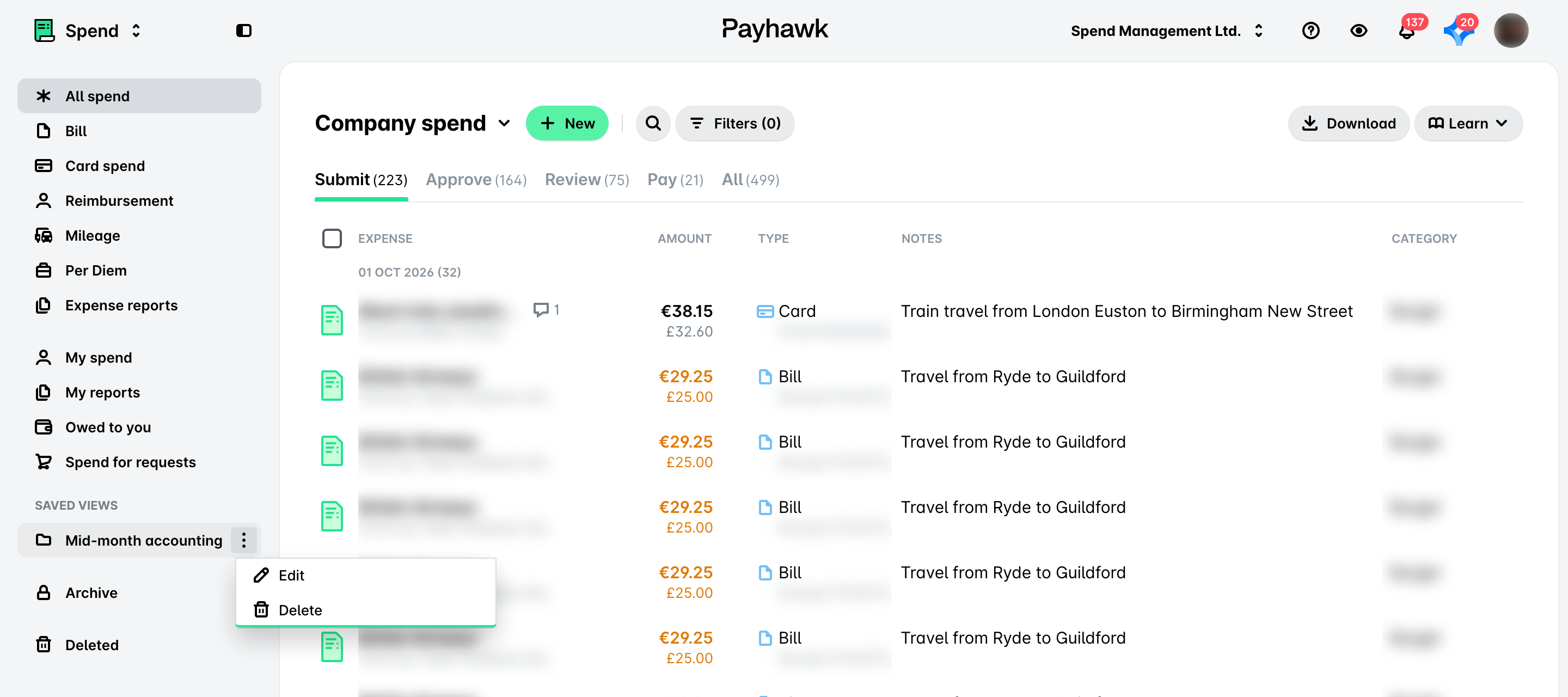
Wählen Sie Bearbeiten, um die Ansicht zu aktualisieren, und speichern Sie dann Ihre Änderungen, oder wählen Sie Löschen, um sie zu entfernen.
Für weitere Informationen:
Unternehmensausgaben bezahlen
Sie können Unternehmensausgaben direkt von Payhawk aus in weniger als 30 Sekunden bezahlen.
Auf diese Weise erhält Ihr Unternehmen einen ganzheitlichen Überblick über seine Zahlungen, da es Karten-, Bargeld- und Bankzahlungen in einem einzigen Prozess kombiniert.
Gehen Sie zu Ausgaben und klicken Sie auf die Schaltfläche + Neu, um eine Ausgabe zu erstellen.
Wählen Sie Rechnung und laden Sie die Rechnung hoch, die Sie bezahlen möchten.
Prüfen Sie, ob alle Details der Ausgabe korrekt sind und markieren Sie die Ausgabe als geprüft.
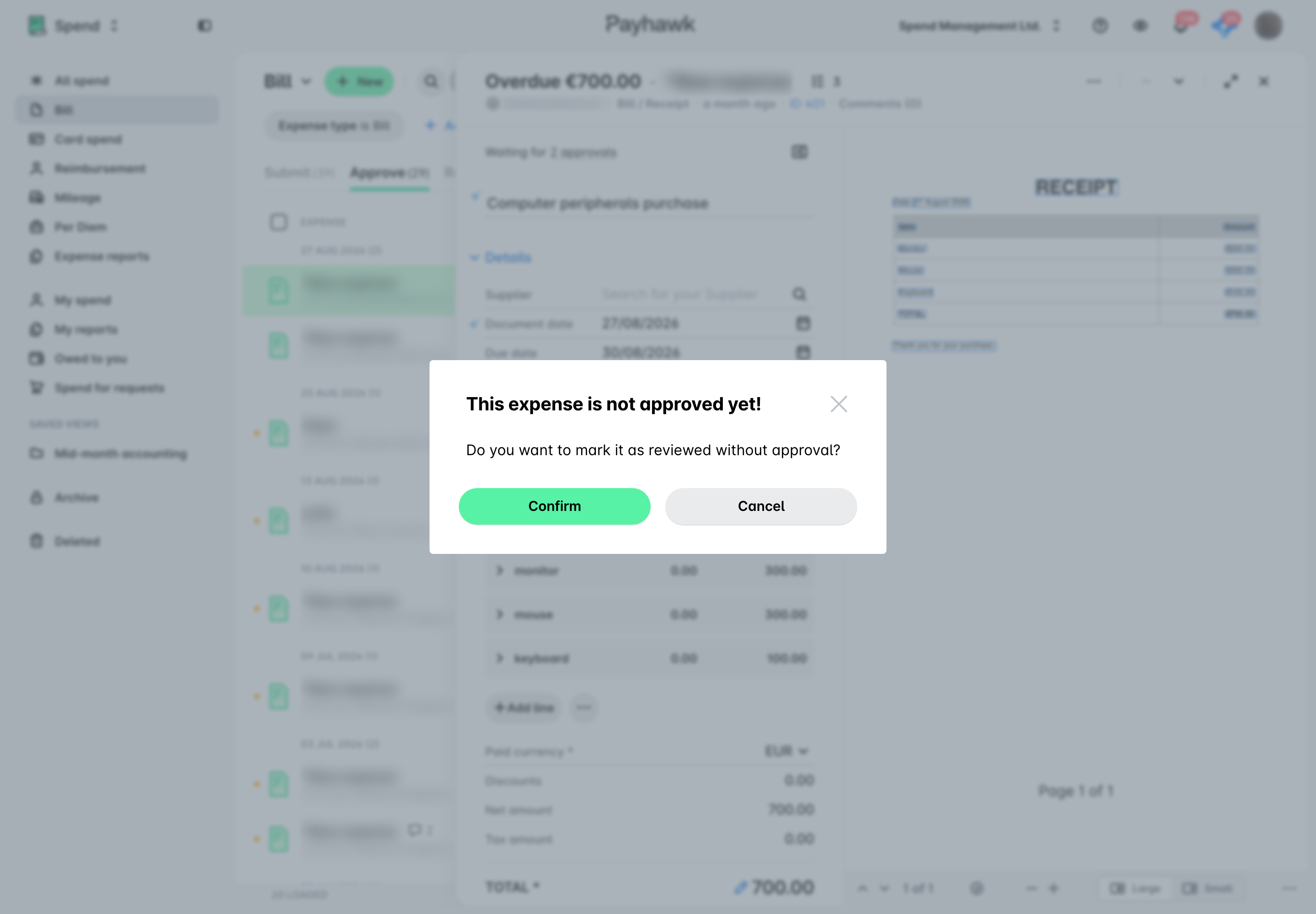
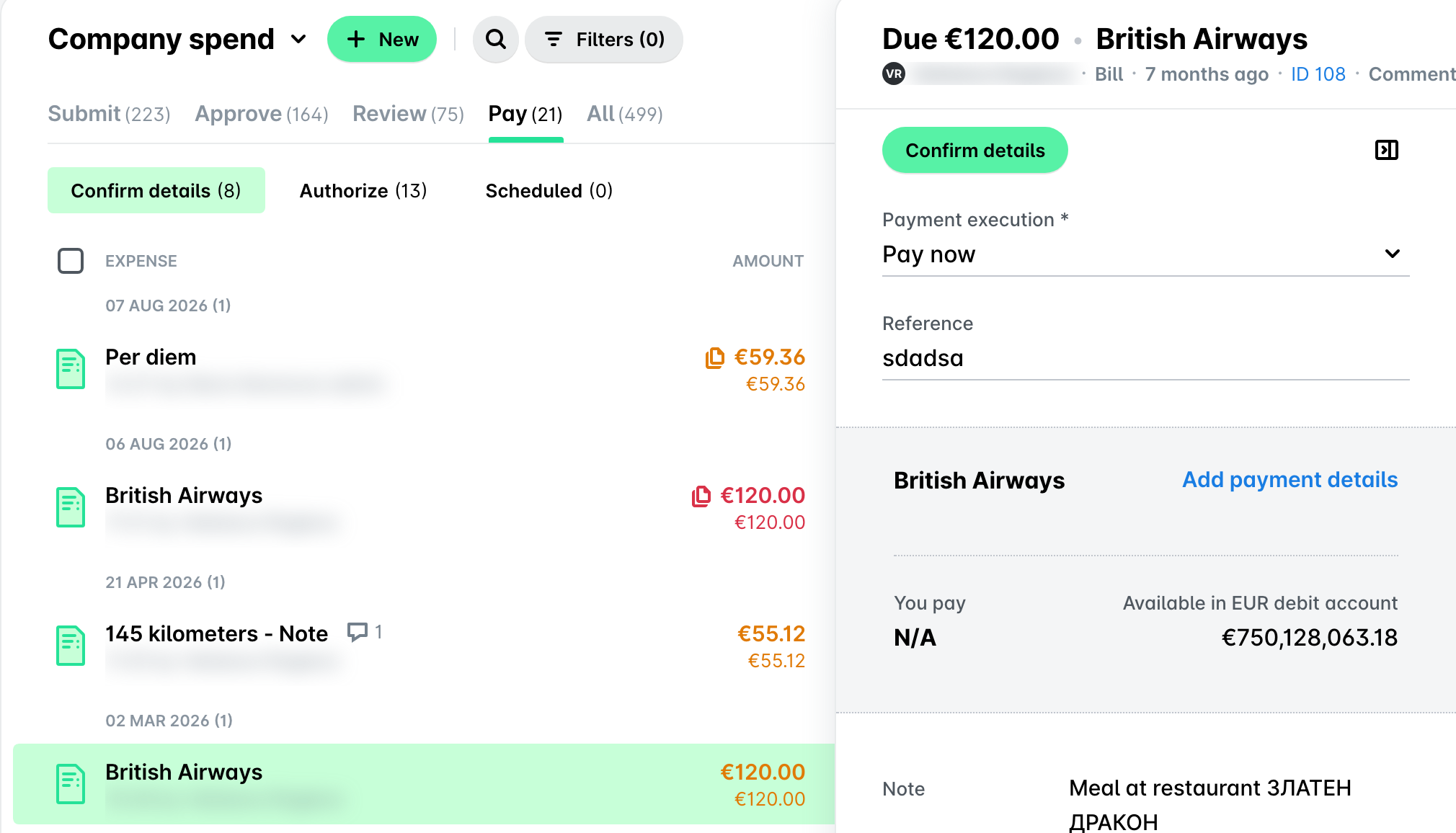
Gehen Sie in Ausgaben > Alle Ausgaben auf die Registerkarte Bezahlen > Details bestätigen, wählen Sie die neu erstellte Ausgabe aus und klicken Sie auf die Schaltfläche Details bestätigen.
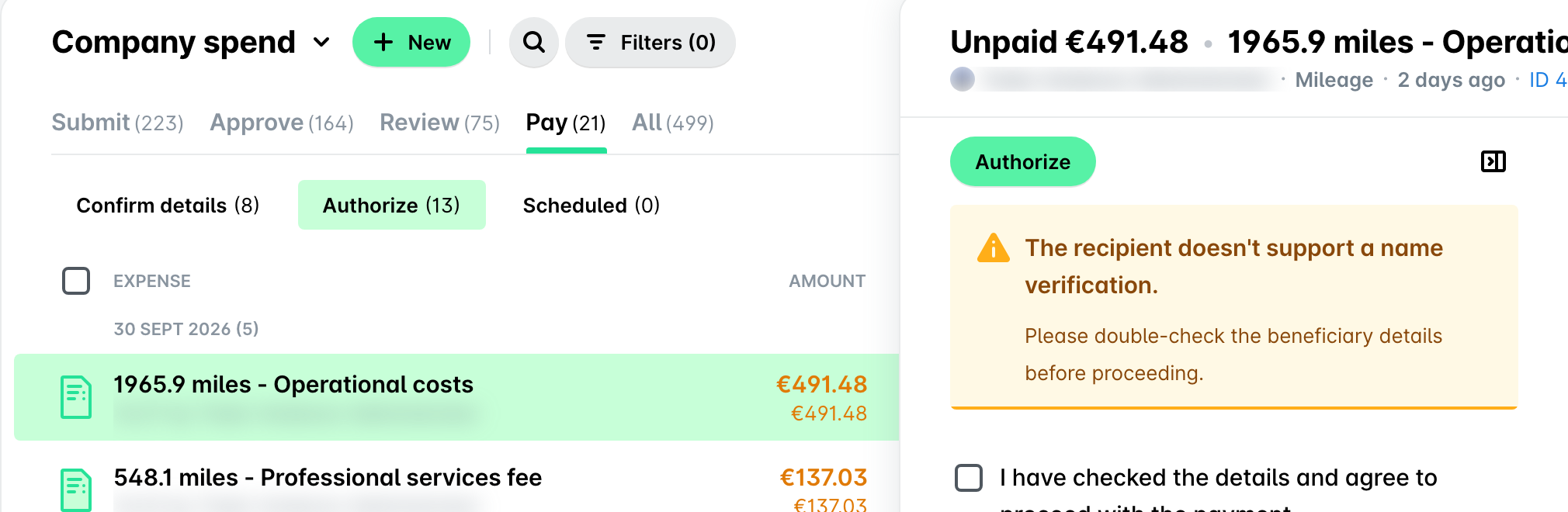
Gehen Sie auf die Registerkarte Bezahlen > Autorisieren und klicken Sie auf die Schaltfläche Autorisieren, um den Zahlungsvorgang zu starten.
Beachten Sie, dass Payhawk für GBP-Rechnungen das Zahlungsschema Faster Payments und für EUR-Rechnungen das Zahlungsschema SEPA und SEPA Instant verwendet.
Sie erhalten eine Bestätigungsaufforderung in der mobilen Payhawk-App. Fahren Sie fort, indem Sie auf Bestätigen klicken. Nach der Bestätigung vom Handy aus ändert sich der Status der Ausgabe automatisch auf Bearbeitung und nach der Bearbeitung durch die Bank ändert sich der Status auf bezahlt.
Wenn Sie die Zahlungsdaten eines Lieferanten hinzugefügt haben, wird Payhawk automatisch die Kontodaten für Zahlungen an denselben Lieferanten übernehmen und verwenden, so dass Sie die Rechnung nach der Überprüfung direkt bezahlen können.
Außerdem speichert Payhawk die Zahlungsinformationen, d.h. IBAN, Referenz, Datum und Zahlungsquelle, und stellt sie Ihnen in Ihrer Exportdatei zur Verfügung.
Für weitere Informationen:
Schritt 2 - Überwachen Sie Kartenlimits und Ausgabenrichtlinien
Manchmal kann es schwierig sein, alle Unternehmenskarten im Auge zu behalten, und die Überwachung von Kartenlimits und Ausgabenrichtlinien, die eine bestimmte Karte betreffen, kann zeit- und arbeitsaufwändig sein.
In Payhawk können Unternehmenskarten von eigenständigen Limits, Ausgabenrichtlinien und Teamkarten betroffen sein. Als Payhawk-Buchhalter können Sie zwar keine Ausgabenrichtlinien definieren, keine individuellen Unternehmenskarten ausgeben oder Teamkarten erstellen, aber Sie können diese und die Karten, die von gemeinsamen Budgets oder Ausgabenrichtlinien betroffen sind, überwachen.
Eigenständige Limits
In Payhawk ist ein eigenständiges Limit ein monatlich wiederkehrendes Limit, das für eine Unternehmenskarte festgelegt wird. Weitere Informationen finden Sie in dem Artikel über Ausgabe von Karten für Mitarbeiter.
Ausgabenrichtlinien
Die Ausgaberichtlinien des Unternehmens enthalten vordefinierte Limits und andere Einstellungen für Karteninhaber, deren Karten in dieser Ausgaberichtlinie enthalten sind.
Mithilfe von Ausgabenrichtlinien können Payhawk-Administratoren mehrere Karten verwalten, indem sie eine Unternehmensrichtlinie verwenden, in der sie Limits und Karteneinstellungen für Führungskräfte, Manager und Mitarbeiter gleichermaßen konfigurieren können. Die Ausgabenrichtlinien bieten auch Optionen zur Definition von Kartenkontrollen auf Gruppenebene - z. B. wiederkehrende Limits, Abhebungen am Geldautomaten und Genehmigungskette für Anträge - und zur Verwaltung aller Karten in der Gesamtheit, ohne dass Sie sich mit einzelnen Kartenkontrollen befassen müssen.
Für weitere Informationen:
Teamkarten
Im Allgemeinen handelt es sich bei Teamkarten um gemeinsame Budgets, die für die Karten von zwei oder mehr Karteninhabern innerhalb des Unternehmens gelten.
Für weitere Informationen:
Schritt 3 - Erstellen und Bearbeiten von Lieferantendetails und Exportieren von Lieferanten
Payhawk ermöglicht es Ihnen, die Lieferanteninformationen einmal einzugeben, zu speichern und sie auf Ausgaben anzuwenden, die einem bestimmten Lieferanten zustehen.
Für weitere Informationen:
Lieferanten anlegen
Sie können einen neuen Lieferanten auf verschiedene Arten erstellen. In diesem Leitfaden erstellen Sie jedoch einen Lieferanten über die App Lieferanten:
Loggen Sie sich in das Payhawk-Webportal ein.
Öffnen Sie den App-Umschalter oben links und gehen Sie zu Lieferanten.
Klicken Sie auf die Schaltfläche + Neu.
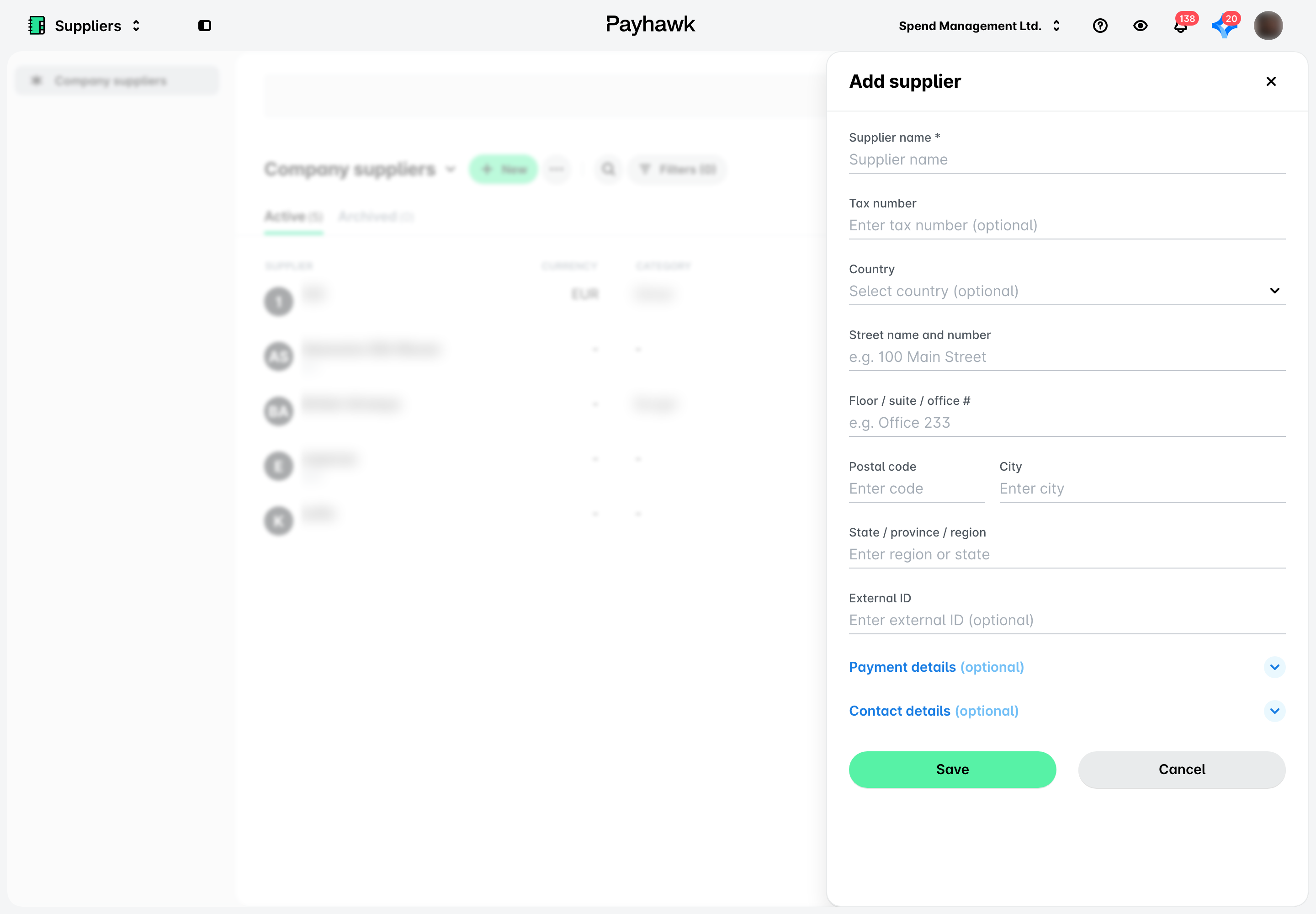
Geben Sie in dem sich öffnenden Bereich die verfügbaren Daten ein und klicken Sie auf Speichern. Daraufhin wird Ihr Lieferant unter der Registerkarte Lieferanten > Aktiv aufgeführt.
Für weitere Informationen:
Lieferanten archivieren
Wenn der Liste mit aktiven Lieferanten ein falscher Lieferant hinzugefügt wurde, ein vorhandener Lieferant veraltet ist oder die Lieferantendetails ungenau sind und Sie ihn lieber nicht mehr verwenden möchten, anstatt ihn zu löschen, können Sie den Lieferanten unter der Registerkarte Lieferanten > Archiviert verschieben.
Gehen Sie zu Lieferanten > Registerkarte Aktiv.
Wählen Sie den gewünschten Lieferanten aus, indem Sie auf ihn klicken.
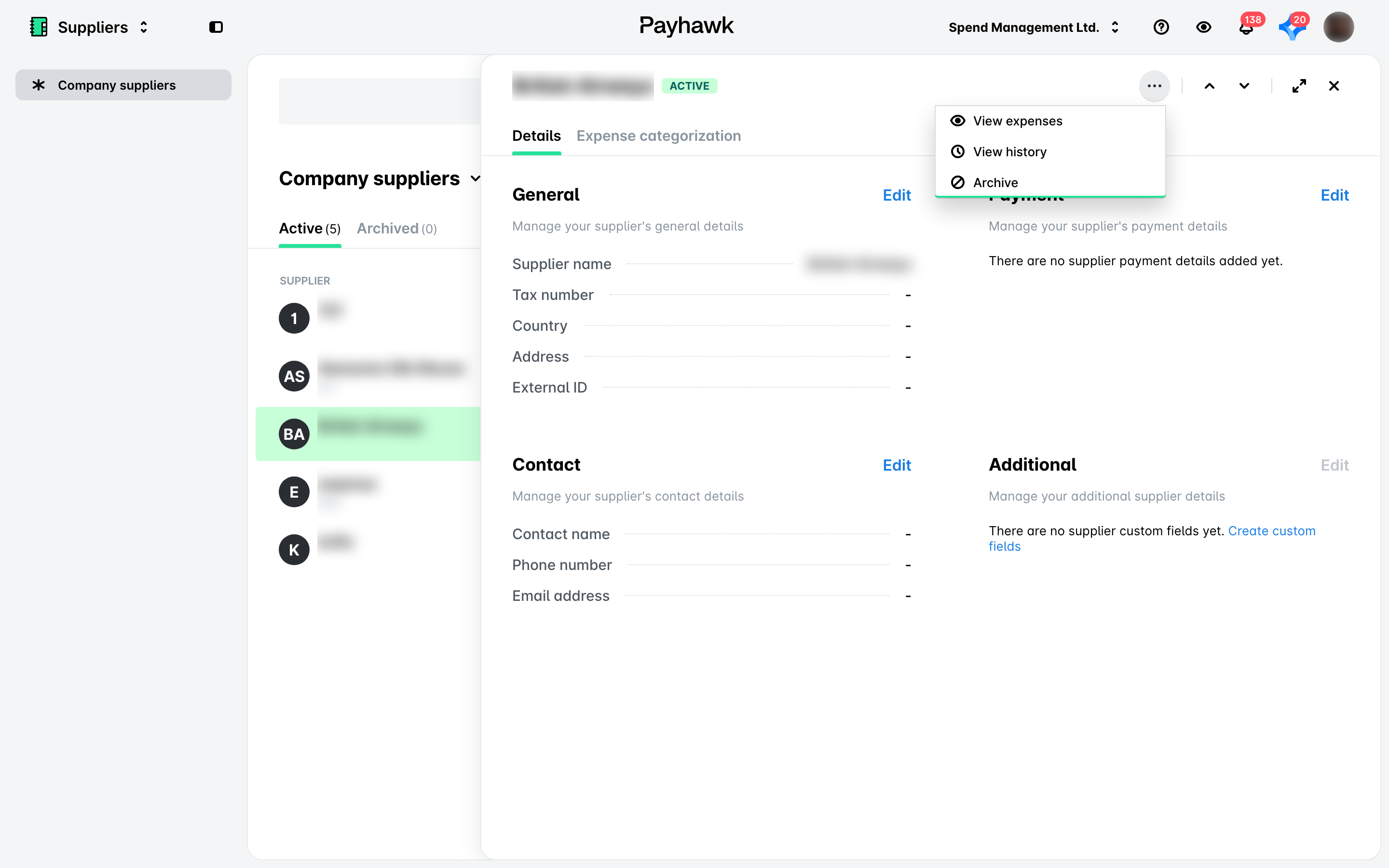
Klicken Sie auf sein Drei-Punkte-Menü und wählen Sie die Option Archivieren. Daraufhin wird der Lieferant unter die Registerkarte Archiviert verschoben.
Weitere Informationen finden Sie in dem Artikel über Erstellung, Archivierung und Suche nach Lieferanten.
Manuelles Importieren von Lieferanten
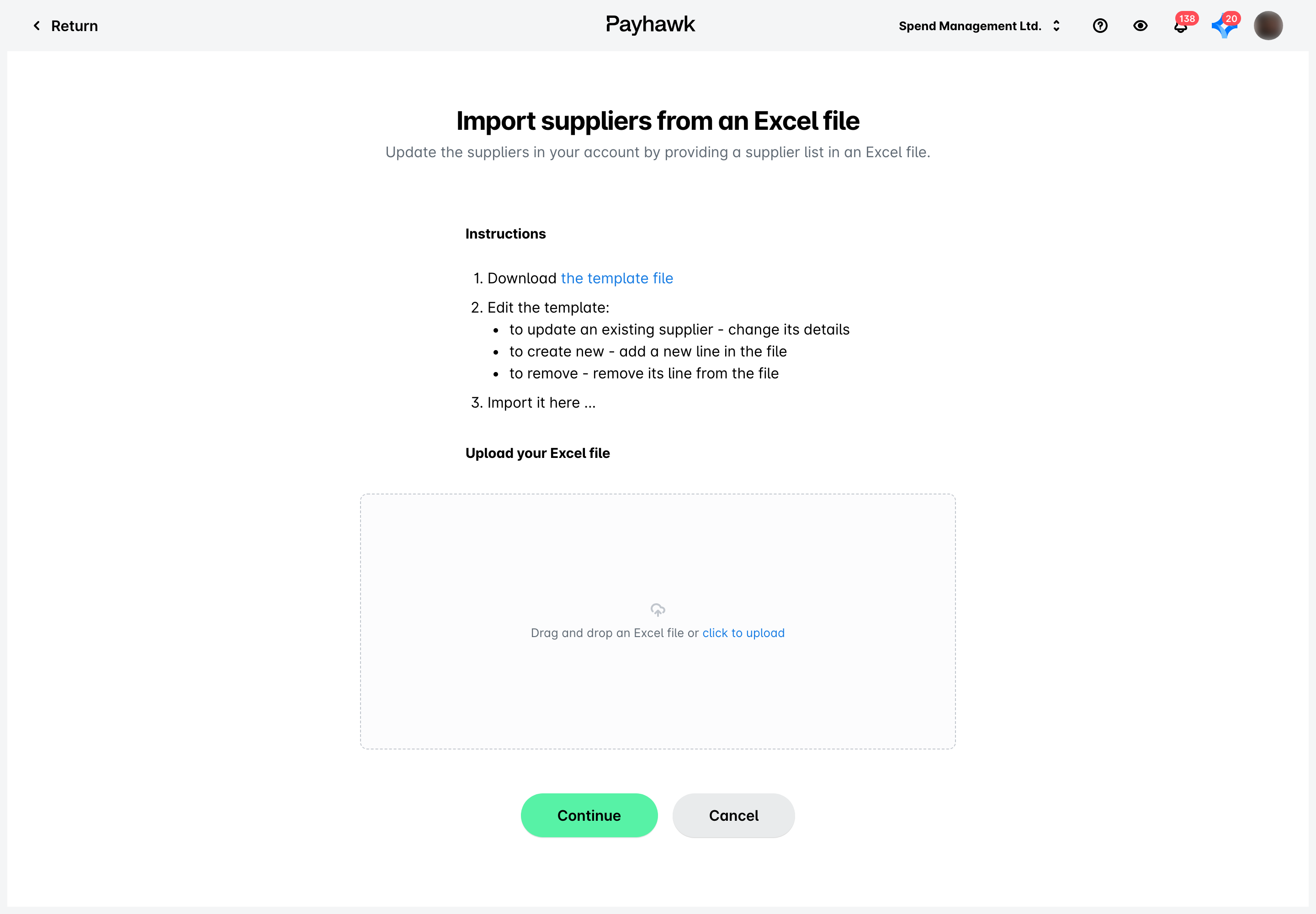
Sie können Ihre bestehenden Lieferanten manuell importieren, indem Sie die Excel-Vorlagendatei verwenden. Ebenso können Sie Ihre bestehende Lieferantendatenbank aus Payhawk exportieren.
Beachten Sie, dass Sie Lieferanten nicht manuell importieren können, wenn Sie eine aktive ERP-Integration mit Payhawk haben.
Gehen Sie zu Lieferanten.
Klicken Sie auf das Menü mit den drei Punkten, wählen Sie die Option Lieferanten importieren, und klicken Sie auf den Link die Vorlagendatei, um die Vorlagendatei lokal herunterzuladen.
Tragen Sie die erforderlichen Daten für den Lieferantenimport in die Datei ein und gehen Sie zurück zu Payhawk und laden Sie die Datei mit Ihren Lieferantendaten hoch. Klicken Sie auf Weiter.
Auf dem nächsten Bildschirm wird eine Zusammenfassung der hochgeladenen Daten angezeigt. Bestätigen Sie den Import im System und klicken Sie auf Importieren.
Für weitere Informationen:
Schritt 4 - Planen Sie Bankzahlungen
Personen mit Bestätigungsrechten im Unternehmen können Überweisungen so planen, dass sie zum Fälligkeitsdatum der Ausgaben, zu einem bestimmten Datum oder sofort nach ihrer Genehmigung ausgeführt werden.
Außerdem kann die Planung für einzelne Ausgaben einzeln oder für mehrere Ausgaben in der Masse durchgeführt werden.
So planen Sie die einmalige Überweisung einer Ausgabe:
Öffnen Sie den App-Umschalter oben links, gehen Sie zu Ausgaben > Alle Ausgaben, öffnen Sie dann die Registerkarte Bezahlen > Details bestätigen und wählen Sie die gewünschte Ausgabe aus.
Wählen Sie aus dem Dropdown-Menü Ausführung der Zahlung die Zahlungsoption aus:
Jetzt bezahlen, um die Überweisung sofort nach der Genehmigung durch die zuständigen Personen in Ihrem Unternehmen auszuführen.
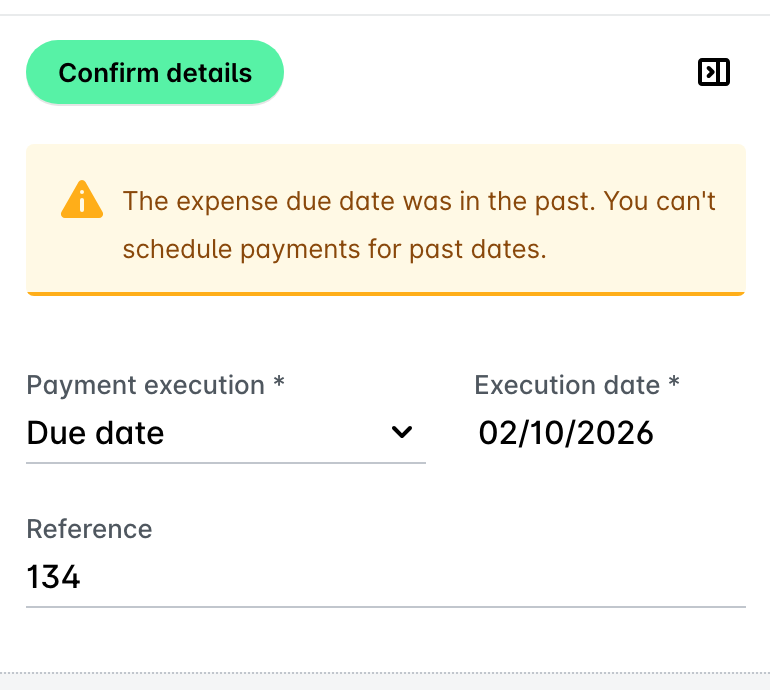
Fälligkeitsdatum für die Ausführung der Überweisung zum Fälligkeitsdatum der Ausgaben, das vom Datenextraktionstool von Payhawk ermittelt wurde. Beachten Sie, dass Fälligkeitsdaten nur in der Zukunft festgelegt werden können.
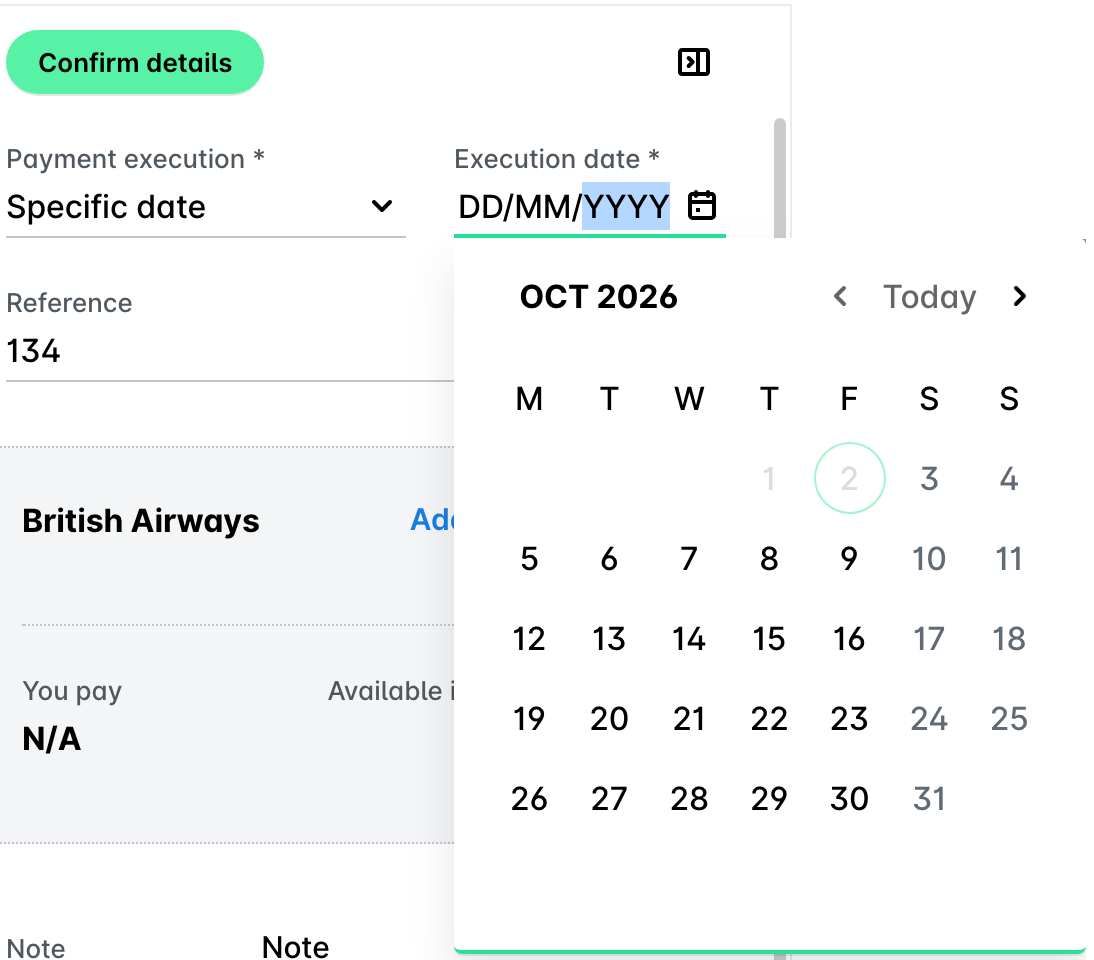
Bestimmtes Datum für die Ausführung der Überweisung zu einem Datum, das Sie aus dem Kalender auswählen. Beachten Sie, dass vergangene Daten deaktiviert werden.
Wenn Sie mit der Bestätigung der Details der Ausgabe fertig sind, klicken Sie auf Details bestätigen. Daraufhin wird die Ausgabe auf die Registerkarte Bezahlen > Autorisieren verschoben, sodass die autorisierten Personen in Ihrem Unternehmen die Zahlung vornehmen oder für deren Planung bestätigen können.
Für weitere Informationen:
Schritt 5 - Ausgaben bei Bedarf exportieren und E-Mail-Exporte planen
Als Payhawk-Buchhalter können Sie Ihre Daten für Buchhaltungszwecke exportieren. Mit dem Payhawk-Export auf Abruf können Sie genau die Daten abrufen, die Sie benötigen, sie nach Belieben aufteilen und Ihre Zahlen im Griff haben.
Für die Ausgabenabrechnung unterstützt Payhawk standardmäßig die folgenden Formate:
Excel
CSV mit und ohne Dokumentenbilder
PDF vollständiger Kontoauszug
CAMT.053
Die Excel- und CSV-Berichte zu Ausgaben auf Abruf enthalten die folgenden Daten:
Bilanzauszug
Zahlungen
Unbezahlte Ausgaben
Externe Zahlungen
Einlagen
Exportieren von Buchhaltungsdaten in Excel
Der Export von Buchhaltungsdaten aus Payhawk ist ein unkomplizierter und benutzerfreundlicher Prozess. Beachten Sie, dass alle Berichte auf Abruf direkt im Browser heruntergeladen werden und dass Sie zum Zeitpunkt des Dateidownloads auch eine E-Mail mit einem Download-Link erhalten, der aus Sicherheitsgründen nur 12 Stunden lang gültig ist.
Loggen Sie sich in das Payhawk-Webportal ein.
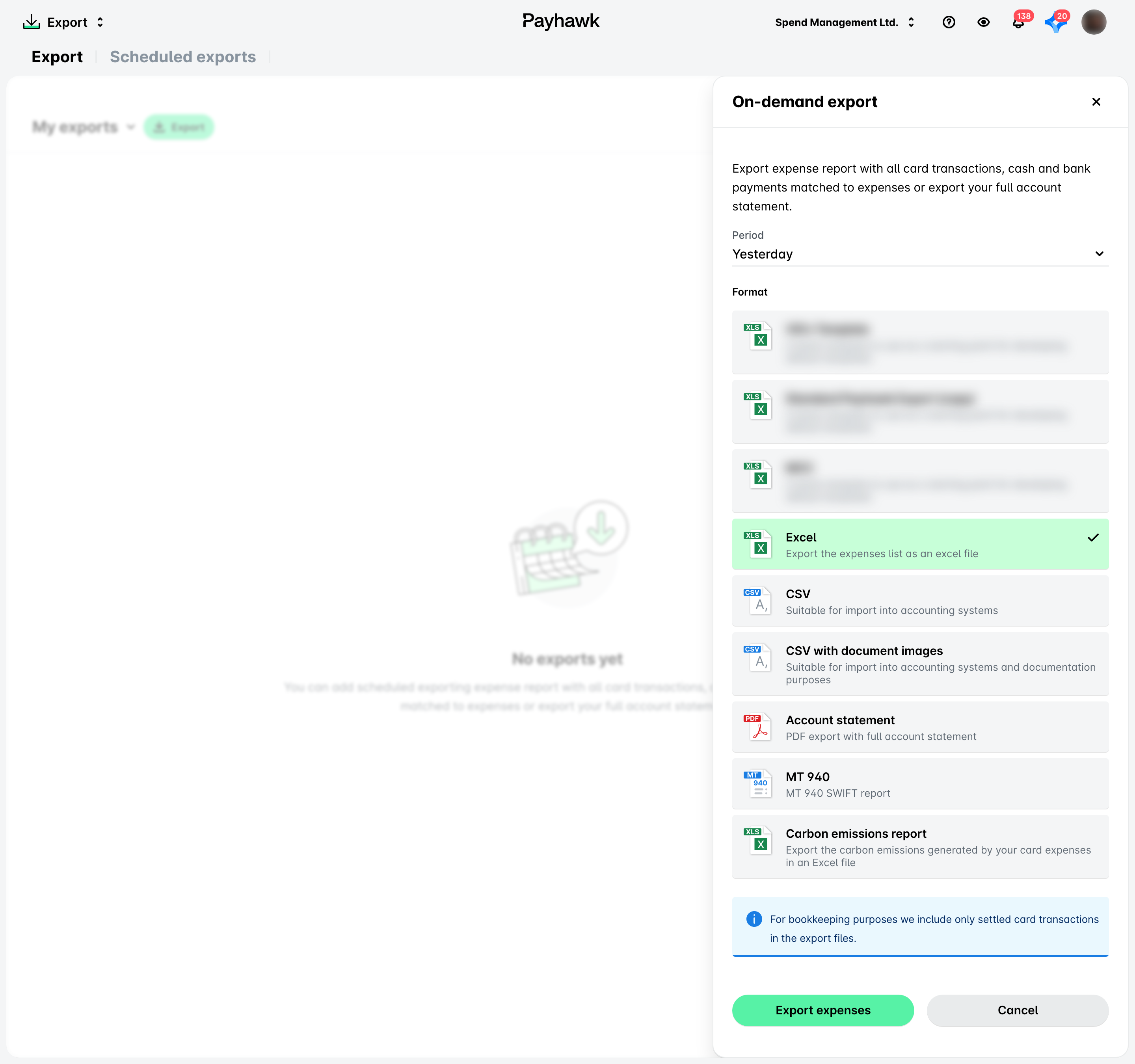
Öffnen Sie den App-Umschalter oben links und gehen Sie zur App Export. Klicken Sie auf die Schaltfläche Exportieren. Daraufhin wird das Dialogfeld Export auf Abruf angezeigt.
Wählen Sie im Dialogfeld in der Dropdown-Liste Zeitraum entweder einen vordefinierten Zeitraum oder die Option Benutzerdefinierter Zeitraum, um einen bestimmten Datumsbereich festzulegen.
Wählen Sie das Format, in dem Sie Ihren Spesenbericht erstellen möchten, indem Sie auf das entsprechende Feld klicken, z. B. Excel. Daraufhin wird die Schaltfläche Exportieren aktiv und zeigt die Anzahl der Ausgaben an, die in den Excel-Bericht aufgenommen werden sollen.
Klicken Sie auf die Schaltfläche Exportieren ([Anzahl]), um den Bericht auf Ihren Computer herunterzuladen.
Planen von E-Mail-Berichten
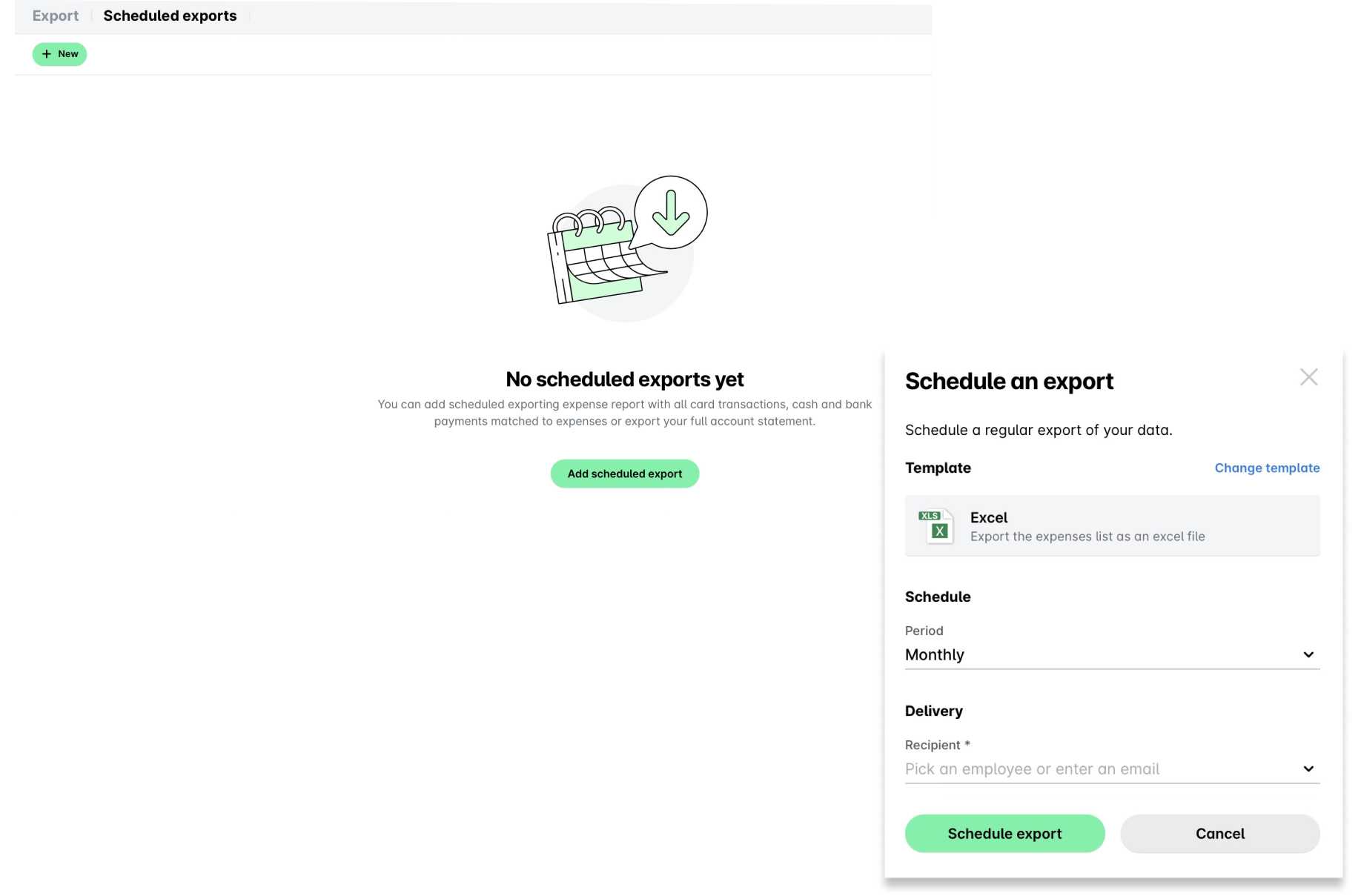
Sie können Ihre Spesenabrechnungen in den Formaten CSV, Excel und CAMT.053 planen und die Häufigkeit festlegen, mit der sie per E-Mail an Sie oder Ihr Team gesendet werden.
Loggen Sie sich in das Payhawk-Webportal ein.
Öffnen Sie den App-Umschalter oben links und gehen Sie zu Export > Geplante Exporte.
Klicken Sie auf die Schaltfläche Geplanten Export hinzufügen.
Wählen Sie das Teammitglied aus, das den geplanten Bericht erhalten soll, das Berichtsformat und die Erstellungshäufigkeit.
Klicken Sie auf Export planen, um Ihre Auswahl zu bestätigen.
Für weitere Informationen:
Schritt 6 - Ausgabenanträge genehmigen und ablehnen
Wenn Ihr Unternehmen einen Ausgaben-Workflow verwendet und Sie Teil der Genehmigungskette sind, können Sie Ausgabenanträge genehmigen oder ablehnen.
Als Genehmigender erhalten Sie die Ausgabenanträge in Ihrem Posteingang. Alle Anträge, die Sie prüfen müssen, befinden sich auf der Registerkarte Ausstehend. Sobald Sie sie genehmigen oder ablehnen, werden die Anträge auf die Registerkarte Alle verschoben.
Bei der Ablehnung und Löschung von Ausgabenanträgen ist Folgendes zu beachten:
Wenn Sie einen Antrag für eine Kartenausgabe ablehnen und löschen, wird die Ausgabe nicht gelöscht, sondern der Grund für die Ablehnung wird dem Payhawk-Buchhalter angezeigt.
Wenn Sie einen Antrag für eine andere Ausgabe ablehnen und löschen, wird diese Ausgabe auch gelöscht.
Ausgaben im Payhawk-Webportal genehmigen
So genehmigen Sie Ausgabenanträge im Payhawk-Webportal:
Öffnen Sie den App-Umschalter oben links, gehen Sie zu Posteingang > Anträge an mich und wählen Sie dann einen Antrag aus, den Sie überprüfen möchten.
Überprüfen Sie die ausgabenbezogenen Informationen und das hochgeladene Ausgabendokument.
Wenn Sie mit der Genehmigung fortfahren möchten, klicken Sie auf Genehmigen. Daraufhin können die Payhawk-Buchhalter mit ihrer Prüfung fortfahren.
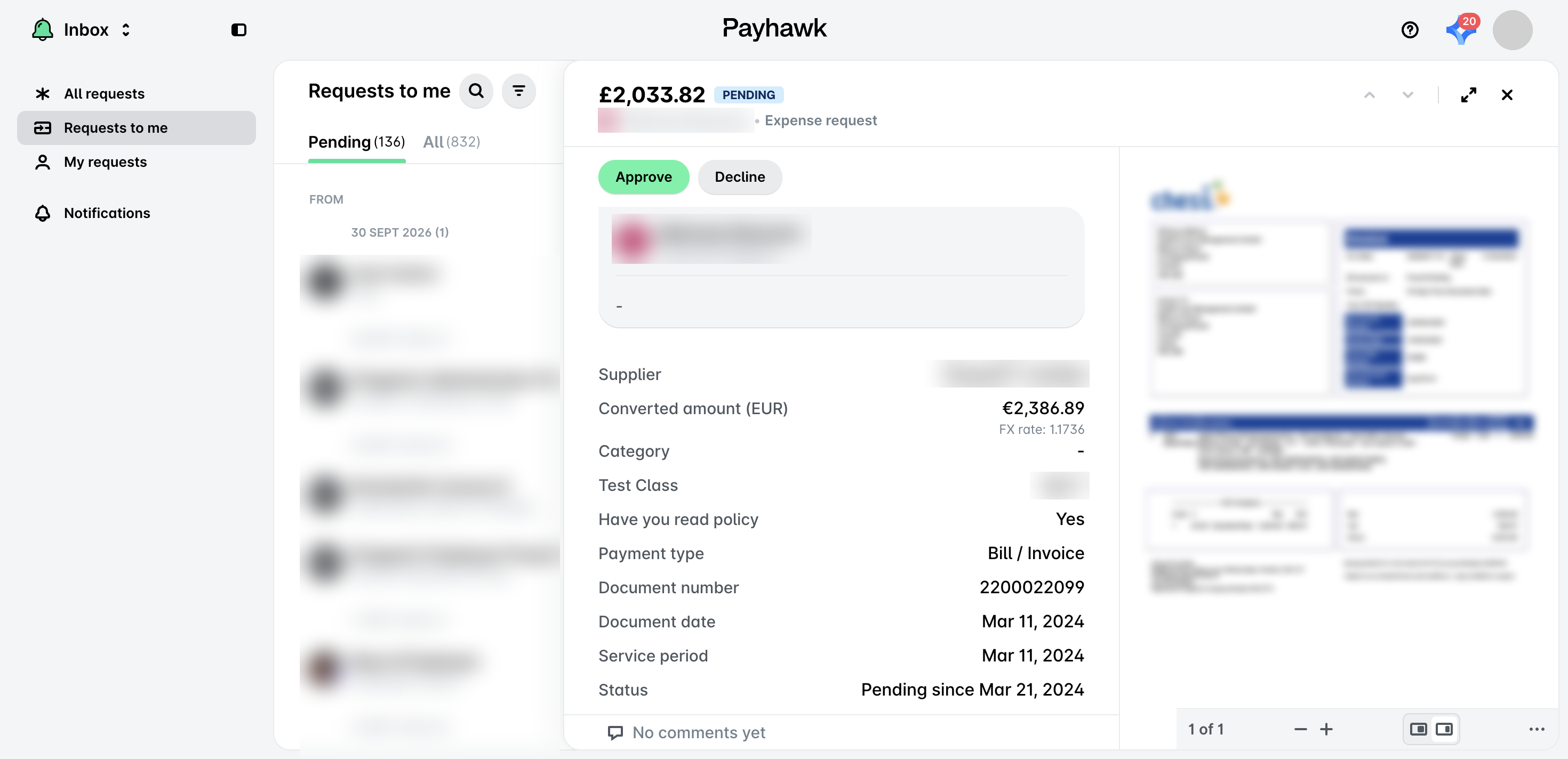
Wenn Sie den Ausgabenantrag ablehnen möchten, klicken Sie auf die Schaltfläche Ablehnen. Wählen Sie in dem sich öffnenden Dialog die Option An Mitarbeiter zurückgeben, geben Sie den Grund für Ihre Entscheidung an und klicken Sie auf Zurückgeben.
Sie können auch den Ausgabenantrag ablehnen und löschen, indem Sie die Option Ablehnen auswählen, den Grund für Ihre Entscheidung angeben und auf Ablehnen klicken.
Ausgaben in der mobilen Payhawk-App genehmigen
So genehmigen Sie Ausgabenanträge in der mobilen Payhawk-App:
Gehen Sie zu Ihrem Posteingang und wählen Sie einen Antrag aus, den Sie überprüfen möchten.
Überprüfen Sie die ausgabenbezogenen Informationen und das hochgeladene Ausgabendokument.
Wenn Sie mit der Genehmigung fortfahren möchten, tippen Sie auf Genehmigen. Daraufhin können die Payhawk-Buchhalter mit ihrer Prüfung fortfahren.
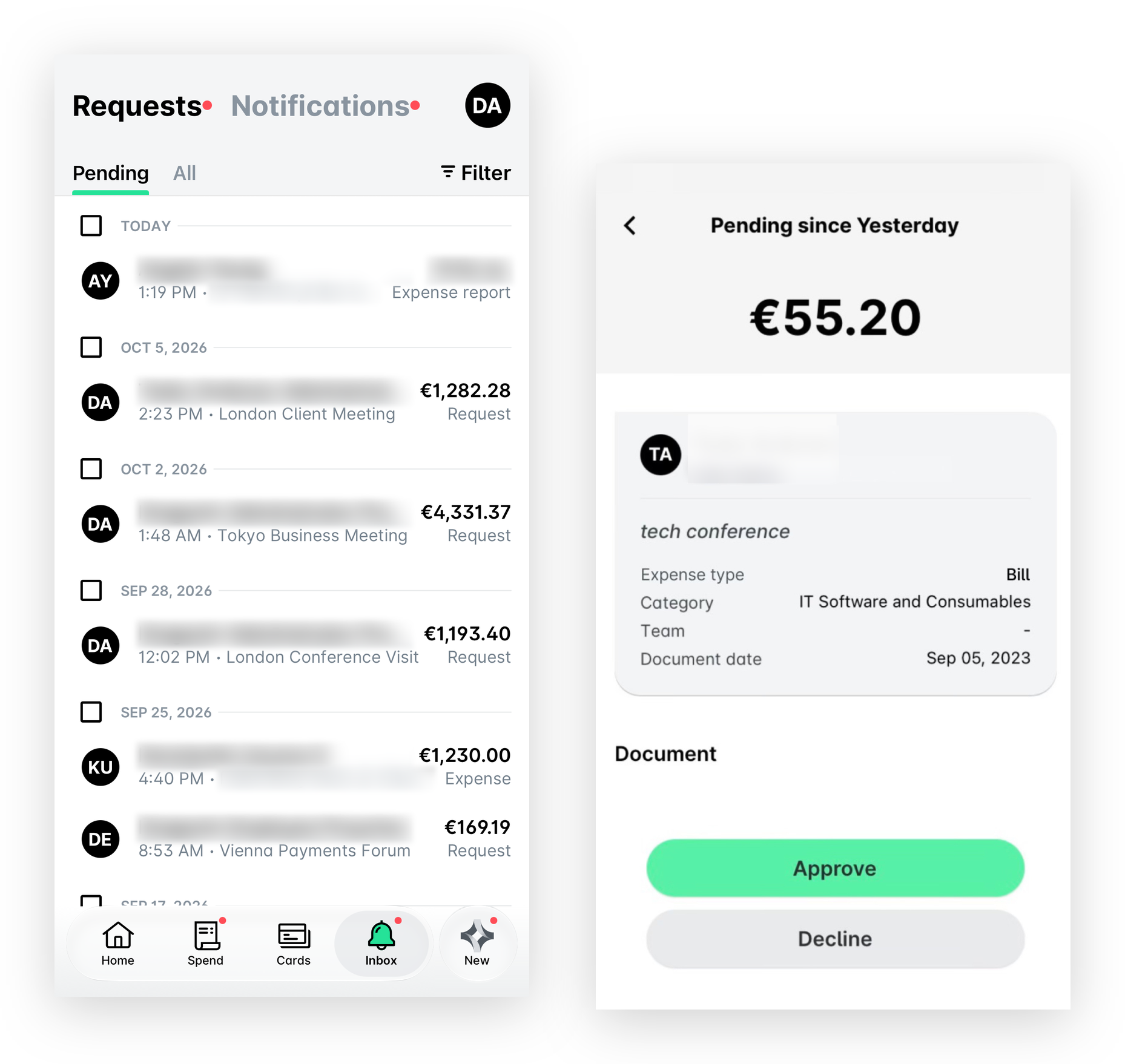
Wenn Sie den Ausgabenantrag ablehnen möchten, tippen Sie auf die Schaltfläche Ablehnen. Wählen Sie in dem sich öffnenden Dialog die Option An Mitarbeiter zurückgeben, geben Sie den Grund für Ihre Entscheidung an und klicken Sie auf Zurückgeben.
Sie können auch den Ausgabenantrag ablehnen und löschen, indem Sie die Option Ablehnen und löschen auswählen, den Grund für Ihre Entscheidung angeben und auf Ablehnen tippen.
Für weitere Informationen: