Finanzteams können Ausgaben- und Zahlungsdaten abgeschlossener Transaktionen über die App Exportieren exportieren und diese Daten dann für Buchhaltungszwecke nutzen, um sie mit externen ERP-Systemen und Buchhaltungssoftware zu teilen.
Damit das Finanzteam eine Buchhaltungsvorlage in der App Exportieren auswählen und verwenden kann, müssen Payhawk Administratoren sie im Payhawk-Konto der jeweiligen Einheit aktivieren.
Wenn Sie bereits Excel- oder CSV-Vorlagen angepasst haben, sind einige Funktionen der vordefinierten Buchhaltungsvorlagen möglicherweise nicht verfügbar.
Neue Vorlagen hinzufügen
So aktivieren Sie die gewünschte Buchhaltungs-Exportvorlage:
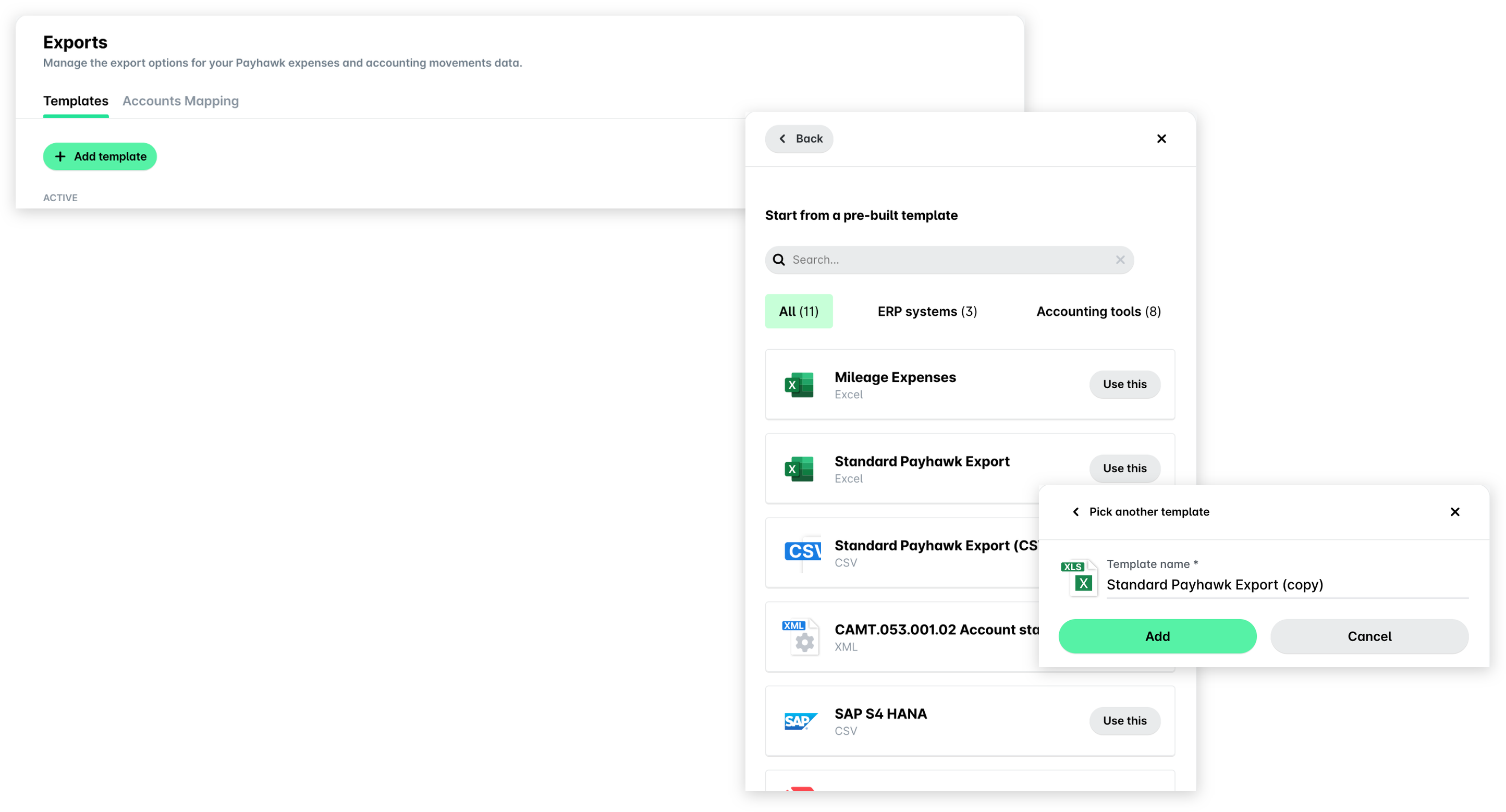
Öffnen Sie im Payhawk-Webportal den App-Umschalter oben links und gehen Sie zu Einstellungen. Wählen Sie dann im linken Bereich Exporte (unter SONSTIGE) aus und öffnen Sie die Registerkarte Vorlagen.
Klicken Sie auf die Schaltfläche + Vorlage hinzufügen.
Suchen Sie im sich öffnenden Bereich die gewünschte Vorlage und klicken Sie auf Dies verwenden. Sie können nach einer Vorlage suchen oder die Liste nach Alle, ERP-Systeme oder Buchhaltungstools filtern.
Geben Sie einen Namen für die Vorlage ein und klicken Sie auf Hinzufügen.
Sobald Sie die Auswahl bestätigen, wird die Buchhaltungsvorlage der Liste der Vorlagen im Abschnitt AKTIV hinzugefügt.
Konten für Buchhaltungsvorlagen zuordnen
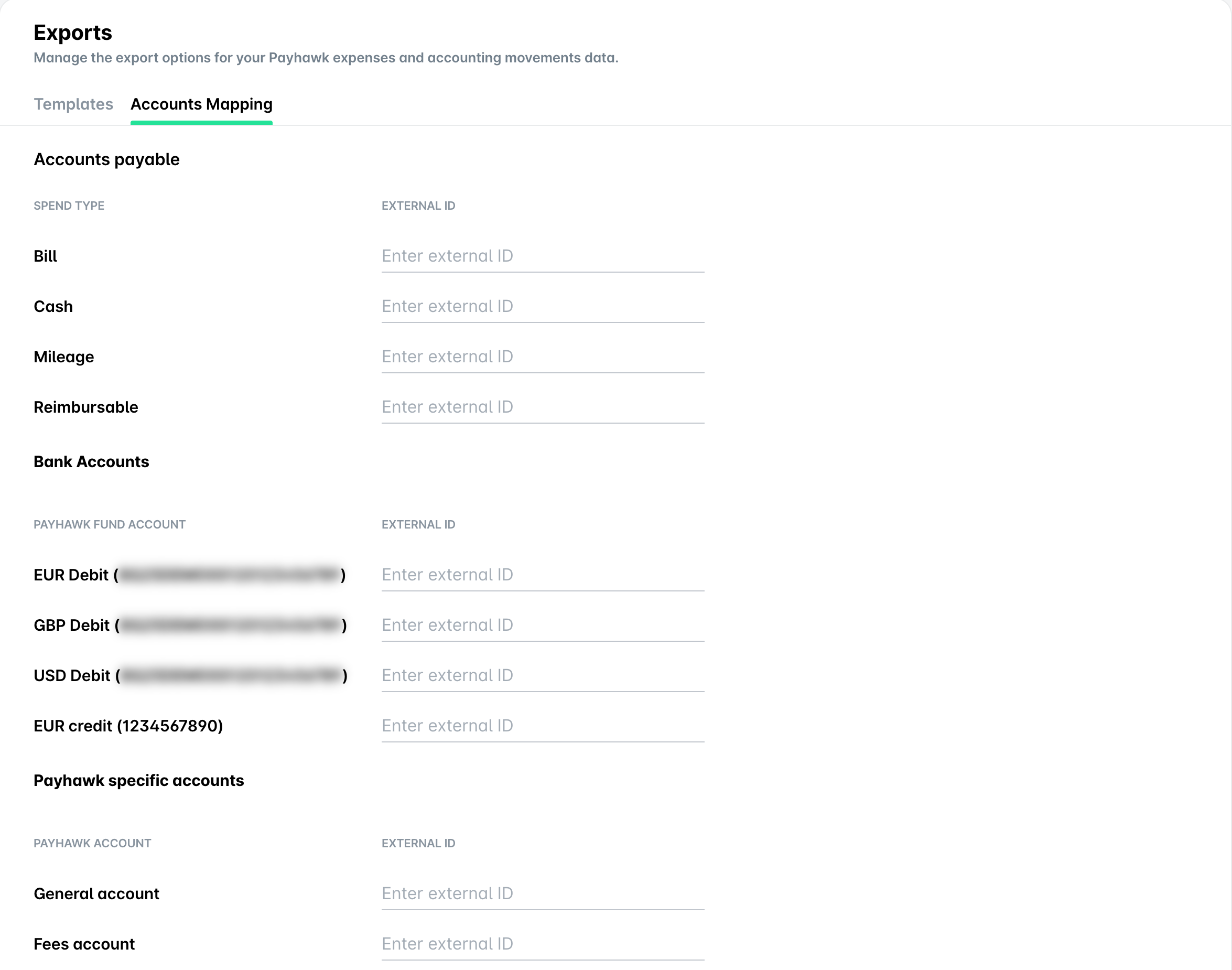
Damit Sie die Buchhaltungsdaten aus der angegebenen Exportvorlage an das externe ERP-System oder die Buchhaltungssoftware übertragen können, die Sie verwenden, müssen Sie die externen ID-Werte eingeben, damit die Konten der beiden Systeme einander zugeordnet werden können.
Öffnen Sie den App-Umschalter oben links und gehen Sie zu Einstellungen > Exporte > Registerkarte Kontenzuordnung.
Geben Sie für die aufgeführten Ausgabenarten, Bankkonten, Payhawk-spezifischen Konten und Namen der Einheiten die entsprechenden externen IDs ein.
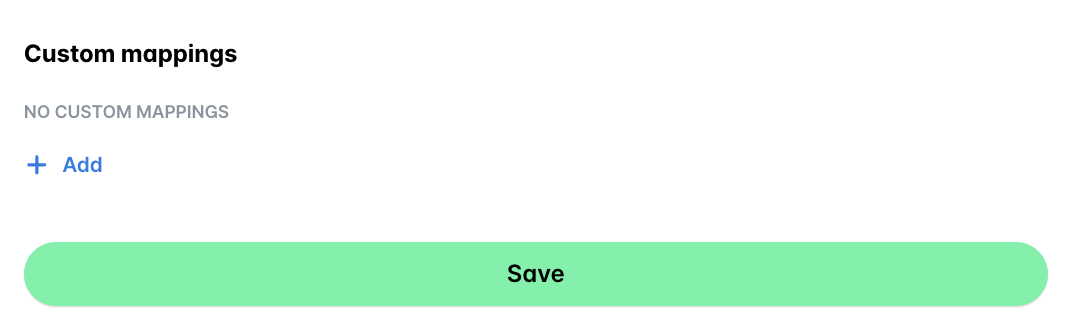
Füllen Sie unter Custom mappings alle benutzerdefinierten Felder aus, die Sie in Payhawk erstellt haben und mit der Buchhaltungsvorlage exportieren möchten. Um weitere benutzerdefinierte Felder hinzuzufügen, verwenden Sie die Schaltfläche + Hinzufügen.
Klicken Sie anschließend auf Speichern, damit die Zuordnungsdaten auf die Vorlage angewendet werden können.
Buchhaltungsvorlagen archivieren
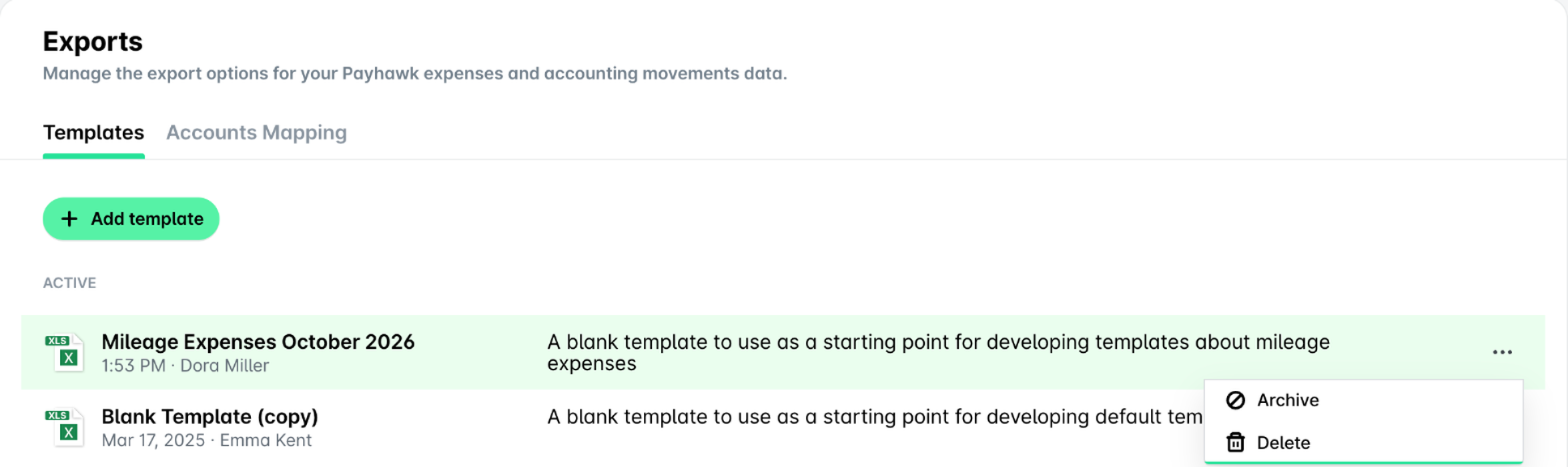
Wenn Sie eine Buchhaltungsvorlage nicht mehr benötigen, können Sie sie archivieren.
Öffnen Sie den App-Umschalter oben links und gehen Sie zu Einstellungen > Exporte > Vorlagen.
Klicken Sie auf das Drei-Punkte-Menü der Buchhaltungsvorlage, die Sie archivieren möchten, und wählen Sie die Option Archivieren.
Die archivierte Vorlage wird daraufhin in den Abschnitt Einstellungen > Exporte > Vorlagen > ARCHIVIERT verschoben.
Alternativ:
Öffnen Sie den App-Umschalter oben links und gehen Sie zu Einstellungen > Exporte > Vorlagen.
Wählen Sie die gewünschte Vorlage aus, indem Sie darauf klicken.
Klicken Sie oben rechts auf das Drei-Punkte-Menü und wählen Sie Archivieren.

Buchhaltungsvorlagen reaktivieren
Auch wenn Sie eine Buchhaltungsvorlage archiviert haben, können Sie sie wieder aktivieren, wenn Sie sie erneut verwenden müssen:
Öffnen Sie den App-Umschalter oben links und gehen Sie zum Abschnitt Einstellungen > Exporte > Vorlagen > ARCHIVIERT.
Klicken Sie auf das Drei-Punkte-Menü der Buchhaltungsvorlage, die Sie aktivieren möchten, und wählen Sie die Option Reaktivieren.
Die wiederhergestellte Vorlage wird daraufhin in den Abschnitt Einstellungen > Exporte > Vorlagen > AKTIV verschoben.

Buchhaltungsvorlagen umbenennen
So benennen Sie eine Buchhaltungsvorlage um:
Öffnen Sie den App-Umschalter oben links und gehen Sie zu Einstellungen > Exporte > Vorlagen.
Wählen Sie die gewünschte Vorlage aus, indem Sie darauf klicken.
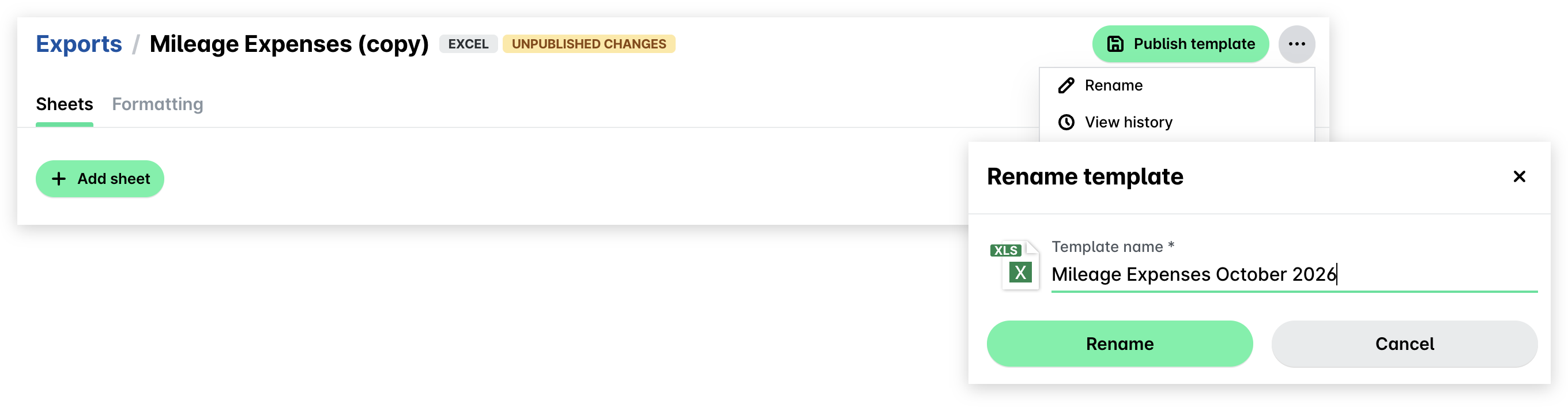
Klicken Sie oben rechts auf das Drei-Punkte-Menü und wählen Sie Umbenennen.
Ändern Sie im sich öffnenden Bereich den Namen und klicken Sie auf Umbenennen.
Buchhaltungsvorlagen löschen
Wenn Sie eine Buchhaltungsvorlage löschen möchten, die für den geplanten Export verwendet wird, müssen Sie eine andere Vorlage für den geplanten Export konfigurieren.
So entfernen Sie eine Buchhaltungsvorlage dauerhaft:
Öffnen Sie den App-Umschalter oben links und gehen Sie zu Einstellungen > Exporte > Vorlagen.
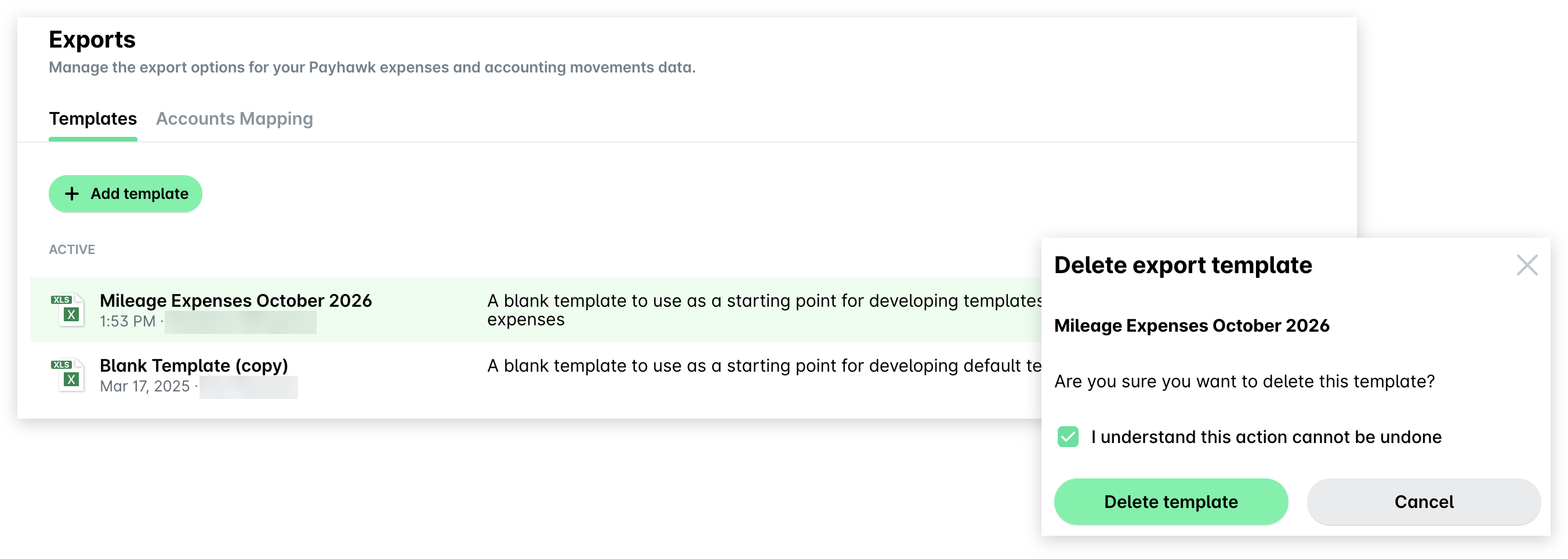
Klicken Sie auf das Drei-Punkte-Menü der gewünschten Vorlage und wählen Sie die Option Löschen.
Aktivieren Sie im sich öffnenden Dialogfeld das Kontrollkästchen und klicken Sie auf Vorlage löschen.
Alternativ:
Öffnen Sie den App-Umschalter oben links und gehen Sie zu Einstellungen > Exporte > Vorlagen.
Wählen Sie die gewünschte Vorlage aus, indem Sie darauf klicken.
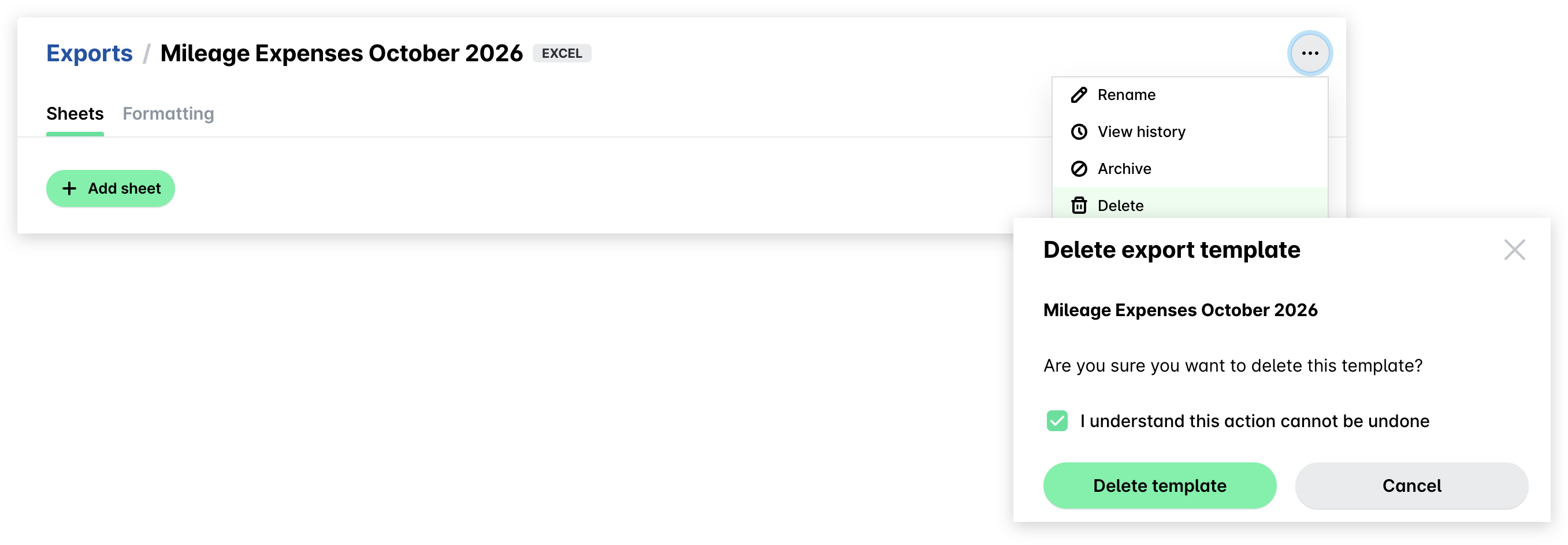
Klicken Sie oben rechts auf das Drei-Punkte-Menü und wählen Sie Löschen.
Aktivieren Sie im sich öffnenden Dialogfeld das Kontrollkästchen und klicken Sie auf Vorlage löschen.
Vorlagen veröffentlichen und aktivieren
Damit die Payhawk Buchhalter in Ihrem Unternehmen Buchhaltungsvorlagen verwenden können, müssen Sie diese veröffentlichen, damit ihre neueste Version in der App Exportieren verfügbar ist.
Öffnen Sie den App-Umschalter oben links und gehen Sie zu Einstellungen > Exporte > Vorlagen.
Wählen Sie die gewünschte Vorlage aus, indem Sie darauf klicken.
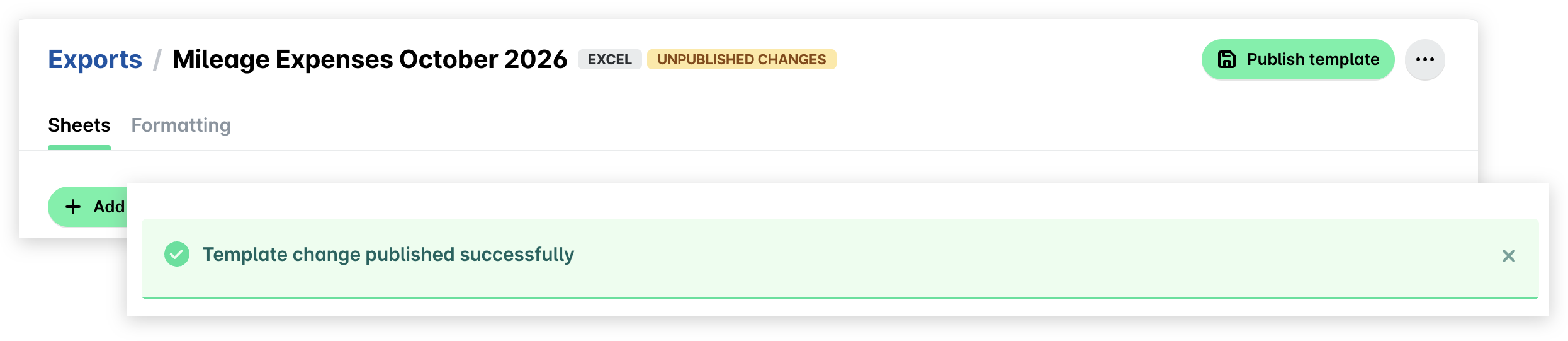
Klicken Sie auf Vorlage veröffentlichen. Diese Schaltfläche wird nur angezeigt, wenn die Vorlage nicht veröffentlichte Änderungen enthält, erkennbar an der Kennzeichnung Nicht veröffentlichte Änderungen neben dem Vorlagennamen. Daraufhin wird über der Liste der Blätter oder Dateien eine Bestätigungsmeldung angezeigt.
Verlauf der Vorlagenaktualisierungen anzeigen
Alle Änderungen, die Payhawk Administratoren an einer Buchhaltungsvorlage vornehmen, sind im Verlauf dieser Vorlage einsehbar.
Öffnen Sie den App-Umschalter oben links und gehen Sie zu Einstellungen > Exporte > Vorlagen.
Wählen Sie die gewünschte Vorlage aus, indem Sie darauf klicken.
Klicken Sie oben rechts auf das Drei-Punkte-Menü und wählen Sie Historie anzeigen. Daraufhin öffnet sich der Bereich Vorlagenverlauf.
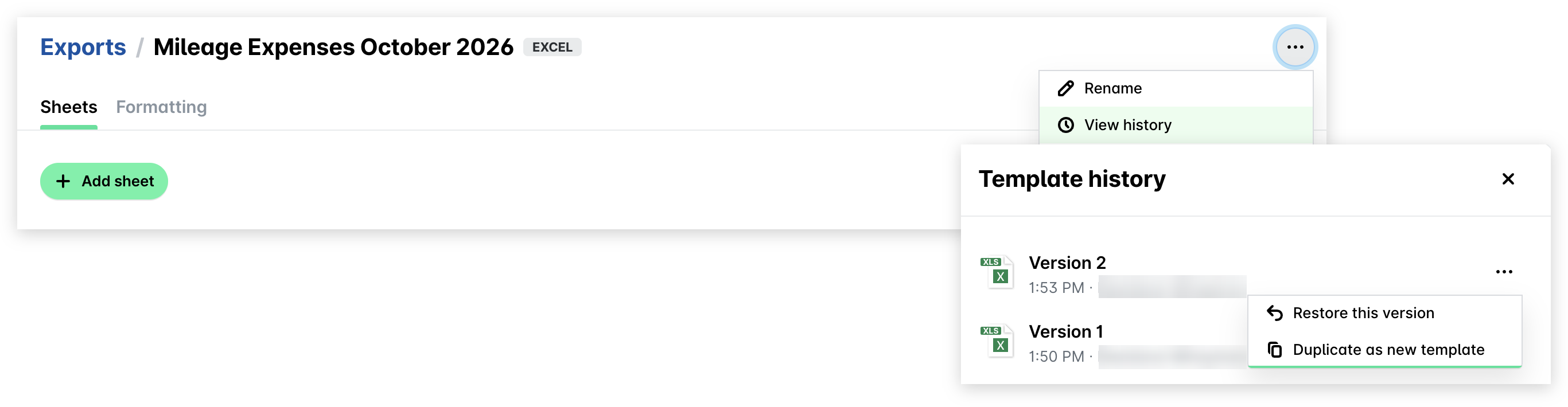
Von hier aus können Sie eine frühere Version wiederherstellen oder eine frühere Version duplizieren und diese als neue Vorlage festlegen.
Frühere Vorlagenversionen wiederherstellen
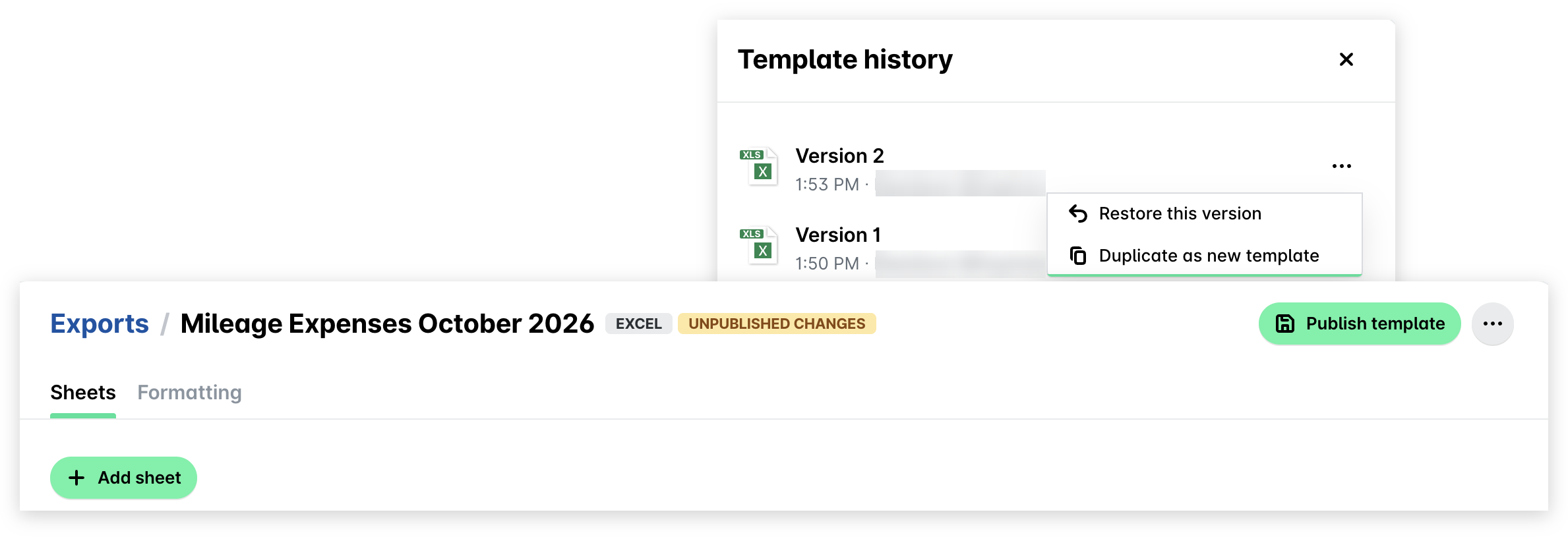
Klicken Sie im Bereich Vorlagenverlauf auf das Drei-Punkte-Menü der Version, die Sie wiederherstellen möchten, und wählen Sie die Option Diese Version wiederherstellen. Die Version wird als nicht veröffentlichte Änderungen geladen. Um sie zur aktuellen Version zu machen, klicken Sie auf Vorlage veröffentlichen. Die wiederhergestellte Version wird dann als neue Version zum Verlauf hinzugefügt.
Buchhaltungsvorlagen duplizieren
Sie können eine vorhandene Buchhaltungsvorlage als Grundlage für eine neue verwenden. In diesem Fall können Sie die vorhandene Vorlage duplizieren.
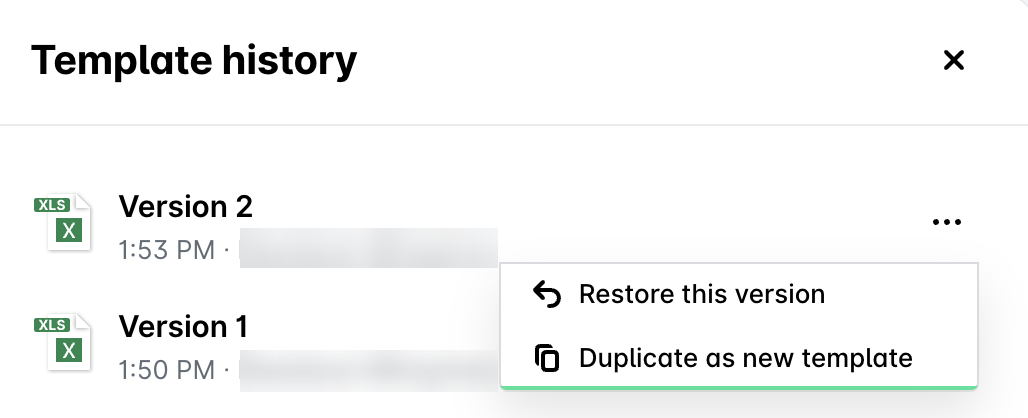
Klicken Sie im Bereich Vorlagenverlauf auf das Drei-Punkte-Menü der Version, die Sie duplizieren möchten, und wählen Sie die Option Duplicate as new template. Daraufhin wird eine Kopie dieser Version mit der Ziffer 1 nach ihrem Namen zur Liste der aktiven Vorlagen hinzugefügt und ihre Seite geöffnet.
Nützliche Ressourcen