Payhawk-Buchhaltungsvorlagen enthalten Tabellenblätter (Excel-Export) oder Dateien (CSV-Export), die Sie weiter anpassen können.
Neue Dateien und Tabellenblätter hinzufügen
Sie können Ihrer benutzerdefinierten Vorlage so viele Dateien und Tabellenblätter hinzufügen, wie Sie benötigen:
Öffnen Sie im Payhawk-Webportal den App-Umschalter oben links und gehen Sie zu Einstellungen > Exporte.
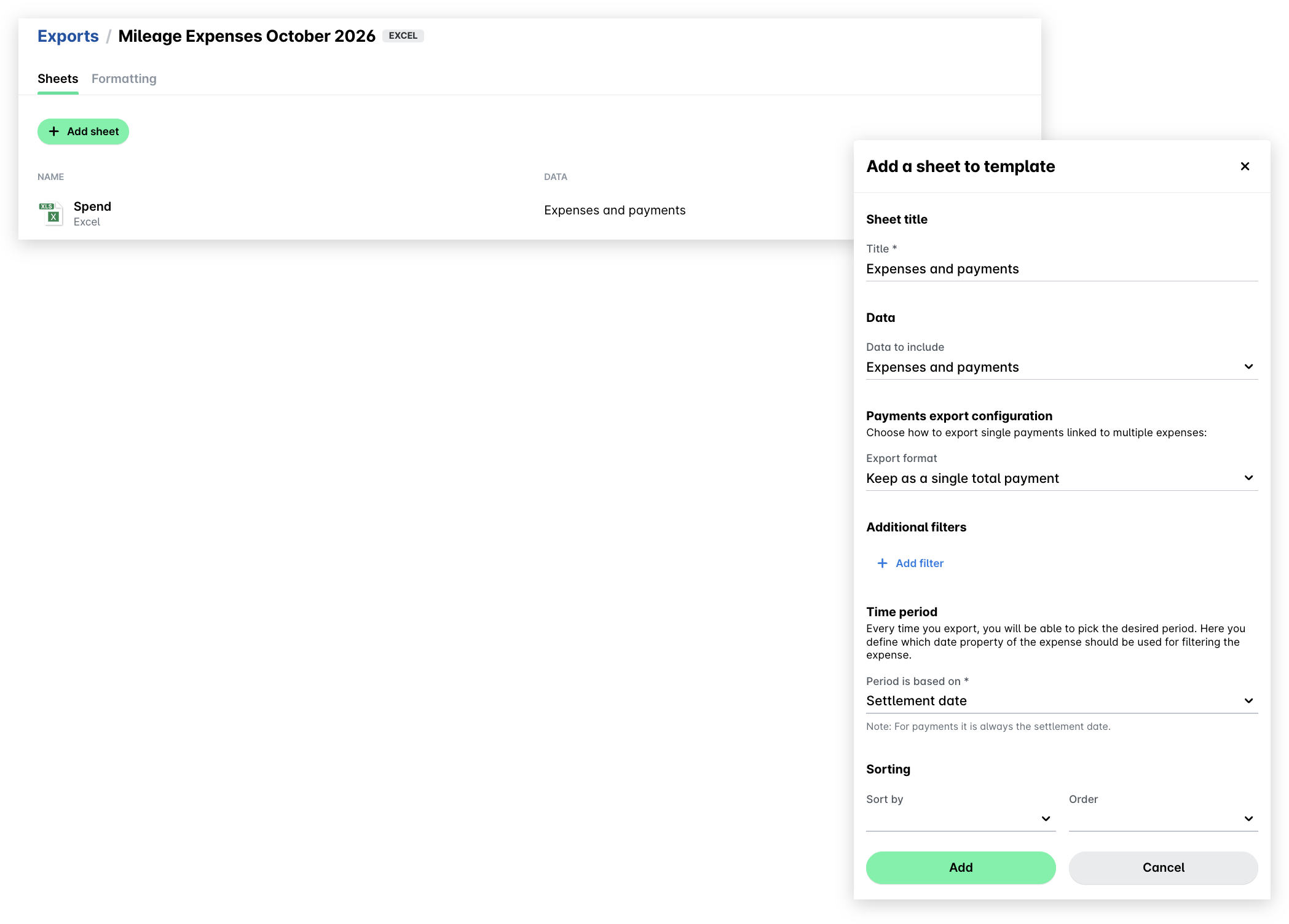
Wählen Sie die gewünschte Vorlage und klicken Sie auf die Schaltfläche + Datei hinzufügen (bzw. + Datenblatt hinzufügen).
Legen Sie im sich öffnenden Bereich Folgendes fest:
Den Namen der Datei oder des Tabellenblatts.
Die Daten, die in die Datei aufgenommen werden.
Wie einzelne Zahlungen, die mit mehreren Ausgaben verknüpft sind, exportiert werden, unter Exportformat.
Das Datum, auf dem die aufgenommenen Daten basieren.
Die Filter für die aufgenommenen Daten.
Wie die Daten sortiert werden, unter Sortierung.
Das Format des Dateinamens.
Klicken Sie auf Hinzufügen.
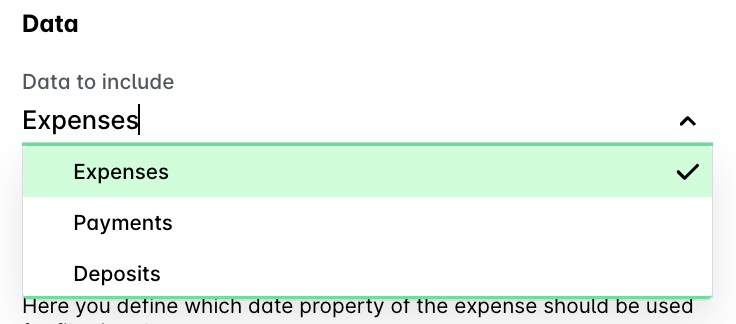
Die aufgenommenen Daten festlegen
Um festzulegen, welche Daten in die Datei aufgenommen werden, wählen Sie die gewünschte Option aus dem Dropdown-Menü, zum Beispiel Ausgaben.
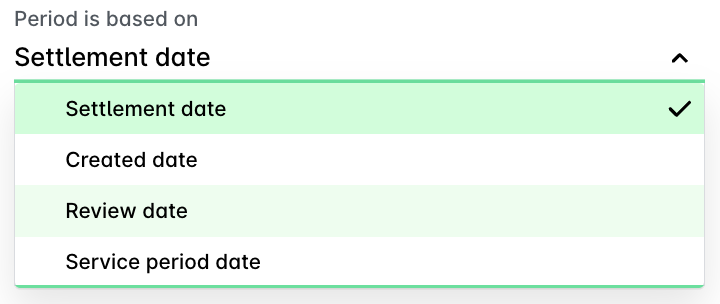
Den Zeitraum für den Bericht festlegen
Um das Datum festzulegen, nach dem die gewünschten Daten in die Datei aufgenommen werden, wählen Sie die gewünschte Option aus dem Dropdown-Menü, zum Beispiel das Abrechnungsdatum der Zahlungen.
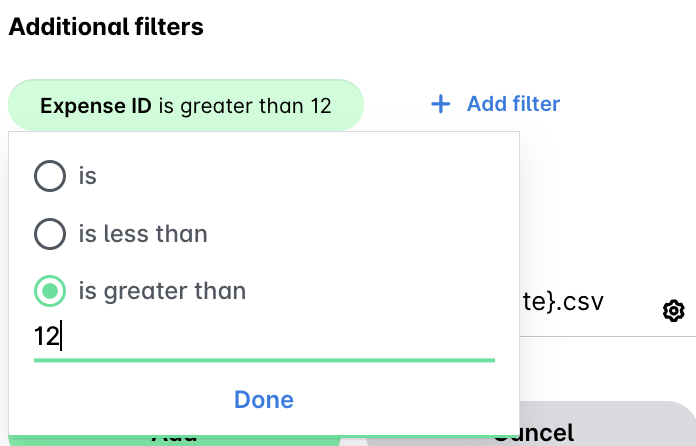
Die aufgenommenen Daten filtern
Sie können die aufgenommenen Daten nach Kriterien wie Exportdatum, Lieferant, Prüfer und mehr filtern.
Klicken Sie auf + Filter hinzufügen.
Wählen Sie das Kriterium und fügen Sie bei Bedarf seine Werte hinzu.
Klicken Sie auf Fertig.
Auf dieselbe Weise können Sie weitere Filter kombinieren und hinzufügen.
Den Dateinamen konfigurieren
Sie können auch das Format des Dateinamens konfigurieren.
Klicken Sie im Feld Dateiname auf das Symbol Einstellungen.
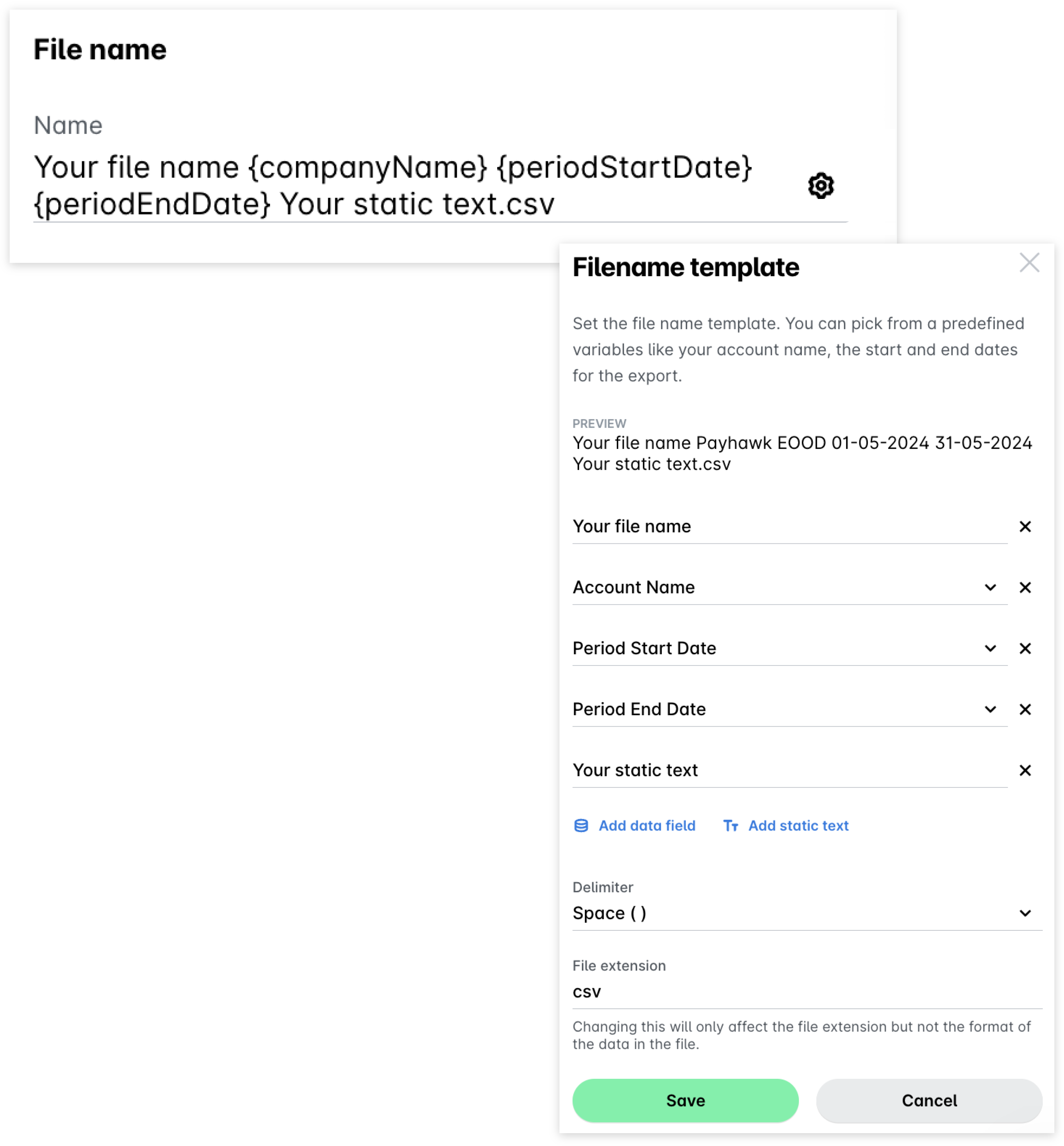
Wählen Sie im sich öffnenden Dialogfeld die Daten aus, die im Dateinamen erscheinen sollen – Kontoname, Start- oder Enddatum des Zeitraums – oder fügen Sie eine eigene Eingabe hinzu.
Um ein weiteres Datenfeld aufzunehmen, klicken Sie auf Datenfeld hinzufügen.
Um dem Dateinamen Ihren eigenen Text hinzuzufügen, klicken Sie auf Statischen Text hinzufügen.
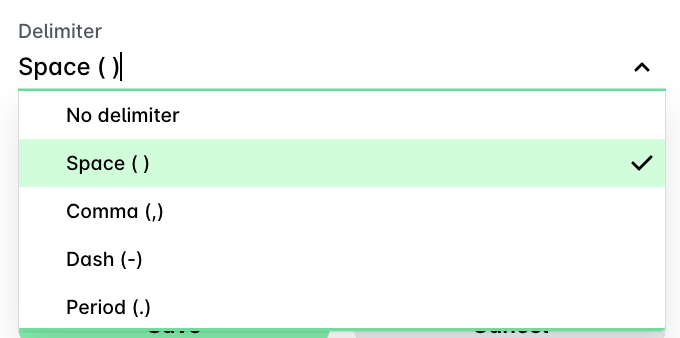
Wählen Sie im Dropdown-Menü Begrenzungszeichen das Trennzeichen aus, das im Dateinamen verwendet werden soll.
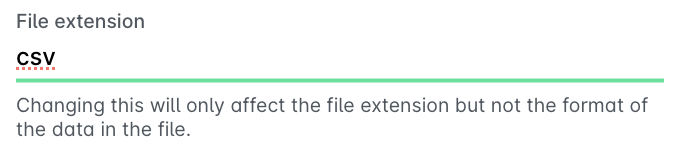
Ihr Buchhaltungssystem verlangt möglicherweise, dass Sie Ihre Buchhaltungsdaten in einem bestimmten Dateiformat importieren. Sie können dieses Format festlegen, indem Sie unter Dateierweiterung die Dateierweiterung für die Vorlagendatei angeben.
Beachten Sie, dass eine bestimmte Dateierweiterung das Format der enthaltenen Daten selbst nicht ändert.
Klicken Sie auf Speichern. Sie kehren zum vorherigen Bildschirm zurück.
Klicken Sie auf Hinzufügen.
Dateien und Tabellenblätter bearbeiten
So bearbeiten Sie eine Vorlagendatei oder ein Tabellenblatt:
Öffnen Sie den App-Umschalter oben links und gehen Sie zu Einstellungen > Exporte. Wählen Sie dann die gewünschte Vorlage und Datei aus.
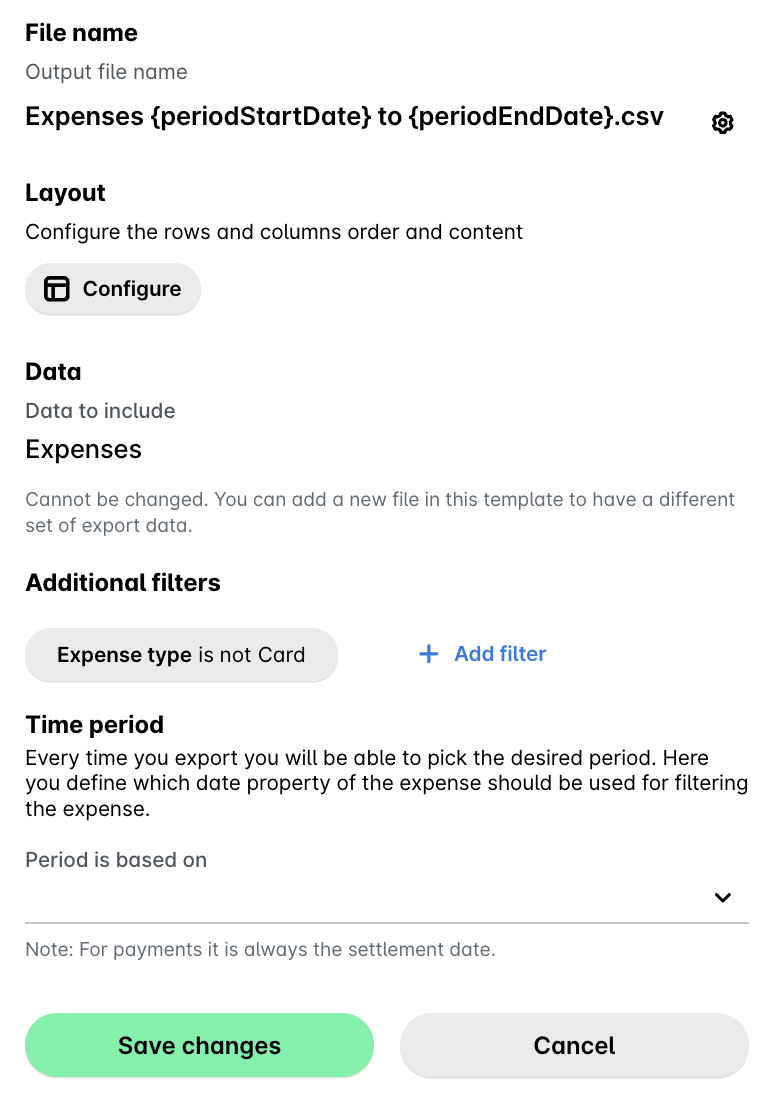
Hier können Sie:
Klicken Sie auf Änderungen speichern.
Dateien und Tabellenblätter duplizieren
Sie können eine bereits konfigurierte Datei oder ein Tabellenblatt wiederverwenden, indem Sie es duplizieren.
Öffnen Sie den App-Umschalter oben links und gehen Sie zu Einstellungen > Exporte. Wählen Sie dann die gewünschte Vorlage und anschließend die Datei oder das Tabellenblatt aus, das Sie ändern möchten.
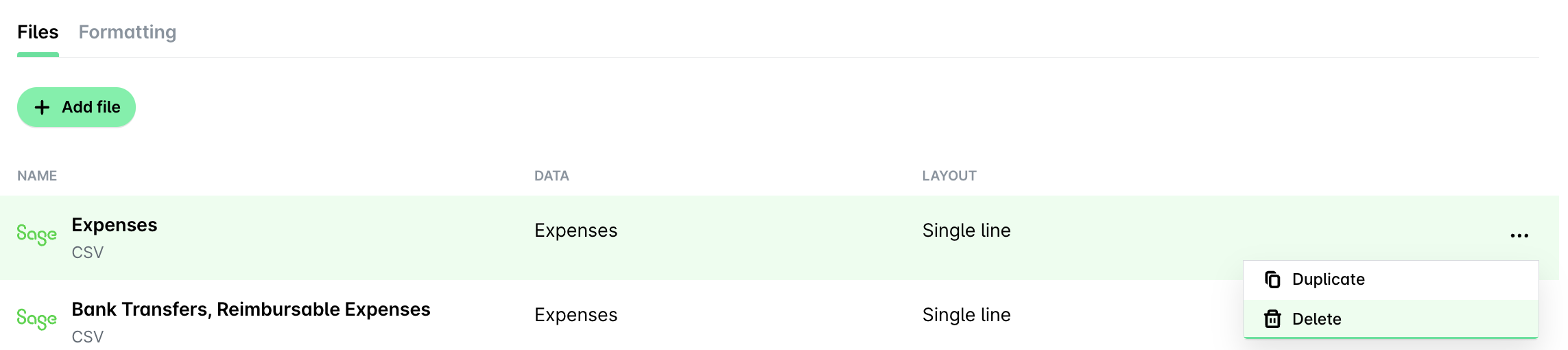
Klicken Sie auf das zugehörige Drei-Punkte-Menü und wählen Sie Duplizieren. Die duplizierte Datei wird der Liste unter Dateien/Tabellenblätter hinzugefügt.

Dateien und Tabellenblätter löschen
Wenn Sie eine Datei oder ein Tabellenblatt nicht mehr benötigen, können Sie sie dauerhaft aus der Liste unter Dateien entfernen.
Öffnen Sie den App-Umschalter oben links und gehen Sie zu Einstellungen > Exporte. Wählen Sie dann die gewünschte Vorlage aus und klicken Sie anschließend auf die Datei.
Klicken Sie auf das zugehörige Drei-Punkte-Menü und wählen Sie Löschen.
Nützliche Ressourcen