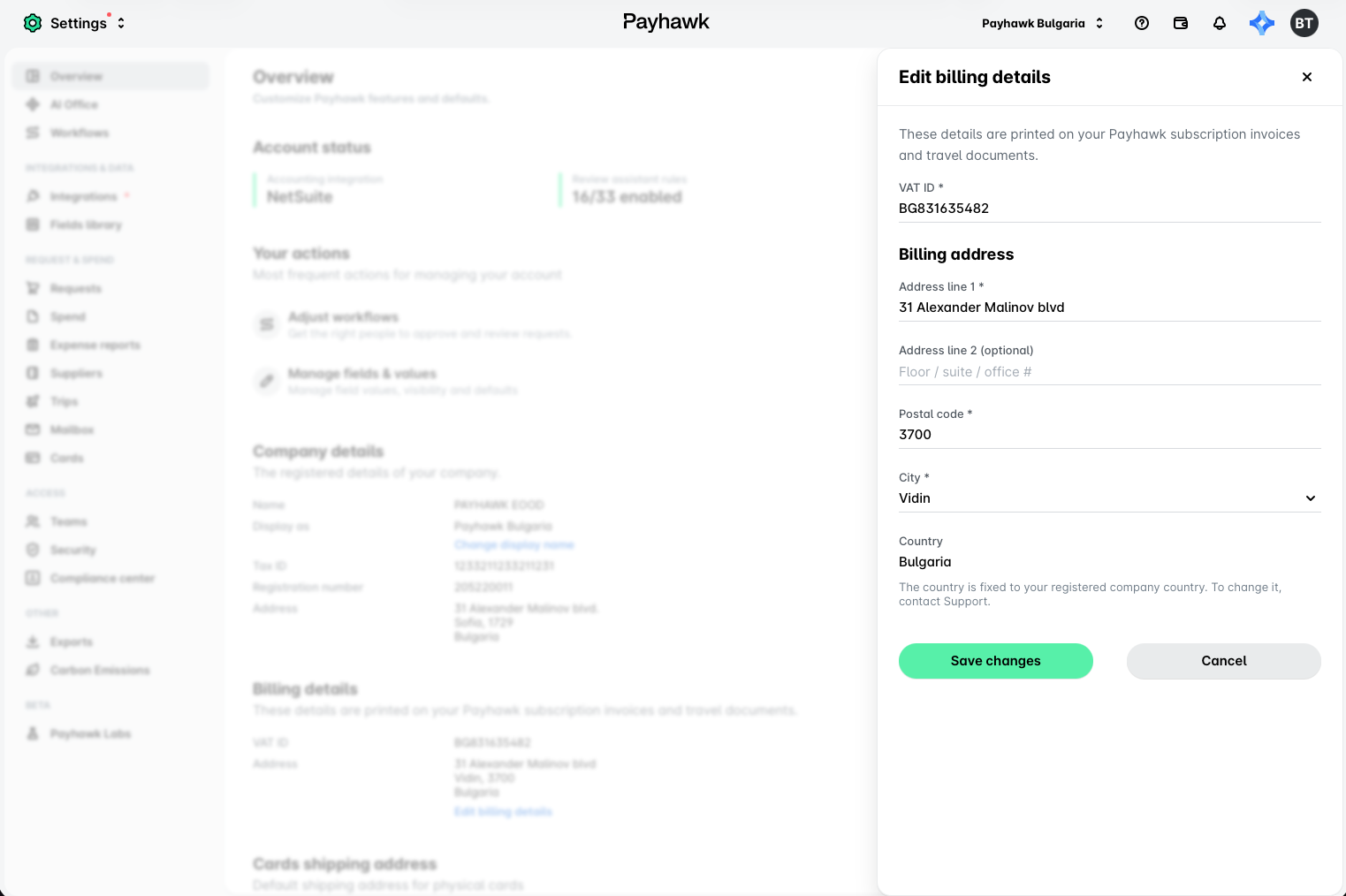
Die Funktionen und Standardeinstellungen von Payhawk können Sie über das Dashboard Übersicht in Einstellungen anpassen. Über das Dashboard Übersicht haben Sie schnellen Zugriff auf grundlegende Einstellungen und Konfigurationen, wie z. B. die aktive Buchhaltungsintegration Ihres Unternehmens.
Das Dashboard Übersicht
Folgende Funktionen können Sie aktualisieren und aufrufen:
Buchhaltungsintegration – Klicken Sie auf das angezeigte aktuelle ERP-System, um zur Seite Integrationen unter Einstellungen zu gelangen, wo Sie die Verbindung verwalten, die aktuelle Konfiguration bearbeiten und vieles mehr tun können.
Regeln des Prüfassistenten – Klicken Sie auf das Feld, um zur Liste der Regeln des Prüfassistenten zu gelangen, wo Sie Regeln und Bedingungen für Ausgaben auswählen können, die einer Überprüfung bedürfen.
Workflows anpassen – Klicken Sie auf das Feld, um zur Seite Workflows unter Einstellungen zu gelangen, wo Sie bestehende Workflows ändern, Genehmiger hinzufügen oder entfernen und vieles mehr tun können.
Felder und Werte verwalten – Klicken Sie auf dieses Feld, um zu den Einstellungen für die Ausgabenfelder zu gelangen. Dort können Sie deren Werte, Sichtbarkeit, die Pflichtangabe bei der Einreichung und Überprüfung und vieles mehr konfigurieren.
Unternehmensdetails - Sie können den Namen, die Registrierungsnummer, die Adresse und den Namen des Unternehmens des Payhawk-Kontos anzeigen und auch den angezeigten Namen dieses Unternehmens ändern.
Versandadresse für Karten – Hier können Sie die aktuelle Adresse einsehen, an die Payhawk-Karten versendet werden, und diese bei Bedarf bearbeiten.
Rechnungsdaten – Hier können Sie die aktuelle Adresse einsehen, an die die Rechnungen für Ihr Payhawk-Abonnement gesendet werden, und diese bei Bedarf ändern.
Den Anzeigenamen Ihrer Entität ändern
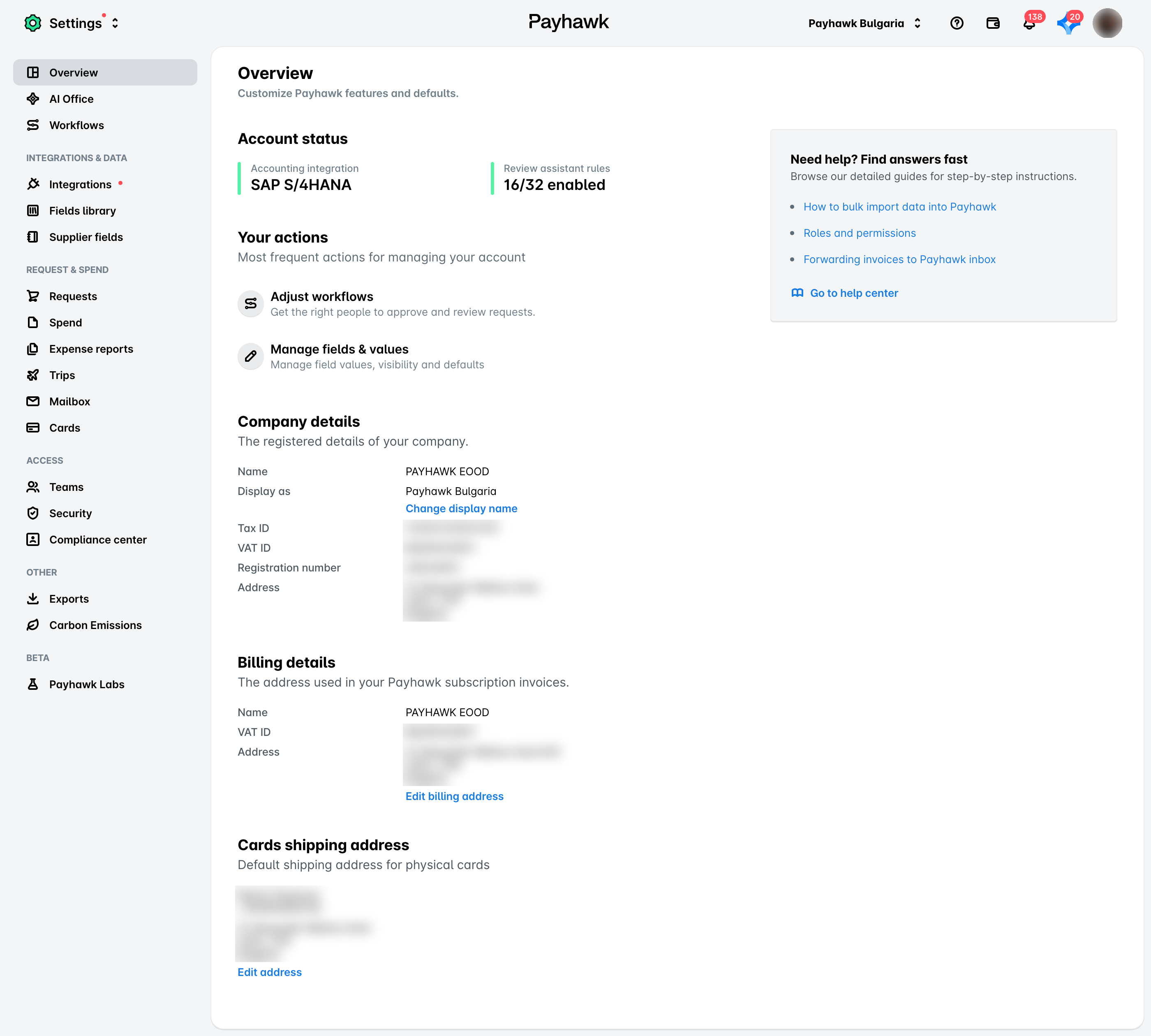
Der Name, unter dem die Entität in Ihrem Payhawk-Konto angezeigt wird, kann geändert werden. Dieser Name wird in der Liste der Entitäten für Gruppenkonten angezeigt.
Den Anzeigenamen der Entität ändern:
Ihr rechtmäßiger Firmenname wird nicht geändert.
Dies hat keine Auswirkungen auf den offiziellen Schriftverkehr. Payhawk wird in E-Mails, Rechnungen und anderen offiziellen Mitteilungen weiterhin Ihren offiziellen Namen verwenden.
Diese Funktion ist derzeit ausschließlich im Payhawk-Webportal verfügbar.
So aktualisieren Sie den Namen, unter dem eine Entität angezeigt wird:
Öffnen Sie den App-Umschalter oben links, gehen Sie zu Einstellungen > Übersicht und klicken Sie auf Anzeigename ändern.
Geben Sie in dem sich öffnenden Dialogfeld den gewünschten Namen für die Entität ein.
Klicken Sie auf Änderungen speichern.
Die Rechnungsadresse Ihres Unternehmens ändern
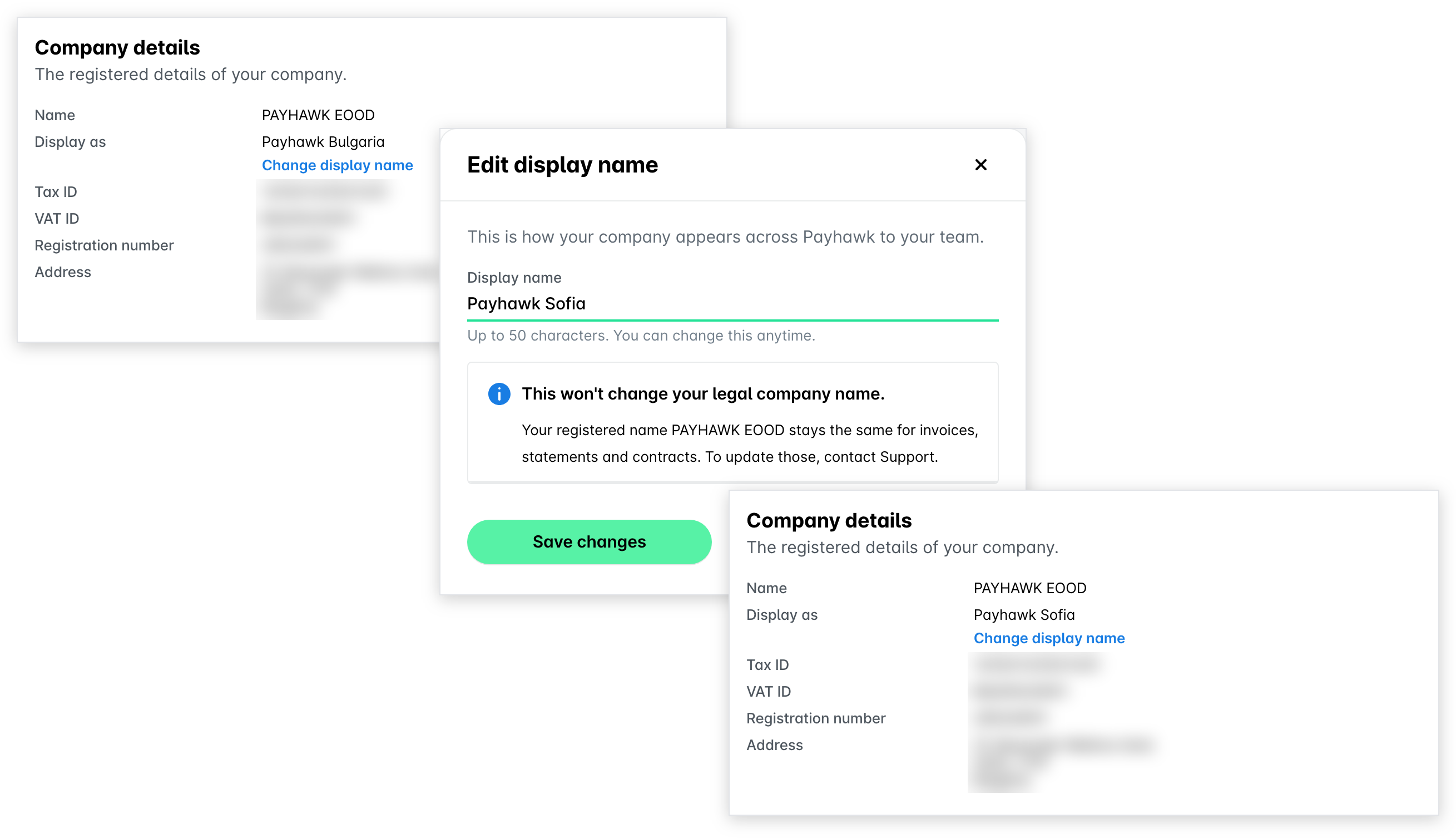
Als Payhawk Administrator können Sie die Adresse ändern, die auf den Rechnungen für Ihr Payhawk-Abonnement und auf Ihren Reisedokumenten verwendet wird.
Das Land der Rechnungsadresse entspricht immer dem Land, in dem Ihr Unternehmen registriert ist. Um das Land zu ändern, wenden Sie sich an den Payhawk Support.
So ändern Sie die Rechnungsadresse:
Öffnen Sie im Payhawk-Webportal den App-Umschalter oben links und gehen Sie zu Einstellungen > Übersicht.
Klicken Sie unter Abrechnungsdetails auf Rechnungsdaten bearbeiten.
Aktualisieren Sie die Adresse und die USt-IdNr. im sich öffnenden Seitenbereich. Adresszeile 1, Stadt, Postleitzahl und USt-IdNr. sind Pflichtfelder. Adresszeile 2 ist optional.
Klicken Sie auf Änderungen speichern.