Sie können für jede Ausgabenart einen eigenen Workflow definieren – z. B. Rechnungen mit oder ohne Bestellung – oder benutzerdefinierte Bedingungen für Kartentransaktionen, Tagegelder oder Kilometergeld festlegen.
Durch das Festlegen von Schwellenwerten und das Definieren eines eigenen Genehmigers können Sie die Prozesse für die verschiedenen Schritte im Ausgabenlebenszyklus Ihres Unternehmens vollständig anpassen.
Besonderheiten von Workflows für Ausgabenarten
Der Schritt Einreichen erfordert, dass Mitarbeiter ihre Ausgaben einreichen, bevor sie genehmigt, überprüft und bezahlt werden.
Wenn der Schritt Einreichen deaktiviert ist (Option „Einreichen“ deaktiviert ausgewählt), wird auch der Schritt Genehmigen deaktiviert und die Ausgabe wird nach der Erstellung direkt auf die Registerkarte Überprüfen verschoben.

Damit Sie einen Workflow für die Genehmigung von Ausgaben in Ihrem Unternehmen definieren können, müssen Sie den Schritt Einreichen aktivieren.
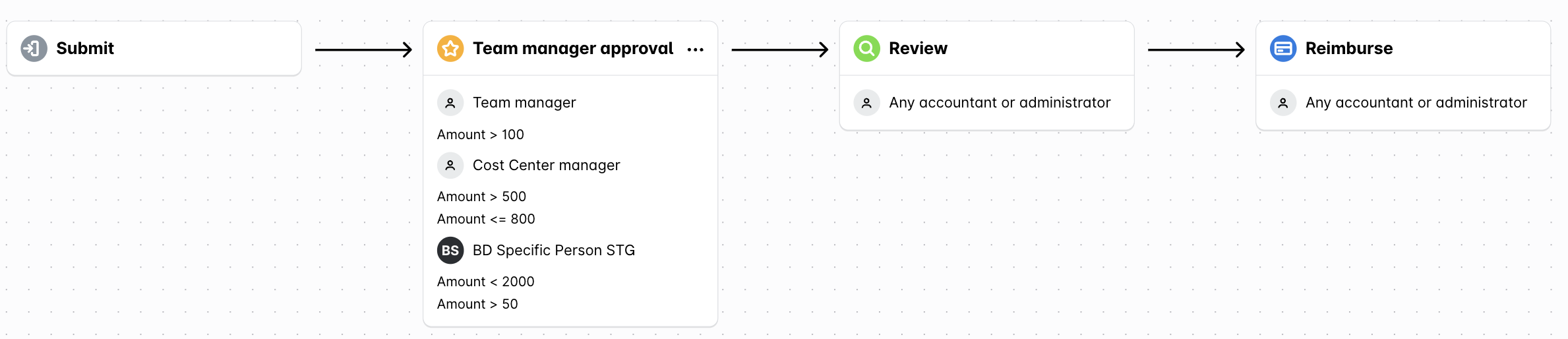
Für die Schritte Überprüfen, Bezahlen > Details bestätigen und Bezahlen > Autorisieren können Sie bestimmte Mitarbeiter, Rollen oder Rollenerweiterungen auswählen.
Anmerkungen zur Genehmigung von Rechnungen
Sie können Genehmigungen für Rechnungszahlungen einrichten, indem Sie Workflows für Rechnungen definieren, die mit Bestellungen verknüpft sind oder nicht. Je nach ausgelöster Genehmigung kann einer der folgenden Workflows angewendet werden:
Ein Workflow für Rechnungen, die mit Bestellungen verknüpft sind, bei denen der genehmigte und fakturierte Betrag sowie die genehmigte und gelieferte Menge übereinstimmen.
Ein Workflow für Rechnungen, die mit Bestellungen verknüpft sind, bei denen der genehmigte und fakturierte Betrag sowie die genehmigte und gelieferte Menge nicht übereinstimmen.
Einen Workflow für Rechnungen, die nicht mit einer Bestellung verknüpft sind.
Payhawk wendet diese Workflows auf jede Position einer Rechnung an. Wenn die Positionen einer Rechnung mit verschiedenen Bestellungen verknüpft sind oder nur einige davon verknüpft sind, durchläuft jede Position ihren eigenen Workflow. Wenn zum Beispiel eine Position mit einer übereinstimmenden Bestellung verknüpft ist und eine andere mit keiner Bestellung, muss die Rechnung gleichzeitig in beiden Workflows genehmigt werden.
Anwendung der Aufgabentrennung
Sie können die Aufgabentrennung beim Konfigurieren der Genehmigungsworkflows für Rechnungszahlungen in Payhawk durchsetzen. Das bedeutet, dass Mitarbeitende, die Zahlungsdetails für eine Ausgabe bestätigt haben, die Zahlung nicht auch autorisieren können, selbst wenn sie über die im Workflow definierten erforderlichen Berechtigungen verfügen.
Derzeit ist die Option zur Aufgabentrennung standardmäßig nur für Rechnungszahlungen verfügbar. Um sie für Erstattungen, Kilometergeld oder Tagespauschalen zu aktivieren, müssen Sie zunächst die automatische Bestätigung der Zahlungsdetails für diese Ausgabenarten deaktivieren.
Wenn ein Mitarbeitender, der Zahlungsdetails bestätigt hat, versucht, diese Ausgabe zusammen mit anderen in Sammelzahlungen zu bezahlen, muss er zunächst die eingeschränkten Ausgaben abwählen, um mit der Autorisierung der verbleibenden Zahlungen fortzufahren. Diese Einschränkung unterstützt das Vier-Augen-Prinzip und trägt dazu bei, potenzielle Betrugsfälle zu verhindern.
Standardmäßig ist die Option zur Aufgabentrennung aktiviert und sowohl auf individueller Ebene als auch auf Gruppenebene verfügbar.
Workflows für Rechnungszahlungen definieren
Für dieses Beispiel gehen wir davon aus, dass Sie noch keine Workflows für Rechnungszahlungen (Rechnungen) definiert haben und dass Sie eine Genehmigung für Rechnungszahlungen ohne Bestellungen erstellen möchten:
Navigieren Sie im Payhawk-Webportal zur Registerkarte Einstellungen > Workflows > Ausgabenarten.
Klicken Sie im Feld Rechnungen auf Workflow bearbeiten.
Klicken Sie auf Einreichen und wählen Sie die Option „Einreichen“ aktiviert, damit Mitarbeiter Ausgaben einreichen können, die per Banküberweisung bezahlt werden.
Klicken Sie auf Speichern.
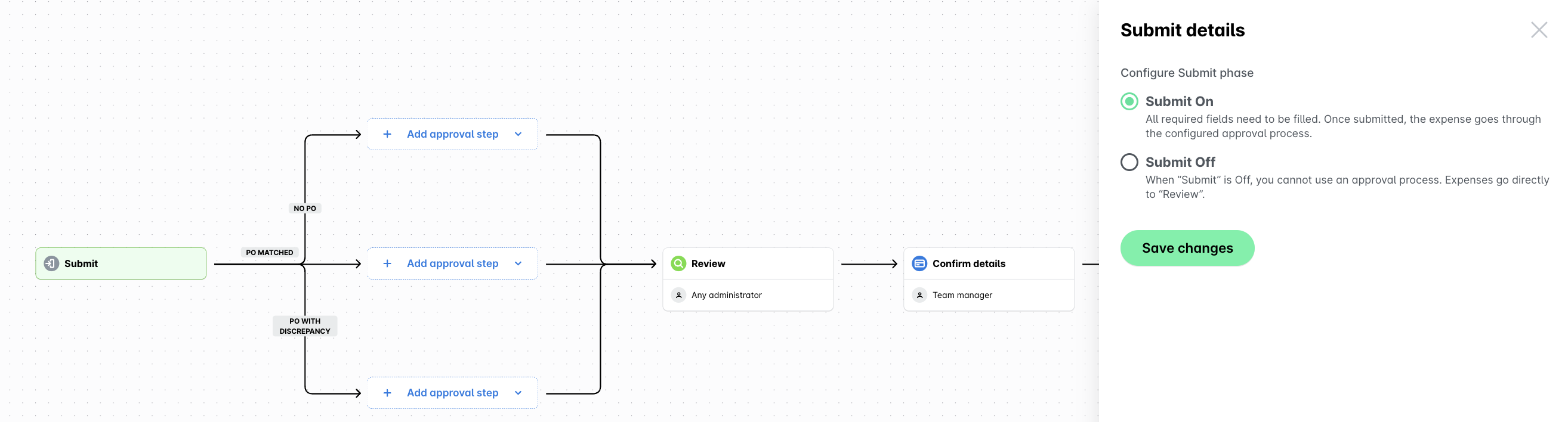
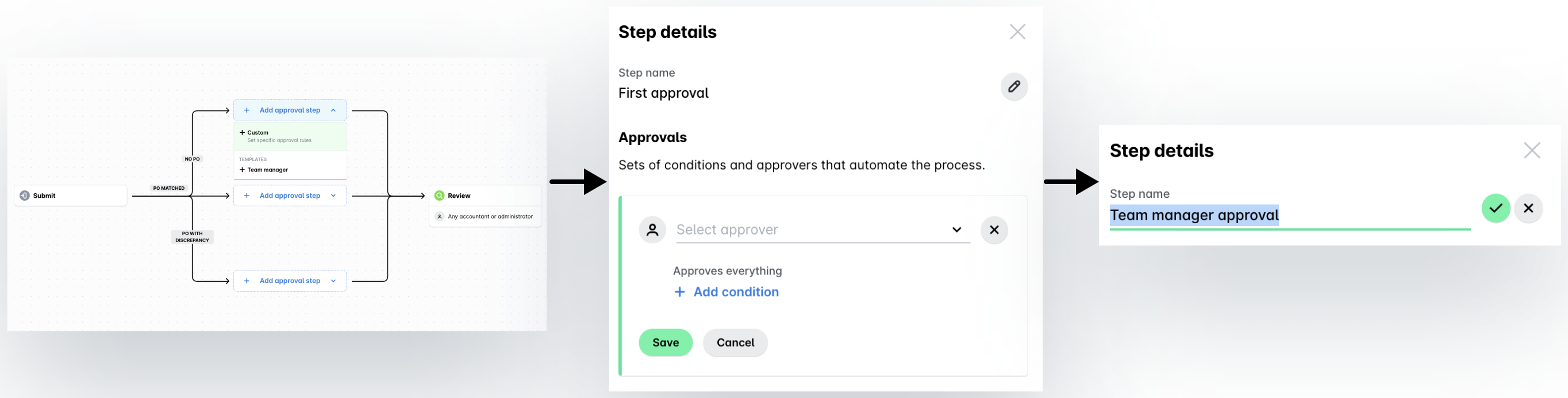
Folgen Sie für den Genehmigungsschritt der Ausgabenart Rechnung der Option Keine Bestellung und klicken Sie auf + Genehmigungsschritt hinzufügen. Sie können Ihre eigene Genehmigung hinzufügen oder die vorgeschlagene Standardvorlage verwenden. Klicken Sie in diesem Beispiel auf + Benutzerdefiniert.
Die Option Vorlage zeigt alle zuvor für Ihr Unternehmen definierten Rollen an, zum Beispiel Custom Field Manager, damit Sie nicht manuell aus der Dropdown-Liste der verfügbaren Genehmiger auswählen müssen.
Benennen Sie in folgenden Dialog den Schritt, indem Sie auf das Bleistift-Symbol (Bearbeiten) klicken. Geben Sie den Text ein und klicken Sie auf die Schaltfläche ✔.
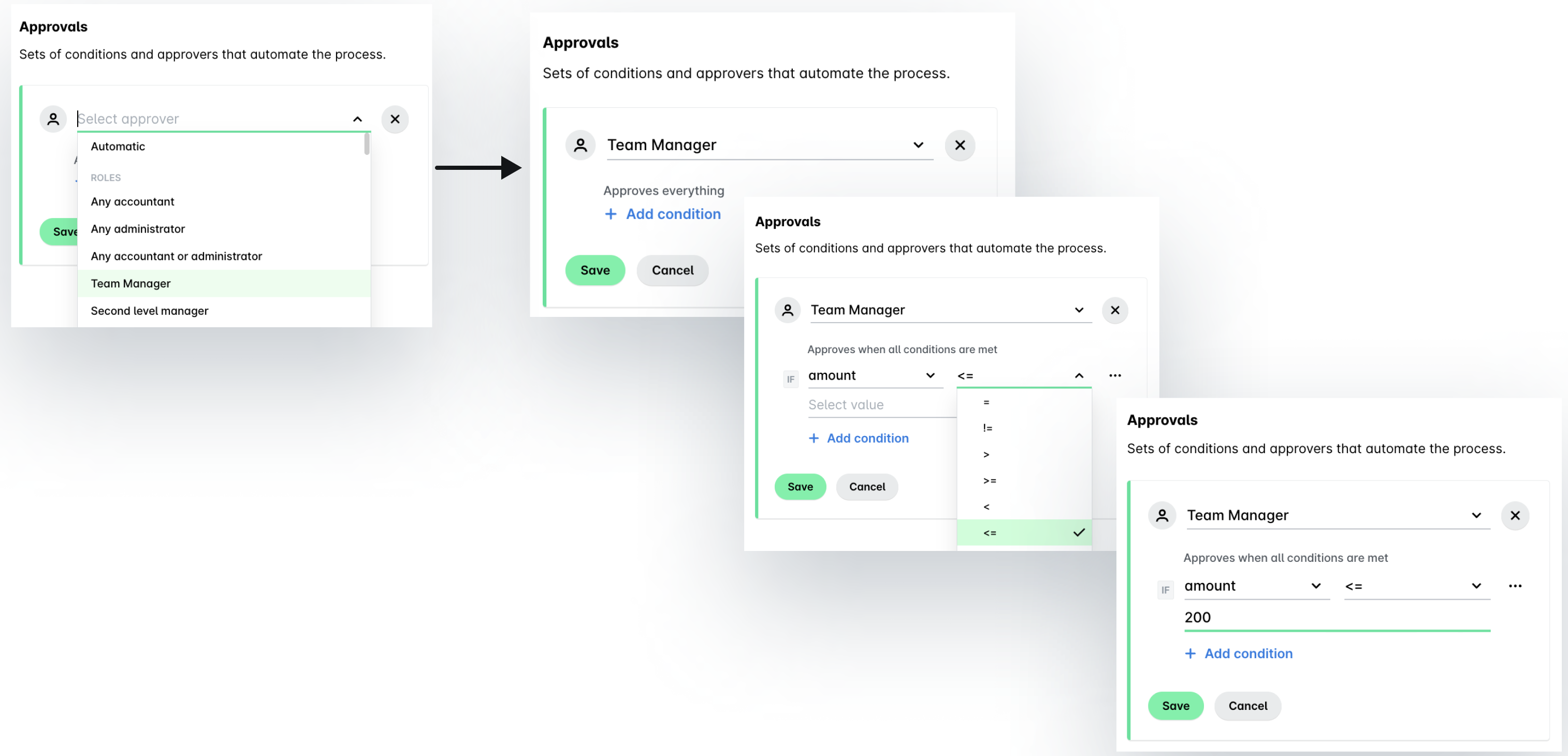
Wählen Sie aus der Dropdown-Liste der verfügbaren Genehmiger die Rollenerweiterung Teammanager. Legen Sie anschließend die gewünschte Bedingung fest, indem Sie auf + Bedingung hinzufügen klicken – zum Beispiel Betrag.
Um zu definieren, für welchen Betrag eine Genehmigung erforderlich ist, legen Sie in der Dropdown-Liste die Mengengrenze fest – zum Beispiel kleiner oder gleich (<=). Geben Sie dann in der nächsten Zeile den Betrag ein – zum Beispiel 200.
Klicken Sie auf Speichern.
Wenn Sie einzelschrittige, mehrschrittige sequentielle oder nicht sequentielle Genehmigungen definieren möchten, halten Sie sich an die Richtlinien und wenden die gleichen Schritte wie oben an.
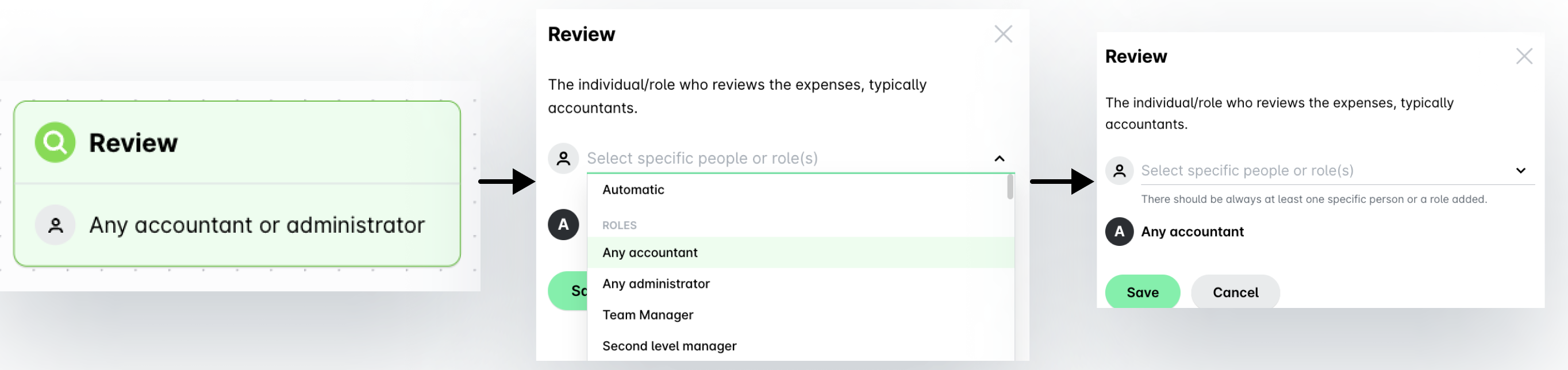
Um die Rechte für die Überprüfung von Ausgaben festzulegen, klicken Sie auf den Schritt Überprüfen. Wählen Sie im Dropdown-Menü Überprüfen den Mitarbeiter, die Rolle oder die Rollenerweiterung aus, die die Rechnungszahlungen in Ihrem Unternehmen überprüfen darf – zum Beispiel jeder Payhawk-Buchhalter. Klicken Sie auf Speichern.
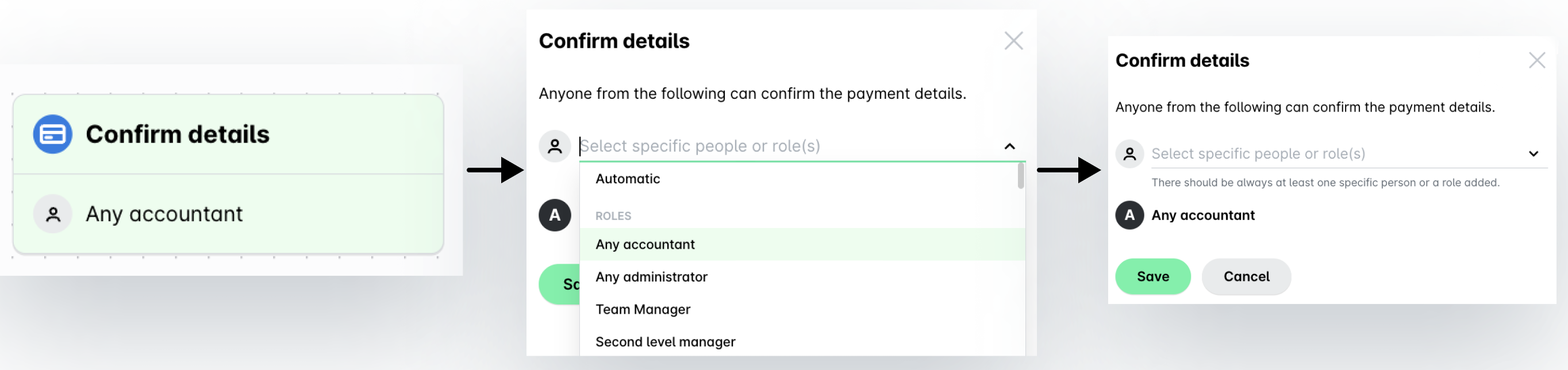
Um die Rechte für die Bestätigung von Ausgabendetails festzulegen, klicken Sie auf den Schritt Details bestätigen. Wählen Sie im Dropdown-Menü Details bestätigen den Mitarbeiter, die Rolle oder die Rollenerweiterung aus, die in Ihrem Unternehmen die Ausgabendetails und die Zahlungsausführungsmethoden bestätigen darf – zum Beispiel jeder Payhawk-Buchhalter. Klicken Sie auf Speichern.
Um die Rechte für die Autorisierung von Zahlungen festzulegen, klicken Sie auf den Schritt Autorisieren. Wählen Sie im Dropdown-Menü Autorisieren den Mitarbeiter, die Rolle oder die Rollenerweiterung aus, die Banküberweisungen für sofortige oder geplante Rechnungszahlungen ohne verknüpfte Bestellungen autorisieren (bezahlen) darf – zum Beispiel jeder Payhawk-Administrator.
Wählen Sie, ob Sie die Option Aufgabentrennung anwenden, indem Sie den Schalter eingeschaltet lassen, oder nicht, indem Sie ihn deaktivieren.
Klicken Sie auf Speichern.

Klicken Sie auf Workflow veröffentlichen, um alle von Ihnen durchgeführten Änderungen zu übernehmen.
Alternativ können Sie Genehmigungsworkflows für Rechnungen über die Ausgabenart Rechnung festlegen:
Gehen Sie zu Einstellungen > Ausgaben > Ausgabenarten > Rechnung.
Wechseln Sie zur Registerkarte Workflow.
Klicken Sie auf Workflow bearbeiten.
Workflows für andere Ausgabenarten festlegen
Sie können Genehmigungen für Kartentransaktionen, Kilometergeld, Tagegelder, Rückerstattungen und Barmittel des Unternehmens ähnlich wie für Rechnungen einrichten, mit Ausnahme von Kartenzahlungen und Barmittel des Unternehmens.
Kartenausgaben werden zum Zeitpunkt der Transaktion bezahlt (wenn die Karte verwendet wird), und Barmittel des Unternehmens werden direkt in bar ausgezahlt. Daher umfassen die Genehmigungen für Kartenzahlungen und Barmittel des Unternehmens nur die Schritte Einreichen und Überprüfen, ohne den zusätzlichen Zahlungsschritt, der für die anderen Ausgabenarten erforderlich ist.
Best Practices für das Einrichten von Workflows
Überspringen Sie automatische Genehmigungsschritte, die Sie nicht benötigen. Wenn eine Ausgabe keine Genehmigung erfordert, müssen Sie keinen automatischen Genehmigungsschritt hinzufügen. Erfüllt eine Ausgabe die Genehmigungsbedingungen nicht, gelangt sie direkt zum Schritt Prüfen.
Benennen Sie Genehmigungsschritte klar um. Wenn Sie eigene Schritte oder Rollen erstellen, benennen Sie jedes Feld eines Genehmigungsschritts um, damit der Workflow leichter nachvollziehbar ist.
Verlassen Sie sich auf Fallbacks. Payhawk wendet standardmäßig Fallback-Mechanismen an, wenn ein Genehmigender nicht verfügbar ist, sodass kein Antrag unbewilligt bleibt, zum Beispiel, wenn kein Teammanager zugewiesen ist oder ein Genehmigender das Unternehmen verlassen hat.
Aktivieren Sie die Aufgabentrennung. Die Option für das Vier-Augen-Prinzip im Schritt Autorisieren stellt sicher, dass die Person, die die Zahlungsdetails bestätigt, die Zahlung nicht auch autorisieren kann. Weisen Sie dem Schritt Autorisieren mindestens zwei Genehmigende oder eine Gruppe zu, um Engpässe zu vermeiden.
Denken Sie an Karten- und Antragsworkflows. Über Kartenanträge können Sie eine Genehmigung verlangen, bevor eine Karte ausgestellt wird. Workflows für Anträge und Bestellungen laufen vor dem Ausgabenworkflow: Wenn ein Antrag oder eine Bestellung aktiv ist, startet der Ausgabenworkflow erst, sobald der Antrag eine Ausgabe erzeugt.
Nützliche Ressourcen