Mit dem Travel AI Agent von Payhawk können Sie Ihre bevorstehenden Geschäftsreisen einsehen oder aktualisieren, indem Sie direkt mit dem Agent im Payhawk-Webportal, in der Payhawk Mobile App und in Slack (sofern aktiviert) interagieren. Sie erhalten außerdem Echtzeit-Updates zu allen Änderungen Ihrer Buchungen und können bei Bedarf Änderungen anfordern.
Reisen mit dem Travel AI Agent anzeigen
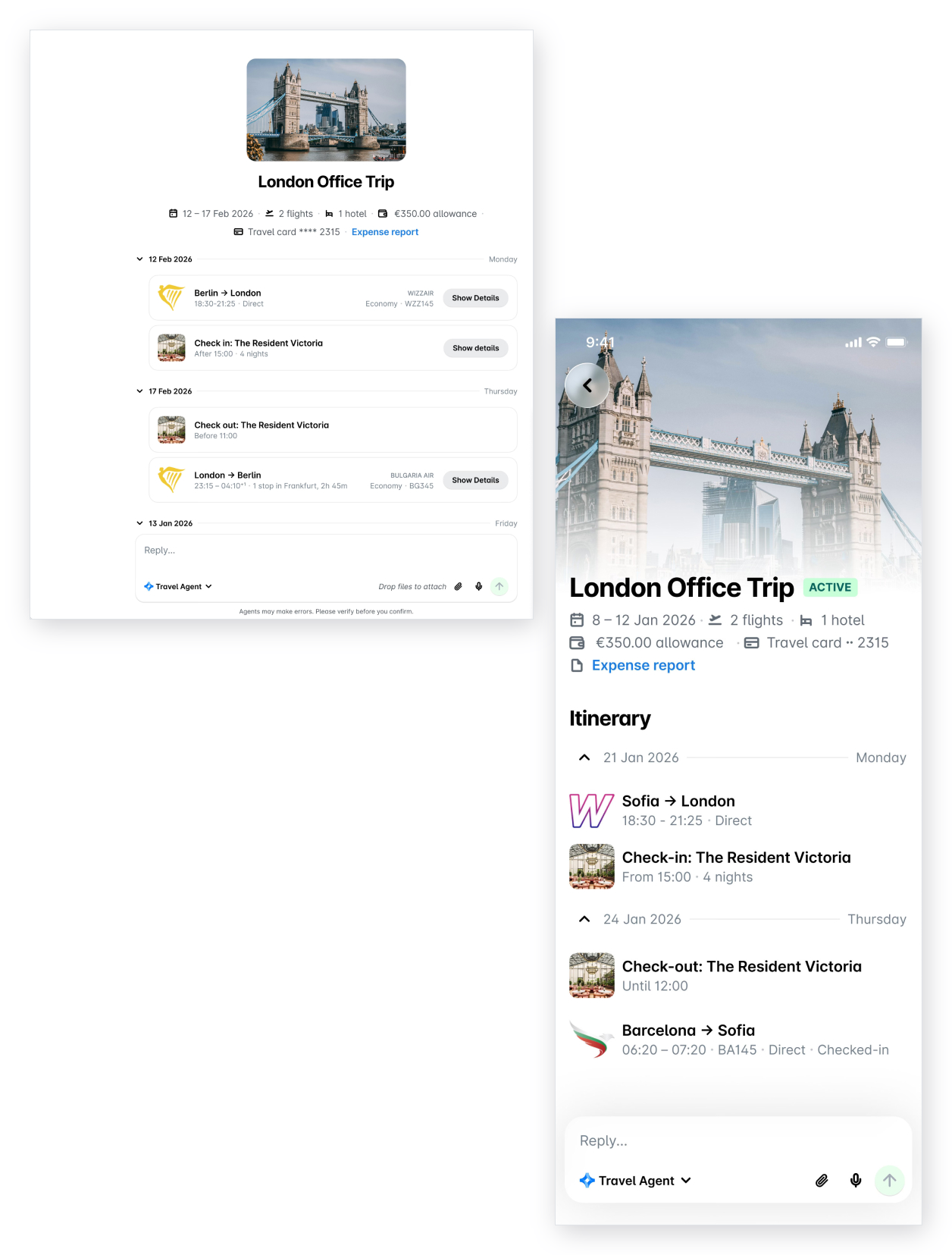
Ihre bestehenden Reisen können Sie jederzeit im Payhawk-Webportal und in der Payhawk Mobile App einsehen, indem Sie dem Travel AI Agent Fragen zu Ihren Buchungen stellen.
Standardmäßig antwortet der Agent mit Informationen zu bevorstehenden oder ausstehenden Reisen. Wenn Sie Details zu einer vergangenen Reise benötigen, geben Sie bitte an, dass diese in der Vergangenheit stattgefunden hat – beispielsweise, wenn Sie Informationen zu einer Reise vor zwei Monaten anfordern.
Diese Folgegespräche sind kontextbezogen und berücksichtigen Ihre bisherigen Interaktionen mit dem Agenten.
Reisen in der Reisen-App anzeigen
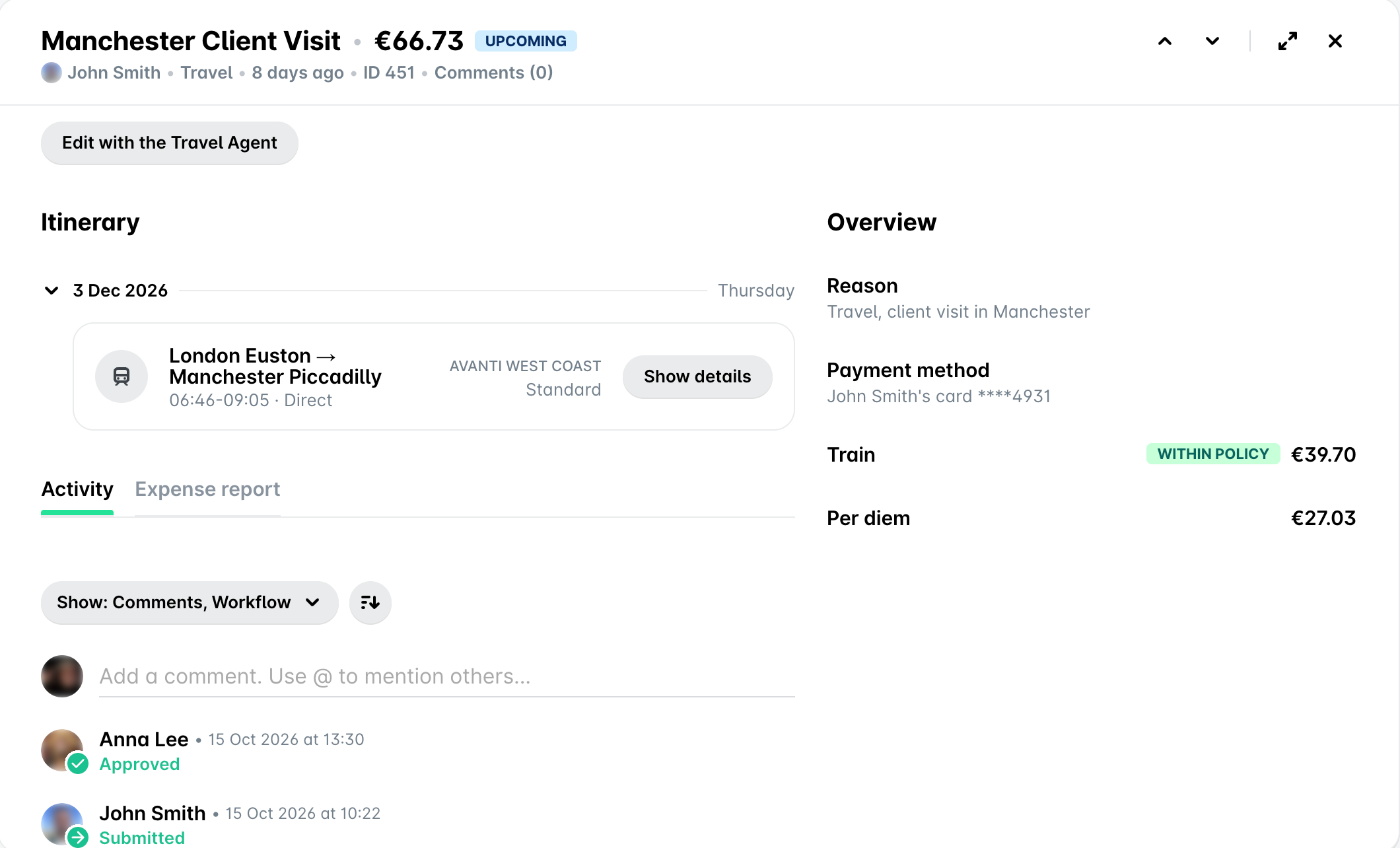
Sie können alle von Ihnen eingereichten Reiseanfragen in der Reisen-App einsehen.
Wechseln Sie im Payhawk-Webportal zur App Reisen.
Navigieren Sie zur Registerkarte Alle .
Wählen Sie die gewünschte Reiseanfrage aus, indem Sie darauf klicken. Um die Reiseroute anzuzeigen, klicken Sie auf Details anzeigen. Sie können auch eine Übersicht der Reiseanfrage einsehen, die Informationen darüber enthält, ob die gebuchten Flüge und Hotels sowie die gewährten Vergütungen den festgelegten Richtlinien entsprechen.
Reisen in der Payhawk Mobile App anzeigen
Sie können alle Ihre Reisen – vergangene und bevorstehende – direkt im AI Office in der Payhawk Mobile App anzeigen:
Tippen Sie in der Payhawk Mobile App auf das Symbol AI Office.
Tippen Sie in der unteren Navigationsleiste des AI Office auf Reisen.
Wechseln Sie zum gewünschten Tab:
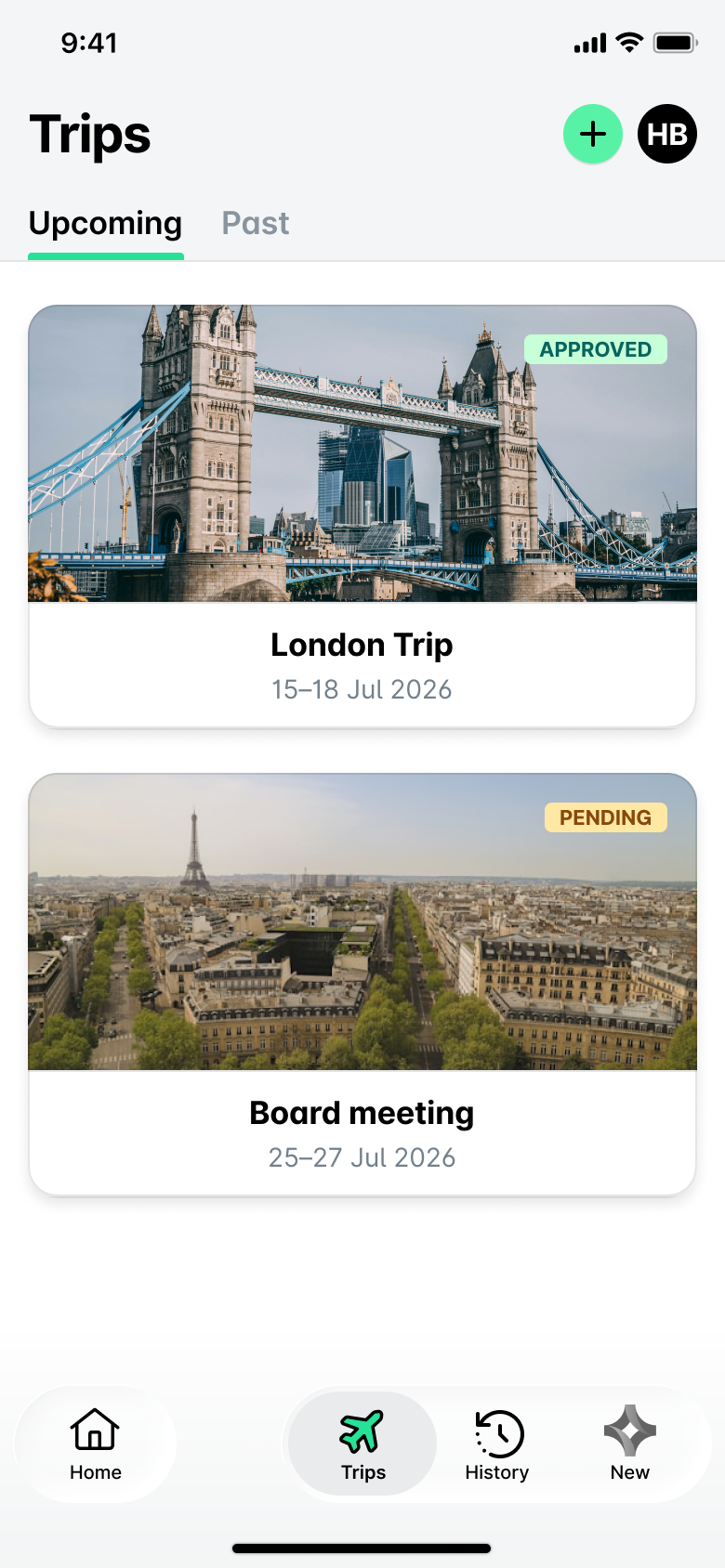
Der Tab Bevorstehend zeigt Ihre bevorstehenden und ausstehenden Reisen.
Der Tab Vergangen zeigt Ihre vergangenen Reisen.
Tippen Sie auf die gewünschte Reise, um deren Status, Pauschale, Zahlungskarte und den tagesgenauen Reiseplan mit den gebuchten Flügen und Hotels anzuzeigen. Über diesen Bildschirm können Sie die Reise auch aktualisieren, indem Sie mit dem Travel AI Agent chatten
Sie können Ihre Reisen auch über den Bereich Bevorstehende Reisen auf dem Dashboard der Payhawk Mobile App öffnen, indem Sie auf Alle anzeigen tippen.
Reiseaktivitäten anzeigen
In der Reisen-App können Sie sich auch Ihre Reiseaktivitäten ansehen.
Wechseln Sie im Payhawk-Webportal zur App Reisen.
Navigieren Sie zur Registerkarte Alle .
Wählen Sie die gewünschte Reiseanfrage aus, indem Sie darauf klicken.
Navigieren Sie zur Registerkarte Aktivität:
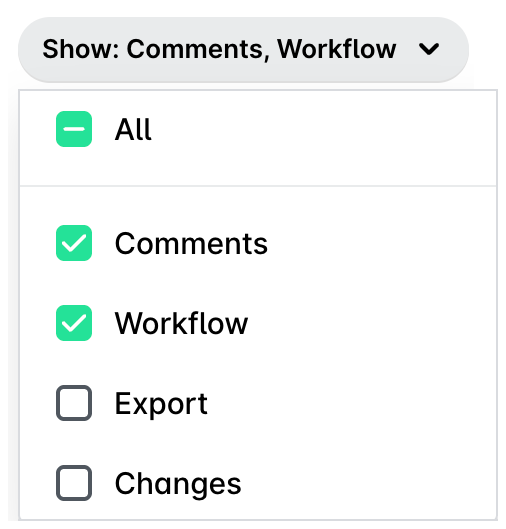
Wählen Sie im Dropdown-Menü Anzeigen die Option Kommentare, um alle Kommentare für diese Reiseanfrage zu laden.
Wählen Sie im Dropdown-Menü Anzeigen die Option Workflow, um den Workflow für diese Reiseanfrage anzuzeigen.
Wählen Sie im Dropdown-Menü Anzeigen die Option Änderungen, um die an dieser Reiseanfrage vorgenommenen Änderungen anzuzeigen.
Reisen aktualisieren
Als Mitarbeitende können Sie Ihre Reiseanfragen in Form einer Konversation mit dem Travel AI Agent direkt im Payhawk-Webportal, in der Payhawk Mobile App und in Slack (sofern aktiviert) aktualisieren, bevor der Reiseantrag genehmigt wurde.
Sie können Änderungen an Ihren bevorstehenden Reisen auch direkt bei der Fluggesellschaft oder dem Hotel vornehmen, selbst wenn Sie die Reise über Payhawk gebucht haben.
Wenn die Reiseanfrage geprüft, jedoch noch nicht genehmigt wurde, können Sie sie weiterhin bearbeiten und erneut einreichen, damit Ihr Payhawk Administrator die Anfrage erneut überprüfen kann.
Ändern eines Flugs vor der Genehmigung
Sie können einen Flug, den Sie im Rahmen Ihres Reiseantrags zur Genehmigung eingereicht haben, ändern, indem Sie den Travel AI Agent darum bitten. Der Agent öffnet die Flugauswahl für das Reiseziel, das Sie ändern, erneut, sodass Sie den neuen Flug genauso auswählen wie den ursprünglichen. Der neue Flug ersetzt den alten und wird der Reise nicht zusätzlich hinzugefügt.
Wenn Sie getrennte Tickets pro Reiseziel eingereicht haben:
Das Reiseziel, das Sie nicht ändern, bleibt unverändert, solange derselbe Flug und derselbe Tarif noch verfügbar sind.
Der unveränderte Flug wird als Standardoption hervorgehoben, und Sie können stattdessen einen anderen Flug wählen.
Wenn der ursprüngliche Flug oder Tarif nicht mehr angeboten wird, ist nichts vorausgewählt.
Lässt sich Ihr neuer Flug mit dem beibehaltenen Flug kombinieren, bucht Payhawk ein Ticket für die gesamte Reise und rechnet einmal statt zweimal ab.
Wenn Sie ein einzelnes Kombiticket eingereicht haben:
Sie durchlaufen die vollständige Flugauswahl und wählen für jedes Reiseziel einen Flug.
Ergeben Ihre neuen Auswahlen weiterhin ein einzelnes Ticket, berechnet Payhawk die gesamte Reise einmal statt einmal pro Reiseziel.
Die Bestätigung der Reiseänderung erscheint, sobald Sie für jedes Reiseziel einen Flug und einen Tarif ausgewählt haben. Hat sich die Reise während Ihrer Bearbeitung geändert, bittet der Agent Sie, vom aktuellen Stand der Reise aus neu zu beginnen.
Informationen zum Ändern eines Flugs nach der Buchung der Reise finden Sie im Artikel Reisebuchungen ändern und stornieren.
Hinweise zur Aktualisierung von Reisen
Sie werden in Echtzeit über Änderungen an Ihren Buchungen informiert, etwa über Flugstornierungen, Verspätungen oder Umbuchungen. Die Benachrichtigungen erhalten Sie per E-Mail von Payhawk, über In-App-Benachrichtigungen des Travel AI Agent und über Push-Benachrichtigungen in der Payhawk Mobile App.
Wenn Sie für Ihre bevorstehende Reise Live-Unterstützung benötigen, gilt Folgendes:
Sollten Sie Änderungen an Ihrem Flug oder Ihrer Unterkunft über den Travel AI Agent mehr als 48 Stunden vor dem Flug oder vor dem Check-in für die Unterkunft vornehmen müssen und Ihre Anfrage keine Zusatzleistungen wie Vielfliegernummer, Gepäck, Sitzplatz oder Mahlzeiten umfasst, werden Sie an den Payhawk-Support weitergeleitet. Gepäck kann während des ursprünglichen Buchungsvorgangs hinzugefügt werden. Um Gepäck nach der Buchung hinzuzufügen oder zu ändern, wenden Sie sich an den Payhawk Support. In einigen Fällen kann es erforderlich sein, dies direkt mit der Fluggesellschaft zu klären.
Wenn Ihr Flug beispielsweise für Freitag um 10:00 Uhr geplant ist und Sie am Mittwochmorgen eine Anfrage über den Travel AI Agent stellen, wird Ihnen der Payhawk-Support bei der Aktualisierung behilflich sein.
Sollten Sie weniger als 48 Stunden vor dem Flug oder vor dem Check-in für die Unterkunft eine Änderung an Ihrem Flug oder Ihrer Unterkunft vornehmen müssen, empfehlen wir Ihnen, sich direkt an die Fluggesellschaft oder das Hotel zu wenden, um eine schnelle Lösung zu finden.
Nützliche Ressourcen