En Payhawk, puedes configurar los campos de los tipos de solicitud que se utilizan en tu empresa.
Esta funcionalidad te permite personalizar la información que se recopila durante el proceso de envío de solicitudes y garantizar que obtienes todos los datos necesarios de los empleados.
Cualquier campo que se añada a una solicitud desde la Biblioteca de campos hereda la configuración definida en la Biblioteca de campos.
Crear campos para tipos de solicitud
Puedes añadir distintos tipos de campos a los tipos de solicitud, según la finalidad que quieras que cumplan dentro de la solicitud.
Crear campos de información adicional para tipos de solicitud
Puedes añadir campos de información adicional para recopilar más contexto sobre la solicitud y garantizar que siga el flujo de aprobación adecuado.
Para crear campos de información adicional:
En el portal web de Payhawk, ve a Ajustes > Solicitudes y abre la pestaña Tipos.
Selecciona el tipo de solicitud que quieras haciendo clic en él, por ejemplo, Hardware.
En la pestaña Campos, en Información adicional, haz clic en + Añadir campo.
En el cuadro de diálogo que se abre:
Selecciona un tipo para el campo haciendo clic en una de las opciones disponibles: Lista desplegable, Fecha o Texto breve.
Rellena los datos necesarios según el tipo de campo. Por ejemplo, para todos los tipos de campo tendrás que introducir un nombre y una breve descripción del campo. Para el tipo de campo de lista desplegable, también tendrás que proporcionar los valores entre los que elegirán los empleados.
Para habilitar el campo, activa la opción Habilitar campo. A continuación, tendrás que definir:
Los ajustes de visibilidad del campo (es decir, qué roles podrán verlo). También puedes establecer condiciones según las cuales se mostrará el campo. Por ejemplo, puedes mostrarlo solo para categorías de gasto específicas.
Si el campo será obligatorio para enviar la solicitud.
Haz clic en Guardar.
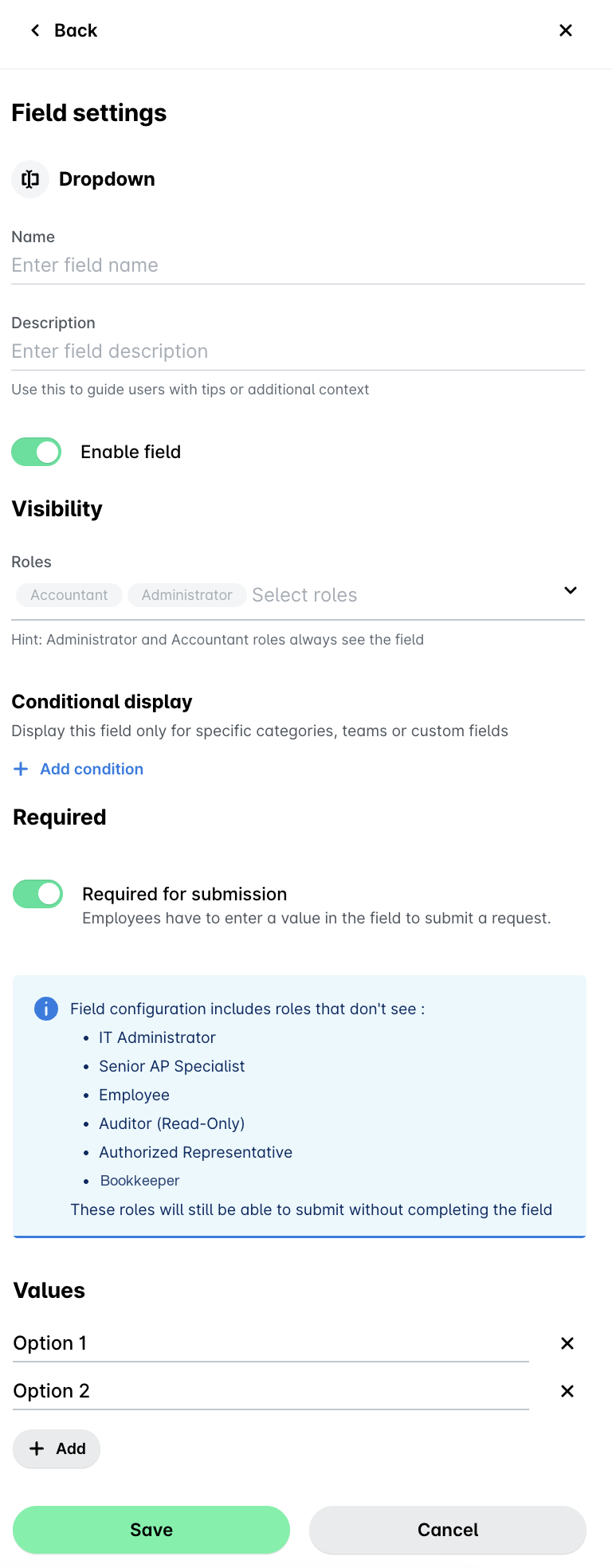
Los campos adicionales forman parte de la propia solicitud y no se comparten con los campos de la Biblioteca de campos.
Añadir campos de categorización para tipos de solicitud
Puedes añadir campos de categorización que podrás utilizar para la categorización contable y de informes, siempre que estén disponibles en la Biblioteca de campos.
Para añadir campos de categorización:
En el portal web de Payhawk, ve a Ajustes > Solicitudes y abre la pestaña Tipos.
Selecciona el tipo de solicitud que quieras haciendo clic en él, por ejemplo, Hardware.
En la pestaña Campos, en Categoría, haz clic en + Añadir campo.
En el cuadro de diálogo que se abre:
Elige qué campo de la Biblioteca de campos se añadirá, por ejemplo, Centro de costes.
Define sus ajustes de visibilidad, es decir, qué roles pueden ver este campo.
Define si el campo será obligatorio para quienes crean la solicitud al enviarla.
Haz clic en Guardar.
Para eliminar un campo de categorización, haz clic en su menú de tres puntos y selecciona Eliminar campo.
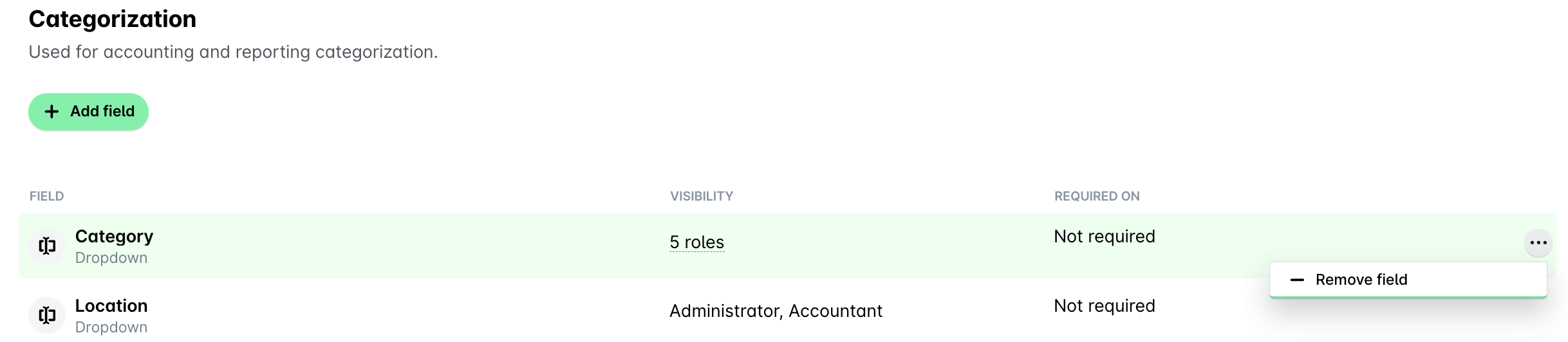
Los campos de categorización para tipos de solicitud se incluyen y se gestionan desde la Biblioteca de campos. En las cuentas de grupo de Payhawk, la gestión de los campos de categorización de los tipos de solicitud está centralizada y se realiza en la Biblioteca de campos a nivel de la cuenta de grupo.
Configurar flujos de aprobación para tipos de solicitud
Puedes configurar flujos de aprobación para tipos de solicitud desde la pestaña Flujo de aprobación del tipo de solicitud correspondiente. Por ejemplo, para configurar el flujo de aprobación del tipo de solicitud Hardware, ve a Ajustes > Solicitudes > Tipos > Hardware > Flujo de aprobación > Editar flujo de aprobación.
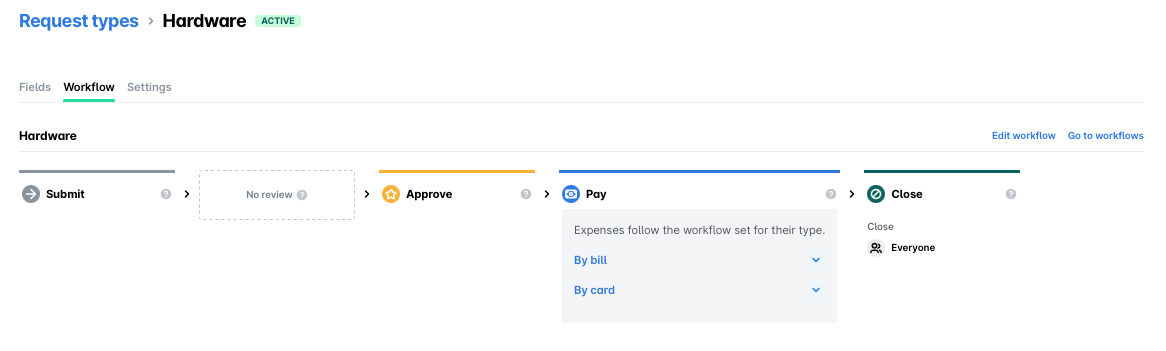
Como alternativa, puedes configurar flujos de aprobación para tipos de solicitud desde la pestaña Flujos de aprobación en Ajustes. Por ejemplo, para configurar el flujo de aprobación del tipo de solicitud Hardware, ve a Ajustes > Flujos de aprobación > Solicitudes > Hardware > Editar flujo de aprobación.