La integración de Payhawk con SAP S/4HANA® está diseñada para funcionar sin complicaciones y ayudarte a mantener los datos sincronizados entre ambos sistemas en todo momento.
Notas sobre la exportación a SAP S/4HANA
Se recomienda sincronizar tus cuentas de Payhawk y SAP S/4HANA cada vez que realices cambios en SAP S/4HANA.
Un gasto se exportará automáticamente a SAP S/4HANA una vez que se marque como revisado. Como resultado, todos los datos del gasto, las imágenes y los pagos se importarán a SAP S/4HANA.
Los datos de pago de un gasto no se exportarán hasta que se haya liquidado la transacción.
Requisitos previos
Para empezar a exportar gastos y pagos, asegúrate de haber conectado los sistemas Payhawk y SAP.
Exportación de datos de gastos y pagos de Payhawk a SAP S/4HANA
Para exportar tus gastos de Payhawk a SAP S/4HANA:
En el portal web de Payhawk, abre el selector de aplicaciones en la esquina superior izquierda, ve a Gastos, haz clic en un tipo de gasto y selecciona la pestaña Review.
Selecciona un gasto.
Comprueba que todos los datos estén correctamente guardados en el gasto.
Haz clic en Revisar.
Si se produce un error al exportar los datos de Payhawk a SAP S/4HANA, Payhawk mostrará un mensaje de error indicando cuál es el problema con los datos.
Ver gastos exportados al ERP desde Payhawk
Para ver directamente en SAP S/4HANA los gastos exportados desde Payhawk:
Inicia sesión en tu cuenta de Payhawk.
Abre el selector de aplicaciones en la esquina superior izquierda y ve a Gastos.
Selecciona el gasto que desees.
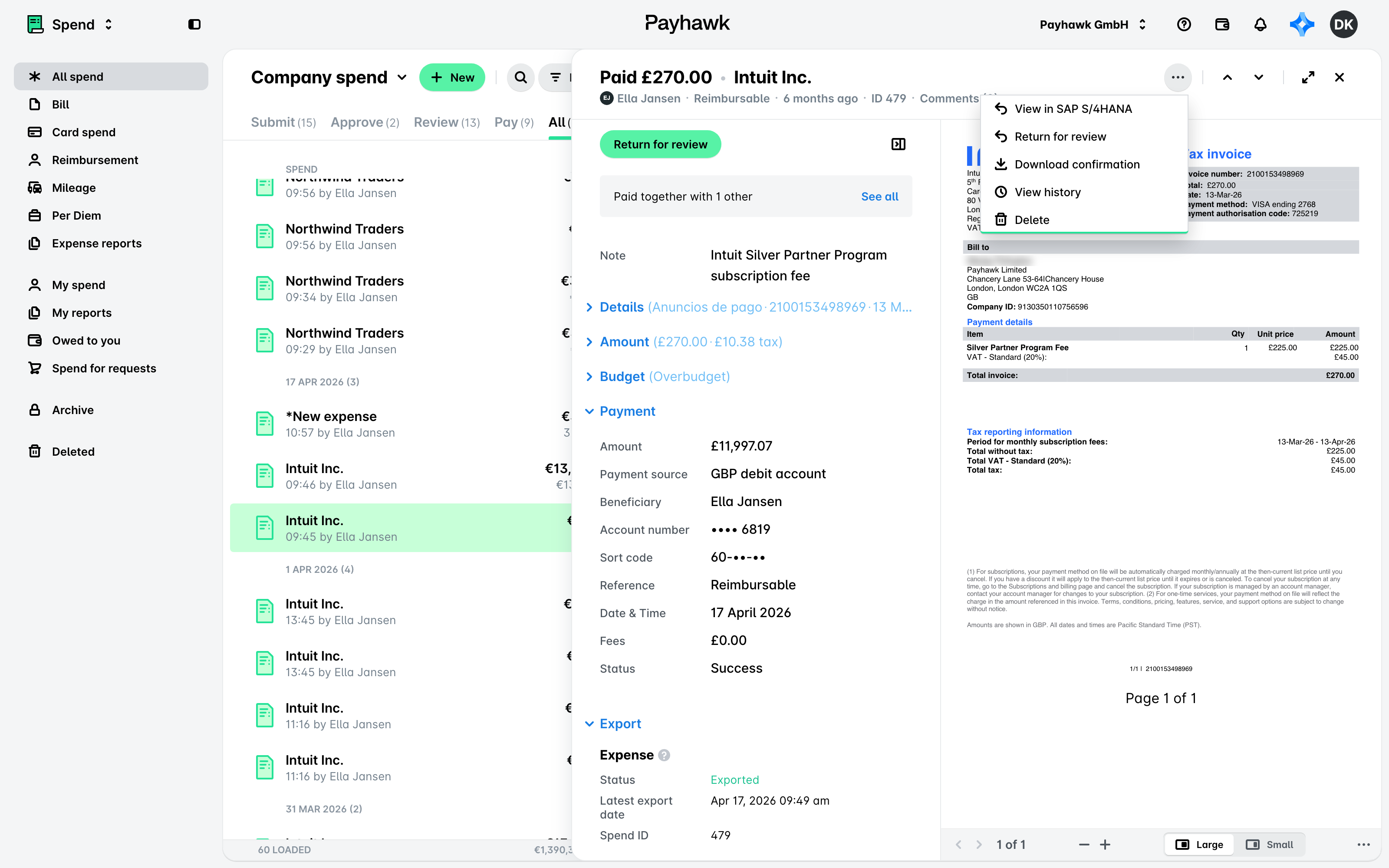
Haz clic en el menú de los tres puntos y selecciona Ver en SAP S/4HANA.
Ver datos de exportación y usar filtros de exportación para gastos y pagos en Payhawk
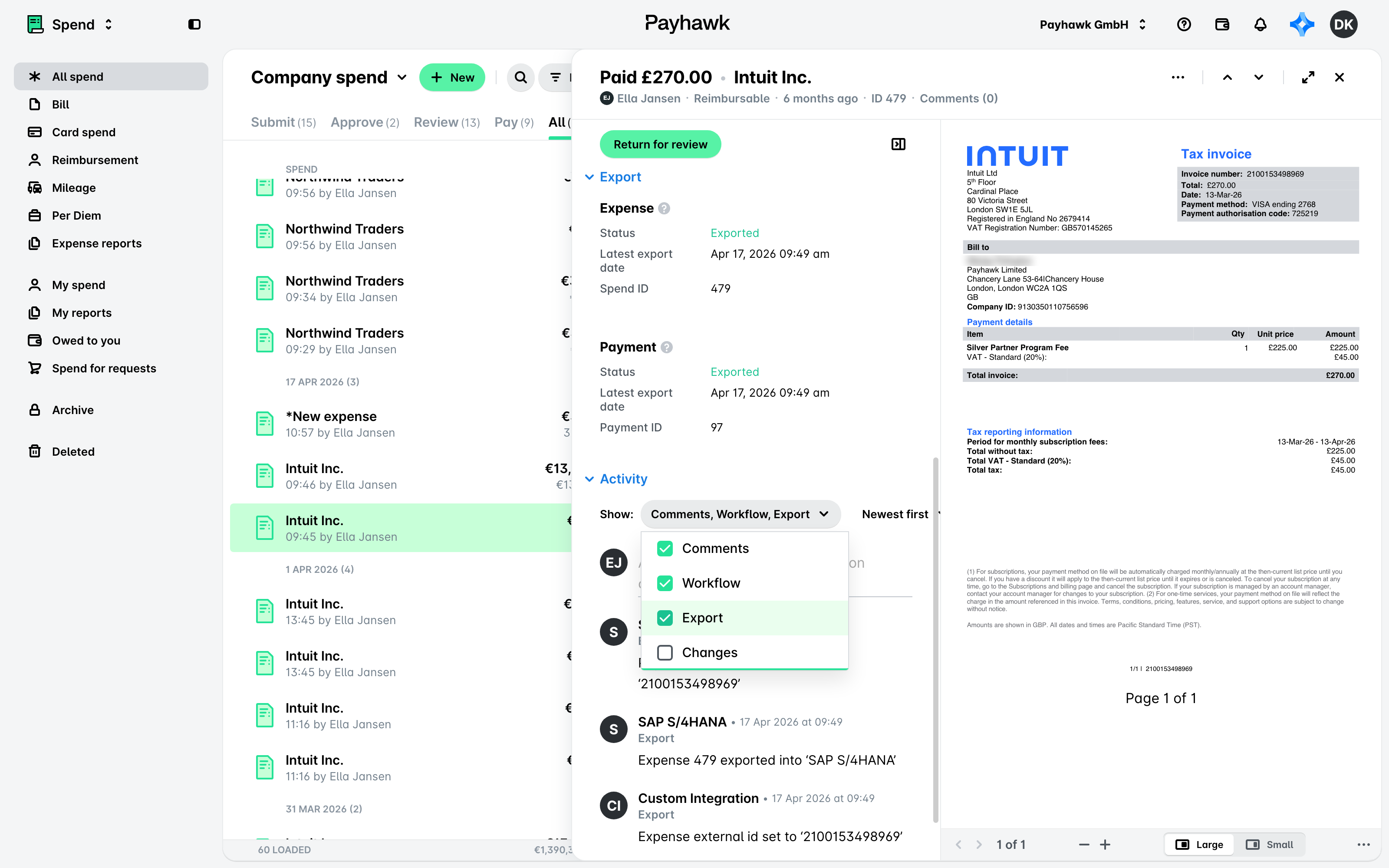
El evento de exportación entre los dos sistemas se puede ver desde Gastos, en la sección Actividad del gasto, con Exportar marcado en el filtro Mostrar.
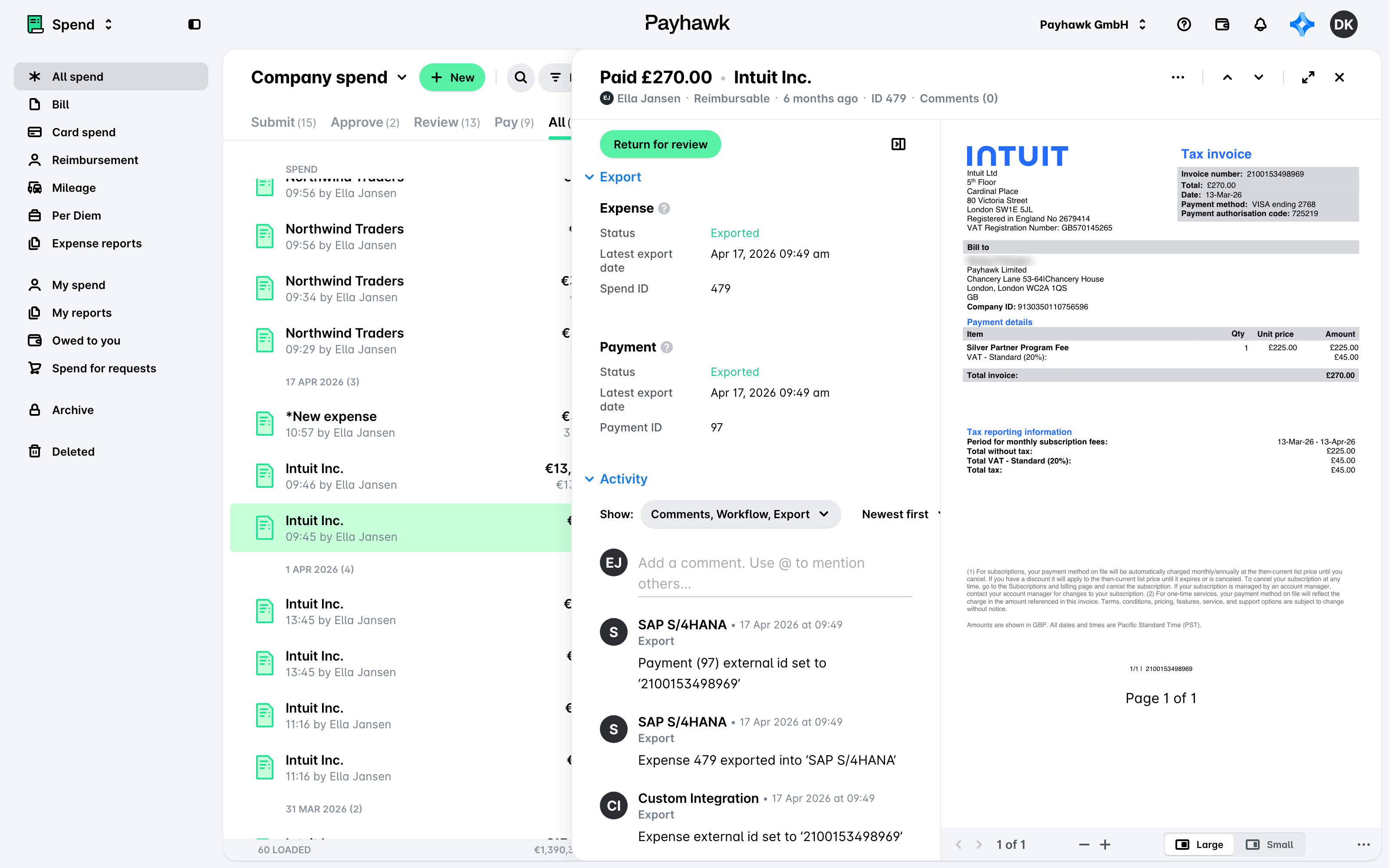
Los datos detallados de exportación de un gasto o pago pueden consultarse desde Gastos, en la sección Exportación de ese gasto.
También puedes filtrar gastos y pagos utilizando distintos filtros relacionados con SAP S/4HANA, como Estado de exportación, Exportado por, Fecha de exportación e ID externo entre otros.
Recursos útiles