¡Bienvenido a Payhawk!
El equipo de atención al cliente de Payhawk está disponible para guiarte durante todo el proceso. También puedes encontrarlo en el chat en directo de lunes a viernes, de 08:00 a 18:00 CET, para recibir asistencia proactiva.
Si necesitas consultar algunas de las preguntas más frecuentes, busca entre los recursos del centro de ayuda de Payhawk.
Audiencia
Esta guía está dirigida a los empleados de la empresa que tienen derechos de Contable de Payhawk para gestionar y exportar todos los gastos de la empresa, revisar las operaciones con tarjetas corporativas y supervisar a los proveedores.
Antes de empezar
Para poder seguir los pasos de esta guía, primero debes:
Para más información, consulta los artículos sobre la configuración de los ajustes de tu perfil personal de Payhawk.
Resumen
Esta guía de inicio rápido te guiará a través de los pasos básicos para utilizar el sistema como Contable de Payhawk y te ayudará a ponerte en marcha con el portal web de Payhawk y la aplicación móvil de Payhawk cuando sea necesario.
Paso 1 - Gestionar los gastos de tu empresa
Paso 2 - Supervisar los límites de las tarjetas y las políticas de gasto
Paso 3 - Crear y editar los datos de proveedores, y exportar proveedores
Paso 4 - Programar pagos bancarios
Paso 5 - Exportar gastos bajo petición y programar exportaciones por correo electrónico
Paso 6 - Aprobar y rechazar solicitudes de gastos
¡Empecemos con tu experiencia en Payhawk!
Paso 1 - Gestionar los gastos de tu empresa
Puedes gestionar, supervisar y pagar rápidamente todos los gastos de tu empresa en Gastos. Solo tienes que iniciar sesión en tu cuenta del portal web de Payhawk, abrir el selector de aplicaciones en la esquina superior izquierda e ir a Gastos.
Resumen de los gastos para Contables de Payhawk
Los gastos en Payhawk pueden ser de cualquiera de los siguientes tipos, según la fuente de financiación:
El pago de facturas es un gasto pendiente o pagado desde la cuenta de Payhawk de tu empresa o desde una cuenta bancaria externa.
El efectivo de la empresa es un gasto que se ha pagado con efectivo de la empresa.
El reembolso es un gasto que se ha pagado con fondos personales (del empleado). Los gastos reembolsables también incluyen las dietas y el kilometraje.
Los gastos con tarjeta se crean automáticamente cada vez que un empleado paga con su tarjeta corporativa.
Para más información, consulta los artículos sobre gastos para Contables de Payhawk y pagos con tarjeta autorizados y liquidados.
La gestión de los gastos de tu empresa puede incluir las siguientes acciones:
Guardar y gestionar vistas filtradas
Si sueles buscar y filtrar por un tipo concreto de gasto (por ejemplo, por categoría, empleado o importe total), guardar esa vista filtrada te ahorrará tiempo.
Puedes guardar y gestionar las vistas de tus gastos filtrados en Payhawk.
Filtra los gastos que quieras según los criterios necesarios.
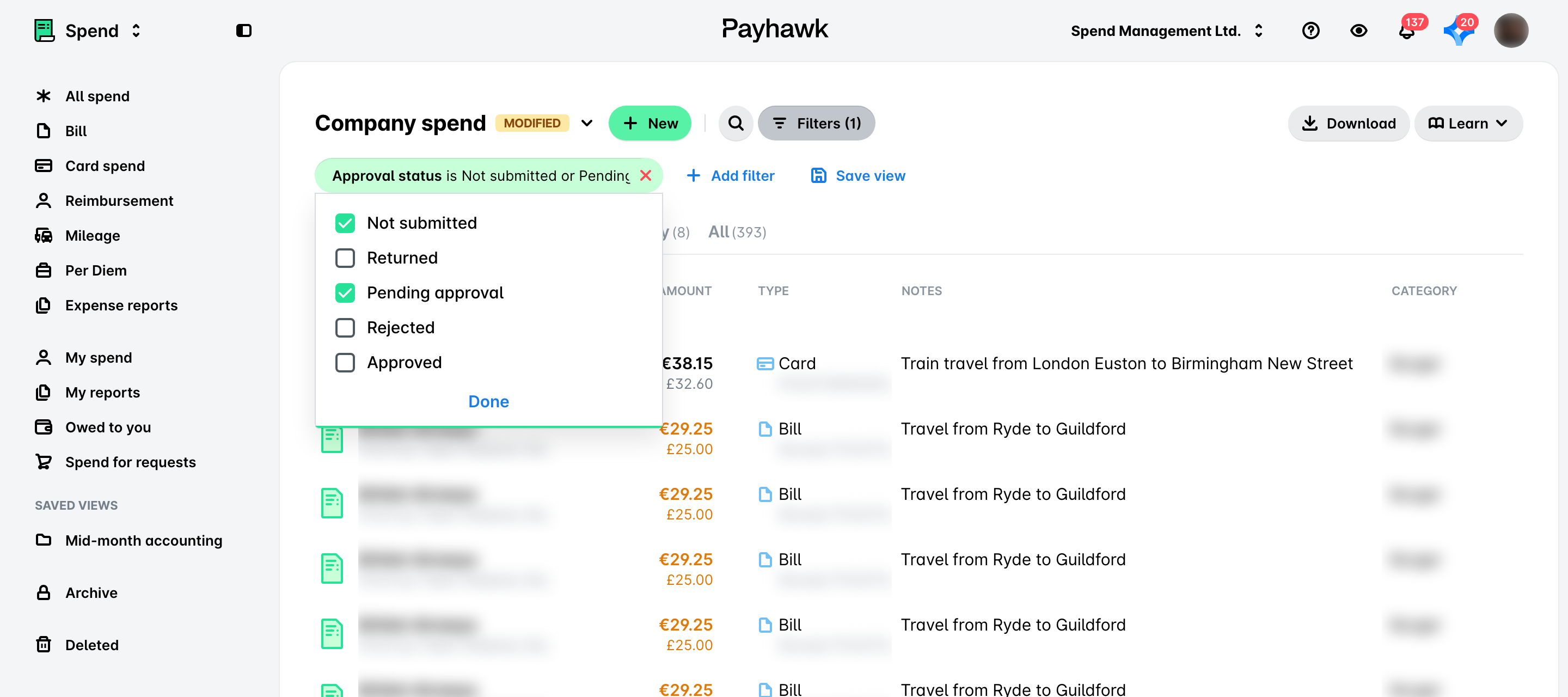
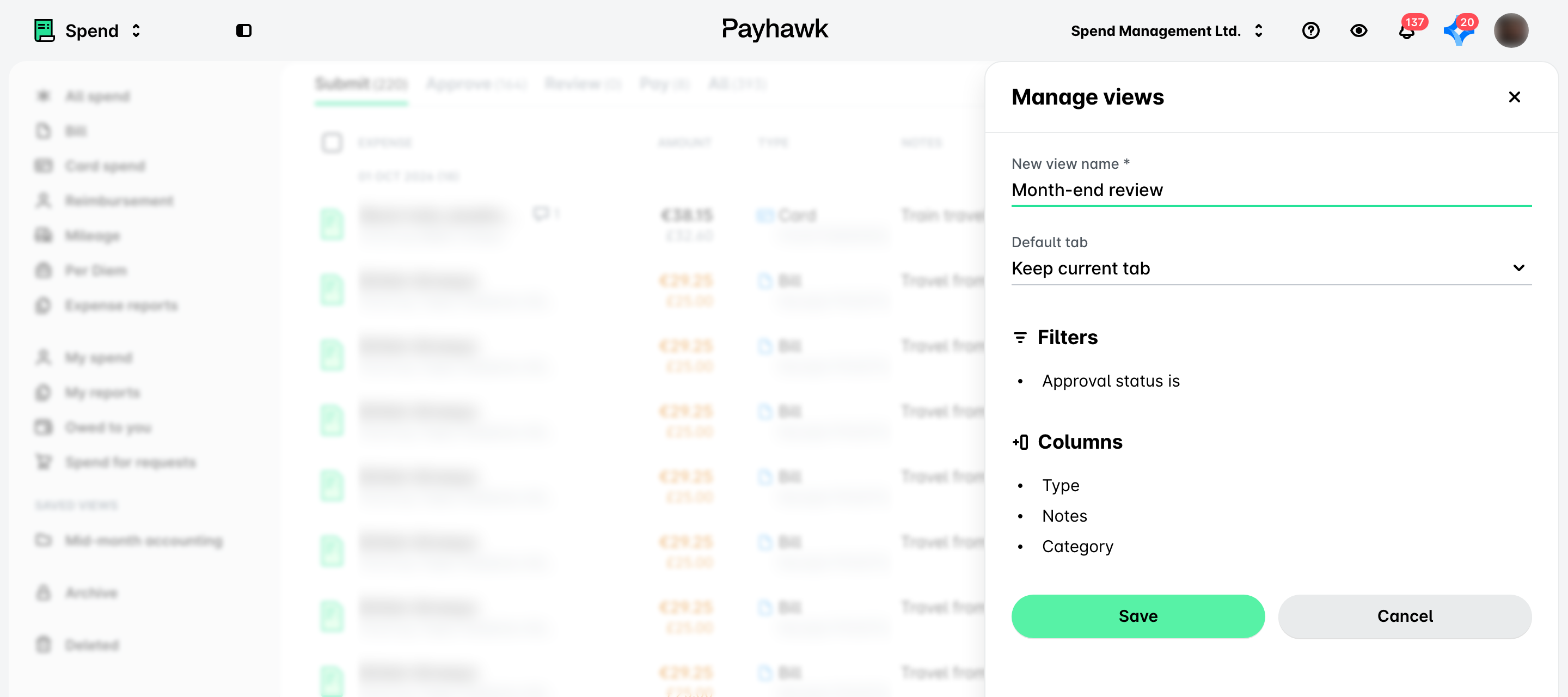
Selecciona un nombre adecuado para tu vista.
Gestiona tus vistas filtradas guardadas desde el panel de la izquierda: en Vistas guardadas, haz clic en el menú de tres puntos junto a la vista que quieras.
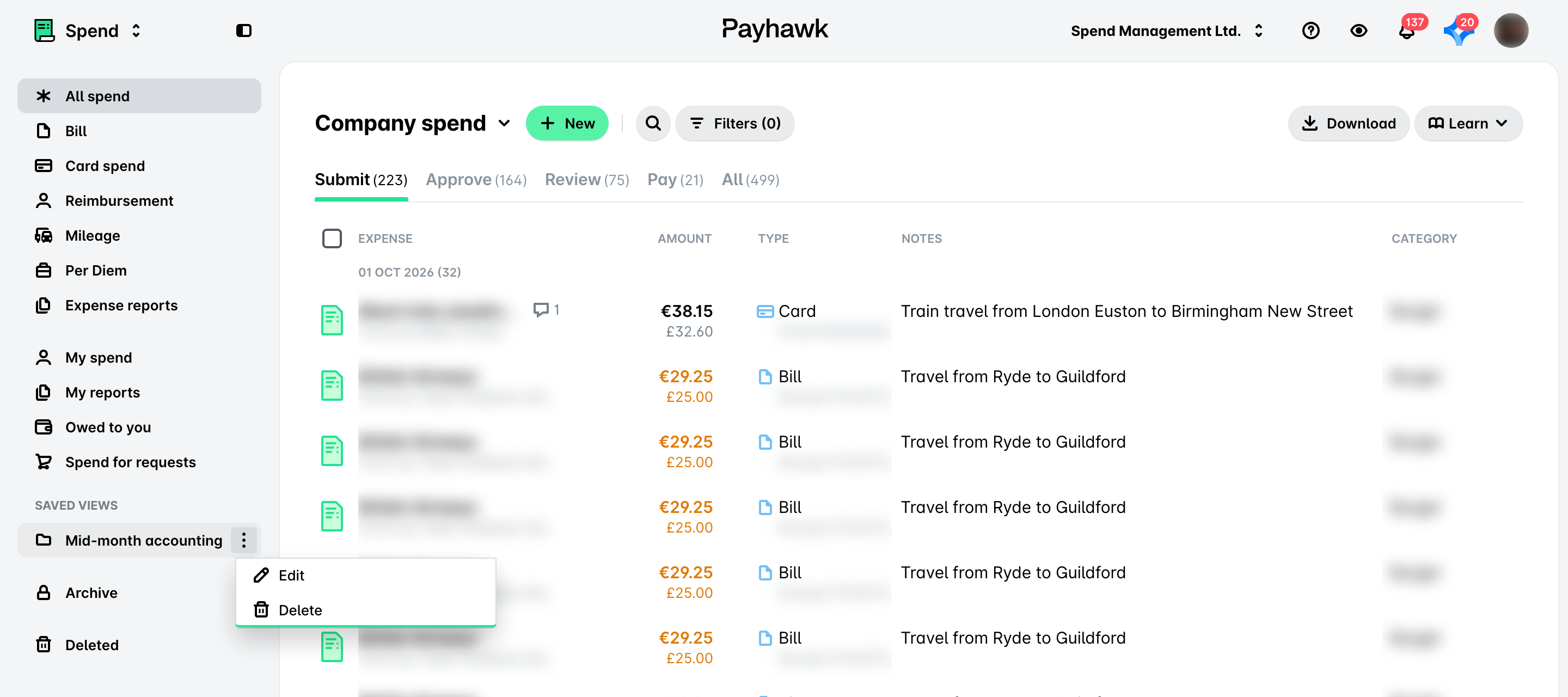
Selecciona Editar para actualizar la vista y, a continuación, guarda los cambios, o selecciona Eliminar para eliminarla.
Para más información:
Pagar los gastos de la empresa
Puedes pagar los gastos de la empresa directamente desde Payhawk en menos de 30 segundos.
De este modo, tu organización obtiene una visión global de sus pagos, ya que combina los pagos con tarjeta, en efectivo y bancarios en un único proceso.
Ve a Gastos y haz clic en el botón + Nuevo para crear un gasto.
Selecciona Factura y carga la factura que quieras pagar.
Comprueba que todos los datos del gasto son correctos y marca el gasto como revisado.
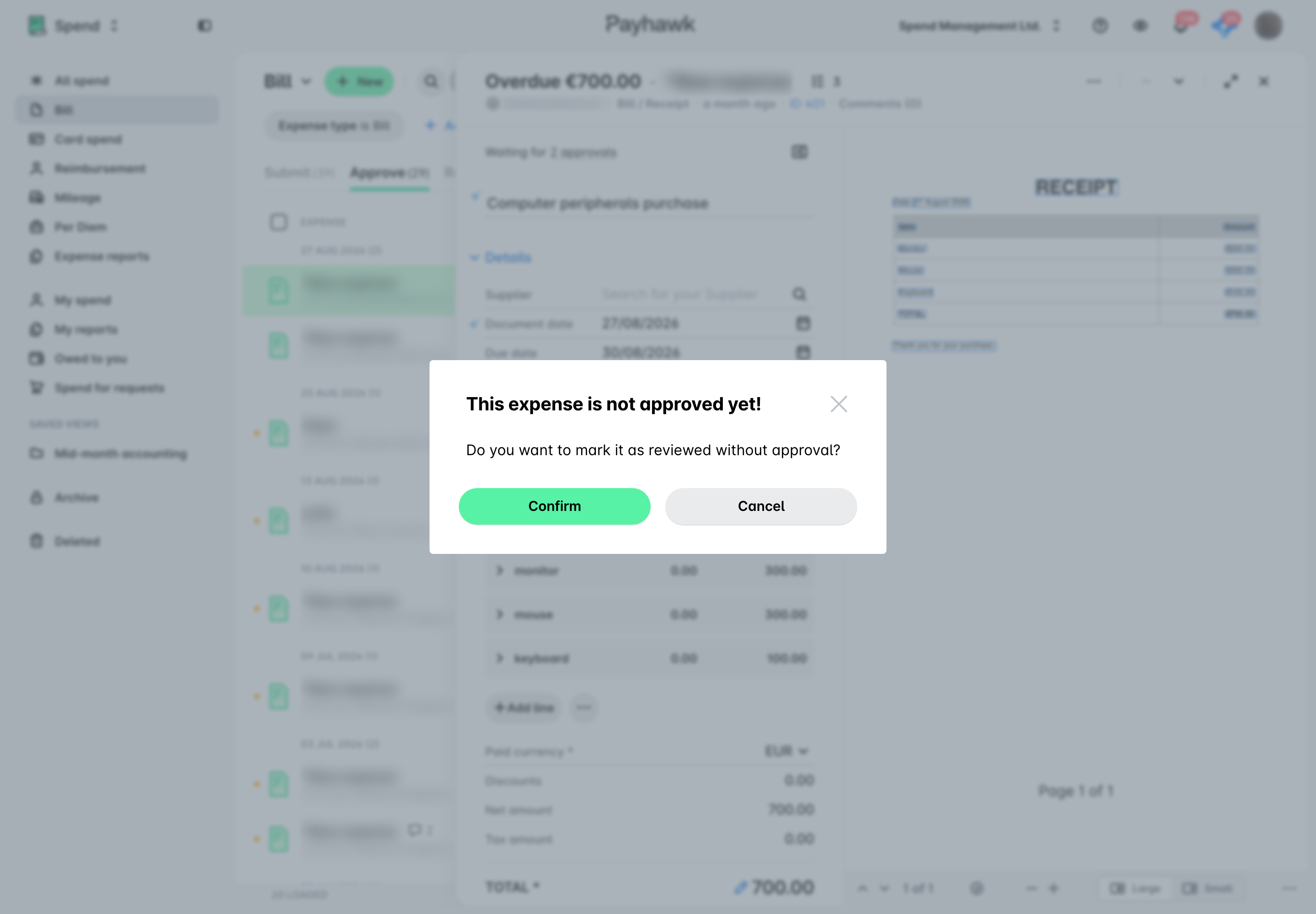
En Gastos > Todo el gasto, ve a la pestaña Pagar > Confirmar detalles, selecciona el gasto recién creado y haz clic en el botón Confirmar detalles.
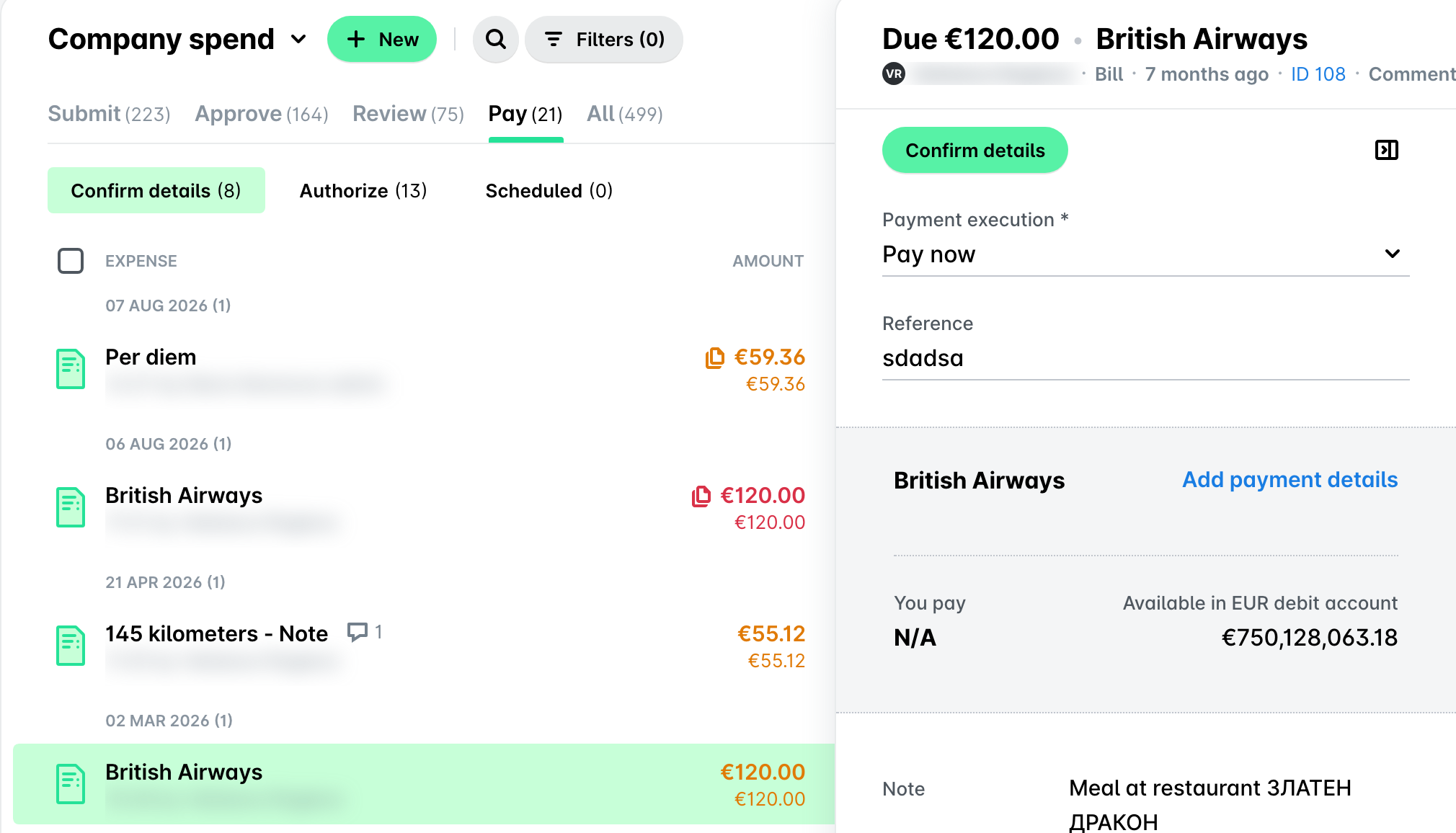
Ve a la pestaña Pagar > Autorizar y haz clic en el botón Autorizar para iniciar la ejecución del pago.
Ten en cuenta que, para las facturas en GBP, Payhawk utiliza el esquema de pago Faster Payments y, para las facturas en EUR, los esquemas de pago SEPA y SEPA Instant.
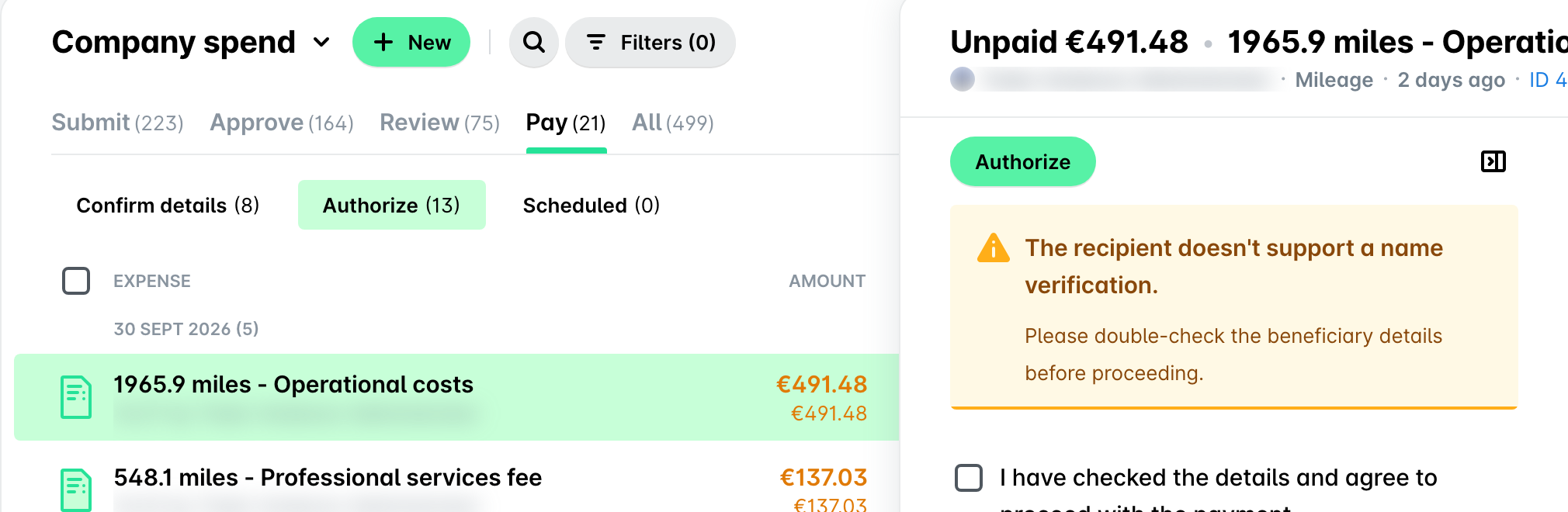
Recibirás una solicitud de confirmación en la aplicación móvil de Payhawk. Para continuar, haz clic en Confirmar. Una vez confirmado desde el móvil, el estado del gasto cambia automáticamente a en proceso y, cuando el banco lo procesa, el estado cambia a pagado.
Cuando hayas añadido los datos de pago de un proveedor, Payhawk aplicará y utilizará automáticamente los datos de la cuenta para los pagos a ese mismo proveedor, de modo que puedas pagar la factura directamente después de revisarla.
Además, Payhawk guardará la información de pago, es decir, el IBAN, la referencia, la fecha y la fuente de pago, y te la proporcionará en tu archivo de exportación.
Para más información:
Paso 2 - Supervisar los límites de las tarjetas y las políticas de gasto
A veces, vigilar todas las tarjetas corporativas puede ser complicado, y supervisar los límites de las tarjetas y las políticas de gasto que afectan a una tarjeta concreta puede requerir mucho tiempo y esfuerzo.
En Payhawk, las tarjetas corporativas pueden verse afectadas por límites independientes, políticas de gasto y tarjetas de equipo. Aunque, como Contable de Payhawk, no puedes definir políticas de gasto, emitir tarjetas corporativas individuales ni crear tarjetas de equipo, sí puedes supervisarlas, así como las tarjetas afectadas por presupuestos compartidos o políticas de gasto.
Límites independientes
En Payhawk, un límite independiente es un límite mensual recurrente definido para una tarjeta corporativa. Para más información, consulta el artículo sobre la emisión de tarjetas para empleados.
Políticas de gasto
Las políticas de gasto de la empresa incluyen límites predefinidos y otros ajustes para los titulares de tarjetas cuyas tarjetas están incluidas en esa política de gasto.
Las políticas de gasto ayudan a los Administradores de Payhawk a gestionar varias tarjetas mediante una política de empresa en la que pueden configurar los límites y los ajustes de las tarjetas para directivos, responsables y empleados por igual. Las políticas de gasto también ofrecen opciones para definir controles de tarjetas a nivel de grupo (por ejemplo, límites recurrentes, retiradas de efectivo en cajeros automáticos y la cadena de aprobación de solicitudes) y gestionar todas las tarjetas en bloque sin necesidad de ocuparse de los controles de cada tarjeta.
Para más información:
Tarjetas de equipo
Por lo general, las tarjetas de equipo son presupuestos compartidos que se aplican a las tarjetas de dos o más titulares dentro de la empresa.
Para más información:
Paso 3 - Crear y editar los datos de proveedores, y exportar proveedores
Payhawk te permite introducir la información del proveedor una sola vez, almacenarla y aplicarla a los gastos que se deben a un proveedor concreto.
Para más información:
Crear proveedores
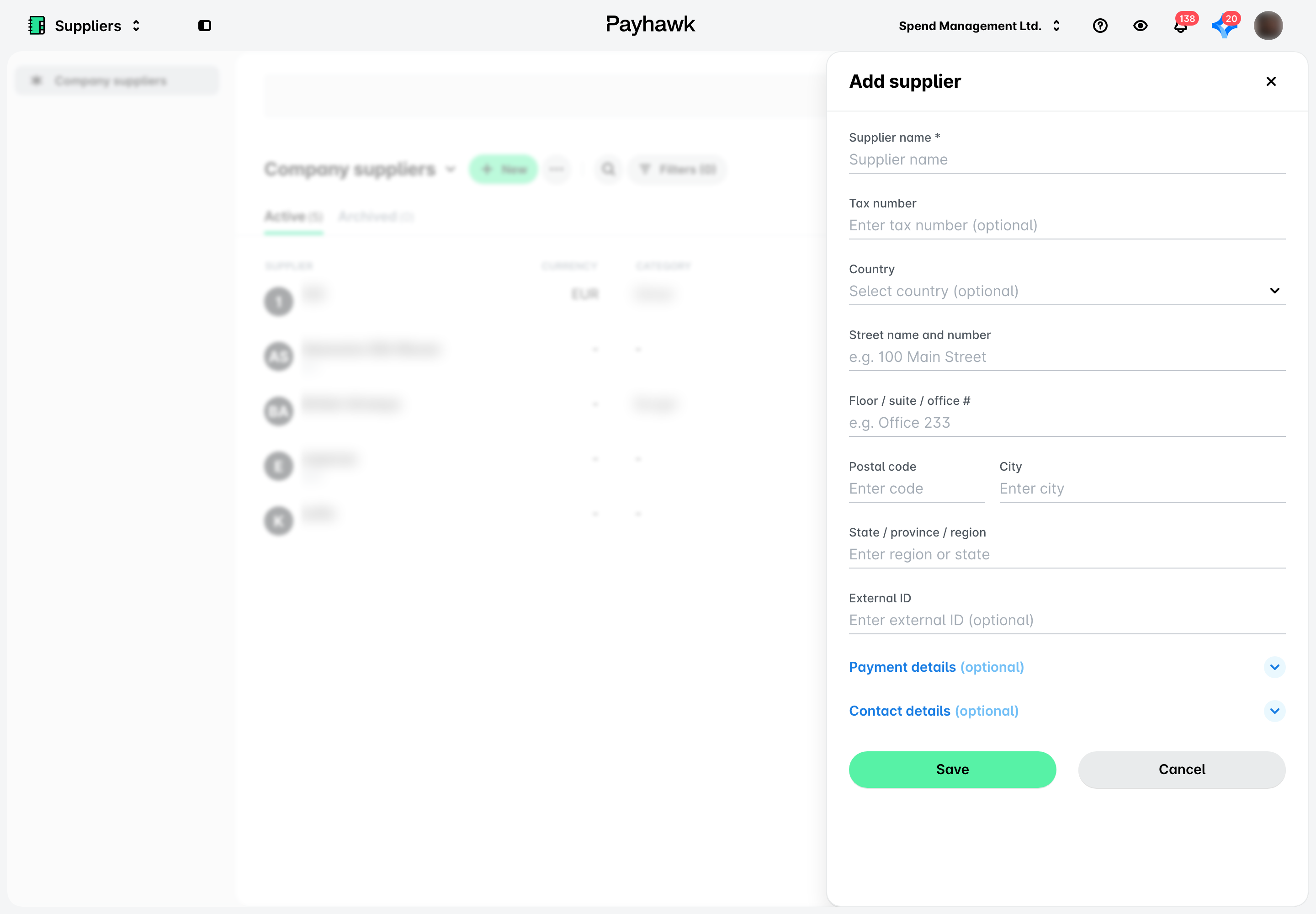
Puedes crear un nuevo proveedor de varias formas. Sin embargo, esta guía muestra cómo crear un proveedor desde la aplicación Proveedores:
Inicia sesión en el portal web de Payhawk.
Abre el selector de aplicaciones en la esquina superior izquierda y ve a Proveedores.
Haz clic en el botón + Nuevo.
En el panel que se abre, rellena los datos disponibles y haz clic en Guardar. Tu proveedor aparecerá en la pestaña Proveedores > Activos.
Para más información:
Archivar proveedores
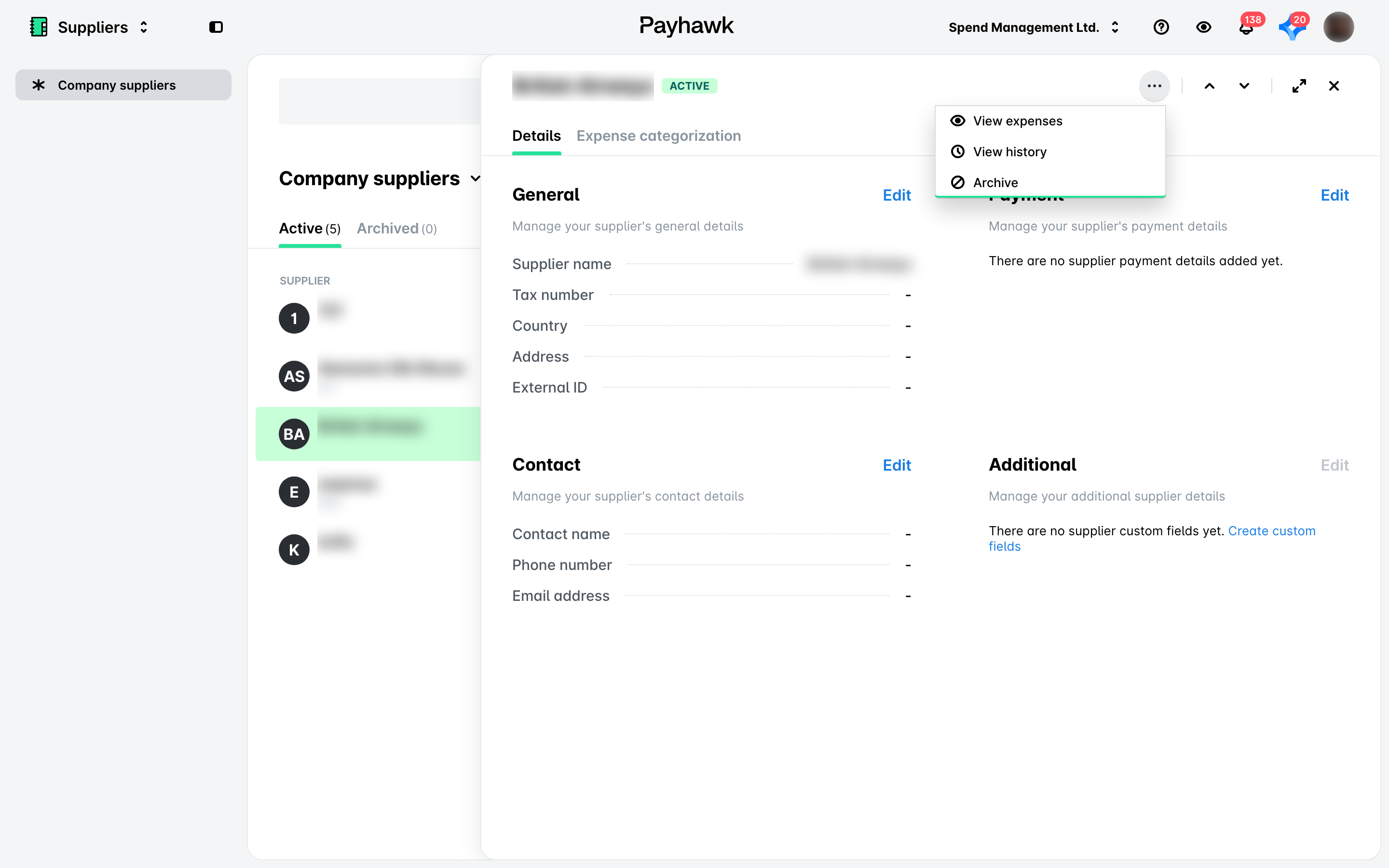
Si se ha añadido un proveedor incorrecto a la lista de proveedores activos, un proveedor existente ha quedado obsoleto o sus datos son inexactos y prefieres dejarlo fuera de uso en lugar de eliminarlo, puedes moverlo a la pestaña Proveedores > Archivados.
Ve a Proveedores > pestaña Activos.
Selecciona el proveedor que quieras haciendo clic en él.
Haz clic en su menú de tres puntos y selecciona la opción Archivar. El proveedor pasará a la pestaña Archivados.
Para más información, consulta el artículo sobre crear, archivar y buscar proveedores.
Importar proveedores manualmente
Puedes importar manualmente tus proveedores existentes con el archivo de plantilla de Excel y, del mismo modo, exportar tu base de datos de proveedores existente desde Payhawk.
Ten en cuenta que no podrás importar proveedores manualmente si tienes una integración ERP activa con Payhawk.
Ve a Proveedores.
Haz clic en el menú de tres puntos, selecciona la opción Importar proveedores y haz clic en el enlace el archivo de plantilla para descargar el archivo de plantilla en tu equipo.
Rellena en el archivo los datos necesarios para la importación de proveedores, vuelve a Payhawk y carga el archivo con los datos de tus proveedores. Haz clic en Continuar.
En la siguiente pantalla se mostrará un resumen de los datos cargados. Confirma la importación en el sistema y haz clic en Importar.
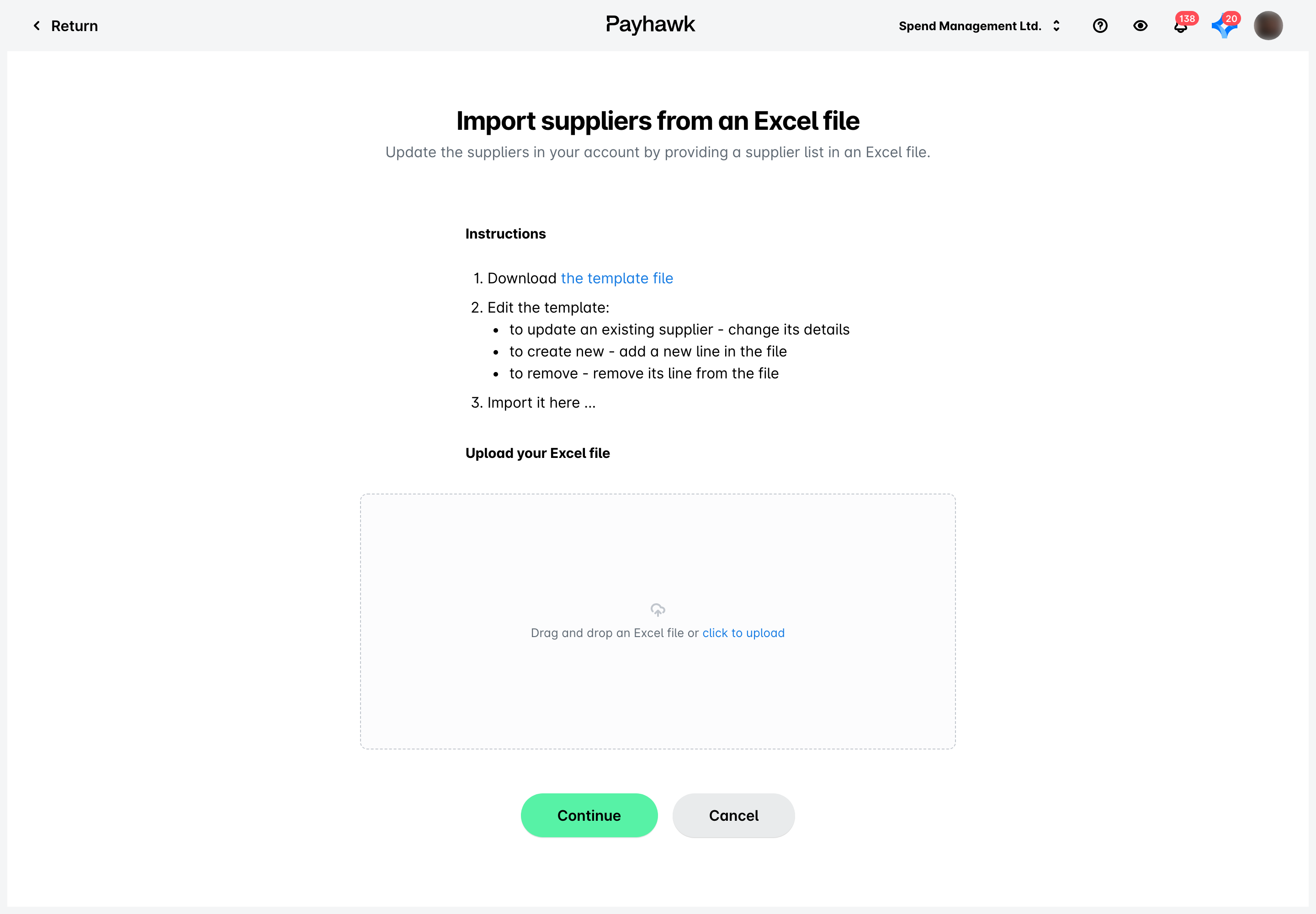
Para más información:
Paso 4 - Programar pagos bancarios
Las personas con derechos para confirmar datos en la empresa pueden programar pagos de facturas para que se ejecuten en la fecha de vencimiento del gasto, en una fecha específica o inmediatamente después de su autorización.
Además, la programación puede hacerse para gastos individuales, uno por uno, o para varios gastos en bloque.
Para programar el pago de una sola factura por transferencia bancaria:
Abre el selector de aplicaciones en la esquina superior izquierda y ve a Gastos > Todo el gasto, abre la pestaña Pagar > Confirmar detalles y selecciona el gasto que quieras.
En el menú desplegable Ejecución del pago, selecciona la opción de pago:
Pagar ahora para ejecutar el pago de la factura inmediatamente después de su autorización por parte de las personas correspondientes de tu empresa.
Fecha límite de pago para ejecutar el pago de la factura en la fecha de vencimiento del gasto detectada por la herramienta de extracción de datos de Payhawk. Ten en cuenta que las fechas de vencimiento solo pueden establecerse en el futuro.
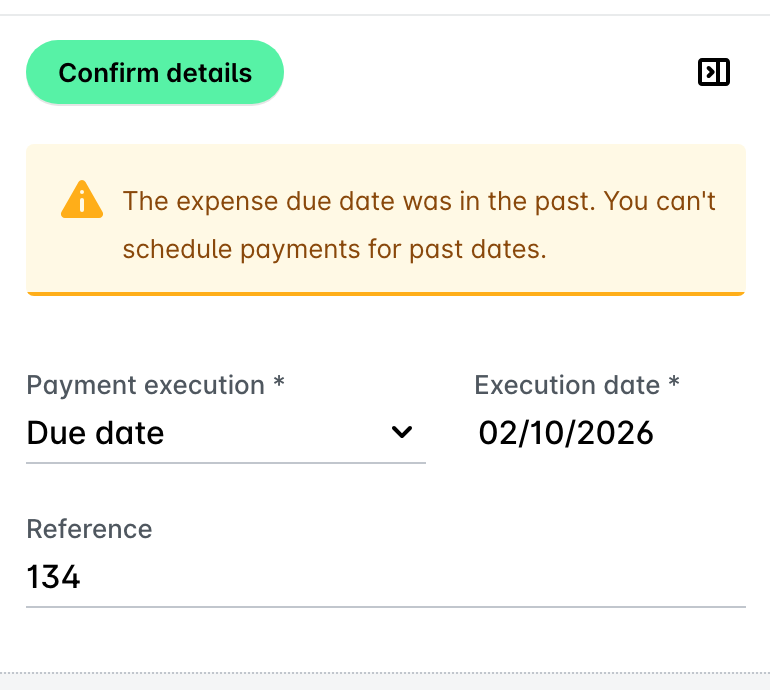
Fecha específica para ejecutar el pago de la factura en una fecha que selecciones en el calendario. Ten en cuenta que las fechas pasadas estarán desactivadas.
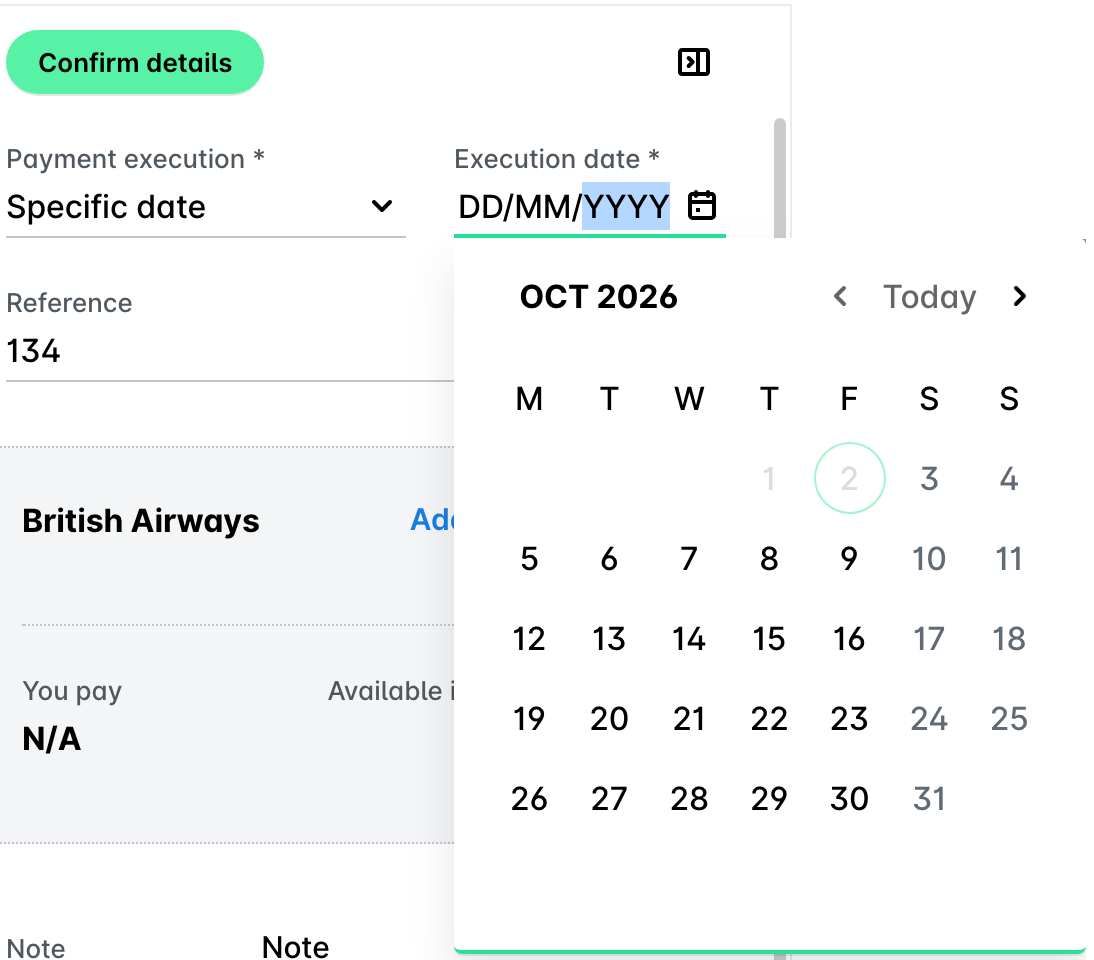
Cuando termines de confirmar los detalles del gasto, haz clic en Confirmar detalles. El gasto pasará a la pestaña Pagar > Autorizar para que las personas autorizadas de tu empresa procedan al pago o lo confirmen para programarlo.
Para más información:
Paso 5 - Exportar gastos bajo petición y programar exportaciones por correo electrónico
Como Contable de Payhawk, puedes exportar tus datos con fines contables. La exportación bajo petición de Payhawk te permite obtener exactamente los datos que necesitas, analizarlos como quieras y tener tus cifras bajo control.
Para los informes de datos de gastos, Payhawk admite por defecto los siguientes formatos:
Excel
CSV con y sin imágenes de documentos
Extracto de cuenta completo en PDF
CAMT.053
Los informes de gastos bajo petición en Excel y CSV incluyen los siguientes datos:
Estado de saldo
Pagos
Gastos impagados
Pagos externos
Depósitos
Exportar datos contables en Excel
Exportar datos contables desde Payhawk es un proceso sencillo y fácil de usar. Ten en cuenta que todos los informes bajo petición se descargan directamente en el navegador y que, en el momento de la descarga del archivo, también recibirás un correo electrónico con un enlace de descarga que, por motivos de seguridad, solo es válido durante 12 horas.
Inicia sesión en el portal web de Payhawk.
Abre el selector de aplicaciones en la esquina superior izquierda y ve a la aplicación Exportar. Haz clic en el botón Exportar. Aparecerá el cuadro de diálogo Exportación bajo petición.
En el cuadro de diálogo, en la lista desplegable Período, selecciona un período predefinido o elige la opción Período personalizado para definir un intervalo de fechas específico.
Selecciona el formato en el que quieres generar tu informe de gastos haciendo clic en el campo correspondiente, por ejemplo, Excel. El botón Exportar se activará y mostrará el número de gastos que se incluirán en el informe de Excel.
Haz clic en el botón Exportar ([número]) para descargar el informe en tu ordenador.
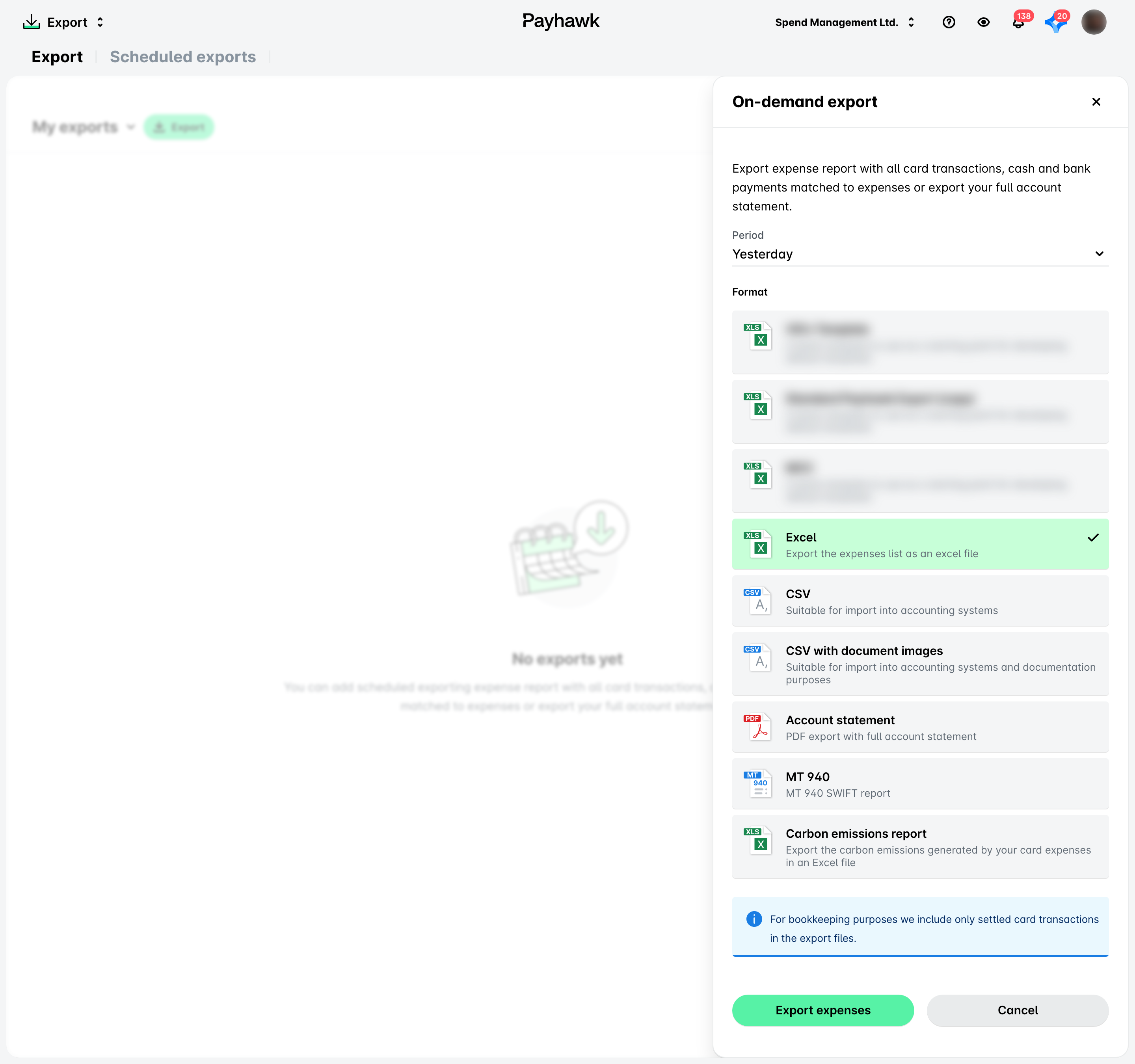
Programar informes por correo electrónico
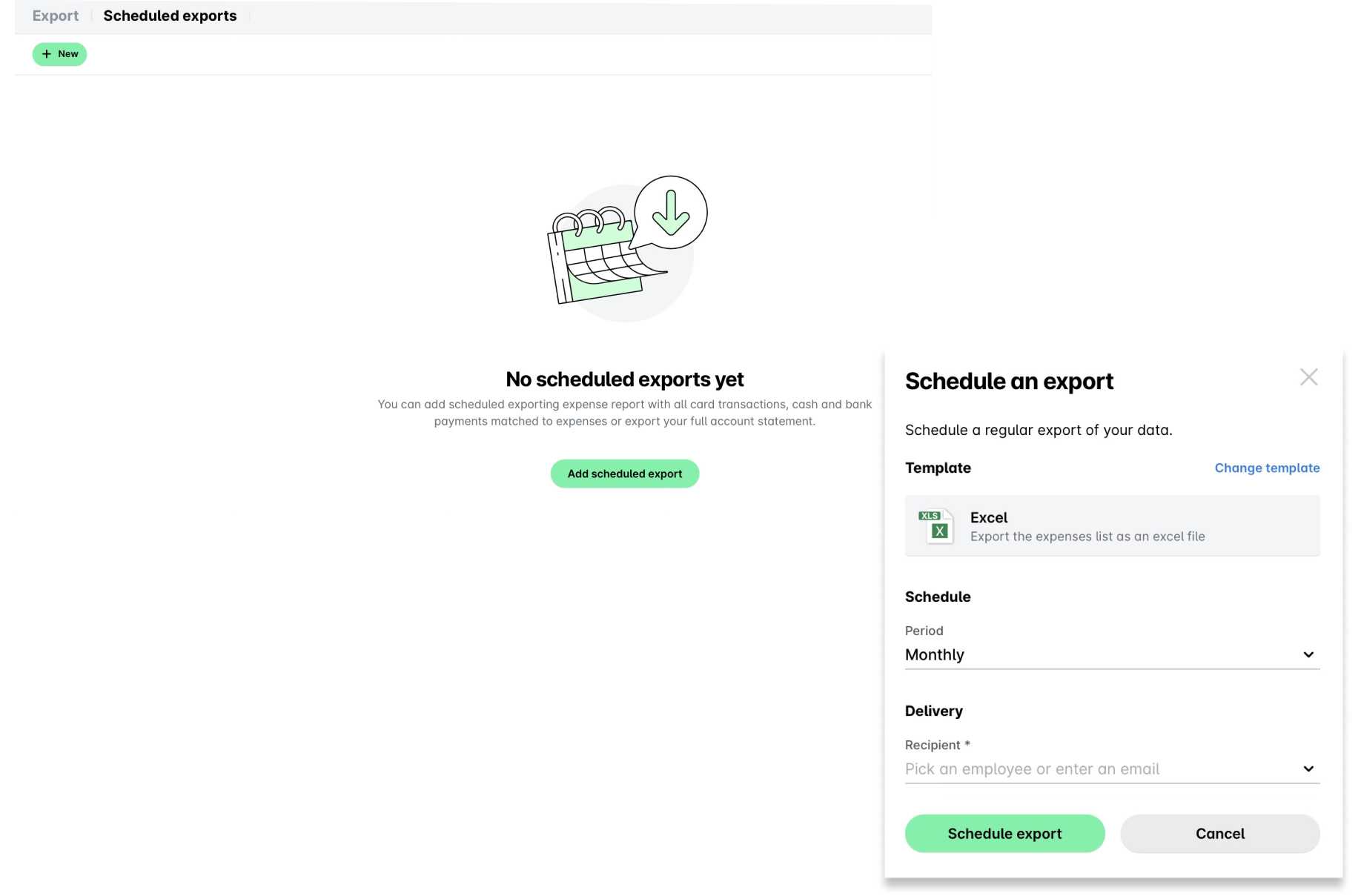
Puedes programar tus informes de gastos en formato CSV, Excel y CAMT.053 y definir la frecuencia con la que se te enviarán a ti o a tu equipo por correo electrónico.
Inicia sesión en el portal web de Payhawk.
Abre el selector de aplicaciones en la esquina superior izquierda y ve a Exportar > Exportaciones programadas.
Haz clic en el botón Crear exportación programada.
Selecciona el miembro del equipo que recibirá el informe programado, su formato y su frecuencia.
Haz clic en Programar exportación para confirmar tu elección.
Para más información:
Paso 6 - Aprobar y rechazar solicitudes de gastos
Si tu empresa utiliza un flujo de aprobación de gastos y formas parte de la cadena de aprobación, podrás aprobar y rechazar solicitudes de gastos.
Como aprobador, recibirás las solicitudes de gastos en tu Bandeja de entrada. Todas las solicitudes que tengas que revisar estarán en la pestaña Pendiente. Cuando las apruebes o rechaces, las solicitudes pasarán a la pestaña Todos.
Al rechazar y eliminar solicitudes de gastos, ten en cuenta lo siguiente:
Si rechazas y eliminas una solicitud de un gasto con tarjeta, no se eliminará el gasto, sino que se mostrará al Contable de Payhawk el motivo del rechazo.
Si rechazas y eliminas una solicitud de cualquier otro gasto, también se eliminará el gasto.
Aprobar gastos en el portal web de Payhawk
Para aprobar solicitudes de gastos en el portal web de Payhawk:
Abre el selector de aplicaciones en la esquina superior izquierda, ve a Bandeja de entrada > Me solicitan y selecciona la solicitud que quieras revisar.
Revisa la información relacionada con el gasto y el documento de gasto cargado.
Si quieres continuar con la aprobación, haz clic en Aprobar. Así, los Contables de Payhawk podrán continuar con su proceso de revisión.
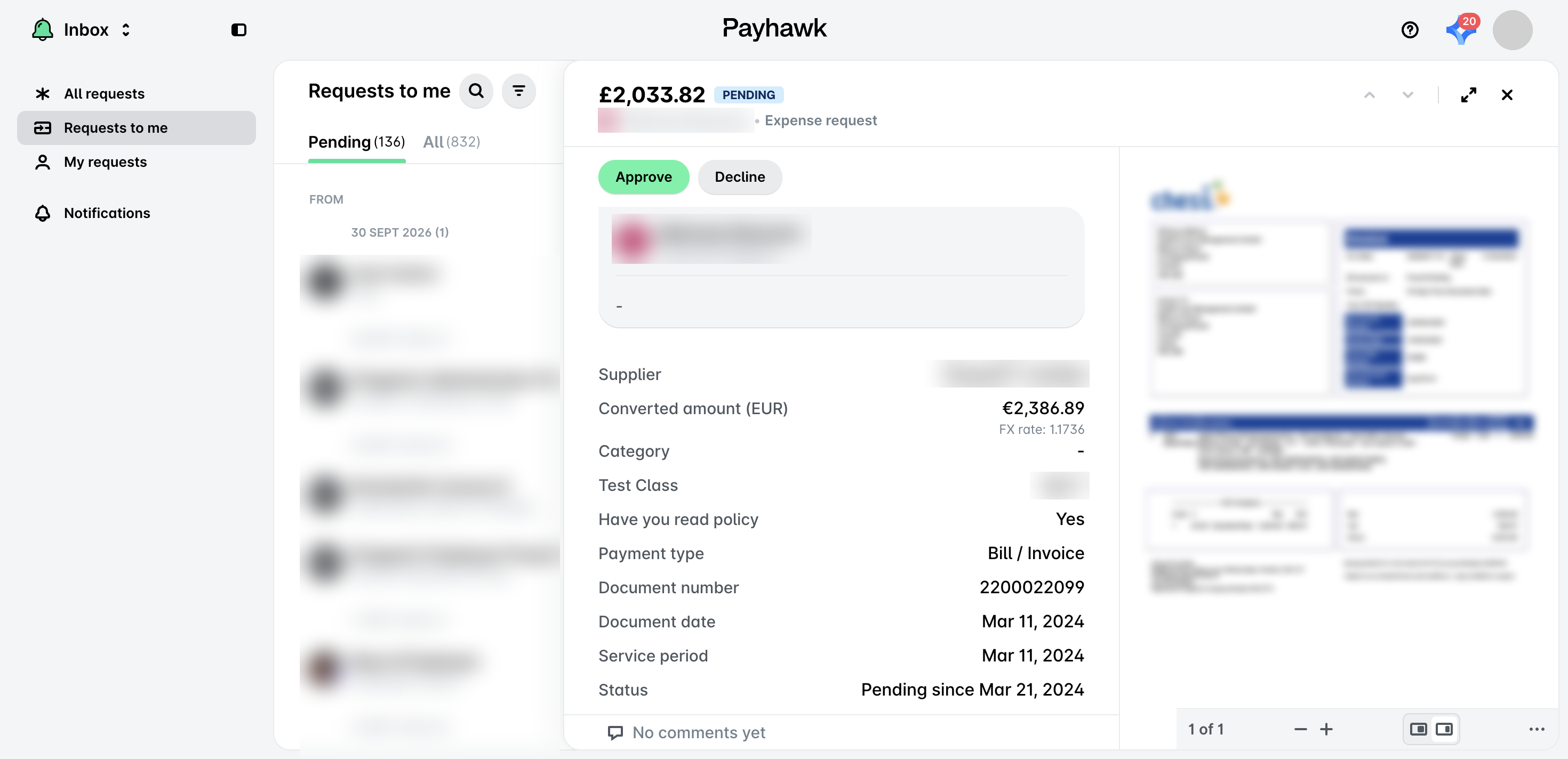
Si quieres rechazar la solicitud de gasto, haz clic en el botón Rechazar. En el cuadro de diálogo que se abre, selecciona la opción Devolver al empleado, indica el motivo de tu decisión y haz clic en Devolver.
También puedes rechazar y eliminar la solicitud de gasto seleccionando la opción Rechazar, indicando el motivo de tu decisión y haciendo clic en Rechazar.
Aprobar gastos en la aplicación móvil de Payhawk
Para aprobar solicitudes de gastos en la aplicación móvil de Payhawk:
Ve a tu Bandeja de entrada y selecciona la solicitud que quieras revisar.
Revisa la información relacionada con el gasto y el documento de gasto cargado.
Si quieres continuar con la aprobación, pulsa Aprobar. Así, los Contables de Payhawk podrán continuar con su proceso de revisión.
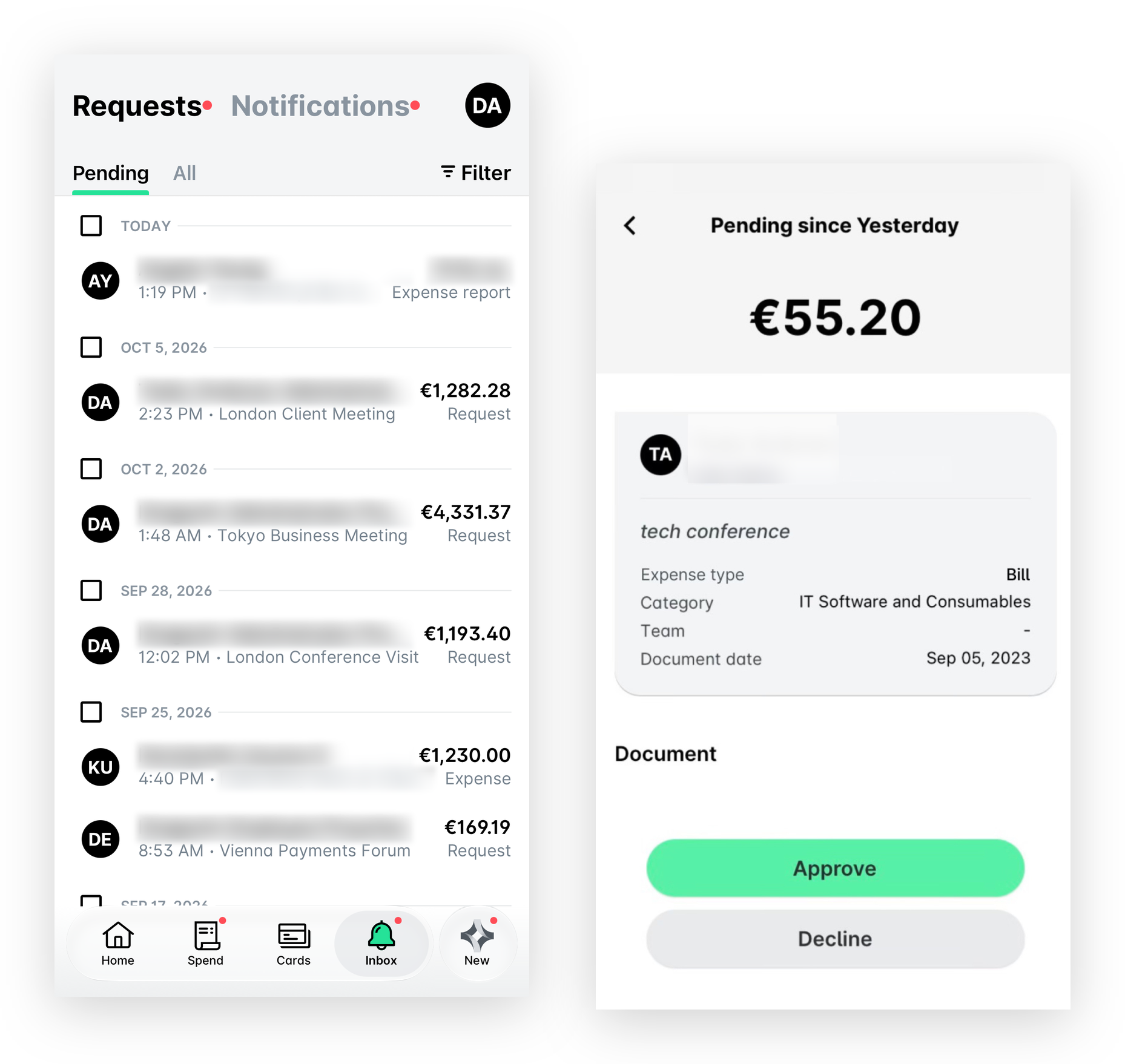
Si quieres rechazar la solicitud de gasto, pulsa el botón Rechazar. En el cuadro de diálogo que se abre, selecciona la opción Devolver al empleado, indica el motivo de tu decisión y haz clic en Devolver.
También puedes rechazar y eliminar la solicitud de gasto seleccionando la opción Rechazar y eliminar, indicando el motivo de tu decisión y pulsando Rechazar.
Para más información: