¡Te damos la bienvenida a Payhawk!
¡Nos alegra mucho tenerte con nosotros y esperamos hacerte la vida más fácil con nuestra plataforma!
El equipo de Customer Success de Payhawk está a tu disposición para guiarte durante todo el proceso. También puedes encontrarlo en el chat en directo de lunes a viernes, de 08:00 a 18:00 CET, para recibir asistencia proactiva.
Si quieres consultar las preguntas más frecuentes, busca en los recursos del centro de ayuda de Payhawk.
A quién va dirigida
Esta guía está dirigida a los empleados que pagan gastos de la empresa, usan sus tarjetas corporativas de Payhawk para gastos de empresa, suben gastos, y presentan y aprueban solicitudes de gastos de sus compañeros.
Resumen
Esta guía de inicio rápido te mostrará los pasos básicos para usar Payhawk y te ayudará a empezar con el portal web de Payhawk y la aplicación móvil de Payhawk:
Paso 2: Activa tu cuenta en la aplicación móvil de Payhawk
Paso 3: Activa tu tarjeta corporativa de Payhawk
Paso 4: Paga con tu tarjeta de Payhawk
Paso 5: Sube tus gastos con la aplicación móvil de Payhawk
Paso 6: Aprueba y rechaza solicitudes de gastos
¡Empecemos con tu experiencia en Payhawk!
Paso 1: Regístrate en Payhawk con una invitación por correo electrónico
La forma más habitual de registrar tu cuenta de Payhawk es mediante la invitación por correo electrónico que te ha enviado tu Administrador de Payhawk:
Ve a tu bandeja de entrada y abre tu carpeta principal.
Abre el correo electrónico de invitación y haz clic en el botón Registrarse. Se te redirigirá al portal web de Payhawk.
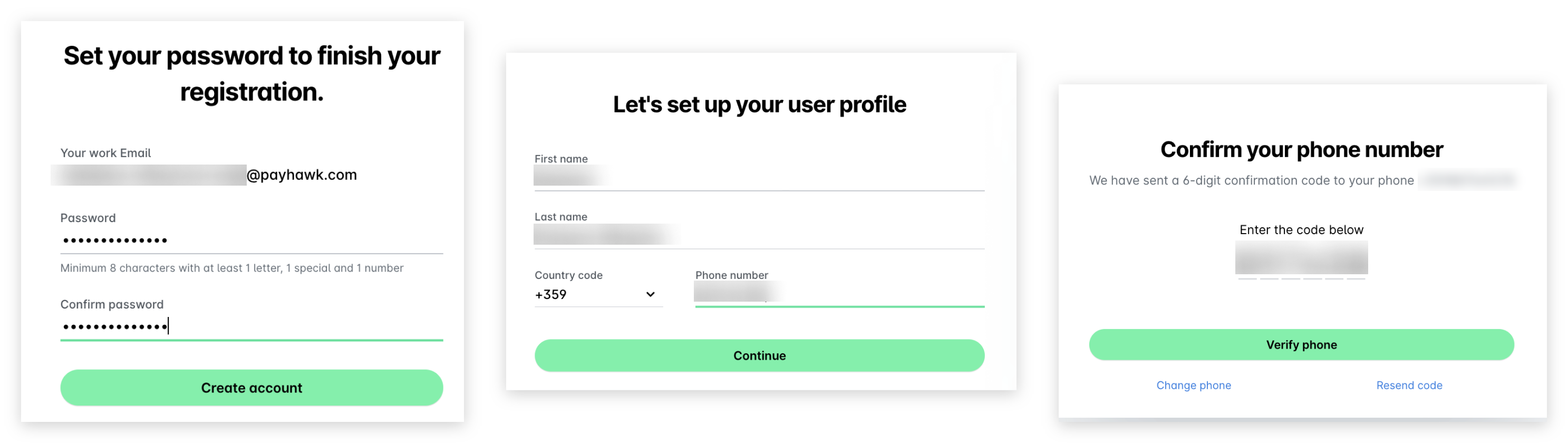
Crea una contraseña para tu cuenta de Payhawk y vuelve a introducirla para confirmarla. Haz clic en Crear cuenta.
Consulta los requisitos de la contraseña.
En la siguiente pantalla, introduce tu nombre, tus apellidos y tu número de teléfono móvil, incluido el prefijo del país que empieza por + (más). Haz clic en Continuar. Recibirás un SMS en el número indicado para verificarlo.
En el cuadro de diálogo Confirma tu número de teléfono, introduce el código del SMS y haz clic en Verificar teléfono.
Más información:
Paso 2: Activa tu cuenta en la aplicación móvil
Antes de empezar a usar Payhawk, tienes que descargar la aplicación móvil de Payhawk y activar en ella tu cuenta de Payhawk.
Tu cuenta de Payhawk solo se puede activar desde la aplicación móvil de Payhawk:
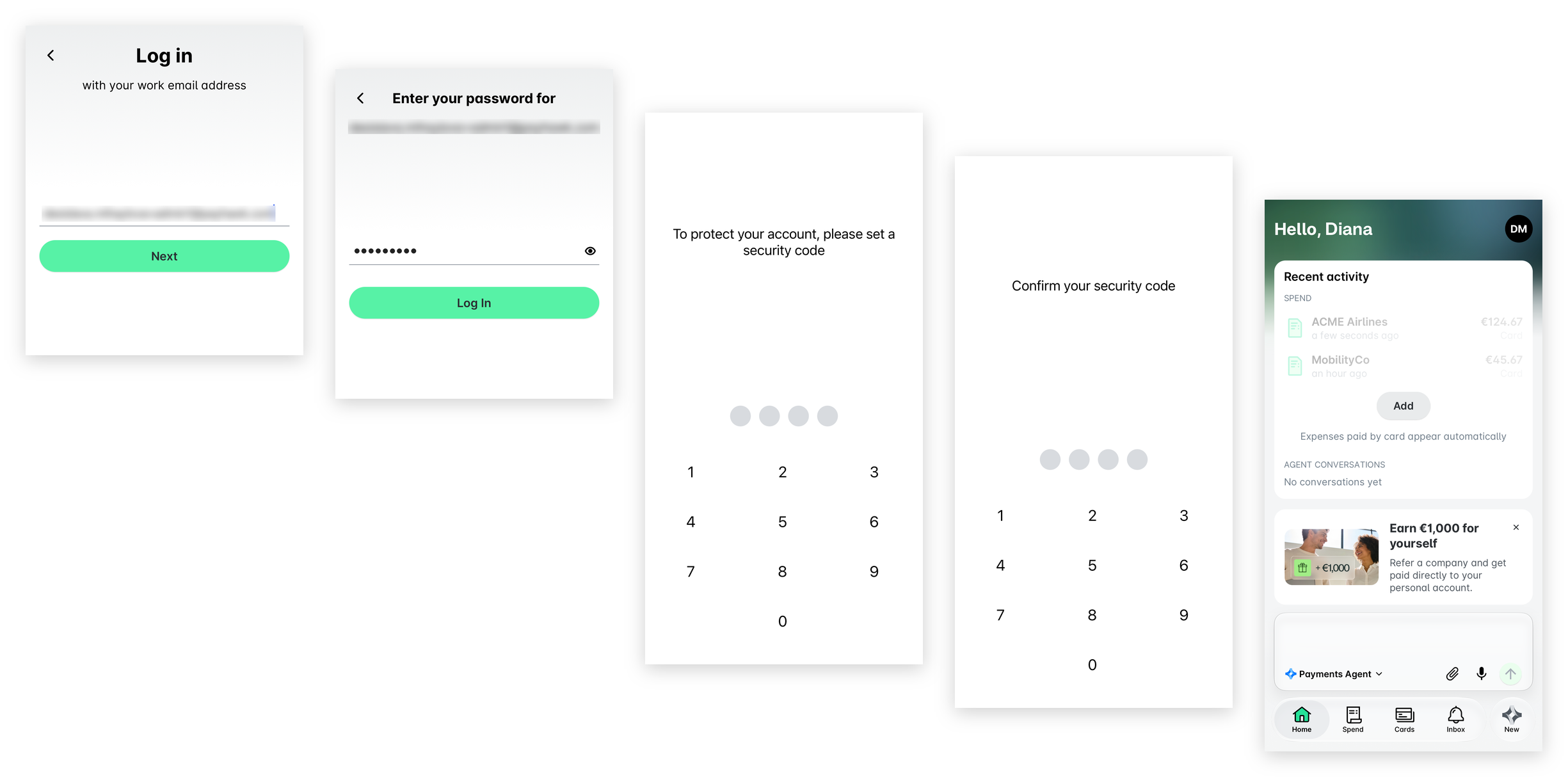
Abre la aplicación móvil de Payhawk, pulsa Iniciar sesión con correo electrónico e introduce el correo electrónico con el que ya te has registrado en Payhawk. Pulsa Siguiente.
Introduce la contraseña que creaste durante el registro. Pulsa Iniciar sesión.
Si se te pide que confirmes el inicio de sesión, abre la notificación en tu dispositivo y pulsa el número que aparece en la pantalla Confirmar inicio de sesión en Payhawk. Si no tienes tu dispositivo a mano, pulsa Autenticar por correo electrónico.
Si ya tienes tarjetas de Payhawk asignadas, en la siguiente pantalla tendrás que crear un código de seguridad de cuatro dígitos que protegerá el uso de tus tarjetas virtuales y físicas. ¡Recuerda que no debes compartir el código de seguridad con nadie!
Se te redirigirá automáticamente a la siguiente pantalla. Vuelve a introducir el código de seguridad. Ya puedes empezar a usar Payhawk.
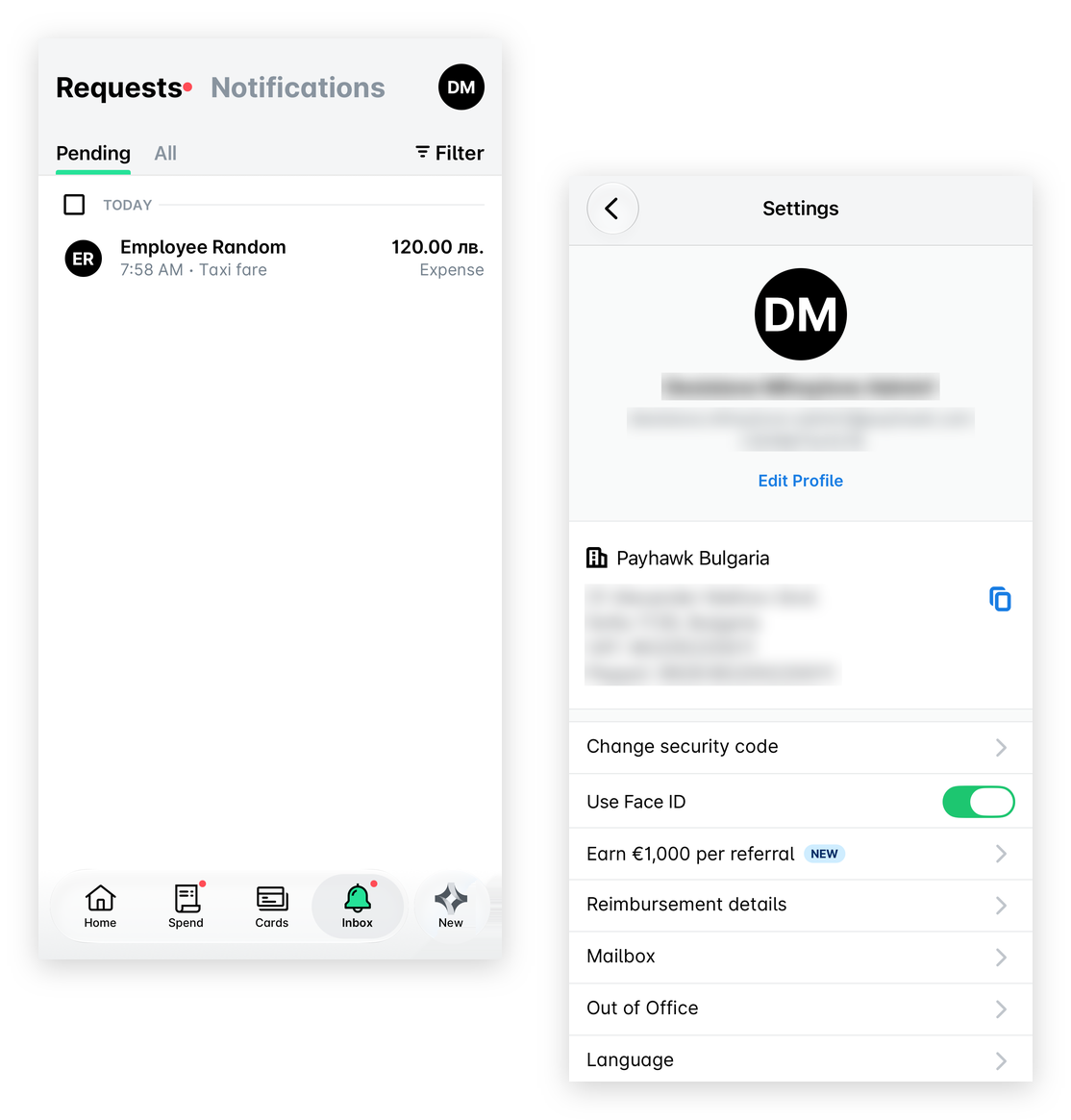
Puedes cambiar fácilmente tu código de seguridad pulsando tu foto de perfil para abrir Ajustes y pulsando Cambiar código de seguridad.
Más información:
Paso 3: Activa tu tarjeta corporativa de Payhawk
Ya puedes activar tus tarjetas corporativas físicas y virtuales de Payhawk.
Las tarjetas virtuales de Payhawk están pensadas para pagos en línea y se pueden añadir a Google Pay y Apple Pay.
Las tarjetas físicas de Payhawk están pensadas para pagos en línea y en terminales de punto de venta (TPV).
Activa tu tarjeta virtual
Las tarjetas corporativas virtuales de Payhawk se entregan al instante en el teléfono móvil del titular. Tu tarjeta virtual se activa automáticamente en cuanto se emite.
Para acceder a tu tarjeta virtual de Payhawk, abre la aplicación móvil de Payhawk y pulsa Tarjetas en la barra inferior.
Activa tu tarjeta física
¡Enhorabuena, ha llegado tu tarjeta física de Payhawk! Ya puedes usarla para compras de empresa en tiendas y en tus viajes por todo el mundo.
Tu tarjeta física de Payhawk solo se puede activar desde la aplicación móvil de Payhawk:
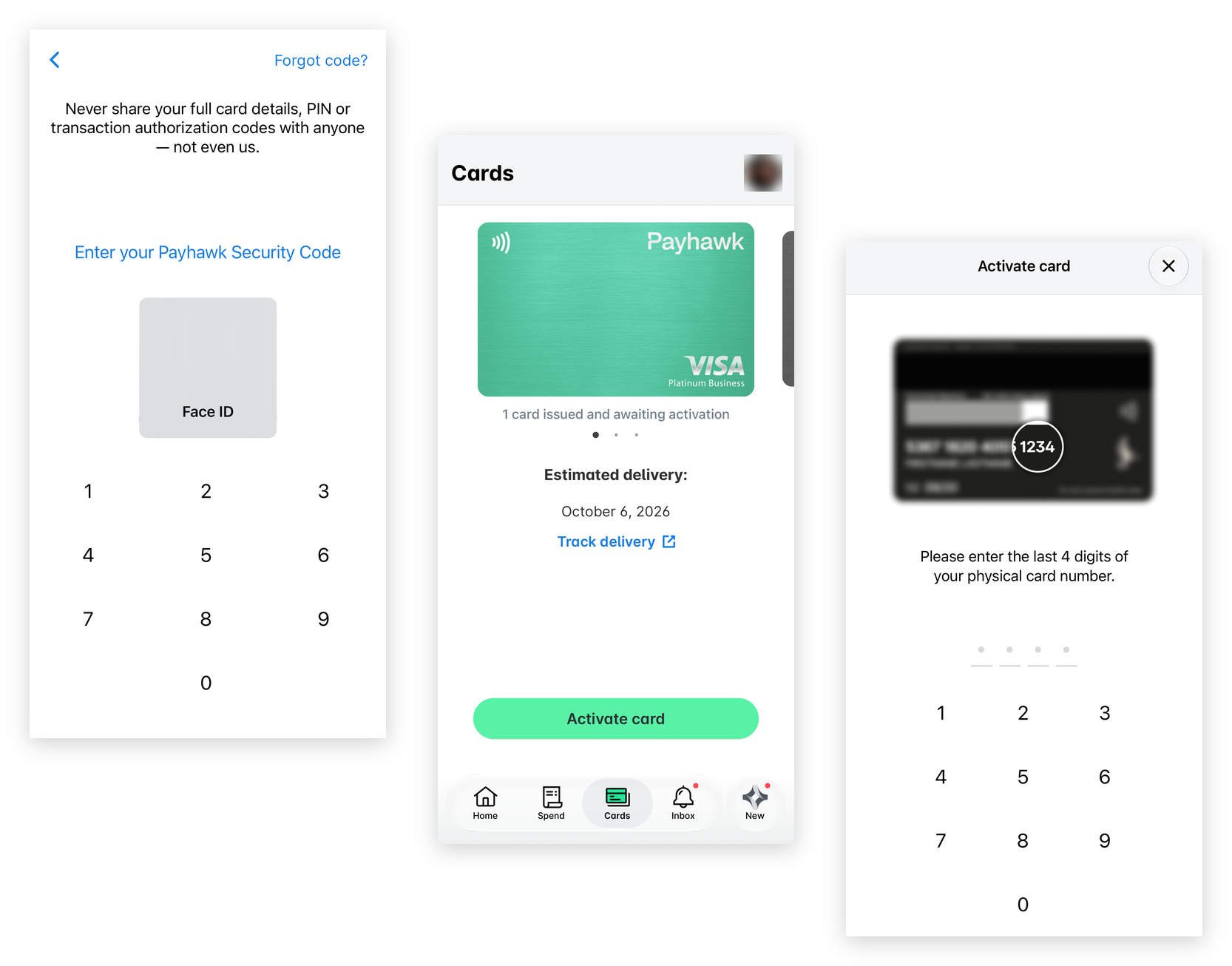
Pulsa Tarjetas en la barra inferior.
Introduce el código de seguridad de la aplicación móvil de Payhawk.
Selecciona la tarjeta que quieres activar.
Pulsa Activar tarjeta, introduce los 4 últimos dígitos del número de tu tarjeta física, ¡y tu tarjeta física de Payhawk ya está lista para usar!
Tu Administrador de Payhawk pide tus tarjetas físicas de Payhawk a través del portal web de Payhawk.
Cada tarjeta física está asociada a un empleado concreto.
Más información:
Paso 4: Paga con tu tarjeta de Payhawk
¡Ahora vamos a empezar a gastar y a pagar con tus tarjetas de Payhawk!
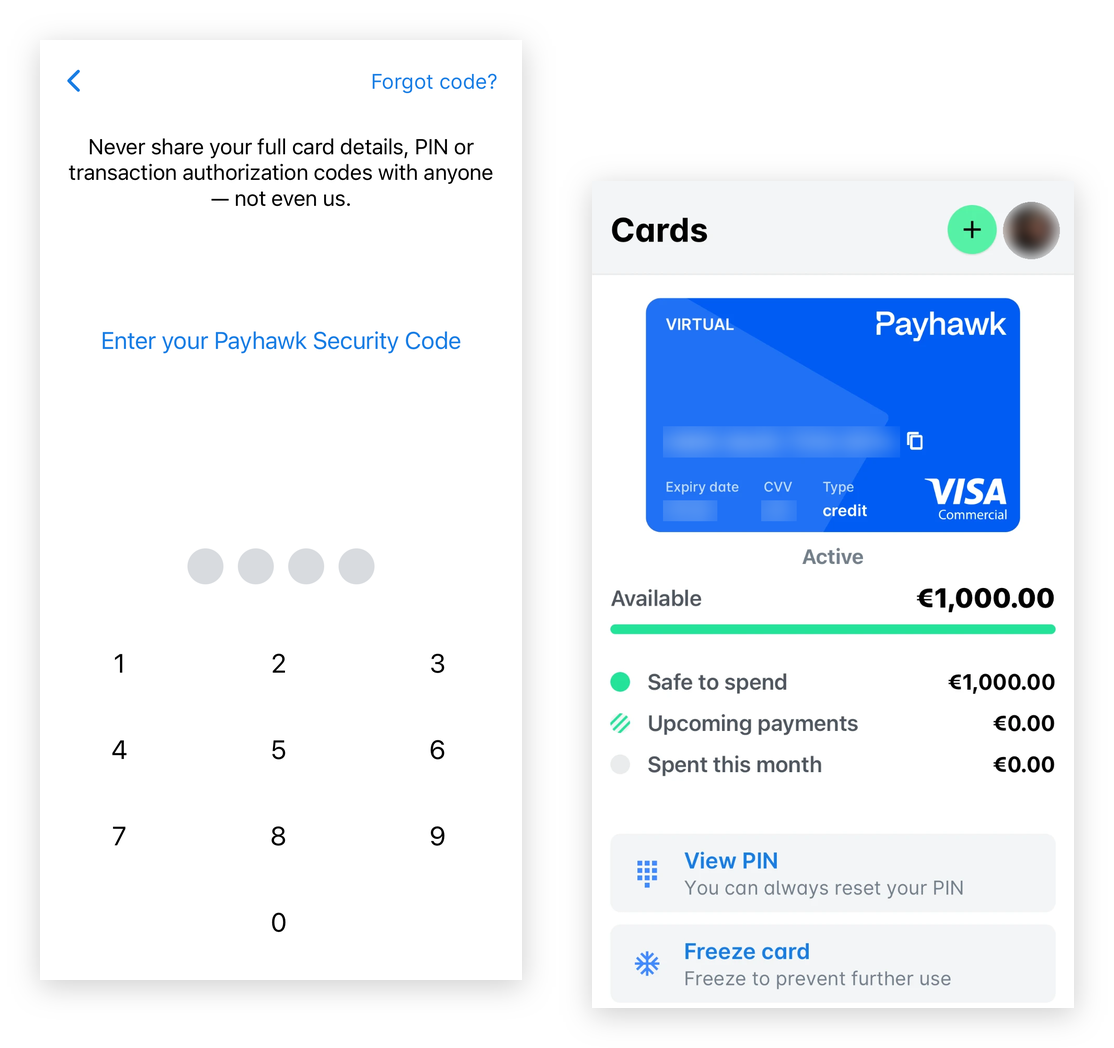
Paga con tu tarjeta virtual de Payhawk
Las tarjetas virtuales se entregan al instante en el teléfono móvil del titular. Tu tarjeta virtual se activa automáticamente en cuanto se emite. Es perfecta para pagar todos los gastos en línea.
Para acceder a los datos de tu tarjeta virtual, abre la aplicación móvil de Payhawk y accede a la tarjeta desde Tarjetas en la barra inferior.
Paga con tu tarjeta física de Payhawk
Una vez que hayas activado tu tarjeta física de Payhawk, podrás usarla para compras de empresa en tiendas y para pagar tus viajes por todo el mundo.
Puedes hacer tu primer pago con tu tarjeta física de Payhawk sin contacto si el importe está dentro del límite sin contacto fijado por el comercio. Si el importe supera ese límite, tendrás que introducir la tarjeta en el terminal de punto de venta y escribir tu PIN. Tanto el límite sin contacto como la necesidad de introducir el PIN dependen de las políticas del comercio.
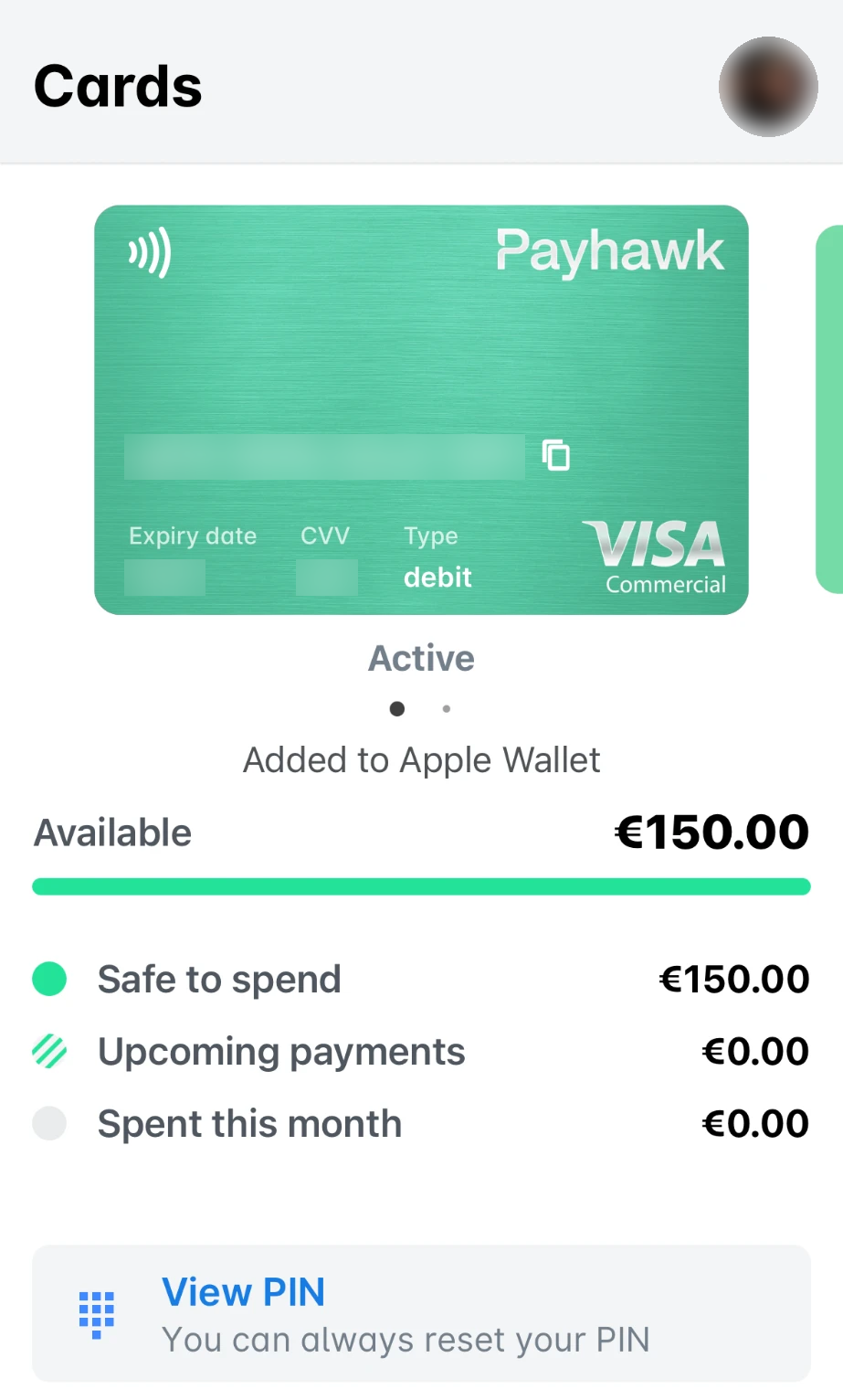
Para acceder a tu PIN:
Abre la aplicación móvil de Payhawk y pulsa Tarjetas.
Selecciona la tarjeta y pulsa la opción Ver PIN. El PIN aparecerá en la pantalla durante cinco segundos.
Más información:
Paso 5: Sube tus gastos con la aplicación móvil
Después de pagar con tu tarjeta corporativa de Payhawk, puedes subir los gastos a la aplicación móvil de Payhawk.
Estos son los tipos de gastos que puedes crear en Payhawk:
Gasto con tarjeta. Son los gastos que has pagado con tu tarjeta física o virtual de Payhawk.
Pago de factura. Son los gastos pendientes de pago o que tu empresa ya ha pagado mediante transferencia bancaria.
Reembolso. Son los gastos que has pagado con tus fondos personales. Con este tipo de gasto, se te tiene que reembolsar.
Fondos de la empresa. Son los gastos de la empresa que has pagado con efectivo proporcionado por tu empresa.
Kilometraje. Son los gastos por desplazarte con tu vehículo en un viaje de negocios.
Dietas. Son los gastos relacionados con un viaje de negocios.
Sube los gastos con tarjeta
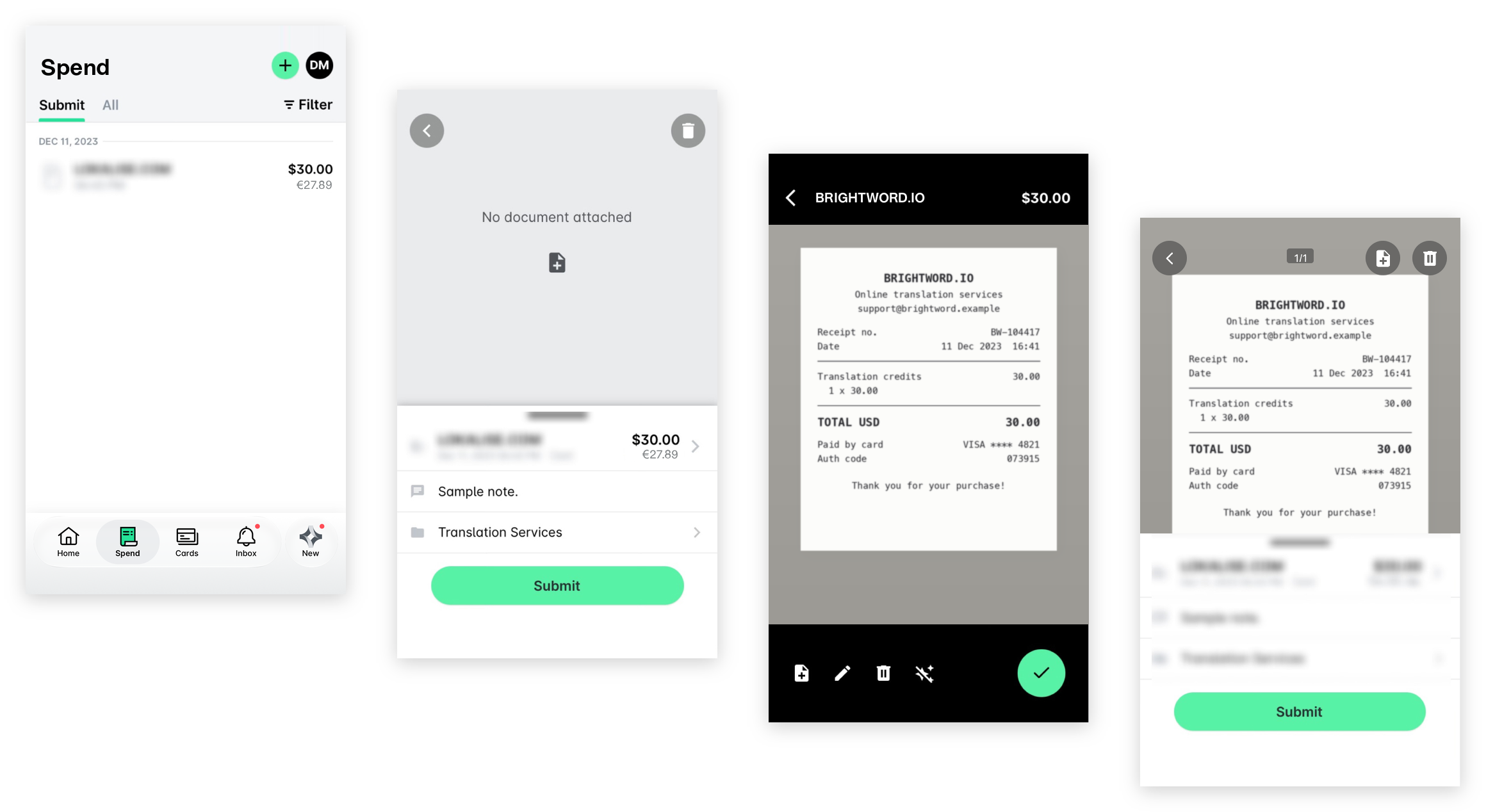
Cuando pagas con tu tarjeta de Payhawk, se crea automáticamente un gasto en Gastos.
Después de cada pago con tarjeta, recibirás una notificación en tu teléfono móvil para enviar el justificante.
Abre la aplicación móvil de Payhawk.
Pulsa Gastos y selecciona el gasto. La cámara del móvil se abrirá automáticamente.
Haz una foto del justificante.
Si has recibido la factura o el justificante por correo electrónico, también puedes subir la imagen desde tu galería o como archivo desde tu carpeta Archivos.
Payhawk ajusta automáticamente los bordes del documento y hace la foto automáticamente.
Introduce una descripción (nota) del gasto y su categoría.
Si alguien de tu empresa ya ha pagado a este proveedor, Payhawk te sugerirá la categoría correcta.
Sube facturas, reembolsos y fondos de la empresa
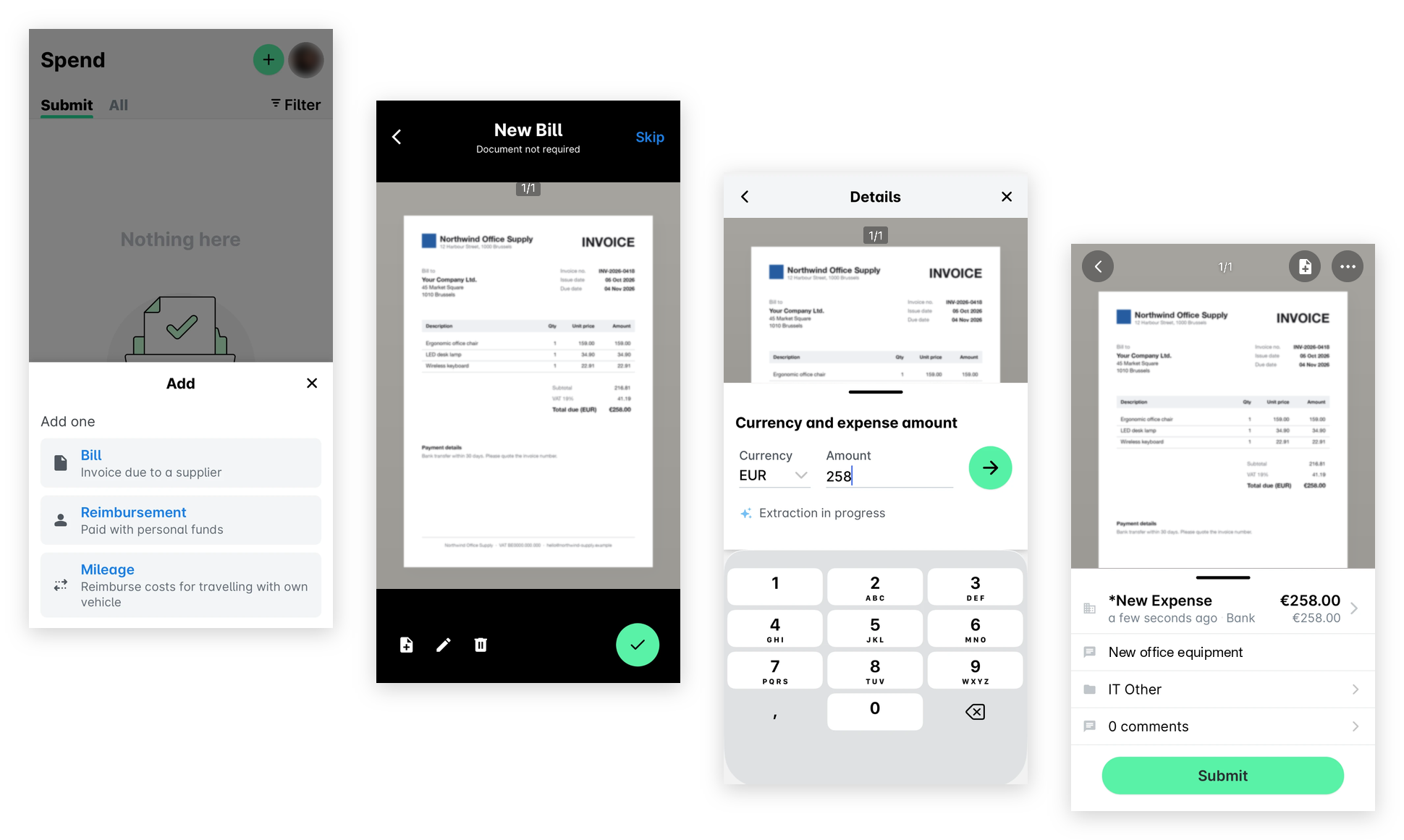
Puedes subir cualquier gasto que tengas que pagar o que ya hayas pagado mediante transferencia bancaria, con fondos de la empresa o con fondos personales siguiendo estos pasos:
Abre la aplicación móvil de Payhawk.
Ve a Gastos y pulsa el botón + (más).
Selecciona el tipo de gasto que vas a subir (Factura o Reembolso).
Se abrirá la cámara del teléfono y la herramienta de extracción de datos de Payhawk hará automáticamente una foto de la factura o del justificante.
Introduce la divisa y el importe.
Añade una nota al gasto (por ejemplo, cena con un cliente).
Selecciona la categoría del gasto, el proyecto, el viaje o el centro de costes (si es necesario).
Pulsa el botón ✔ para terminar. Tu solicitud de gasto se enviará a los aprobadores correspondientes.
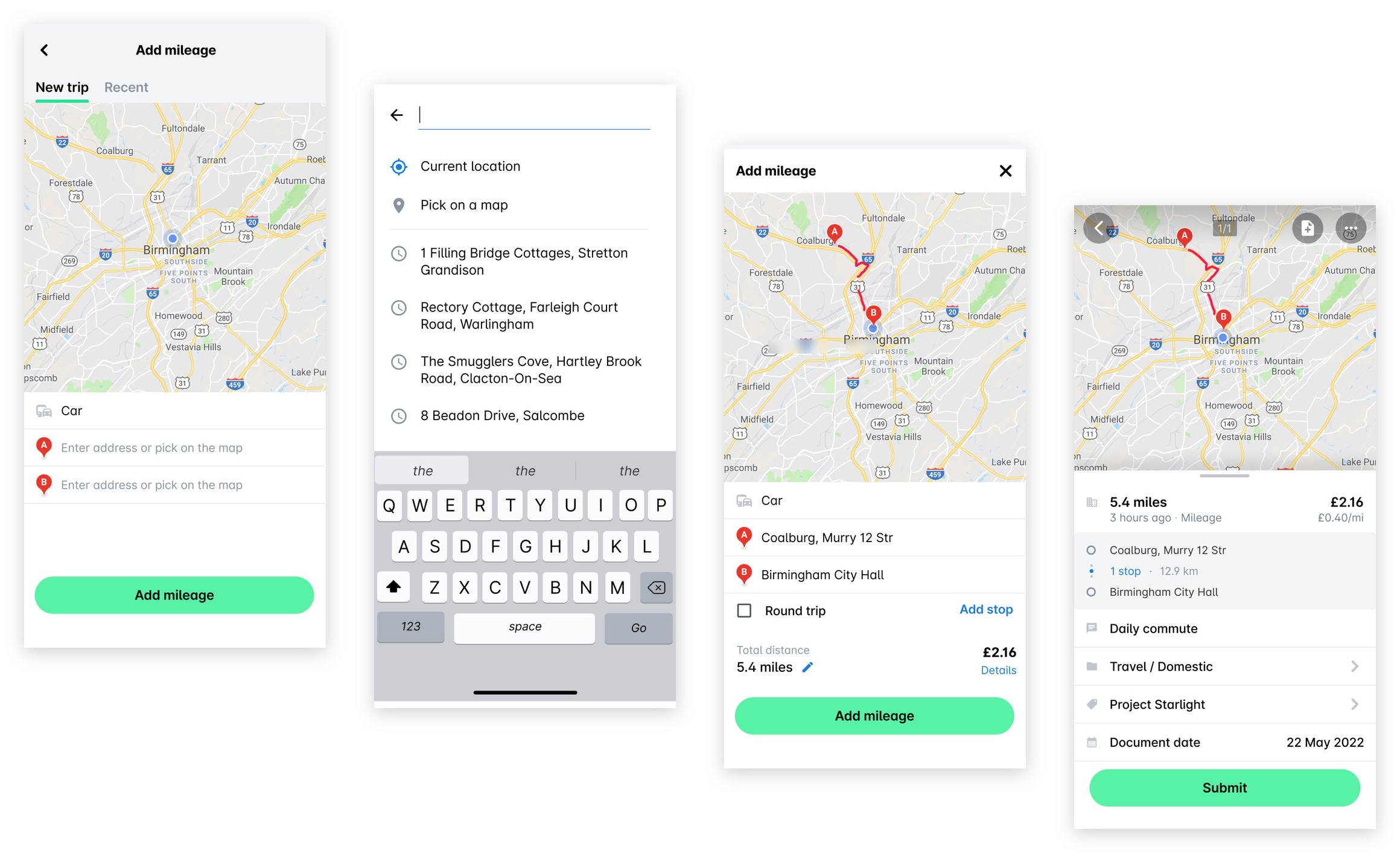
Sube gastos de kilometraje
Puedes crear gastos de kilometraje en la aplicación móvil de Payhawk y enviarlos a los aprobadores correspondientes siguiendo estos pasos:
Abre la aplicación móvil de Payhawk.
Ve a Gastos y pulsa el botón + (más).
Selecciona el tipo de gasto que vas a subir (Kilometraje).
Introduce los detalles del trayecto, incluidos los datos del vehículo y la calle y el número tanto del origen como del destino.
Pulsa Añadir kilometraje.
Rellena los datos obligatorios y pulsa Enviar. Se enviará automáticamente una solicitud de gasto a los aprobadores correspondientes de tu empresa.
Sube dietas
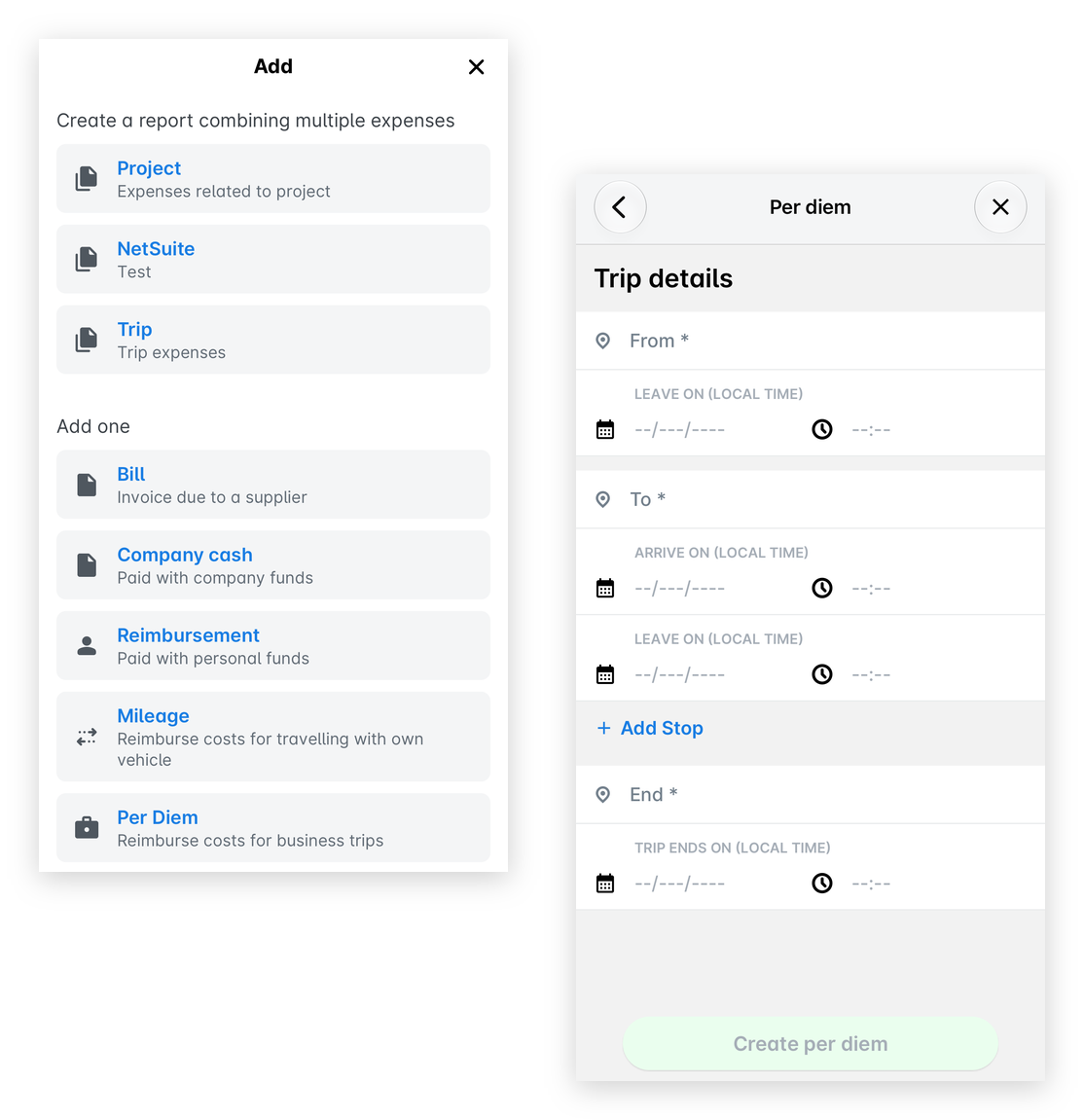
Puedes crear gastos de dietas en la aplicación móvil de Payhawk y enviarlos a los aprobadores correspondientes siguiendo estos pasos:
Abre la aplicación móvil de Payhawk.
Ve a Gastos y pulsa el botón + (más).
Selecciona el tipo de gasto que vas a subir (Dietas).
Introduce los datos obligatorios del viaje.
En el campo Deducciones, selecciona las comidas incluidas en el precio, si las hay.
Pulsa Crear dieta. Se enviará automáticamente una solicitud de gasto a los aprobadores correspondientes de tu empresa.
Paso 6: Aprueba y rechaza solicitudes de gastos
Si formas parte de un flujo de aprobación de gastos, podrás aprobar y rechazar solicitudes de gastos.
Como aprobador, recibirás las solicitudes de gastos en tu Bandeja de entrada. Todas las solicitudes que tienes que revisar estarán en la pestaña PENDIENTES. Una vez que las apruebes o rechaces, las solicitudes pasarán a la pestaña TODAS.
Al rechazar solicitudes de gastos, ten en cuenta lo siguiente:
Cuando rechazas una solicitud de un gasto con tarjeta, el gasto no se elimina, pero el motivo del rechazo se muestra al Contable de Payhawk.
Cuando rechazas una solicitud de cualquier otro gasto, el gasto también se elimina.
Aprueba gastos en el portal web de Payhawk
Para aprobar solicitudes de gastos en el portal web de Payhawk:
Abre el selector de aplicaciones en la esquina superior izquierda y ve a Bandeja de entrada. Después, selecciona Me solicitan en el panel izquierdo y abre la solicitud que quieras.
Revisa la información del gasto y el documento subido.
Si quieres aprobarlo, haz clic en Aprobar. Los revisores asignados podrán continuar con el proceso de revisión.
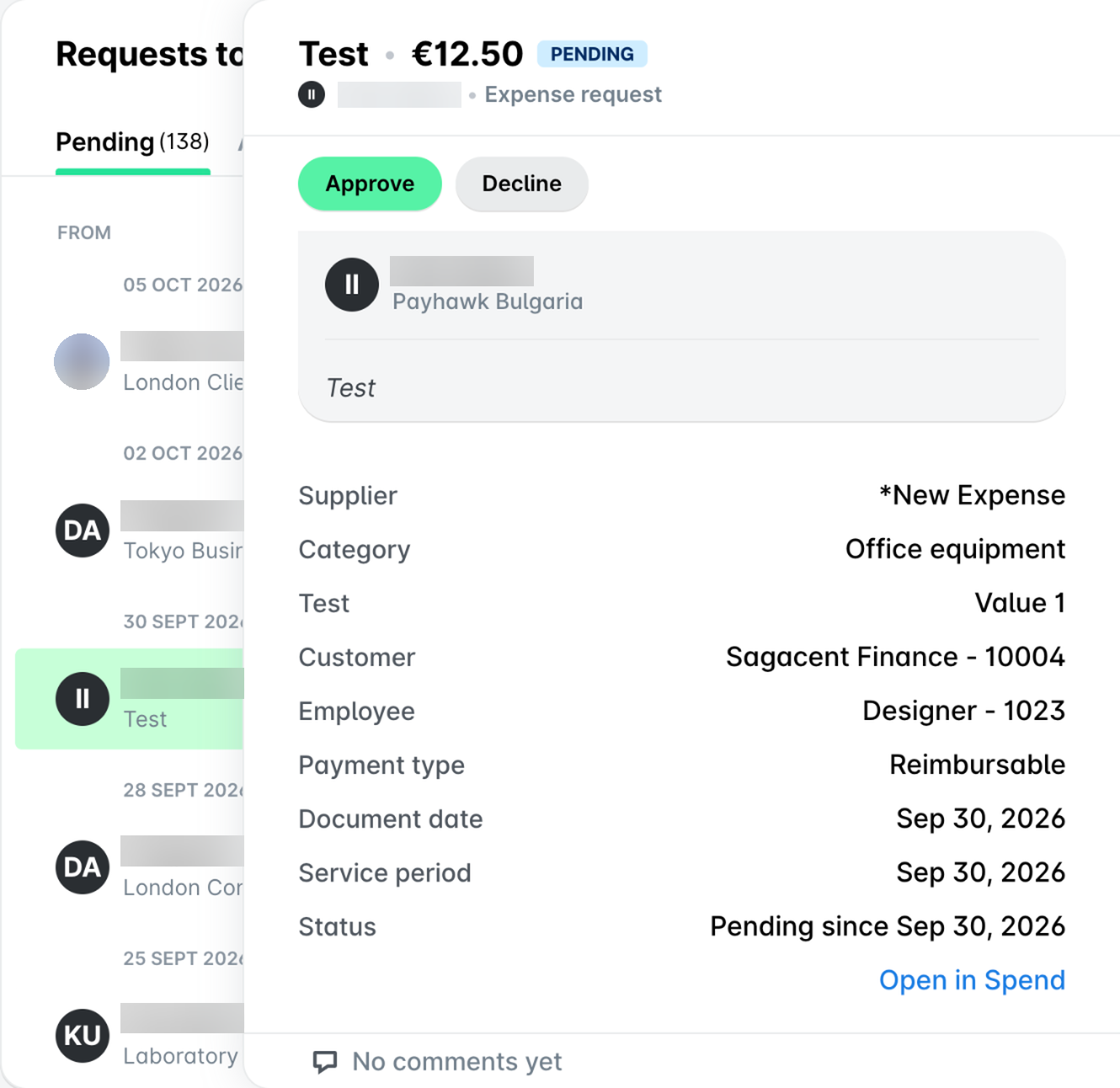
Si quieres devolver un gasto al empleado que lo presentó, haz clic en el botón Rechazar. En el cuadro de diálogo que se abre, selecciona la opción Devolver al empleado, indica el motivo de tu decisión y haz clic en Devolver.
Si quieres rechazar solicitudes de gastos y eliminar gastos no pagados, haz clic en el botón Rechazar. En el cuadro de diálogo que se abre, selecciona Rechazar, indica el motivo de tu decisión, marca la casilla de confirmación y haz clic en Rechazar.
Aprueba gastos en la aplicación móvil de Payhawk
Para aprobar solicitudes de gastos en la aplicación móvil de Payhawk:
Ve a tu Bandeja de entrada y selecciona la solicitud que quieras revisar.
Revisa la información del gasto y el documento subido.
Si quieres aprobarlo, pulsa Aprobar. Los Contables de Payhawk podrán continuar con su proceso de revisión.
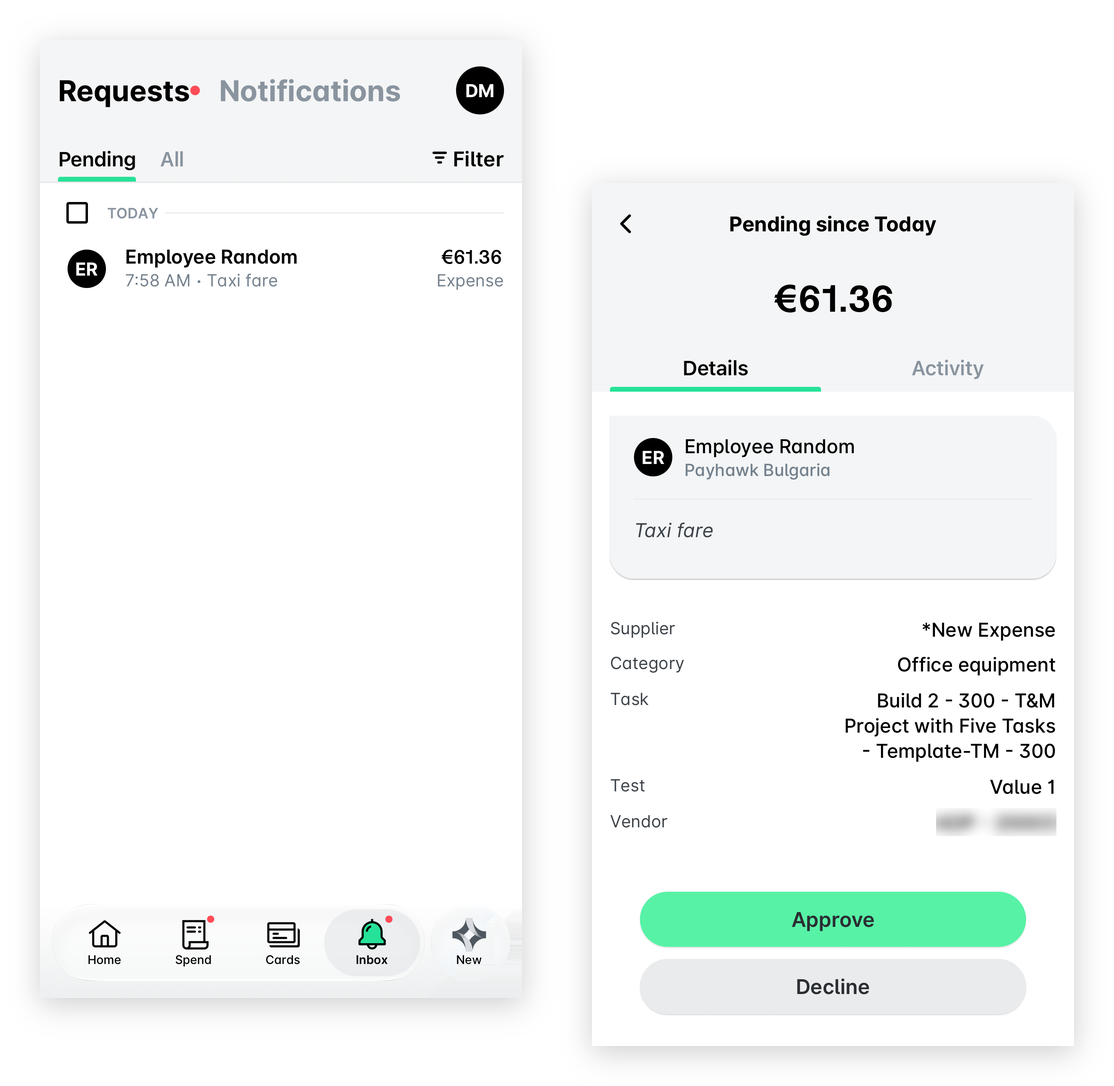
Si quieres devolver un gasto al empleado que lo presentó, pulsa el botón Rechazar. En el cuadro de diálogo que se abre, selecciona la opción Devolver al empleado, indica el motivo de tu decisión y pulsa Devolver.
Si quieres rechazar solicitudes de gastos y eliminar gastos no pagados, pulsa Rechazar. En el cuadro de diálogo que se abre, selecciona Rechazar, indica el motivo de tu decisión, marca la casilla de confirmación y pulsa Rechazar.
Más información: