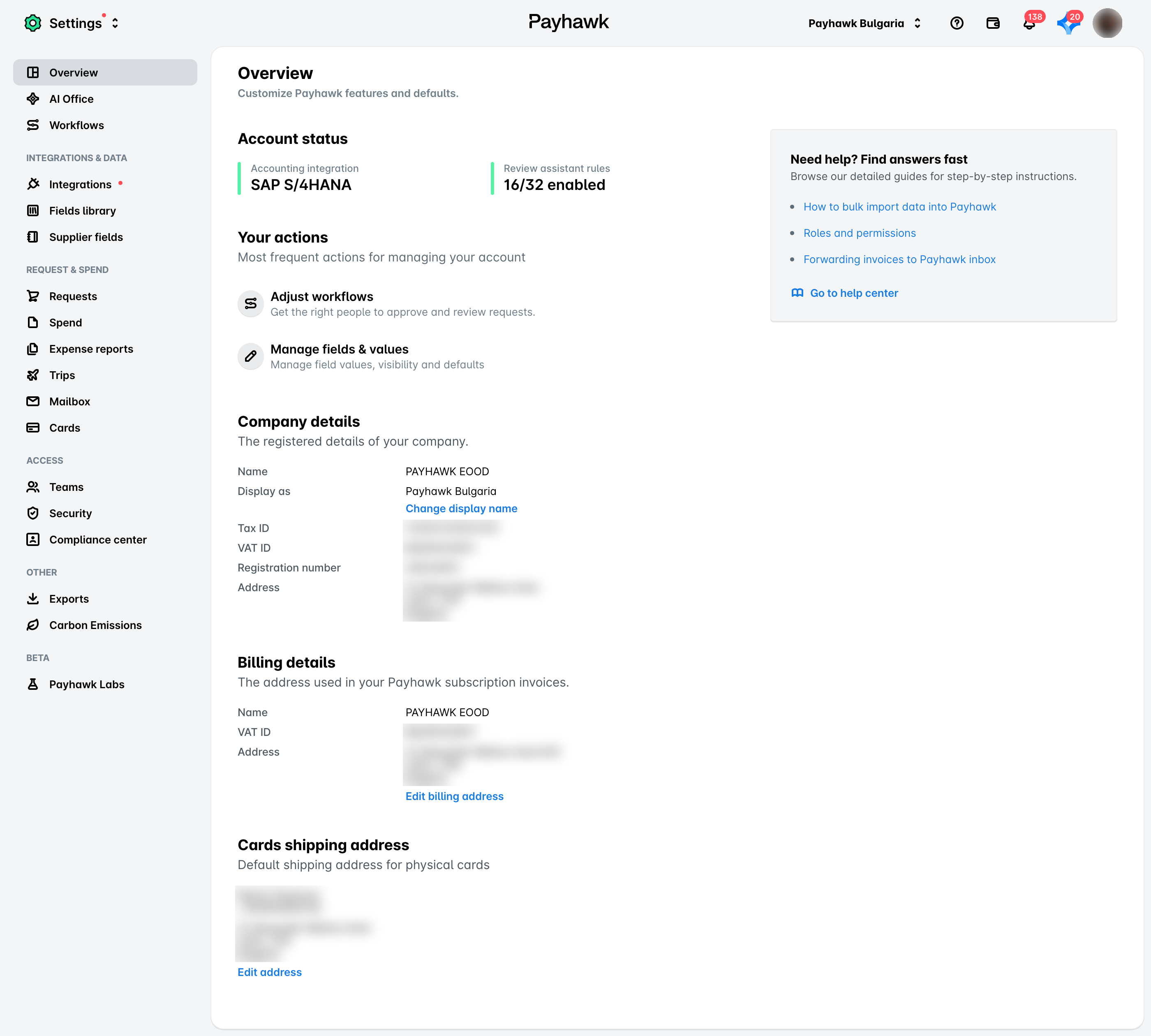
Puedes personalizar las funciones y valores predeterminados de Payhawk desde el panel Resumen en Ajustes. El panel Resumen ofrece acceso rápido a ajustes y configuraciones clave, como la integración contable activa de tu empresa.
El panel Resumen
Las funciones que puedes actualizar y a las que puedes acceder son:
Integración contable: haz clic en el ERP actual que se muestra para ir a la página Integraciones en Ajustes, donde puedes gestionar la conexión, editar la configuración actual y mucho más.
Reglas del asistente de revisión: haz clic en el campo para ir a la lista de reglas del asistente de revisión, donde puedes seleccionar reglas y condiciones para los gastos que requieren atención.
Ajustar flujos de aprobación: haz clic en el campo para ir a la página Flujos de aprobación en Ajustes, donde puedes modificar los flujos existentes, añadir o eliminar aprobadores y mucho más.
Gestionar campos y valores: haz clic en este campo para ir a la configuración de los campos de gasto, donde puedes configurar sus valores, su visibilidad, si son obligatorios para el envío y la revisión, y mucho más.
Datos de la empresa: puedes ver el nombre, el número de registro, la dirección y el nombre de la entidad de la cuenta de Payhawk, y también puedes cambiar el nombre para mostrar de esa entidad.
Dirección de envío de tarjetas: puedes ver la dirección actual a la que se envían las tarjetas de Payhawk y editarla si es necesario.
Datos de facturación: puedes ver la dirección actual a la que se envían las facturas de suscripción de Payhawk y cambiarla si es necesario.
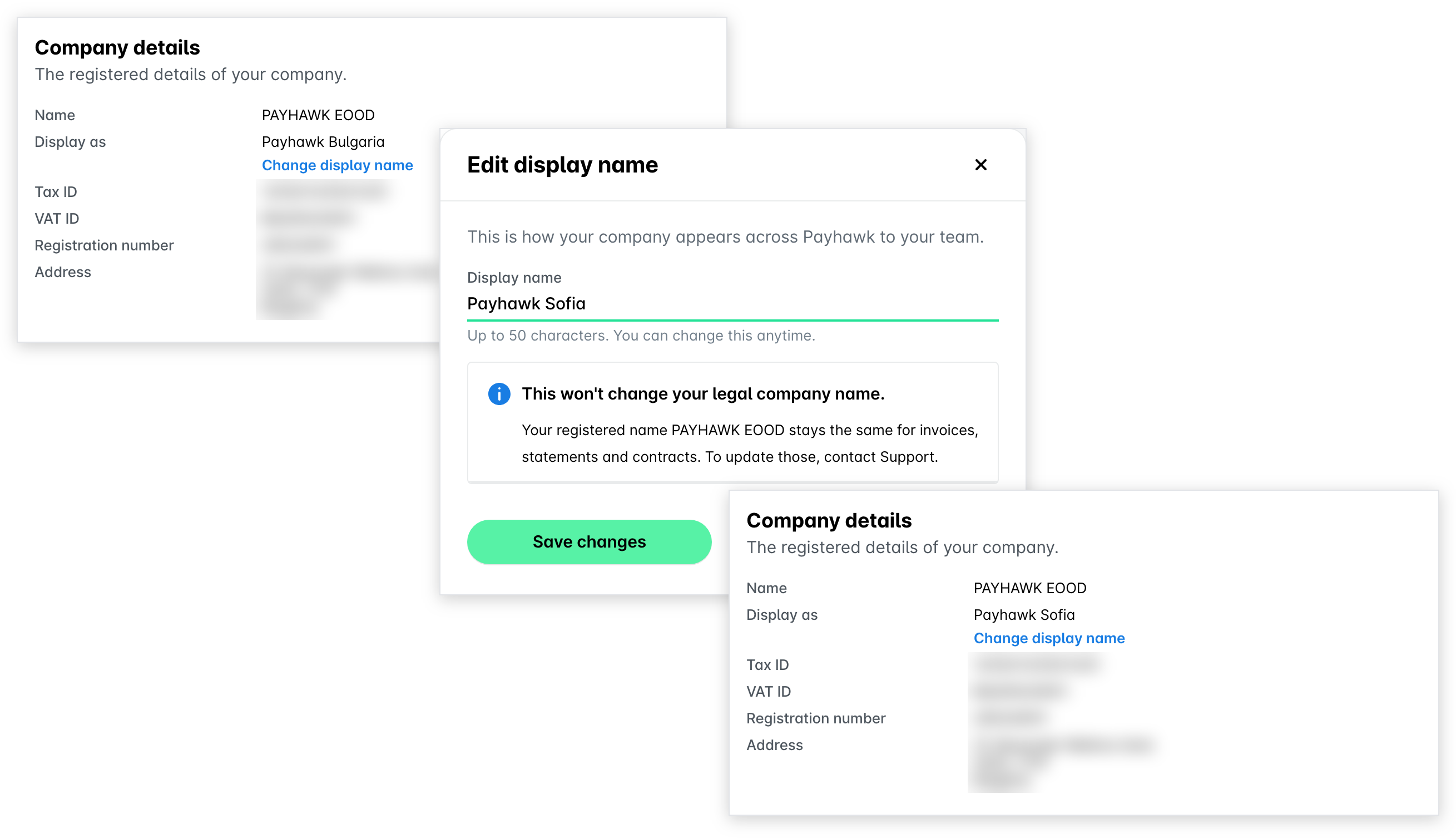
Cambiar el nombre para mostrar de tu entidad
Puedes cambiar el nombre con el que aparece la entidad en tu cuenta de Payhawk. Este nombre será visible en la lista de entidades para las cuentas de grupo.
Cambiar el nombre para mostrar de la entidad:
No cambiará el nombre legal de tu empresa.
No afecta a la correspondencia oficial. Payhawk seguirá utilizando tu nombre legal en correos electrónicos, facturas y otras comunicaciones oficiales.
Es una función disponible actualmente solo en el portal web de Payhawk.
Para actualizar el nombre con el que se muestra una entidad:
Abre el selector de aplicaciones en la esquina superior izquierda, ve a Ajustes > Resumen y haz clic en Cambiar nombre para mostrar.
En el cuadro de diálogo que se abre, introduce el nombre deseado para la entidad.
Haz clic en Guardar cambios.
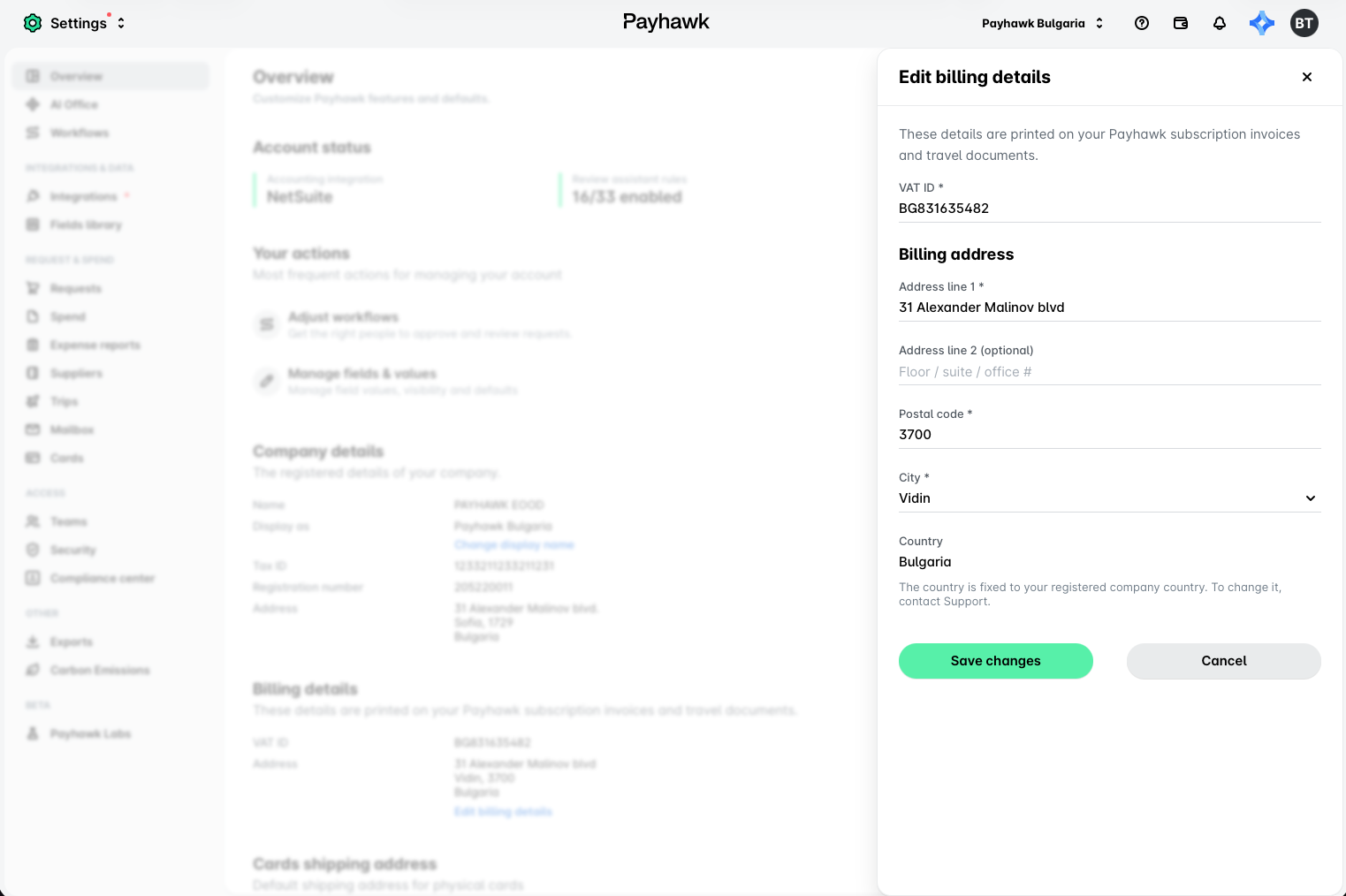
Cambiar la dirección de facturación de tu empresa
Como administrador de Payhawk, puedes cambiar la dirección que se utiliza en tus facturas de suscripción de Payhawk y en tus documentos de viaje.
El país de la dirección de facturación siempre coincide con el país en el que está registrada tu empresa. Para cambiar el país, contacta con el soporte de Payhawk.
Para cambiar la dirección de facturación:
En el portal web de Payhawk, abre el selector de aplicaciones en la esquina superior izquierda y ve a Ajustes > Resumen.
En Información de facturación, haz clic en Editar datos de facturación.
En el panel lateral que se abre, actualiza la dirección y el NIF-IVA. Los campos Línea de dirección 1, Ciudad, Código postal y NIF-IVA son obligatorios. El campo Línea de dirección 2 es opcional.
Haz clic en Guardar cambios.