El selector Solicitud aparece en Gastos para determinados gastos cuando se cumplen condiciones específicas. Te permite vincular un gasto a una solicitud existente cuando se cumplen determinados criterios.
Dónde aparece el selector Solicitud
El lugar donde seleccionas la solicitud depende de si el gasto está dividido en partidas:
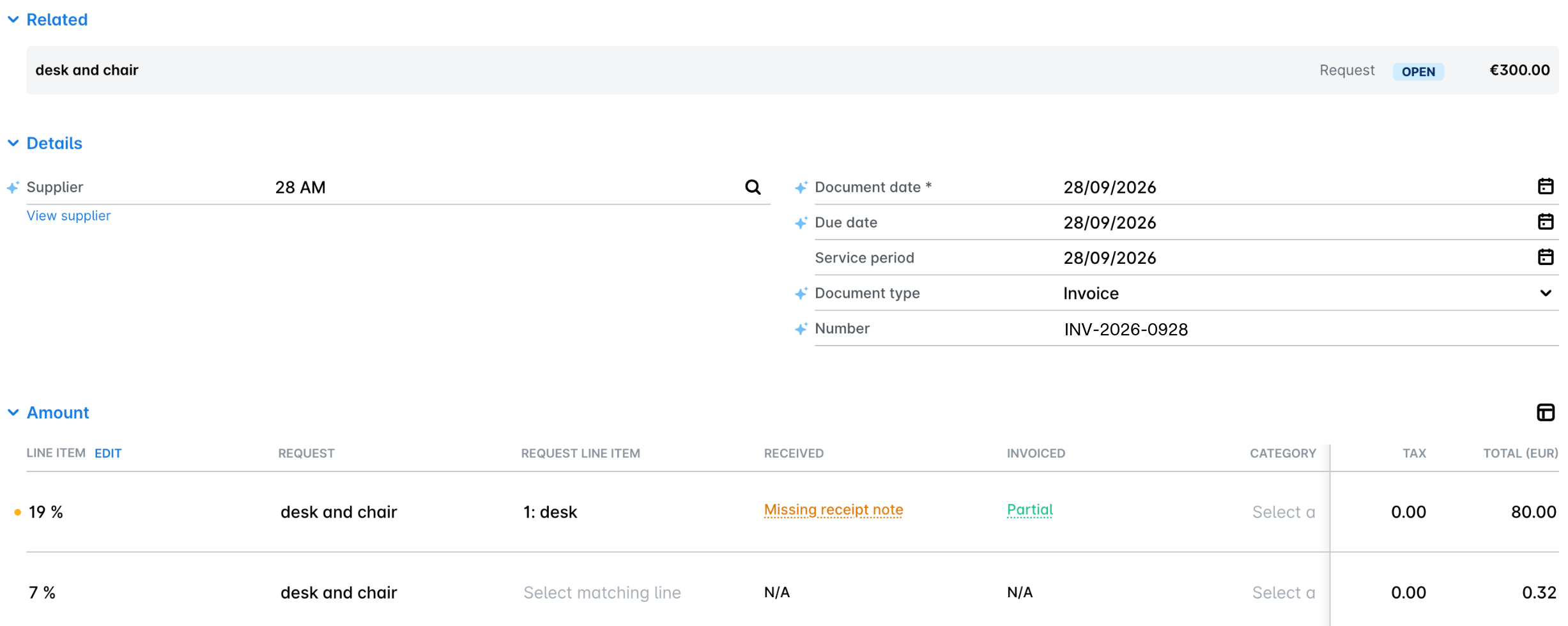
Si el gasto no tiene partidas, selecciona la solicitud en el campo Solicitud de la sección Detalles.
Si el gasto tiene partidas, selecciona una solicitud para cada partida en la sección Importe.
Si la solicitud tiene una sola partida, Payhawk rellena automáticamente el campo Elemento de línea de solicitud coincidente y no puedes cambiarlo.
Si la solicitud tiene más de una partida, el campo es obligatorio y debes seleccionar la partida de la solicitud con la que coincide la partida del gasto. Así, puedes vincular distintas partidas de un mismo gasto a distintas solicitudes o partidas de solicitud.
También puedes dejar una partida sin solicitud, por ejemplo, cuando una factura incluye tanto artículos pedidos como otros artículos. En esas partidas, Partida de solicitud y Recibido muestran N/A.
Como resultado, la solicitud vinculada también aparece en la sección Vinculado del gasto, junto con su estado e importe.
Cuando las partidas de un gasto están vinculadas a distintas solicitudes, o solo algunas de ellas están vinculadas, cada partida sigue su propio flujo de aprobación. Para más información, consulta establecimiento de flujos de aprobación para tipos de gastos.
Diseños de las partidas
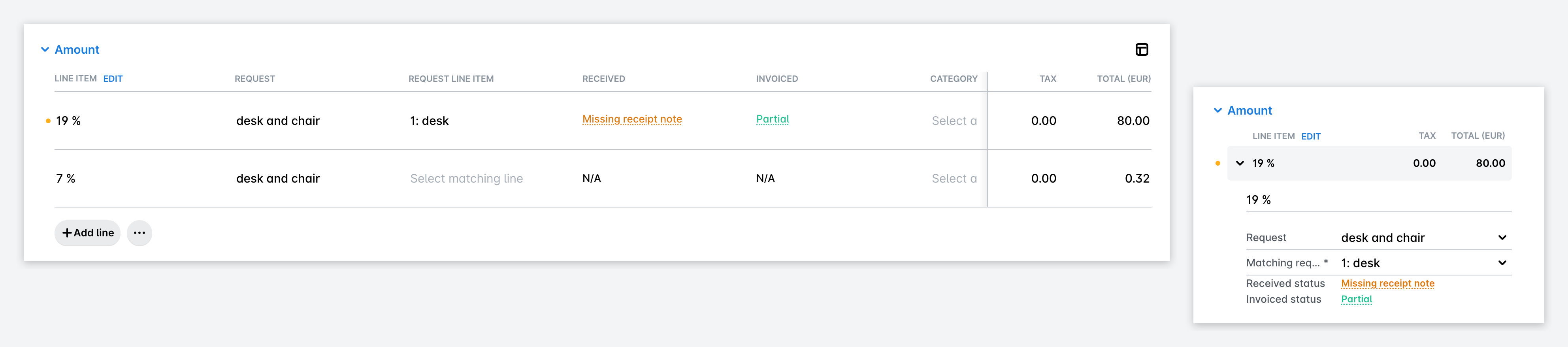
Las partidas de la sección Importe aparecen en uno de estos dos diseños:
Diseño de tabla: cada partida es una fila, y las columnas Solicitud, Partida de solicitud y Recibido muestran los datos de la solicitud junto a los importes de impuestos y total.
Diseño vertical: cada partida se despliega para mostrar sus campos uno debajo de otro, incluidos Solicitud, Elemento de línea de solicitud coincidente, Estado de recepción y Estado de facturación.
En pantallas más estrechas, Payhawk cambia automáticamente al diseño vertical.
Visibilidad del selector de solicitudes
El gasto debe estar en estado Borrador.
Para los gastos bancarios, debe existir al menos un tipo de solicitud habilitado con Factura como método de pago permitido.
Para los gastos con tarjeta, debe existir al menos un tipo de solicitud habilitado con Tarjeta como método de pago permitido.
Solo las solicitudes con el estado Abierta aparecen en la lista desplegable.
Filtrado por proveedor
Si el gasto tiene asignado un ID de proveedor, solo aparecerán las solicitudes con el mismo ID de proveedor o sin proveedor.
Si el gasto no tiene un ID de proveedor, se omite el filtrado por proveedor.
Las solicitudes con proveedores inactivos siempre se excluyen.
Un proveedor sugerido (solo un nombre, sin ID) se trata como si no tuviera ID de proveedor.
Quién puede vincular un gasto a una solicitud
Un usuario puede vincular un gasto a una solicitud si se cumple alguna de las siguientes condiciones:
Su rol incluye la política Vincular gastos a cualquier solicitud.
Es Responsable de equipo de la solicitud.
Actúa como revisor dentro del flujo de aprobación de ese tipo de solicitud.
Es el propietario tanto del gasto como de la solicitud.
Tipos de gasto
Las facturas se pueden vincular a solicitudes con el método de pago Factura.
Los gastos con tarjeta se pueden vincular a solicitudes con el método de pago Tarjeta.
Tanto las facturas como los gastos con tarjeta se pueden vincular a solicitudes con el método de pago Ninguno si el tipo de solicitud permite el tipo de resultado correspondiente.
Los gastos no pueden vincularse a solicitudes con el método de pago No se necesita pago.