Puedes seleccionar los gastos pendientes de tu empresa y ahorrar tiempo y esfuerzo pagándolos en bloque.
Para poder pagar un gasto a través de Payhawk, la moneda de la cuenta bancaria del proveedor debe coincidir con la moneda indicada en la factura.
Notas sobre pagos masivos
Los pagos agrupados de reembolsos, incluidos los pagos FX, se combinan en una sola transferencia bancaria.
Los pagos agrupados a proveedores se liquidan por separado. Los pagos FX a proveedores también se liquidan de forma independiente, cada uno con su propia comisión de transferencia y tipo de cambio.
Si tu pago masivo en euros por SEPA Instant falla, puedes optar por hacerlo usando SEPA Standard. Los pagos SEPA Standard pueden tardar hasta 2 días hábiles.

Si se ha activado la opción Segregación de funciones para el flujo de autorización de pagos de gastos, los empleados que confirmen los datos de pago de un gasto no podrán autorizar su pago, aunque tengan los permisos necesarios. Esta restricción apoya el principio de las cuatro miradas y ayuda a prevenir posibles fraudes.
Confirmación de los datos de pago para gastos agrupados
Antes de que los gastos puedan programarse para una fecha futura o procesarse para un pago inmediato, los empleados con los permisos o roles adecuados deben revisar los datos del pago y asegurarse de que toda la información requerida esté completa.
Al confirmar los pagos FX agrupados (ya sea individualmente o junto con pagos en la misma moneda), ten en cuenta lo siguiente:
Puedes confirmar los datos de pago FX al mismo tiempo que los de gastos en la misma moneda al procesarlos en grupo.
Los reembolsos FX se combinan en un solo pago, con una única comisión de transferencia y tipo de cambio.
Si no se cumplen los requisitos del banco de destino, Payhawk mostrará una advertencia o error. Puedes ignorarlo y confirmar los datos del pago si hay discrepancias VoP (EEE) o CoP (Reino Unido), aunque el banco receptor podría rechazar o devolver el pago.
Los pagos FX no pueden programarse y se ejecutan inmediatamente después de ser autorizados.
Para confirmar los datos de pago de gastos agrupados:
En el portal web de Payhawk, ve a Gastos > Pagar > Confirmar datos.
Selecciona los gastos y asegúrate de que la opción predeterminada Confirmar esté seleccionada.
Revisa los datos de pago de los gastos seleccionados y haz clic en Confirmar.

Hacer pagos masivos
Para pagar a tus proveedores y facturas en bloque:
En el portal web de Payhawk, ve a Gastos > Pagar > Autorizar.
Pasa el ratón por encima de los iconos de los gastos requeridos, de uno en uno, y marca la casilla de verificación de cada gasto para seleccionarlo para el pago en bloque.
En el cuadro de diálogo que se abre a la derecha, selecciona Autorizar y revisa el resumen de todos los gastos seleccionados con sus detalles y el importe final del pago en bloque.
Revisa los detalles si es necesario y, cuando estés listo para pagar el importe total, haz clic en el botón Autorizar.

Si la Segregación de funciones está configurada para la cuenta Payhawk de tu empresa y confirmaste los datos de algunos de los gastos que quieres pagar en bloque, haz clic en Deseleccionar [número] elementos para eliminarlos y continuar con los pagos restantes.

Como resultado, recibirás una notificación automática en tu teléfono móvil.
Es posible que tengas que introducir tu código de seguridad de Payhawk o autenticarte a través de Face ID o Touch ID si se han habilitado para la aplicación.
A continuación, verás un resumen de los pagos que se van a realizar y esperan tu confirmación. Para autorizar el pago en bloque, haz clic en Aprobar.
Mensajes de advertencia y error durante la confirmación y autorización del pago
Si faltan datos de la transferencia o hay discrepancias durante la confirmación o autorización del pago, Payhawk mostrará mensajes de advertencia o error con información sobre el problema y sugerencias para solucionarlo.
La siguiente tabla ofrece una lista no exhaustiva de los mensajes de advertencia y error que puedes recibir.
Mensaje | Tipo | Acción esperada del usuario |
|---|---|---|
(Reino Unido) Confirmation of Payee: No se pudo verificar el nombre. | Advertencia | Revisa el nombre y los datos bancarios del proveedor. |
(EEE) Verification of Payee: La cuenta no está verificada. | Advertencia | Comprueba que los datos bancarios del proveedor sean correctos. |
Los datos de pago del proveedor no coinciden con la moneda de este gasto. | Error | Actualiza la cuenta bancaria del proveedor para que su moneda coincida con la del gasto o la factura. |
No se encontró saldo para ejecutar este pago; por lo tanto, no se pueden confirmar los datos del pago. | Error | Verifica tu cuenta de Payhawk o de la divisa para asegurarte de que haya suficiente saldo antes de confirmar el pago. |
Faltan los datos bancarios del proveedor. | Error | Agrega o actualiza la cuenta bancaria del proveedor para que el pago se procese correctamente. |
Puedes ignorar las advertencias de VoP (EEE) y CoP (Reino Unido) al confirmar los datos de pago y autorizar el pago. Sin embargo, el riesgo de que estos pagos sean devueltos por el banco de destino es mayor por motivos de cumplimiento local.
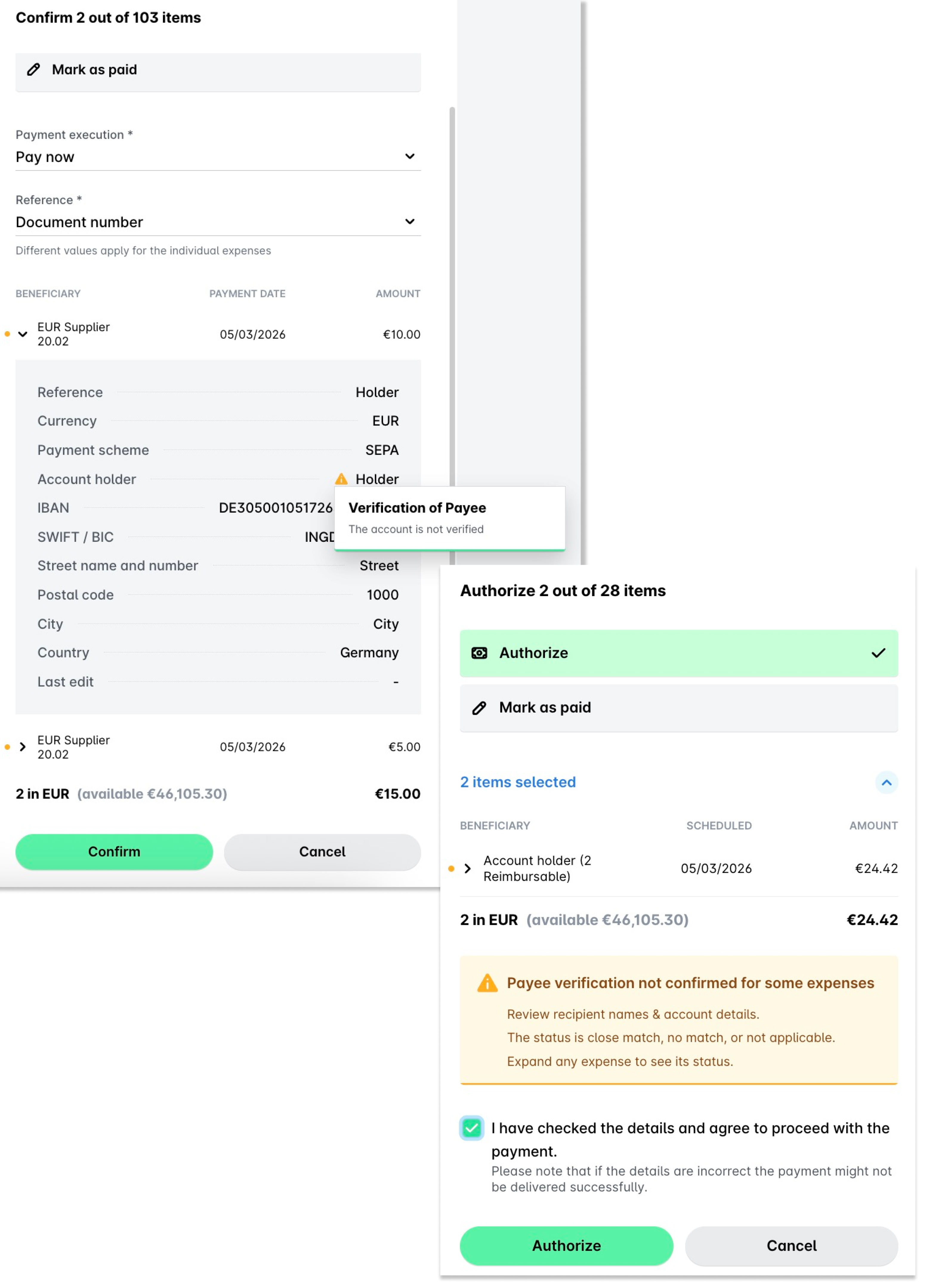
Si un pago muestra una advertencia cuando confirmas los detalles o autorizas pagos, pasa el cursor por encima del indicador naranja junto a ese pago para abrir una descripción con el motivo. Por ejemplo, la advertencia puede indicar que el flujo de aprobación de tu empresa no te permite autorizar este tipo de gasto. En ese caso, una persona con los permisos necesarios para ese tipo de gasto tiene que autorizar el pago.