Con el Agente de Viajes de Payhawk puedes consultar o actualizar tus próximos viajes de trabajo interactuando directamente con el Agente en el portal web de Payhawk, la aplicación móvil de Payhawk y en Slack (si está habilitado). También recibirás actualizaciones en tiempo real sobre cualquier cambio en tus reservas y podrás solicitar modificaciones cuando lo necesites.
Ver los viajes con el Agente de IA de Viajes
Puedes consultar tus viajes existentes preguntando al Agente de Viajes sobre tus reservas en cualquier momento, tanto en el portal web de Payhawk como en la aplicación móvil de Payhawk.
De forma predeterminada, el Agente responde con información sobre viajes próximos o pendientes. Si necesitas detalles sobre un viaje pasado, asegúrate de indicarlo explícitamente, por ejemplo, cuando solicites información sobre un viaje de hace dos meses.
Estas conversaciones de seguimiento tienen en cuenta el contexto y se basan en tus interacciones previas con el Agente.
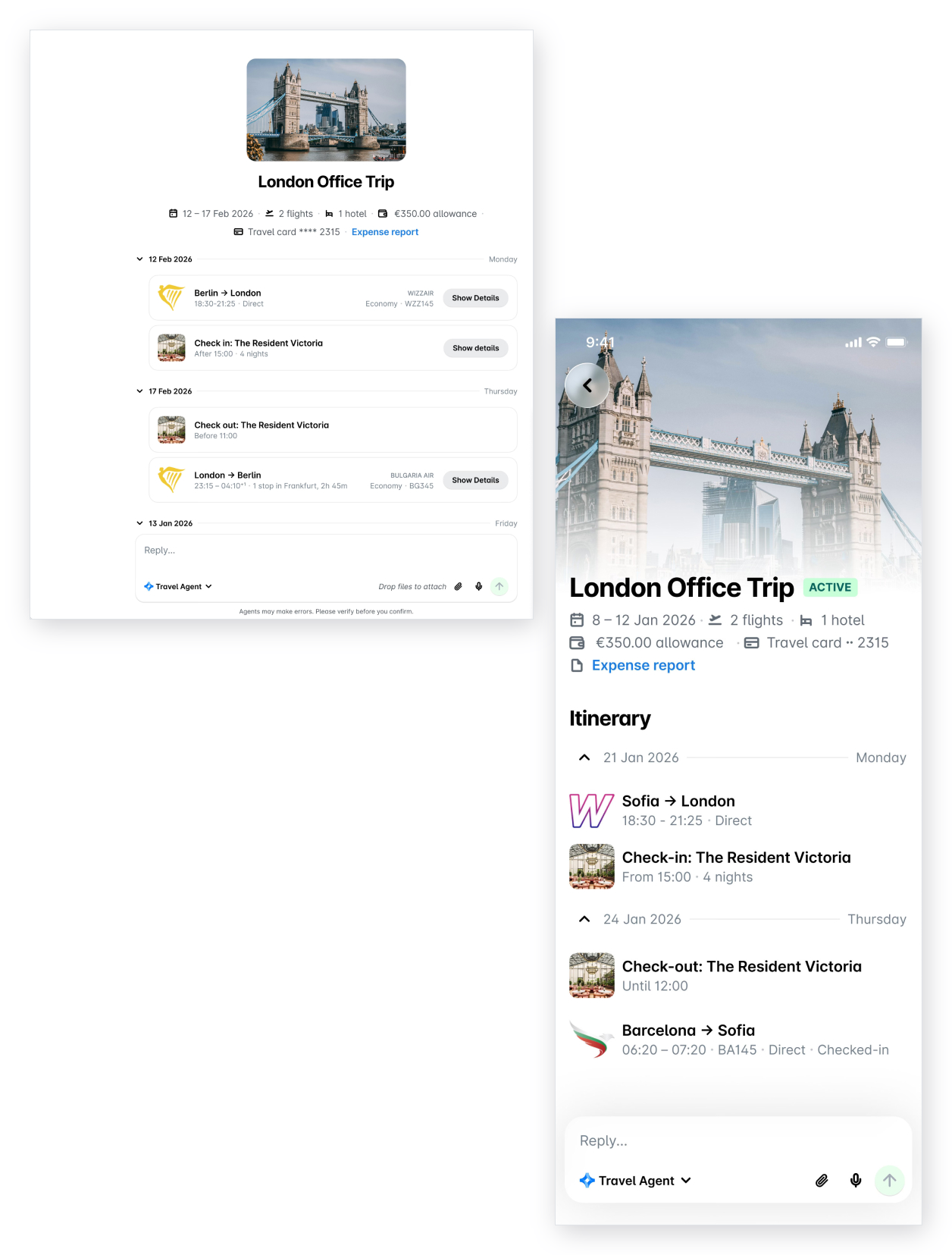
Ver viajes en la aplicación Viajes
Puedes ver todas las solicitudes de viaje que has enviado en la aplicación Viajes.
En el portal web de Payhawk, ve a la aplicación Viajes.
Desplázate hasta la pestaña Todos.
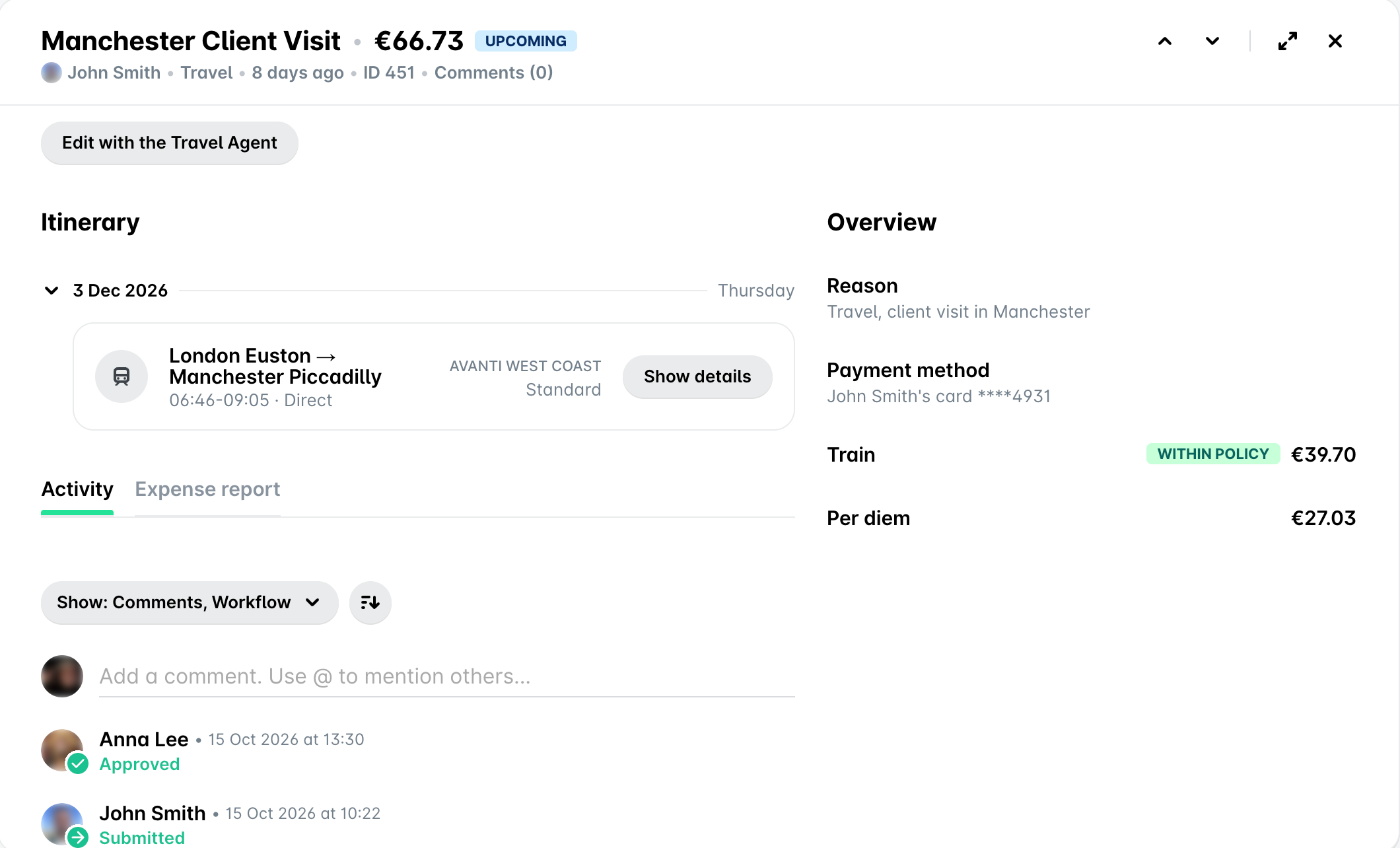
Selecciona la solicitud de viaje que quieras haciendo clic sobre ella. Para ver los detalles del itinerario, haz clic en Mostrar detalles. También puedes consultar un resumen de la solicitud de viaje, donde encontrarás información sobre si los vuelos y hoteles reservados, así como las dietas asignadas, se encuentran dentro de la política definida.
Ver los viajes en la Payhawk Mobile App
Puedes ver todos tus viajes, tanto pasados como próximos, directamente desde el AI Office en la Payhawk Mobile App:
En la Payhawk Mobile App, toca el icono AI Office.
En la navegación inferior del AI Office, toca Viajes.
Ve a la pestaña que quieras:
La pestaña Próximos muestra tus viajes próximos y pendientes.
La pestaña Pasados muestra tus viajes pasados.
Toca el viaje que quieras para ver su estado, la asignación, la tarjeta de pago y el itinerario día a día con los vuelos y hoteles reservados. Desde esta pantalla, también puedes actualizar el viaje chateando con el Agente de IA de Viajes.

También puedes abrir tus viajes desde la sección Próximos viajes de la pantalla Dashboard de la Payhawk Mobile App tocando Ver todo.
Ver actividad de los viajes
En la aplicación Viajes, también puedes ver la actividad de tus viajes.
En el portal web de Payhawk, ve a la aplicación Viajes.
Desplázate hasta la pestaña Todos.
Selecciona la solicitud de viaje que quieras haciendo clic en ella.
Ve a la pestaña Actividad:
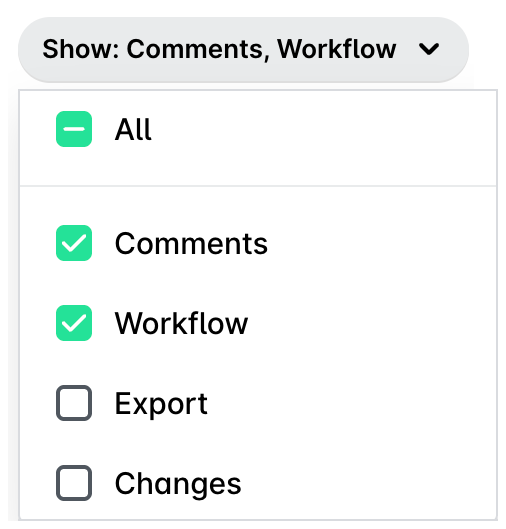
En el menú desplegable Mostrar, selecciona la opción Comentarios para cargar todos los comentarios de esta solicitud de viaje.
En el menú desplegable Mostrar, selecciona la opción Flujo de aprobación para ver el flujo de aprobación de esta solicitud de viaje.
En el menú desplegable Mostrar, selecciona la opción Cambios para ver los cambios realizados en esta solicitud de viaje.
Actualización de viajes
Como empleado, puedes actualizar tus solicitudes de viaje de forma conversacional con el Agente de Viajes directamente en el portal web de Payhawk, en la aplicación móvil de Payhawk y en Slack (si está habilitado), antes de que la solicitud de viaje haya sido aprobada.
Podéis hacer cambios en vuestros próximos viajes también directamente con la aerolínea o el hotel, incluso si habéis reservado el viaje en Payhawk.
Si la solicitud de viaje ya se ha revisado, pero aún no se ha aprobado, todavía puedes editarla y volver a enviarla para que el administrador de Payhawk la revise de nuevo.
Cambiar un vuelo antes de la aprobación
Puedes cambiar un vuelo que has enviado para su aprobación como parte de tu solicitud de viaje pidiéndoselo al Agente de IA de Viajes. El agente vuelve a abrir el selector de vuelos del destino que estás cambiando, para que selecciones el vuelo nuevo igual que seleccionaste el original. El vuelo nuevo sustituye al anterior y no se añade al viaje.
Si has enviado billetes separados por destino:
El destino que no cambias se mantiene igual mientras el mismo vuelo y la misma tarifa sigan disponibles.
El vuelo que no cambias aparece destacado como opción predeterminada y puedes elegir otro vuelo en su lugar.
Si el vuelo o la tarifa originales ya no se ofrecen, no se preselecciona nada.
Si tu vuelo nuevo se puede combinar con el vuelo que mantienes, Payhawk reserva un solo billete para todo el viaje y te cobra una vez en lugar de dos.
Si has enviado un billete único combinado:
Pasas por todo el proceso de selección de vuelos y eliges un vuelo para cada destino.
Si tus nuevas selecciones siguen formando un billete único, Payhawk te cobra una vez por todo el viaje en lugar de una vez por destino.
La confirmación de la modificación del viaje aparece cuando has seleccionado un vuelo y una tarifa para cada destino. Si el viaje ha cambiado mientras lo editabas, el agente te pide que empieces de nuevo desde el estado actual del viaje.
Para cambiar un vuelo después de reservar el viaje, consulta el artículo sobre cómo modificar y cancelar reservas de viaje.
Notas sobre la actualización de viajes
Recibes avisos en tiempo real sobre los cambios en tus reservas, como cancelaciones de vuelos, retrasos o modificaciones: correos electrónicos de Payhawk, notificaciones del Travel AI Agent en la aplicación y notificaciones push en la aplicación móvil de Payhawk.
Si necesitas asistencia en tiempo real para tu próximo viaje:
Si necesitas hacer cambios en tu vuelo o alojamiento a través del Agente de Viajes con más de 48 horas de antelación al vuelo o antes del check-in del alojamiento, y tu solicitud no incluye añadir servicios adicionales (como el número de viajero frecuente, equipaje, asiento o comida), se te redirigirá al equipo de soporte de Payhawk. El equipaje se puede añadir durante el proceso de reserva inicial. Para añadir o modificar el equipaje después de la reserva, ponte en contacto con el soporte de Payhawk. En algunos casos, puede ser necesario gestionarlo directamente con la aerolínea.
Por ejemplo, si tu vuelo está programado para el viernes a las 10:00 horas y realizas una solicitud el miércoles por la mañana a través del Agente de Viajes, el equipo de soporte de Payhawk te ayudará con la actualización.
Si necesitas actualizar un vuelo o alojamiento con menos de 48 horas de antelación al vuelo o antes del check-in del alojamiento, se recomienda contactar directamente con la compañía aérea o el hotel para obtener la solución más rápida.
Recursos útiles