Dans Payhawk, vous pouvez configurer les champs correspondant aux types de demandes utilisés dans votre entreprise.
Cette fonctionnalité vous permet de personnaliser les informations collectées lors du processus de soumission des demandes et vous garantit de recueillir toutes les données nécessaires auprès des employés.
Tout champ ajouté dans une demande à partir de la Bibliothèque de champs reprend les paramètres de la Bibliothèque de champs.
Création de champs pour les types de demande
Vous pouvez ajouter différents types de champs pour les types de demande, en fonction du propos que vous souhaitez leur assigner dans le cadre de la demande.
Création de champs d'informations supplémentaires pour les types de demande
Vous pouvez ajouter des champs d'informations supplémentaires afin de mieux cerner le contexte de la demande et de vous assurer qu'elle suit le bon workflow.
Pour créer des champs d'informations supplémentaires :
Sur le portail Web Payhawk, accédez à Paramètres > Demandes et ouvrez l'onglet Types.
Sélectionnez le type de demande souhaité en cliquant dessus, par exemple Matériel.
Dans l'onglet Champs, sous Informations complémentaires, cliquez sur + Ajouter un champ.
Dans la boîte de dialogue qui s’ouvre :
Sélectionnez un type pour le champ en cliquant sur l'une des options disponibles : Liste déroulante, Date ou Texte court.
Renseignez les données requises en fonction du type de champ. Par exemple, pour tous les types de champ, vous devez saisir un nom et une brève description du champ. Pour le type de champ liste déroulante, vous devez également fournir les valeurs parmi lesquelles les employés pourront choisir.
Pour activer le champ, activez le bouton bascule Afficher le champ. Vous devez alors définir :
Les paramètres de visibilité du champ (c’est-à-dire les rôles qui pourront le voir). Vous pouvez également définir des conditions déterminant l’affichage du champ. Par exemple, vous pouvez l’afficher uniquement pour certaines catégories de dépenses.
Si le champ sera obligatoire pour la soumission de la demande.
Cliquez sur Enregistrer.
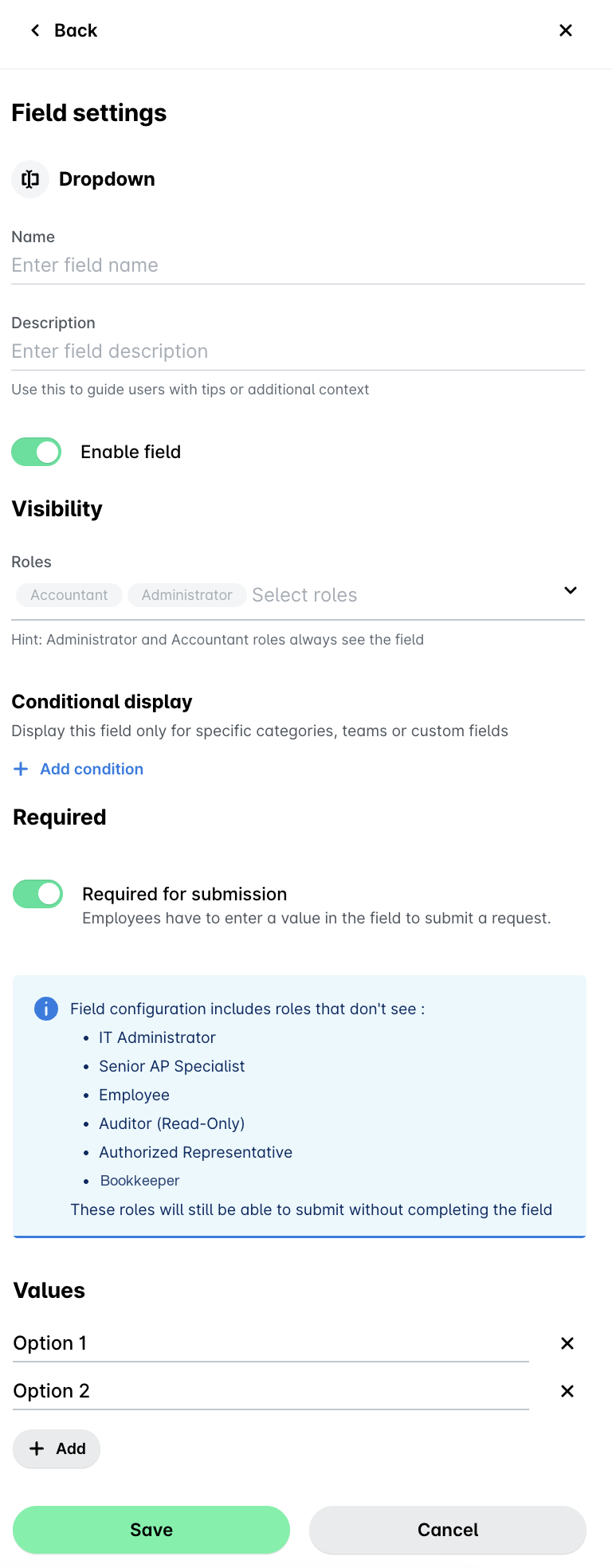
Les champs supplémentaires sont présents dans la demande elle-même et ne sont pas partagés avec les champs de la Bibliothèque de champs.
Ajouter des champs de catégorisation pour les types de demande
Vous pouvez ajouter des champs de catégorisation que vous pourrez utiliser pour la catégorisation comptable et de reporting, à condition qu’ils soient disponibles dans la Bibliothèque de champs.
Pour ajouter des champs de catégorisation :
Sur le portail Web Payhawk, accédez à Paramètres > Demandes et ouvrez l'onglet Types.
Sélectionnez le type de demande souhaité en cliquant dessus, par exemple Matériel.
Dans l'onglet Champs, sous Catégorisation, cliquez sur + Ajouter un champ.
Dans la boîte de dialogue qui s’ouvre :
Choisissez le champ de la Bibliothèque de champs à ajouter, par exemple Centre de coûts.
Définissez ses paramètres de visibilité, c’est-à-dire les rôles qui peuvent voir ce champ.
Définissez si le champ sera obligatoire pour les demandeurs lors de la soumission de la demande.
Cliquez sur Enregistrer.
Pour supprimer un champ de catégorisation, cliquez sur son menu à trois points et sélectionnez Supprimer le champ.
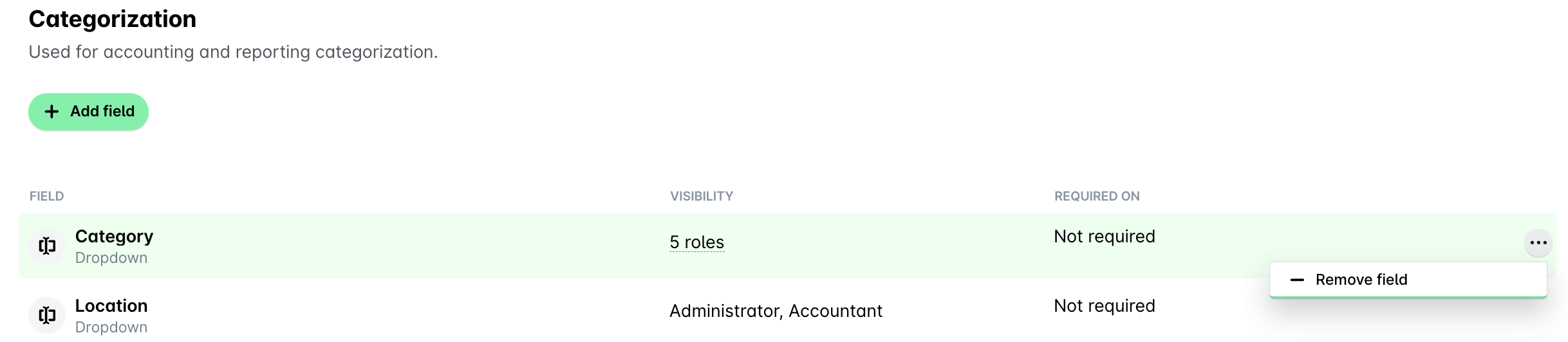
Les champs de catégorisation pour les types de demande sont inclus dans la Bibliothèque de champs et gérés à partir de celle-ci. Pour les comptes de groupe Payhawk, la gestion des champs de catégorisation des types de demande est centralisée et s’effectue dans la Bibliothèque de champs au niveau du compte de groupe.
Configuration des workflows pour les types de demande
Vous pouvez configurer des workflows d'approbation pour les types de demande à partir de l'onglet Workflow du type de demande correspondant. Par exemple, pour configurer le workflow du type de demande Matériel, accédez à Paramètres > Demandes > Types > Matériel > Workflow > Modifier le workflow.
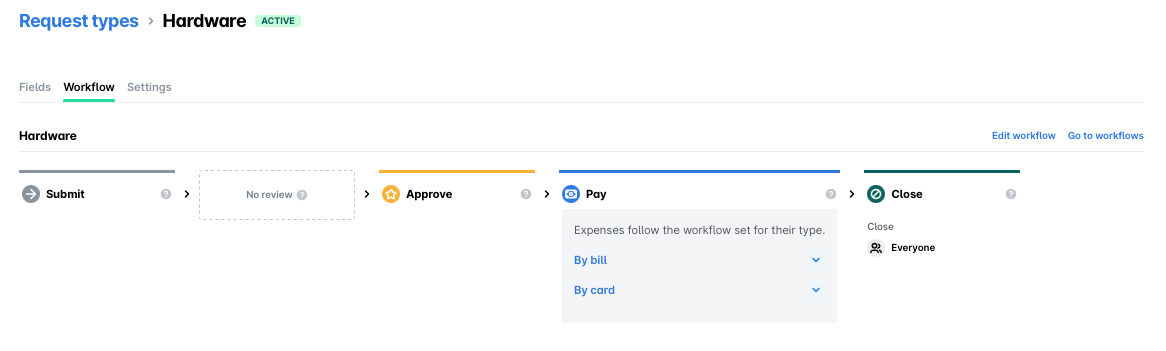
Vous pouvez également définir des workflows d'approbation pour les types de demande à partir de l'onglet Workflow dans Paramètres. Par exemple, pour configurer le workflow du type de demande Matériel, accédez à Paramètres > Workflows > Demandes > Matériel > Modifier le workflow.