L'intégration de Payhawk avec Sage Intacct est conçue pour fonctionner sans effort et vous aider à garder vos données entre les deux systèmes synchronisées à tout moment.
Remarques sur l'exportation vers Sage Intacct
Il est recommandé de synchroniser vos comptes Payhawk-Sage Intacct chaque fois que vous effectuez des modifications dans Sage Intacct.
Avant d'exporter des dépenses vers Sage Intacct, assurez-vous d'ajouter les détails de remboursement pour les employés concernés. Sans détails de remboursement, l'exportation sera lancée mais restera en attente jusqu'à ce que les informations de remboursement soient fournies.
Une dépense sera automatiquement vérifiée vers Sage Intacct une fois qu'elle aura été marquée comme vérifiée. Par conséquent, toutes vos données relatives aux dépenses, les images et les relevés bancaires seront importés dans Sage Intacct.
Les données de paiement d'une dépense ne seront exportées qu'après le règlement de la transaction.
Après l'exportation vers Sage Intacct, Payhawk extraira la valeur pour la dépense ID externe du Numéro de facture de cette dépense. S'il existe également une exportation de paiement pour le paiement ID externe, Payhawk affichera la valeur du Numéro de paiement de la facture de ce paiement.
Prérequis
Pour commencer à exporter les dépenses et les paiements, assurez-vous que vous avez connecté les systèmes Payhawk et Sage Intacct.
Exportation des données relatives aux dépenses et aux paiements de Payhawk vers Sage Intacct
Pour exporter vos dépenses et paiements Payhawk vers Sage Intacct :
Sur le portail Web Payhawk, ouvrez le sélecteur d'applications en haut à gauche et accédez à Dépenses > Toutes les dépenses > onglet Review.
Sélectionnez une dépense en cliquant dessus.
Vérifiez si toutes les données sont correctement stockées dans la dépense.
Cliquez sur À vérifier.
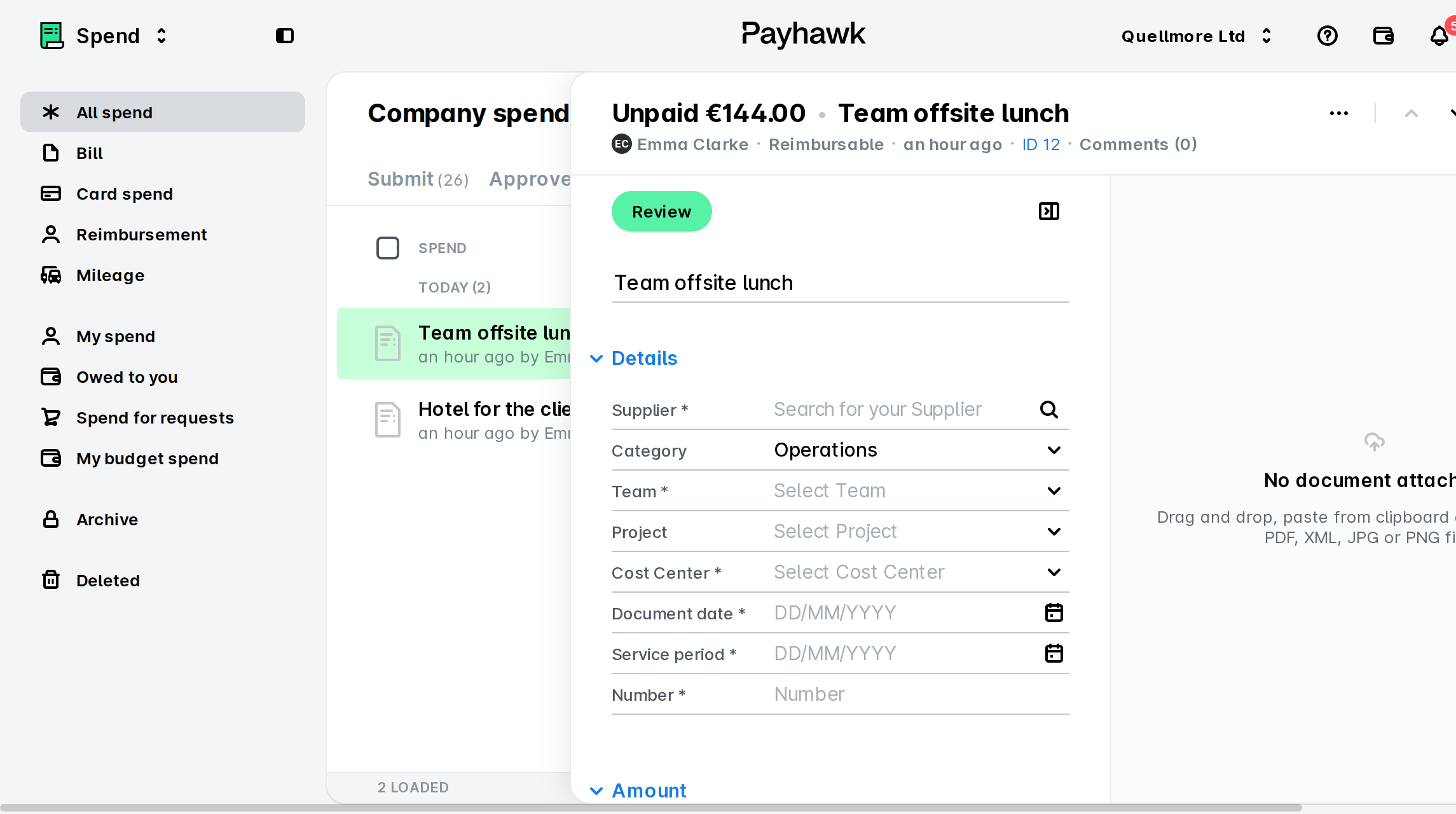
Si une erreur se produit lors de l’exportation de vos données de Payhawk vers Sage Intacct, Payhawk affichera un message d’erreur suggérant ce qui ne va pas avec les données.
Exportation des dépenses d'autoliquidation vers Sage Intacct
Payhawk prend en charge les codes fiscaux d'autoliquidation pour les dépenses exportées vers Sage Intacct. Voici comment cela fonctionne :
Payhawk mappe automatiquement les paires de codes fiscaux d'autoliquidation depuis Sage Intacct.
Lors de la saisie d'une dépense, sélectionnez le code fiscal d'autoliquidation approprié sur la ligne de dépense. Veuillez noter que les codes d'autoliquidation apparaissent à 0 % dans le portail Web Payhawk. Il s'agit d'un comportement attendu qui permet de maintenir la cohérence des montants nets et totaux de la dépense.
Une fois la dépense vérifiée et exportée, Payhawk crée deux lignes d'imposition dans Sage Intacct avec les imputations d'autoliquidation positives et négatives correctes.
Par exemple, si un code fiscal d'autoliquidation dans Sage Intacct comporte un taux de -21 %, il s'affichera à 0 % dans Payhawk. Lors de l'exportation de cette dépense, l'intégration génère deux lignes d'imposition dans Sage Intacct reflétant respectivement +21 % et -21 %.
Affichage des dépenses exportées dans l'ERP à partir de Payhawk
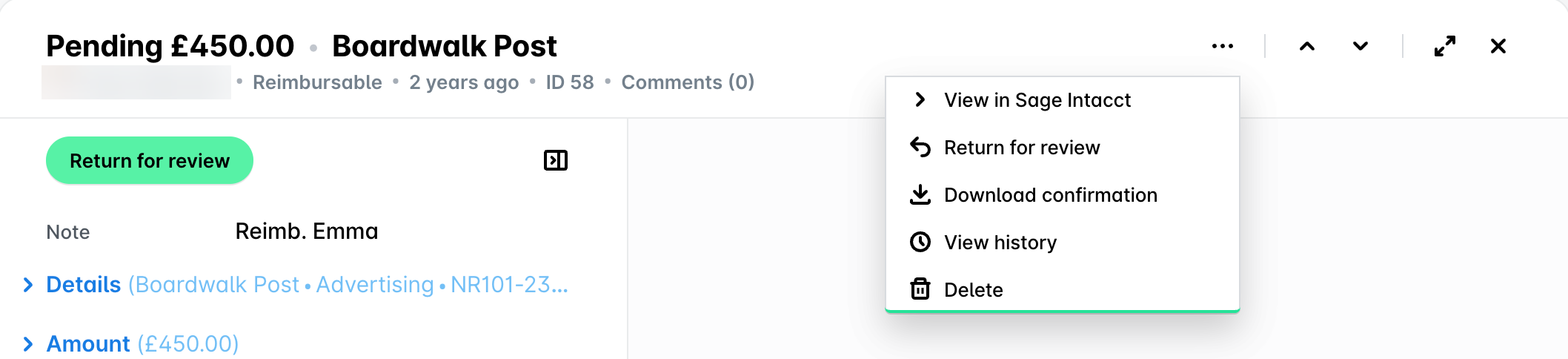
Pour afficher directement vos dépenses exportées de Payhawk vers Sage Intacct :
Ouvrez le sélecteur d'applications en haut à gauche et accédez à Dépenses.
Sélectionnez la dépense souhaitée.
Cliquez sur le menu à trois points et cliquez sur Afficher dans Sage Intacct.
Affichage des données d'exportation et utilisation des filtres d'exportation pour les dépenses et les paiements dans Payhawk
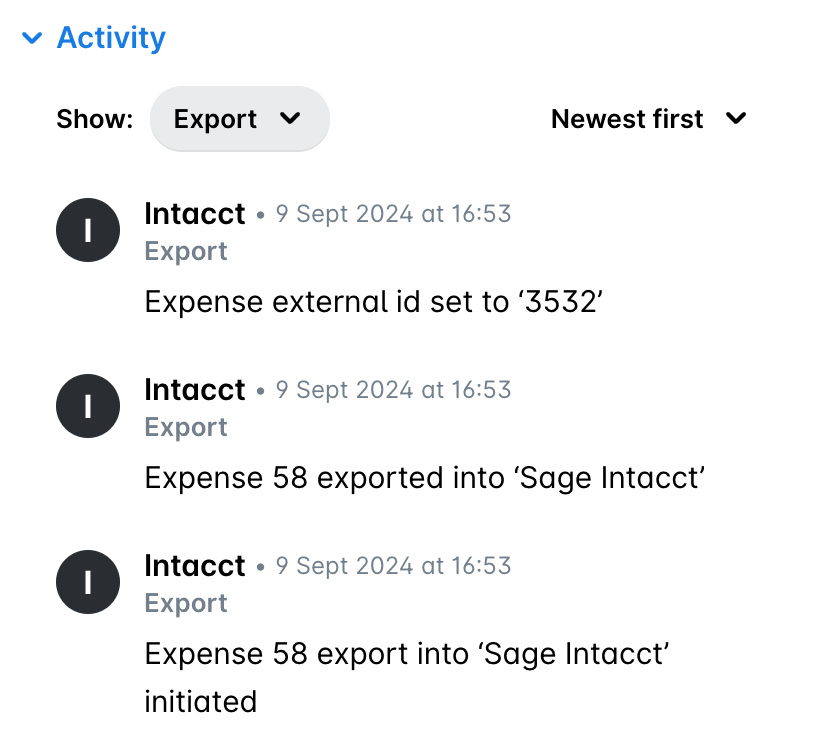
Les événements d'exportation entre les deux systèmes peuvent être consultés dans la section Activité de la dépense, avec Export coché sous Afficher.
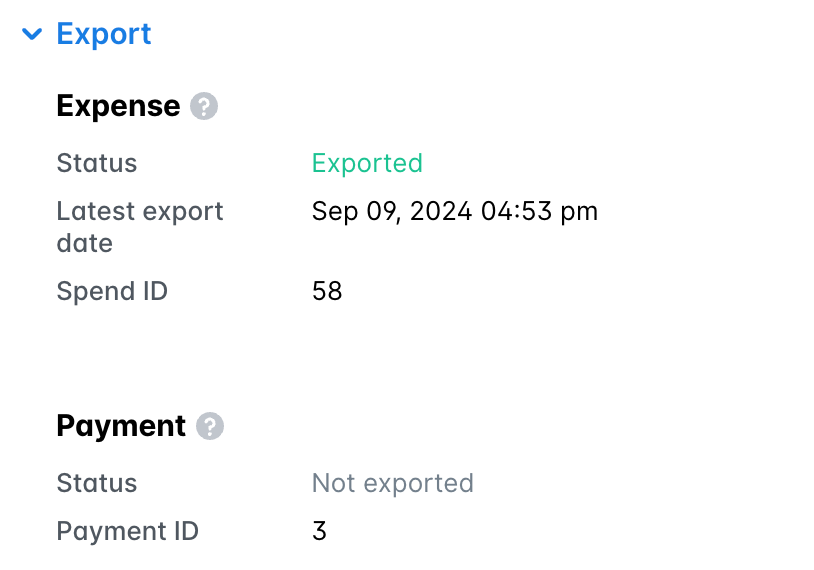
Les données d'exportation détaillées d'une dépense ou d'un paiement peuvent être consultées depuis Dépenses, dans la section Export de cette dépense.
Vous pouvez également filtrer les dépenses et les paiements en fonction de divers filtres pertinents pour Sage Intacct tels que Statut d'exportation, Exporté par, Date d'exportation, ID externe et autres.
Mise en correspondance des employés Payhawk avec les fournisseurs Sage Intacct
Lorsque Payhawk exporte une dépense remboursable, comme un remboursement, une indemnité journalière ou des frais kilométriques, il utilise l'employé à qui appartient la dépense comme fournisseur dans Sage Intacct.
Par défaut, Payhawk associe les employés aux fournisseurs par nom. Vous pouvez également les associer par ID externe ou exporter vers un seul fournisseur pour tous les employés, mais Payhawk doit configurer l'une de ces deux options dans votre compte.
Par nom d'employé (par défaut) : si vous n'avez rien configuré d'autre, Payhawk recherche dans Sage Intacct un fournisseur portant le nom de l'employé. S'il en trouve un, Payhawk utilise ce fournisseur. Sinon, Payhawk crée un nouveau fournisseur pour l'employé dans Sage Intacct.
Par ID externe : Payhawk utilise l'ID externe de l'employé dans Payhawk comme ID du fournisseur dans Sage Intacct et n'effectue pas de recherche par nom. S'il n'existe aucun fournisseur avec cet ID dans Sage Intacct, l'exportation échoue avec une erreur et Payhawk ne crée pas le fournisseur. Pour utiliser cette configuration :
Dans Sage Intacct, créez un fournisseur pour chaque employé.
Dans Payhawk, synchronisez vos fournisseurs avec Sage Intacct.
Pour chaque employé dans Payhawk, définissez l'ID externe sur l'ID du fournisseur de l'employé dans Sage Intacct.
Contactez votre responsable de l'implémentation pour activer la mise en correspondance par ID externe.
Un seul fournisseur pour tous les employés : vous créez un fournisseur unique dans Sage Intacct et demandez à Payhawk d'exporter tous les remboursements vers ce fournisseur. Pour utiliser cette configuration :
Dans Sage Intacct, créez le fournisseur.
Contactez votre responsable de l'implémentation et indiquez-lui le fournisseur à utiliser.
Étapes suivantes