Cet article apporte des réponses à certaines des questions les plus fréquemment posées (FAQ) concernant la boîte de réception dans Payhawk.
Puis-je définir des règles de transfert pour la boîte de réception ?
Si vous recevez régulièrement des factures d'un fournisseur, vous pouvez créer des règles de transfert dans votre boîte de réception afin que Payhawk puisse recevoir automatiquement toutes ces factures. Pour plus d'informations, consultez les articles sur la mise en place de règles de transfert pour la boîte de réception Payhawk sur Gmail et Outlook.
Que puis-je faire si le document relatif aux dépenses n’est pas traité avec succès ?
Si votre document de dépenses n'a pas été traité avec succès, vous pouvez le traiter manuellement.
Pour traiter manuellement votre demande de boîte de réception et vos notes de dépenses en attente :
Depuis le portail Web ou l'application mobile Payhawk, ouvrez votre Boîte de réception.
Recherchez la demande de boîte de réception contenant le document à traiter. Cliquez sur Associer à une dépense existante.
Sélectionnez l'entité pour le compte de laquelle la dépense a été effectuée. Cliquez sur + Ajouter comme nouvelle dépense ou rattachez le document à une dépense existante dans la liste.
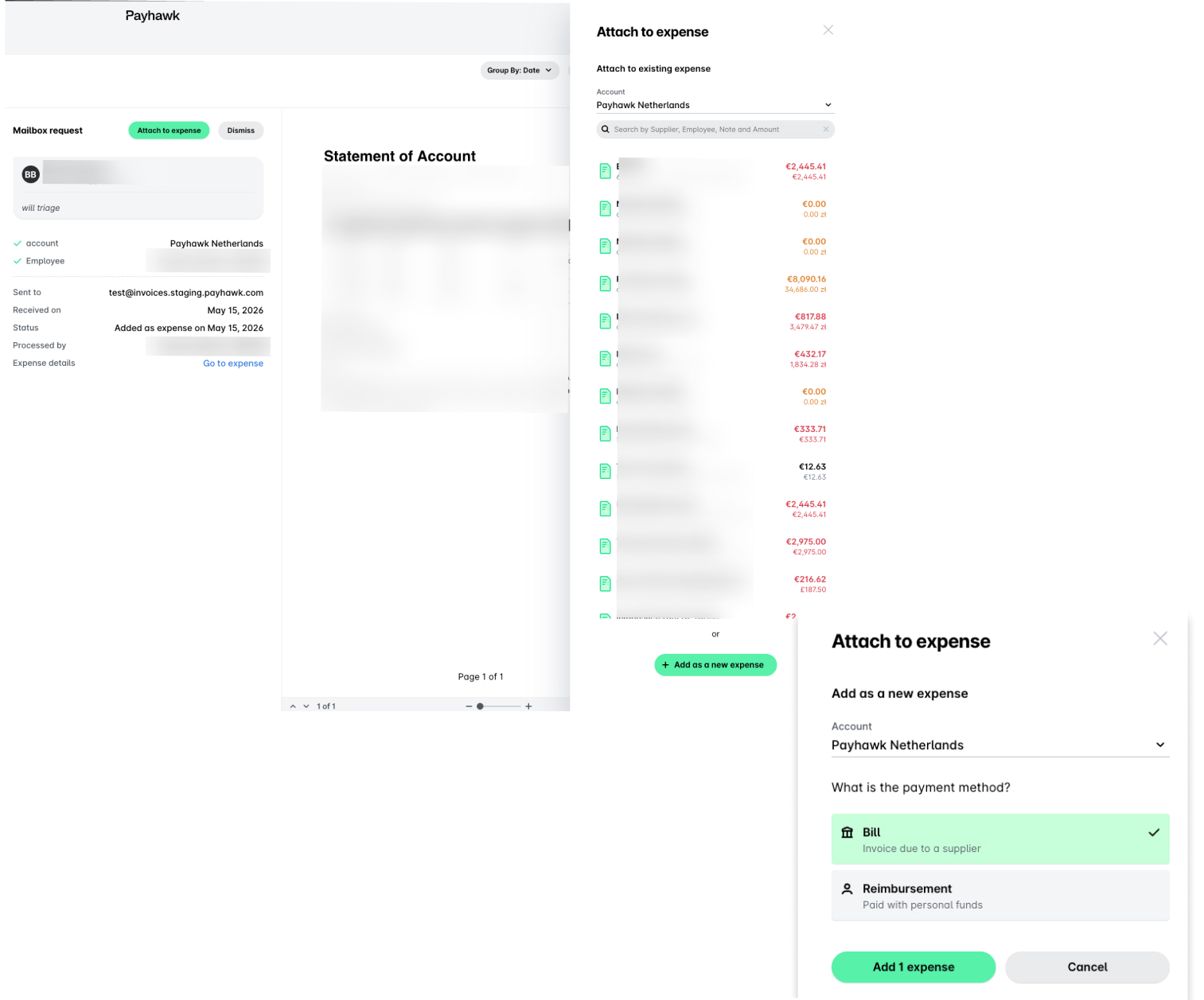
Sélectionnez le mode de paiement de la dépense, par exemple, si elle est payée avec l'argent de l'employé, cochez Remboursement, et cliquez sur Ajouter une dépense [numéro].
Le document est alors traité et apparaît sous l'onglet Tous où se trouvent tous les documents traités automatiquement.
Comment puis-je savoir s'il y a un problème avec ma règle de transfert ?
Pour identifier un problème avec le transfert vers la boîte de réception, effectuez un test en envoyant deux e-mails sur la boîte de réception :
Un e-mail envoyé à partir de votre adresse factures@votreentreprise.com directement dans la boîte de réception.
Un e-mail envoyé à partir de votre adresse factures@votreentreprise.com vers la boîte de réception via votre règle de transfert actuelle.
Si seul l'e-mail direct est reçu et crée une dépense dans le système Payhawk, le problème se situe au niveau de la redirection automatique. Dans ce cas, contactez votre équipe informatique interne pour vérifier les configurations DKIM, SPF et de la boîte de réception.
Comment la boîte de réception gère-t-elle les factures des prestataires envoyées avec plusieurs pièces jointes ?
Lorsque vous transférez un e-mail contenant plusieurs pièces jointes vers la boîte de réception, le système traite chaque pièce jointe comme un document distinct et les pièces jointes ne sont pas automatiquement fusionnées en un seul fichier.
Bien que cela ne perturbe pas nécessairement l'OCR, cela peut entraîner un workflow fragmenté et un effort manuel accru lors des étapes de vérification et d'approbation.
Pour une efficacité et un rapport coût-efficacité optimaux, il est recommandé de suivre les indications suivantes :
Utiliser une seule facture, sur laquelle les prestataires ajoutent une ligne récapitulative pour l’ensemble de leurs dépenses au lieu d’envoyer des documents distincts pour chaque dépense.
Combiner les pièces justificatives en un seul fichier PDF, qui sert ainsi de documentation de référence pour la ligne de dépense sur la facture principale.