Bienvenue sur Payhawk !
L'équipe Payhawk chargée de la réussite client est disponible pour vous guider tout au long du processus. Vous pouvez également la contacter via le chat en direct du lundi au vendredi, de 8 h à 18 h CET, pour une assistance proactive.
Pour trouver des réponses à certaines des questions les plus courantes, parcourez les ressources du centre d'aide Payhawk.
Public
Ce guide s'adresse aux employés de l'entreprise qui ont des droits de Comptable Payhawk pour gérer et exporter toutes les dépenses de l'entreprise, réviser les opérations des cartes d'entreprise et contrôler les fournisseurs.
Avant de commencer
Pour pouvoir suivre les étapes de ce guide, vous devez d'abord :
Pour obtenir davantage d'informations, consultez les articles sur la configuration des paramètres de votre profil Payhawk personnel.
Synthèse
Cette brève introduction vous guidera à travers les étapes de base pour utiliser le système en tant que Comptable Payhawk et vous permettra d'être opérationnel avec le portail Web Payhawk et l'application mobile Payhawk en cas de besoin.
Étape 1 - Gérer les dépenses de votre entreprise
Étape 2 - Contrôler les limites des cartes et les politiques de dépenses
Étape 3 - Créer et modifier les détails des fournisseurs, et exporter des fournisseurs
Étape 4 - Planifier les paiements bancaires
Étape 5 - Exporter des dépenses à la demande et planifier des exportations par e-mail
Étape 6 - Approuver et refuser les demandes de dépenses
Votre expérience Payhawk commence !
Étape 1 - Gérer les dépenses de votre entreprise
Vous pouvez rapidement gérer, surveiller et payer toutes les dépenses de votre entreprise dans Dépenses. Connectez-vous à votre compte sur le portail Web Payhawk, ouvrez le sélecteur d'applications en haut à gauche et accédez à Dépenses.
Aperçu des dépenses pour les Comptables Payhawk
Les dépenses dans Payhawk peuvent être de l'un des types suivants, en fonction de la source de financement :
Le virement bancaire est une dépense due ou payée à partir du compte Payhawk de votre entreprise ou d'un compte bancaire externe.
La trésorerie de l'entreprise est une dépense qui a été payée avec la trésorerie de l'entreprise.
Le remboursement est une dépense qui a été payée avec les fonds personnels (de l'employé). Les dépenses remboursables comprennent également les indemnités journalières et le kilométrage.
Les dépenses par carte sont automatiquement créées dès qu'un employé paie avec sa carte d'entreprise.
Pour plus d'informations, voir les articles sur les dépenses pour les Comptables Payhawk et les paiements par carte autorisés et réglés.
La gestion des dépenses de l'entreprise peut comprendre les actions suivantes :
Création et soumission des dépenses à partir du portail Web Payhawk
Création et soumission des dépenses à partir de l'application mobile Payhawk
Modification et suppression des dépenses du portail Web Payhawk et de l'application mobile Payhawk
Téléchargement de notes de frais et utilisation de l'appareil photo et de l'OCR
Enregistrer et gérer les vues filtrées
Si vous recherchez et filtrez fréquemment par type de dépense particulier (par exemple, catégorie, employé ou montant total), l'enregistrement de cette vue filtrée vous fera gagner du temps.
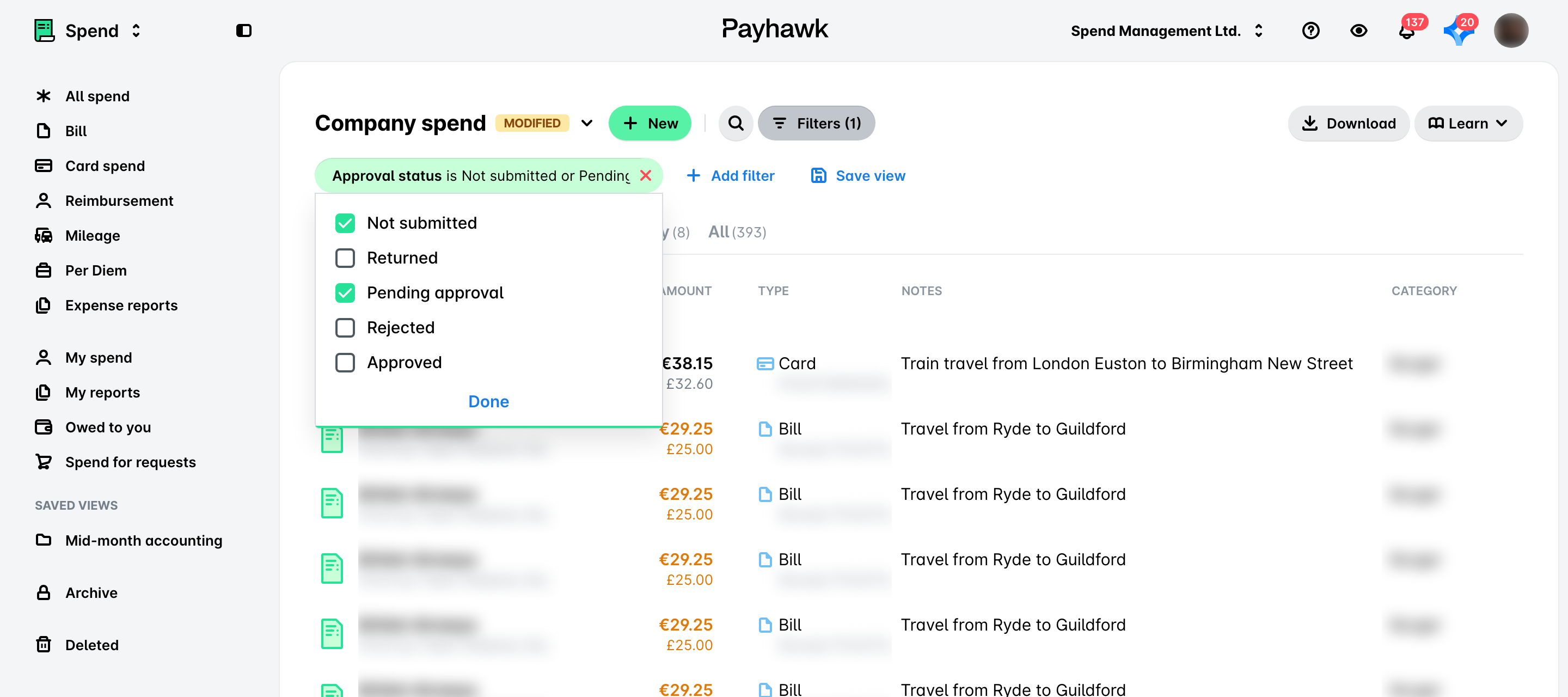
Vous pouvez enregistrer et gérer les vues de vos dépenses filtrées dans Payhawk.
Filtrez les dépenses souhaitées en fonction des critères requis.
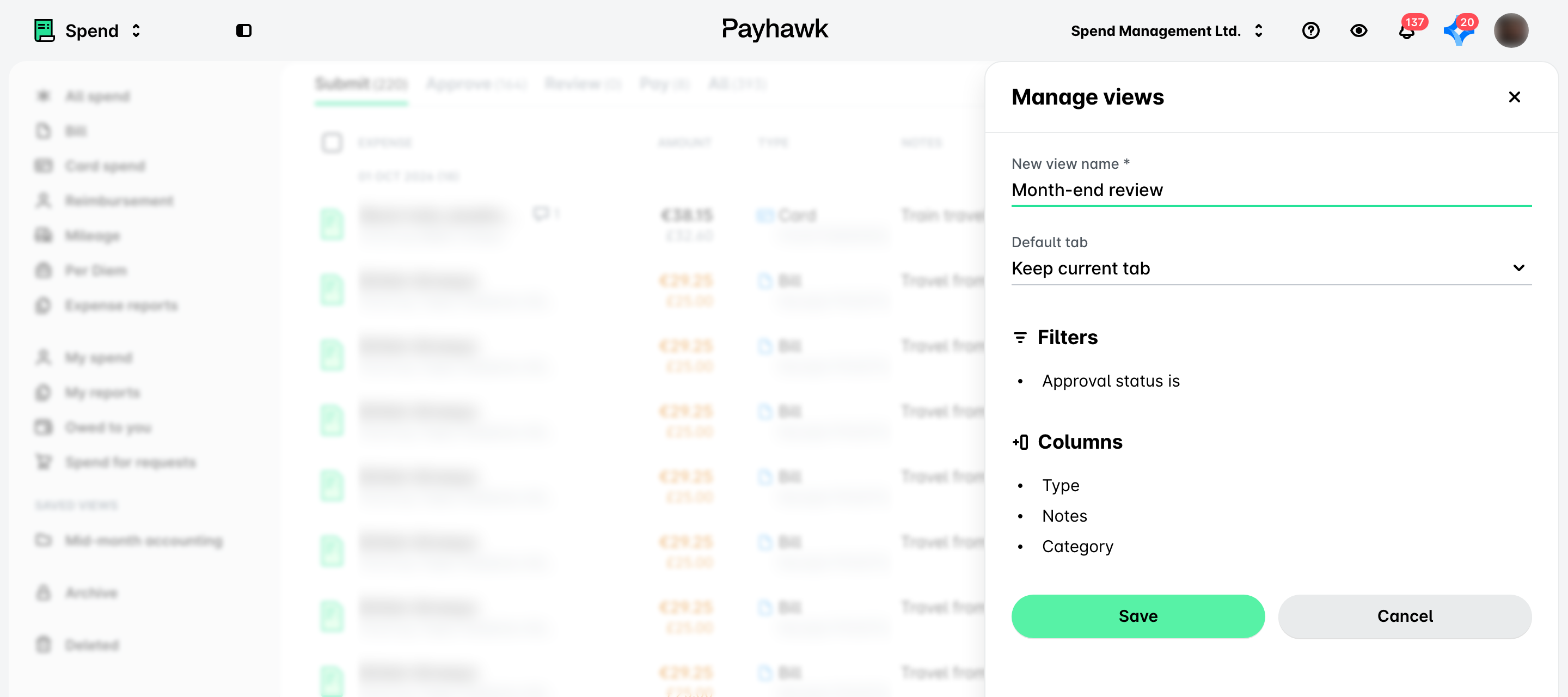
Sélectionnez un nom pertinent pour votre vue.
Gérez vos vues filtrées enregistrées depuis le volet de gauche : sous Vues enregistrées, cliquez sur le menu à trois points à côté de la vue souhaitée.
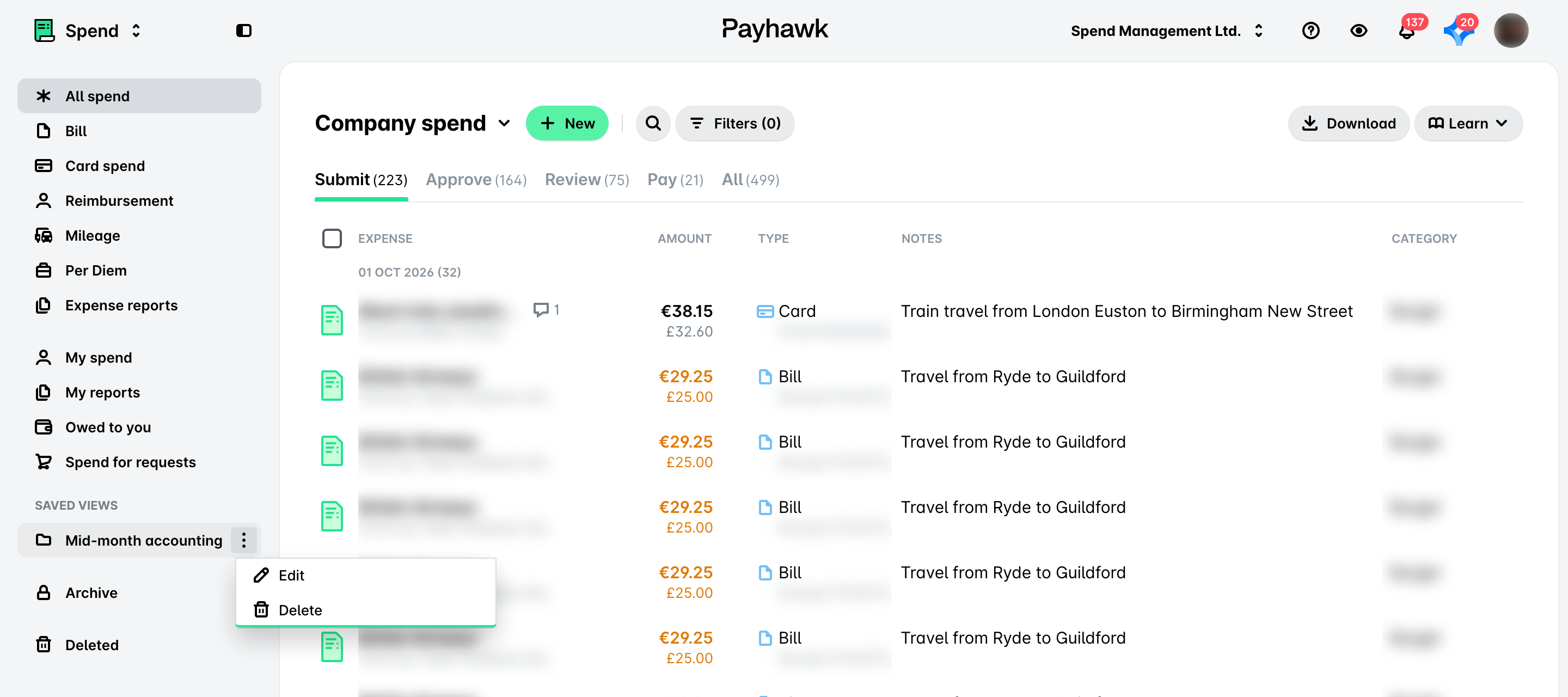
Sélectionnez Modifier pour mettre à jour la vue, puis enregistrez vos modifications, ou sélectionnez Supprimer pour la supprimer.
Pour plus d'informations :
Payer les dépenses de l'entreprise
Vous pouvez payer les dépenses de l'entreprise directement depuis Payhawk en moins de 30 secondes.
De cette manière, votre organisation acquiert une vision globale de ses paiements en combinant les paiements par carte, en espèces et bancaires en un seul processus.
Accédez à Dépenses et cliquez sur le bouton + Créer pour ajouter une dépense.
Sélectionnez Facture et téléchargez la facture que vous souhaitez payer.
Vérifiez que tous les détails de la dépense sont corrects et marquez la dépense comme révisée.
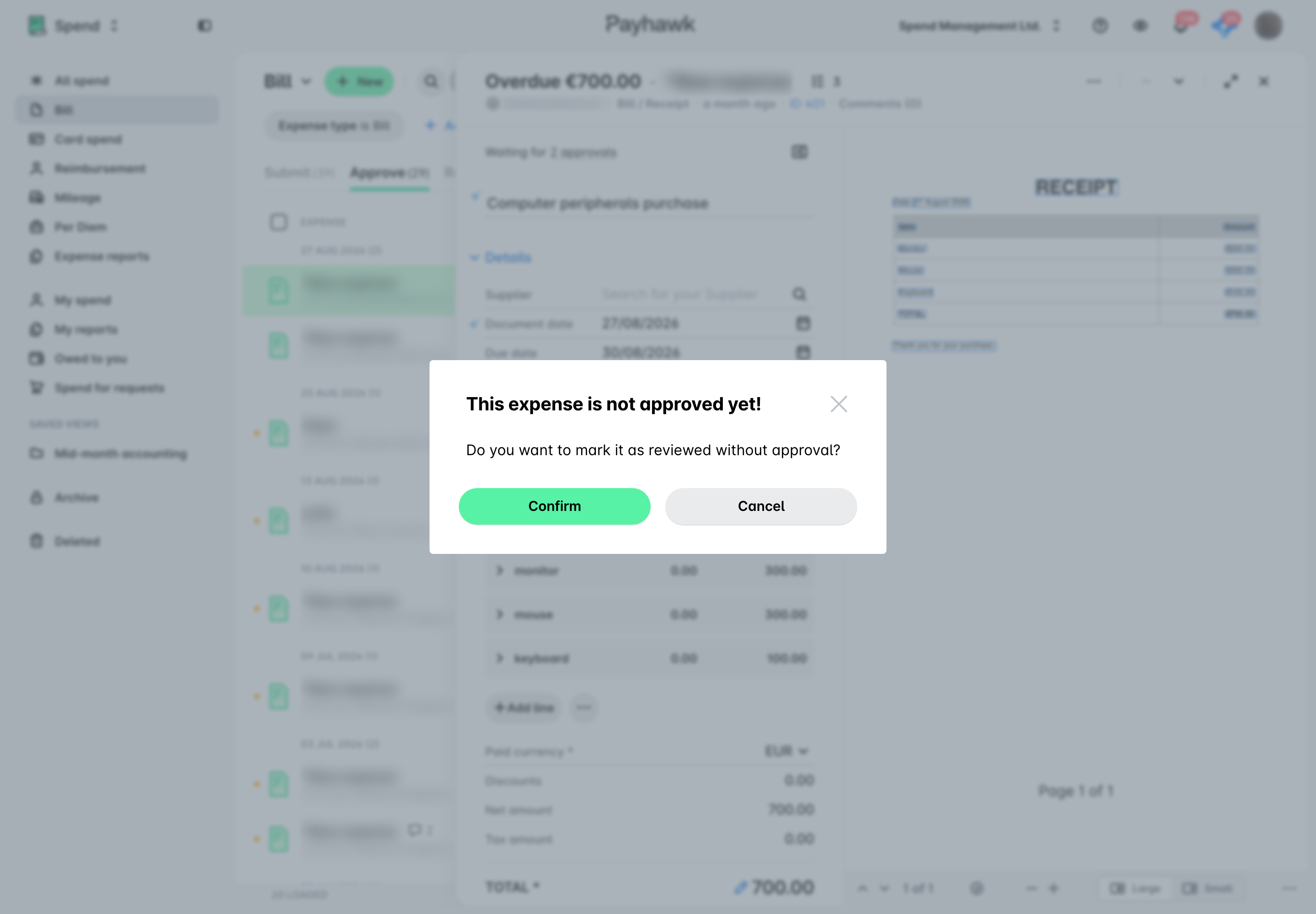
Dans Dépenses > Toutes les dépenses, accédez à l'onglet À Payer > Confirmer les détails, sélectionnez la dépense nouvellement créée et cliquez sur le bouton Confirmer les détails.
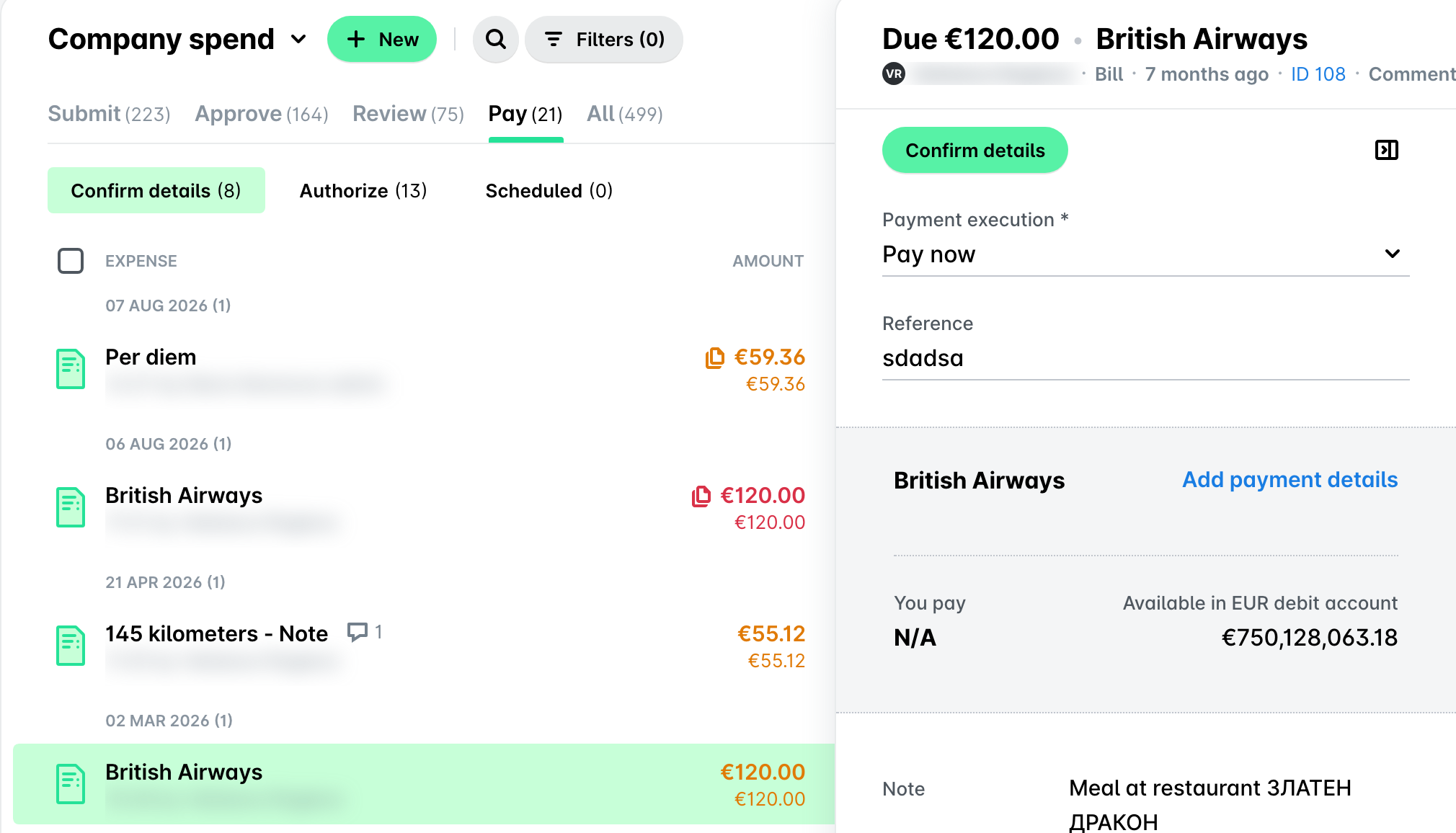
Accédez à l'onglet À Payer > Autoriser et cliquez sur le bouton Autoriser pour lancer le cycle de paiement.
Notez que pour les factures en GBP, Payhawk utilise le schéma de paiement Faster Payments et, pour les factures en EUR, Payhawk utilise le schéma de paiement SEPA et SEPA Instant.
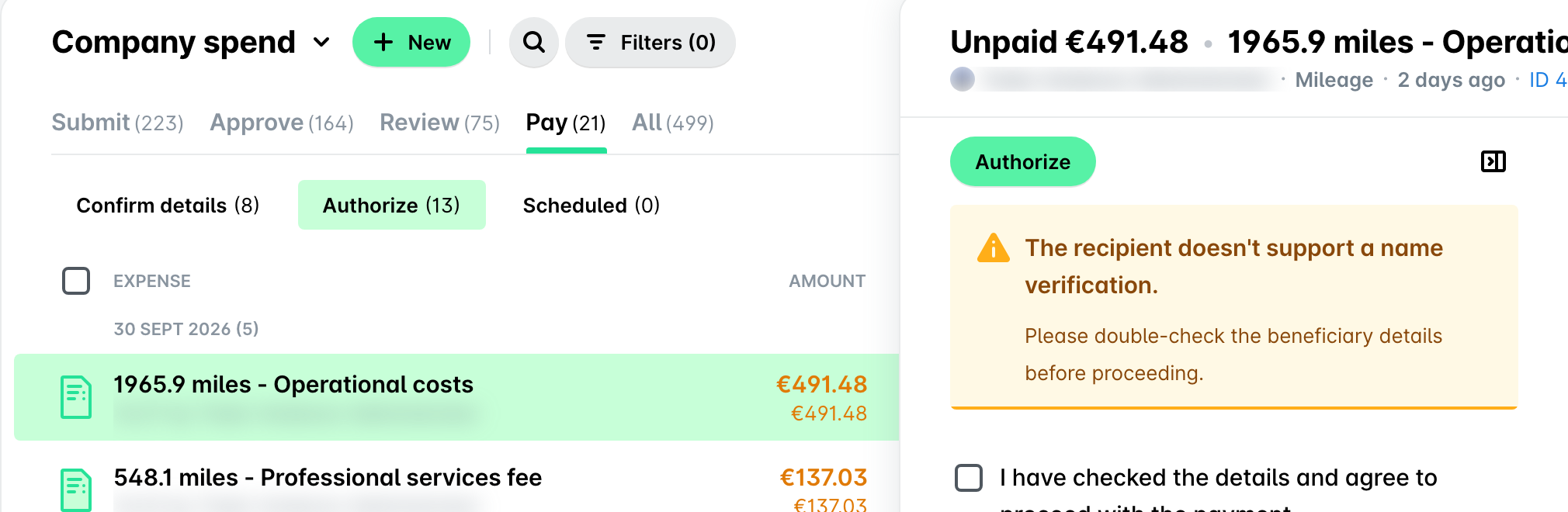
Vous recevrez une demande de confirmation dans l'application mobile Payhawk. Procédez en cliquant sur Confirmer. Une fois confirmée à partir du mobile, la dépense passe automatiquement au statut de traitement et, après avoir été traitée par la banque, elle passe au statut de payée.
Lorsque vous aurez ajouté les détails de paiement d'un fournisseur, Payhawk appliquera et utilisera automatiquement les détails du compte pour les paiements au même fournisseur afin que vous puissiez payer la facture directement après l'avoir examinée.
De plus, Payhawk enregistrera les informations de paiement, c'est-à-dire l'IBAN, la référence, la date et la source du paiement, et vous les fournira dans votre fichier d'exportation.
Pour plus d'informations :
Étape 2 - Contrôler les limites des cartes et les politiques de dépenses
Il est parfois difficile de garder un œil sur toutes les cartes d'entreprise et de surveiller les limites des cartes et les politiques de dépenses qui affectent une carte spécifique. Cela peut s'avérer exigeant en termes de temps et d'efforts.
Dans Payhawk, les cartes d'entreprise peuvent être affectées par des limites indépendantes, des politiques de dépenses et des cartes d'équipe. En tant que Comptable Payhawk, vous ne pouvez pas définir de politiques de dépenses, émettre des cartes d'entreprise individuelles ou créer des cartes d'équipe, mais vous pouvez contrôler ces cartes et celles qui sont affectées par des budgets partagés ou des politiques de dépenses.
Limites indépendantes
Dans Payhawk, une limite indépendante est une limite mensuelle récurrente définie pour une carte d'entreprise. Pour plus d'informations, voir l'article sur l'émission de cartes pour les employés.
Politiques de dépenses
Les politiques de dépenses de l’entreprise incluent des limites prédéfinies et d’autres paramètres pour les titulaires de cartes dont les cartes sont incluses dans cette politique de dépenses.
Les politiques de dépenses aident les Administrateurs Payhawk à gérer plusieurs cartes en utilisant une politique d’entreprise où ils peuvent configurer les limites et les paramètres de carte pour les cadres, les gestionnaires et les employés. Les politiques de dépenses offrent également des options pour définir les contrôles des cartes au niveau du groupe (par exemple, les limites récurrentes, les retraits aux DAB et la chaîne d’approbation des demandes) et gérer toutes les cartes en masse sans avoir à gérer les contrôles de carte individuels.
Pour plus d'informations :
Cartes d'équipe
Généralement, les cartes d'équipe sont des budgets partagés qui s'appliquent aux cartes de deux ou plusieurs titulaires de carte au sein de l'entreprise.
Pour plus d'informations :
Étape 3 - Créer et modifier les détails des fournisseurs, et exporter des fournisseurs
Payhawk vous permet de saisir une seule fois les informations sur le fournisseur, de les stocker et de les appliquer aux dépenses dues à un fournisseur spécifique.
Pour plus d'informations :
Aperçu de la solution de gestion des fournisseurs chez Payhawk
Messages d'avertissement et d'erreur pour la gestion des fournisseurs
Créer des fournisseurs
Vous pouvez créer un nouveau fournisseur de plusieurs façons. Toutefois, ce guide montre comment créer un fournisseur à partir de l'application Fournisseurs :
Connectez-vous au portail Web Payhawk.
Ouvrez le sélecteur d'applications en haut à gauche et accédez à Fournisseurs.
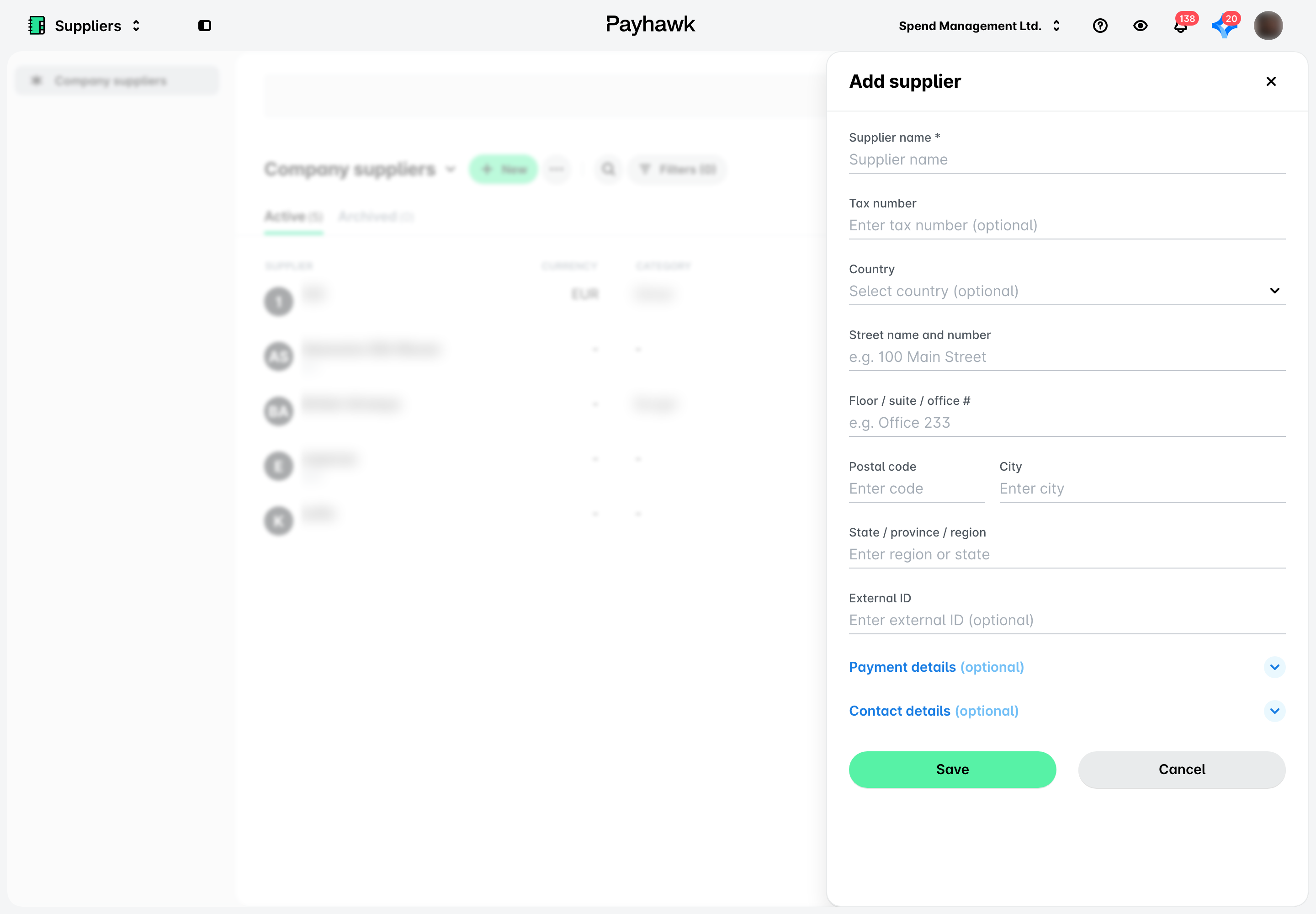
Cliquez sur le bouton + Nouveau.
Dans le panneau qui s’ouvre, remplissez les données disponibles et cliquez sur Enregistrer. Votre fournisseur est alors répertorié sous l’onglet Fournisseurs > Actif.
Pour plus d'informations :
Modification, affichage et application des informations du fournisseur
Modification de la catégorisation des dépenses du fournisseur
Archiver les fournisseurs
Si un mauvais fournisseur a été ajouté à la liste avec des fournisseurs actifs, si un fournisseur existant est devenu obsolète ou si les détails du fournisseur sont inexacts et que vous préférez les garder hors d’usage plutôt que de les supprimer, vous pouvez déplacer l'entreprise sous l’onglet Fournisseurs > Archivé.
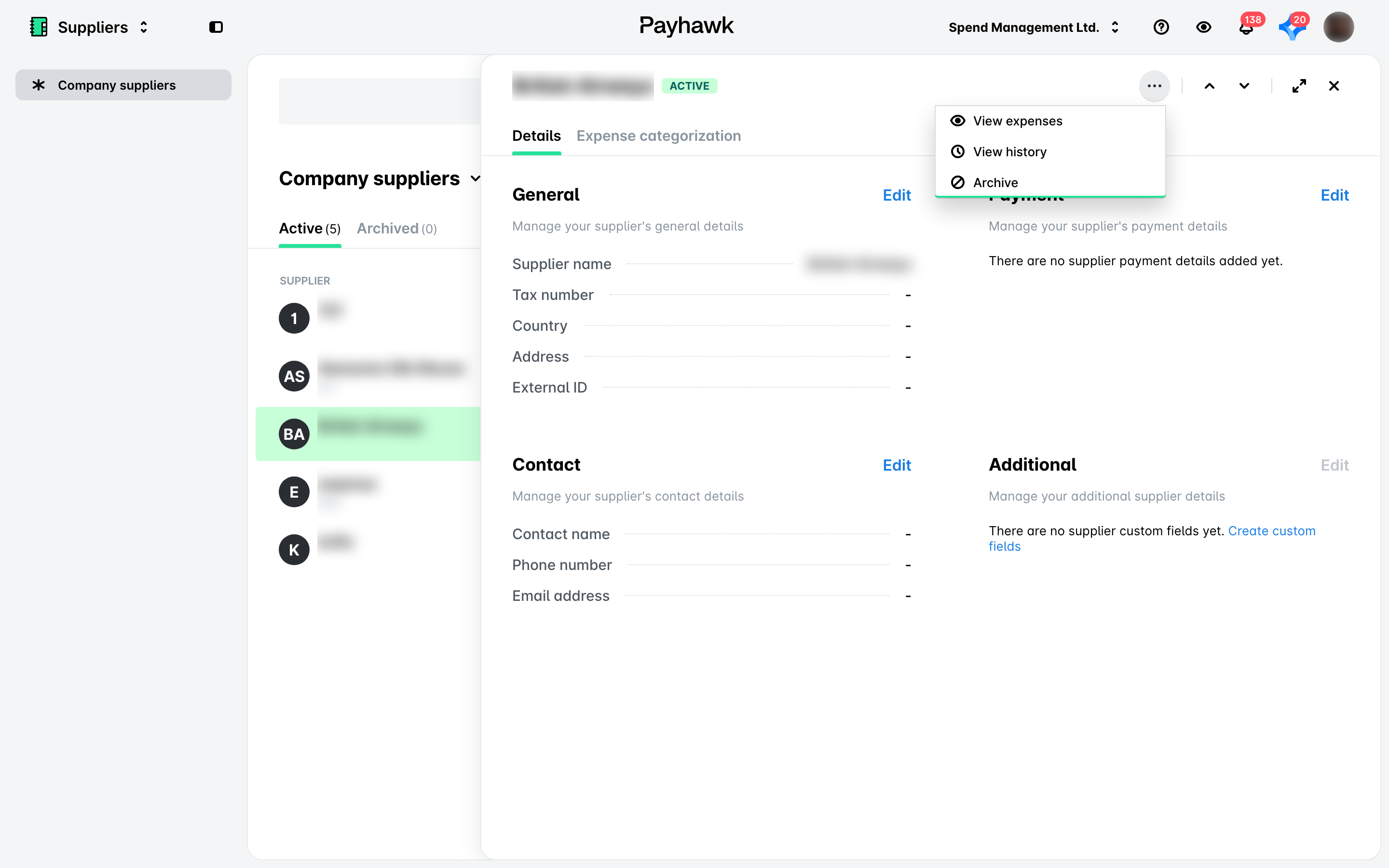
Accédez à Fournisseurs > onglet Actif.
Sélectionnez le fournisseur souhaité en cliquant dessus.
Cliquez sur le menu à trois points et sélectionnez l'option Archiver. Le fournisseur sera alors placé sous l'onglet Archivé.
Pour plus d'informations, voir l'article sur la création, l'archivage et la recherche de fournisseurs.
Importer manuellement des fournisseurs
Vous pouvez importer manuellement vos fournisseurs existants en utilisant le fichier modèle Excel et, de la même manière, vous pouvez exporter votre base de données de fournisseurs existante à partir de Payhawk.
Notez que vous ne pourrez pas importer manuellement des fournisseurs si vous avez une intégration ERP active avec Payhawk.
Accédez à Fournisseurs.
Cliquez sur le menu à trois points, sélectionnez l’option Importer des fournisseurs, puis cliquez sur le lien du fichier modèle pour télécharger le fichier modèle localement.
Remplissez les données nécessaires à l'importation du fournisseur dans le fichier et retournez sur Payhawk pour télécharger le fichier avec les données de votre fournisseur. Cliquez sur Continuer.
Sur l’écran suivant, un résumé des données téléchargées s’affiche. Confirmez l’importation dans le système et cliquez sur Importer.
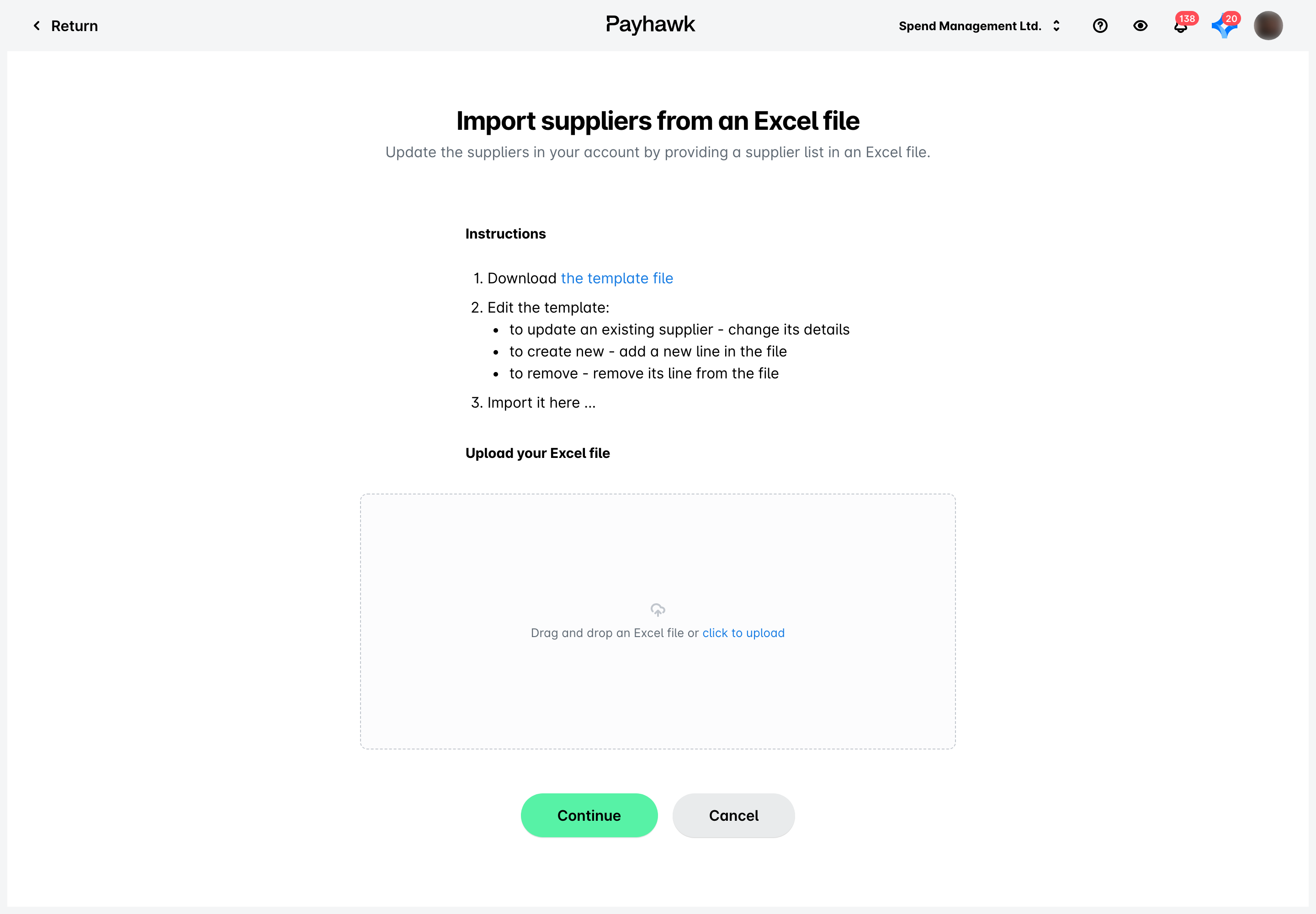
Pour plus d'informations :
Étape 4 - Planifier les paiements bancaires
Les personnes habilitées à confirmer les données au sein de l'entreprise peuvent planifier des virements bancaires à exécuter à la date d'échéance des dépenses, à une date spécifique ou à payer immédiatement après leur autorisation.
De plus, la planification peut être effectuée pour des dépenses uniques une par une ou pour plusieurs dépenses en masse.
Pour planifier un paiement par virement bancaire unique d’une dépense :
Ouvrez le sélecteur d'applications en haut à gauche et accédez à Dépenses > Toutes les dépenses, puis ouvrez l'onglet À Payer > Confirmer les détails et sélectionnez la dépense souhaitée.
Dans le menu déroulant Exécution du paiement, sélectionnez l'option de paiement :
Payer maintenant pour exécuter le virement bancaire immédiatement après son autorisation par les personnes concernées au sein de votre entreprise.
Date d'échéance pour exécuter le virement bancaire à la date d'échéance de la dépense telle que détectée par l'outil d'extraction de données de Payhawk. Notez que les dates d'échéance ne peuvent être définies que dans le futur.
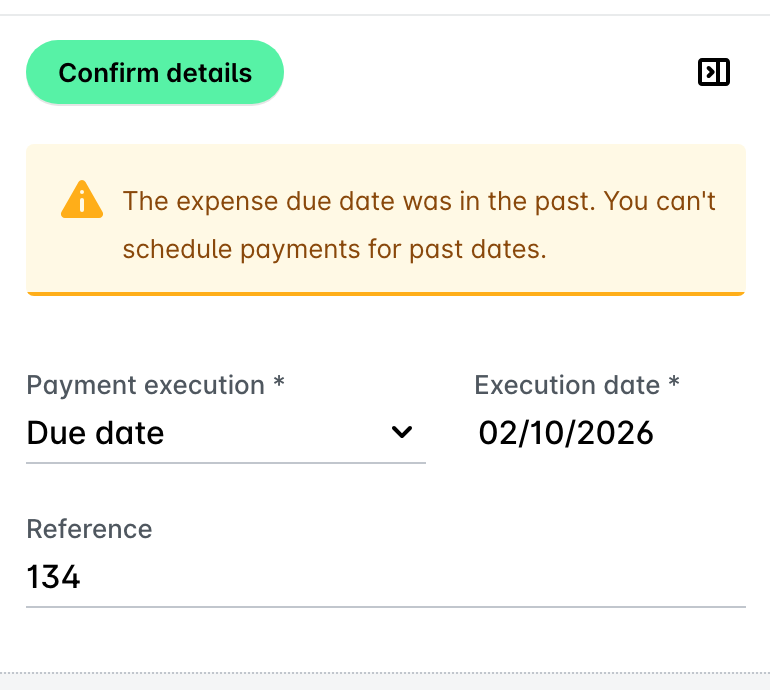
Date définie d'exécution du virement bancaire à une date que vous sélectionnez dans le calendrier. Notez que les dates antérieures seront désactivées.
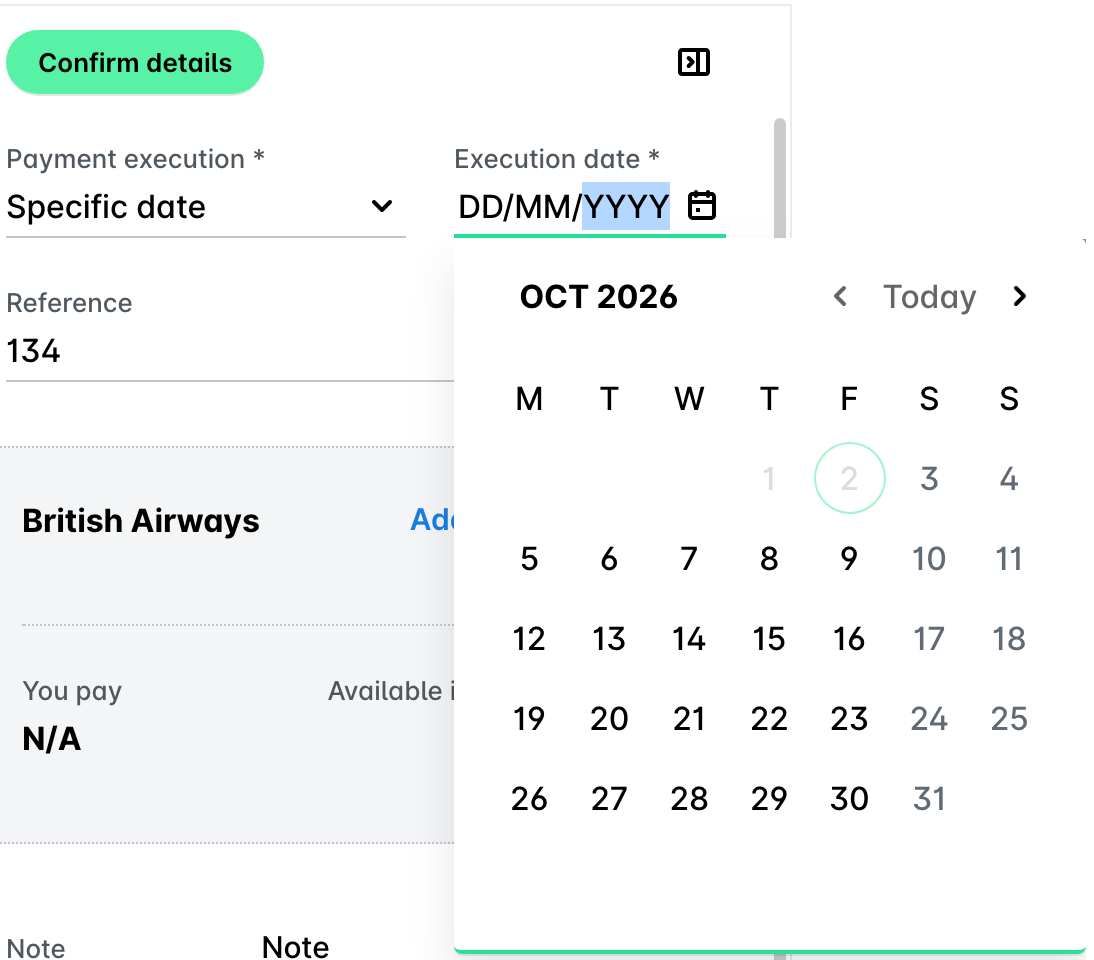
Lorsque vous serez prêt(e) à confirmer les détails de la dépense, cliquez sur Confirmer les détails. Ainsi, la dépense sera déplacée sous l'onglet À Payer > Autoriser pour que les personnes autorisées de votre entreprise puissent procéder au paiement ou confirmer sa planification.
Pour plus d'informations :
Étape 5 - Exporter des dépenses à la demande et planifier des exportations par e-mail
En tant que Comptable Payhawk, vous pouvez exporter vos données à des fins comptables. L’exportation à la demande Payhawk vous permet d’obtenir les données exactes dont vous avez besoin, de les découper comme vous le souhaitez et de maîtriser vos chiffres.
Pour les rapports de données de dépenses, Payhawk prend en charge les formats suivants par défaut :
Excel
CSV avec et sans images de documents
Relevé de compte complet au format PDF
CAMT.053
Les rapports de dépense à la demande dans Excel et CSV incluent les données suivantes :
Bilan financier
Paiements
Dépenses impayées
Paiements externes
Dépôts
Exporter les données comptables dans Excel
L’exportation des données comptables de Payhawk est un processus simple et convivial. Notez que tous les rapports à la demande sont téléchargés directement dans le navigateur et qu’au moment du téléchargement du fichier, vous recevrez également un e-mail avec un lien de téléchargement qui, pour des raisons de sécurité, n’est valable que pendant 12 heures.
Connectez-vous au portail Web Payhawk.
Ouvrez le sélecteur d'applications en haut à gauche et accédez à l'application Export. Cliquez sur le bouton Exporter. La boîte de dialogue Export sur demande apparaît alors.
Dans la boîte de dialogue et depuis la liste déroulante Période, sélectionnez soit une période prédéfinie ou choisissez l'option Période personnalisée pour définir une plage de dates spécifique.
Sélectionnez le format dans lequel vous souhaitez générer votre rapport de dépenses en cliquant sur le champ concerné, par exemple, Excel. En conséquence, le bouton Exporter devient actif et affiche le nombre de dépenses qui sera inclus dans le rapport Excel.
Cliquez sur le bouton Exporter ([nombre]) pour télécharger le rapport sur votre ordinateur.
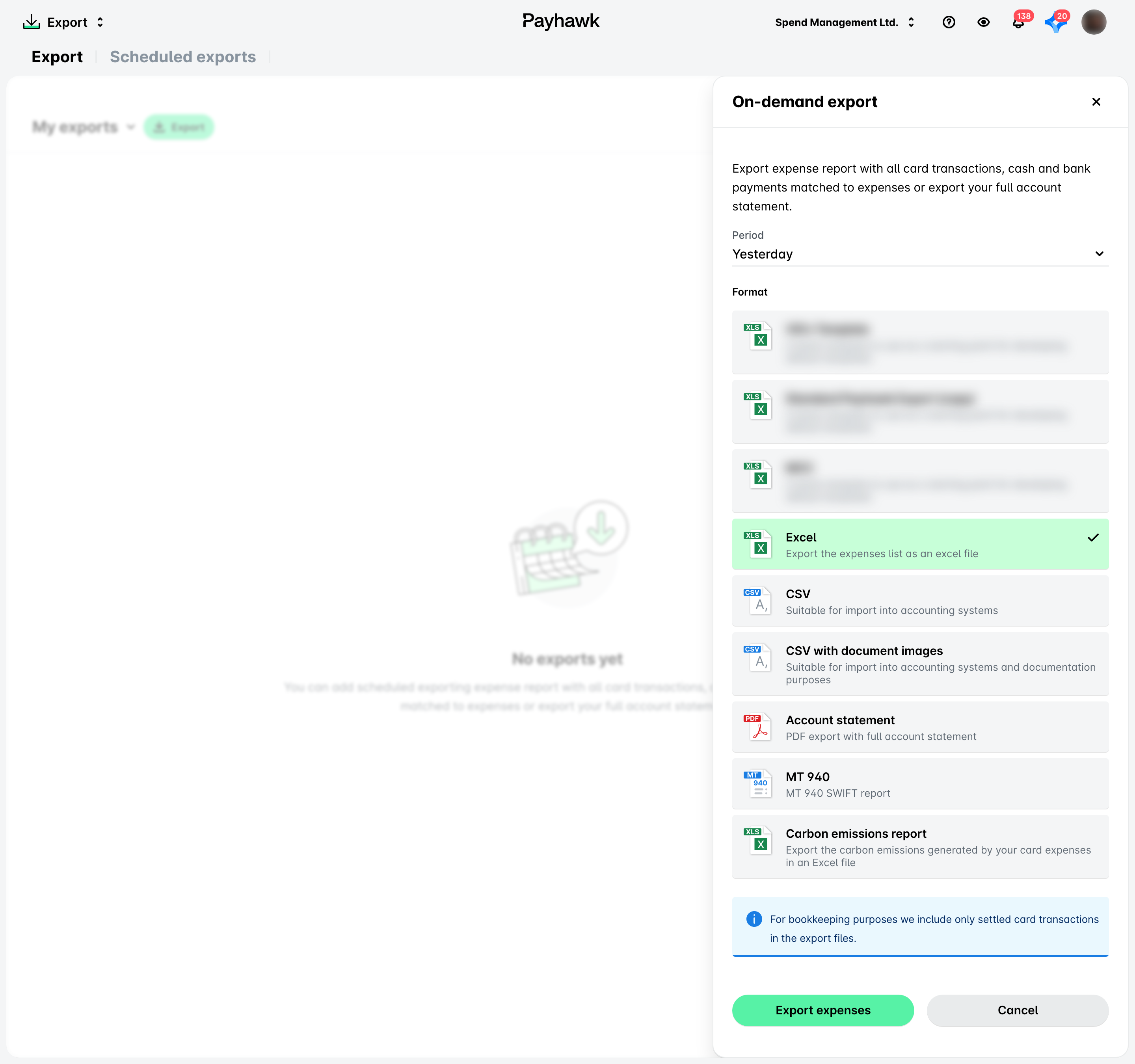
Planifier des rapports par e-mail
Vous pouvez planifier vos notes de frais aux formats CSV, Excel et CAMT.053, et définir la fréquence à laquelle elles seront envoyées à vous ou à votre équipe par e-mail.
Connectez-vous au portail Web Payhawk.
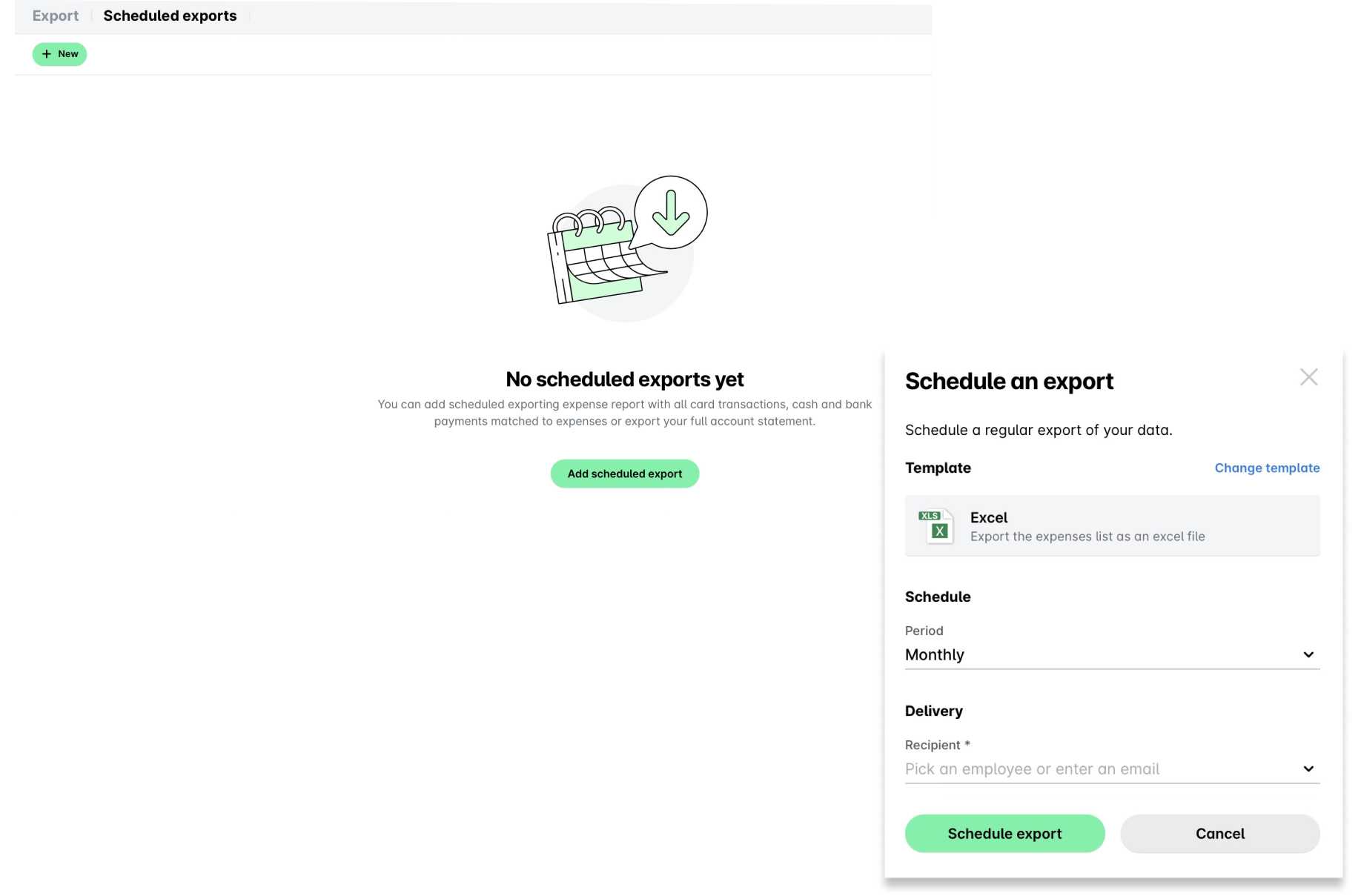
Ouvrez le sélecteur d'applications en haut à gauche et accédez à Export > Exports planifiés.
Cliquez sur le bouton Ajouter un export planifié.
Sélectionnez le membre de l'équipe qui recevra le rapport planifié, son format et sa fréquence.
Cliquez sur Planifier un export pour confirmer votre choix.
Pour plus d'informations :
Étape 6 - Approuver et refuser les demandes de dépenses
Si votre entreprise utilise un workflow de dépenses et que vous faites partie de la chaîne d’approbation, vous pourrez approuver et refuser les demandes de dépenses.
En tant qu'approbateur, vous recevrez les demandes de dépenses dans votre Boîte de réception. Toutes les demandes que vous devez examiner se trouveront sous l'onglet En attente. Une fois que vous les aurez approuvées ou refusées, les demandes seront déplacées vers l'onglet Tous.
Lorsque vous rejetez et supprimez des demandes de dépenses, notez les points suivants :
Lorsque vous rejetez et supprimez une demande de dépense par carte, cela ne supprimera pas la dépense mais affichera la raison du refus au Comptable Payhawk.
Lorsque vous rejetez et supprimez une demande pour toute autre dépense, la dépense sera également supprimée.
Approuver les dépenses sur le portail Web Payhawk
Pour approuver les demandes de dépenses sur le portail Web Payhawk :
Ouvrez le sélecteur d'applications en haut à gauche et accédez à Boîte de réception > Demandes m'étant adressées, puis sélectionnez une demande que vous souhaitez examiner.
Examinez les informations relatives à la dépense et le document de dépense téléchargé.
Si vous souhaitez procéder à l'approbation, cliquez sur Approuver. Les Comptables Payhawk peuvent ainsi poursuivre leur processus de révision.
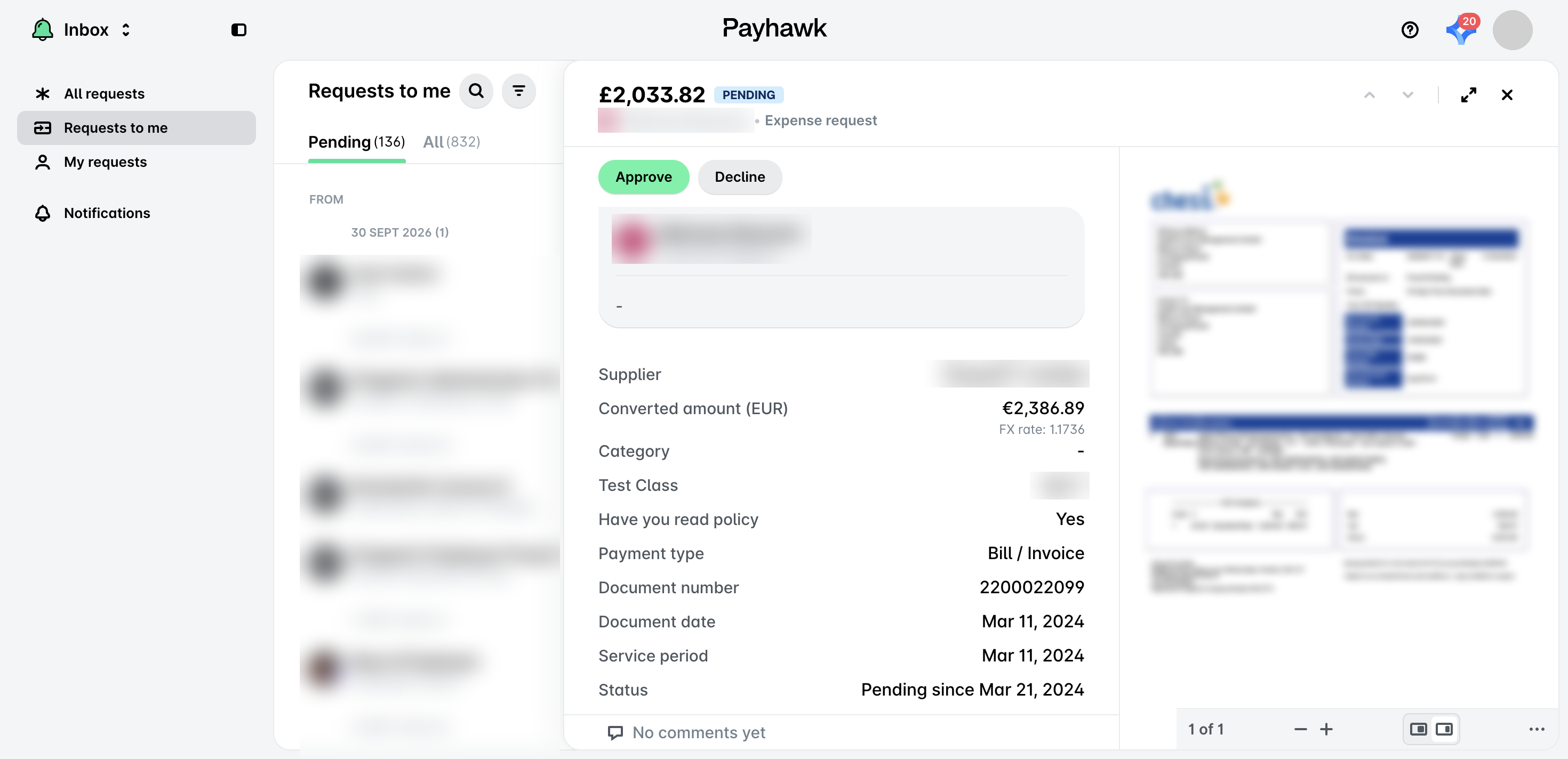
Si vous souhaitez refuser la demande de dépense, cliquez sur le bouton Refuser. Dans la boîte de dialogue qui s'ouvre, sélectionnez l'option Renvoyer à l'employé, indiquez le motif de votre décision et cliquez sur Renvoyer.
Vous pouvez également rejeter et supprimer la demande de dépense en sélectionnant l'option Rejeter, en motivant votre décision et en cliquant sur Rejeter.
Approuver les dépenses dans l'application mobile Payhawk
Pour approuver les demandes de dépenses dans l'application mobile Payhawk :
Accédez à votre Boîte de réception et sélectionnez une demande que vous souhaitez examiner.
Examinez les informations relatives à la dépense et le document de dépense téléchargé.
Si vous souhaitez procéder à l'approbation, appuyez sur Approuver. Les Comptables Payhawk peuvent ainsi poursuivre leur processus de révision.
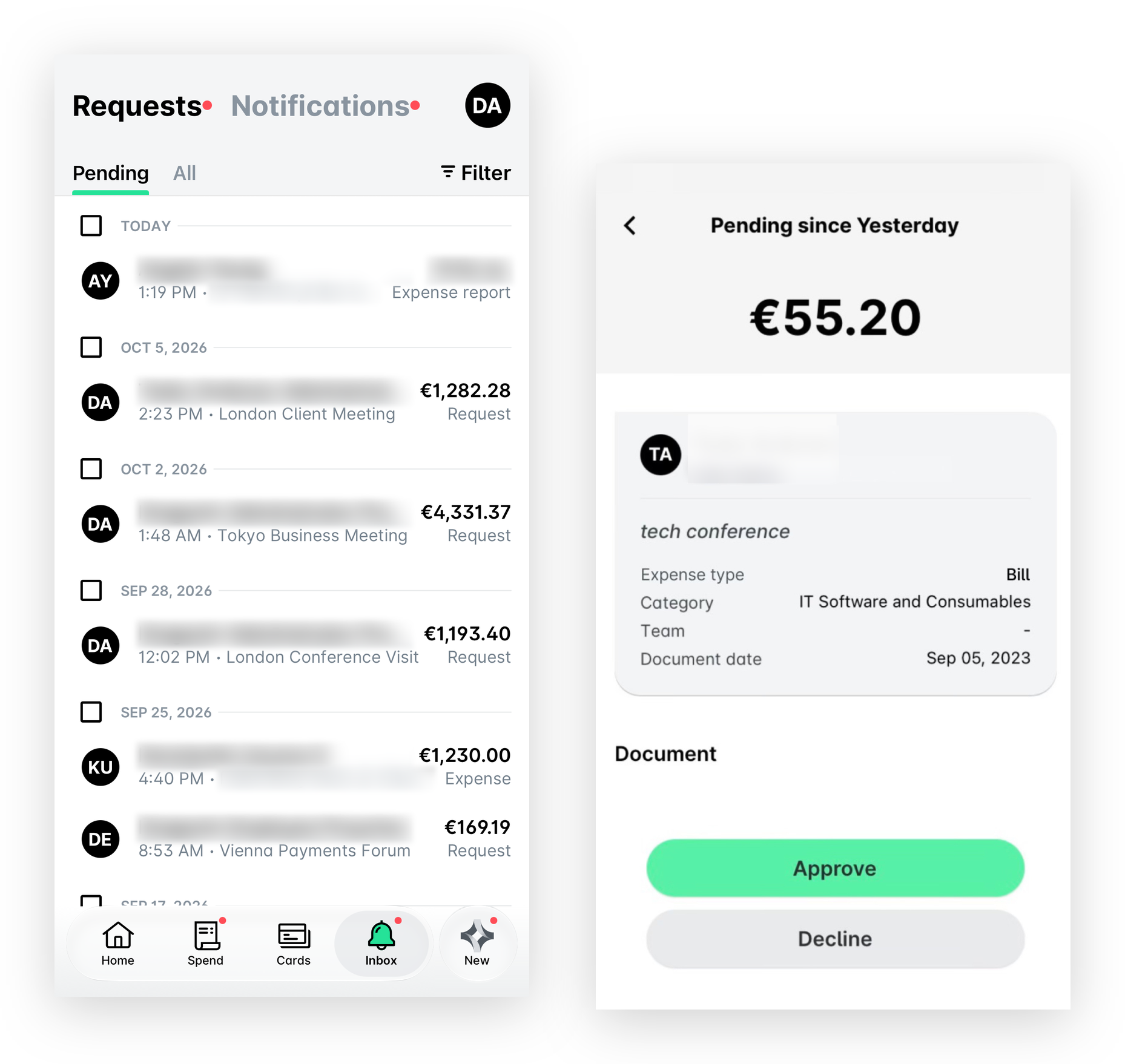
Si vous souhaitez refuser la demande de dépense, appuyez sur le bouton Refuser. Dans la boîte de dialogue qui s'ouvre, sélectionnez l'option Renvoyer à l'employé, indiquez le motif de votre décision et cliquez sur Renvoyer.
Vous pouvez également rejeter et supprimer la demande de dépense en sélectionnant l'option Rejeter et supprimer, en motivant votre décision et en appuyant sur Rejeter.
Pour plus d'informations :