Bienvenue sur Payhawk !
Nous sommes très heureux de vous compter parmi nous et nous espérons vous faciliter la vie avec notre plateforme !
L'équipe Payhawk chargée du Customer Success est disponible pour vous guider tout au long du processus. Vous pouvez la contacter via le chat en direct tous les lundis et vendredis de 8 h à 18 h CET pour une assistance proactive.
Si vous devez consulter certaines des questions les plus courantes, recherchez dans les ressources du centre d'aide Payhawk.
Public
Ce guide s'adresse aux employés basés aux États-Unis qui utilisent leurs cartes d'entreprise pour payer leurs dépenses professionnelles. Il explique comment enregistrer et activer votre compte Payhawk, associer votre carte d'entreprise et commencer à l'utiliser pour vos achats professionnels.
Vous apprendrez également à créer et soumettre des dépenses, ainsi qu'à approuver ou refuser les demandes de remboursement de vos collègues directement sur le portail Web Payhawk ou l'application mobile, si vous avez été désigné comme responsable d'approbation dans un workflow d'approbation.
Résumé
Ce guide de démarrage rapide vous guidera à travers les étapes de base pour utiliser le système en tant qu'employé et vous aidera à prendre en main le portail Web Payhawk et l'application mobile.
Votre expérience Payhawk commence !
Étape 1 – S'inscrire sur Payhawk avec une invitation par e-mail
La façon la plus courante d'enregistrer votre compte personnel Payhawk est de recevoir une invitation par e-mail qu'un Administrateur Payhawk de votre entreprise vous a envoyée :
Accédez à votre Boîte de réception et ouvrez votre dossier principal.
Ouvrez l'e-mail d'invitation et cliquez sur le lien du bouton S'inscrire. Vous serez alors redirigé vers le portail Web Payhawk.
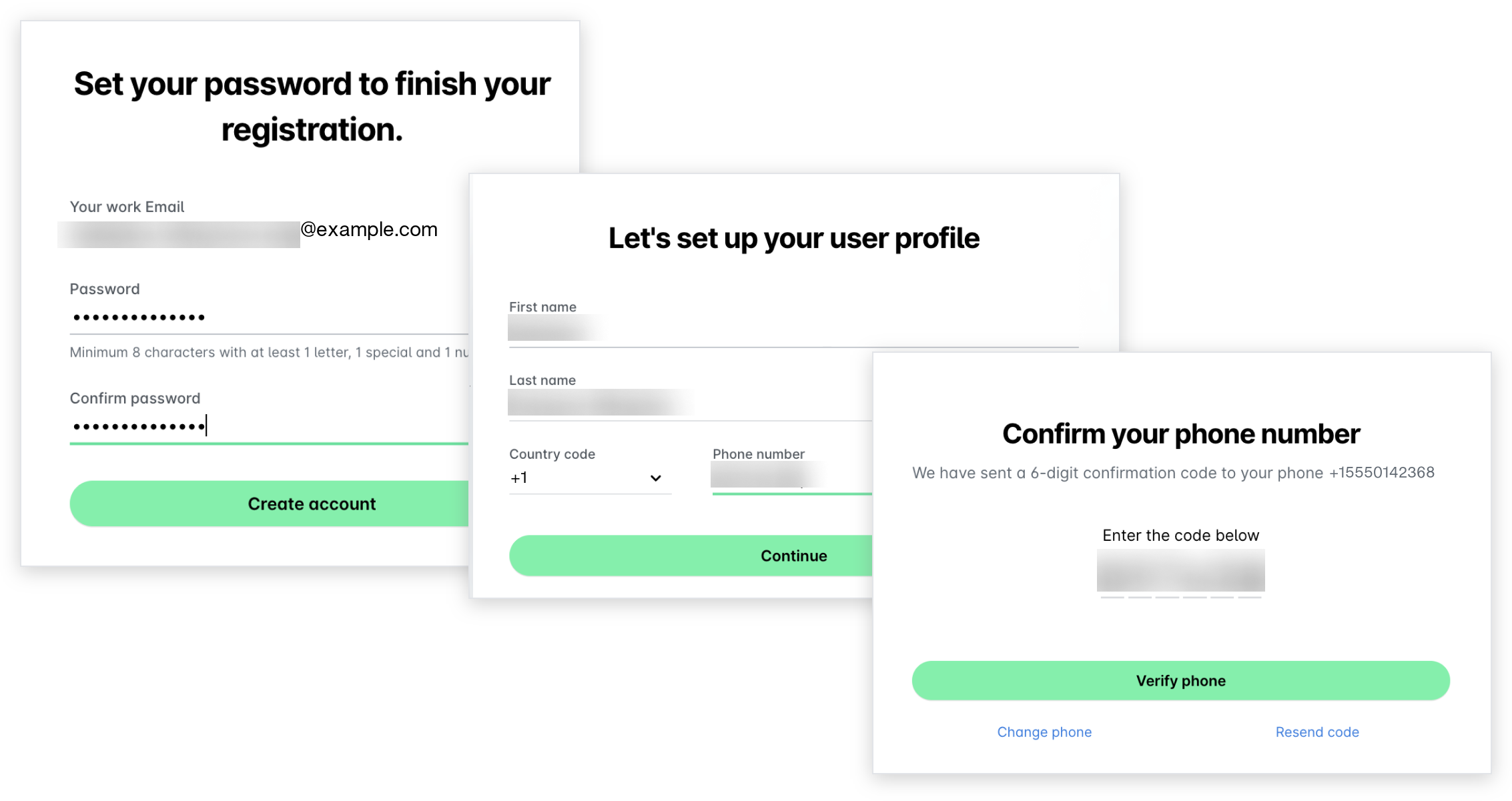
Créez un mot de passe pour votre compte Payhawk et saisissez-le à nouveau pour le confirmer (voir les exigences relatives au mot de passe). Cliquez sur Créer un compte.
Sur l'écran suivant, renseignez votre prénom, nom de famille et numéro de téléphone mobile, y compris l'indicatif du pays commençant par un + (plus). Cliquez sur Continuer. Vous recevrez alors un SMS sur le numéro fourni pour le vérifier.
Dans la boîte de dialogue Confirmez votre numéro de téléphone, saisissez le code reçu par SMS et cliquez sur Vérifier le téléphone.
Pour plus d’informations :
Étape 2 – Activer votre compte sur l'application mobile
Avant de pouvoir commencer à utiliser Payhawk, vous devez télécharger l'application mobile Payhawk et activer votre compte Payhawk à partir de celle-ci.
L'activation de votre compte Payhawk ne peut être effectuée que depuis l'application mobile Payhawk :
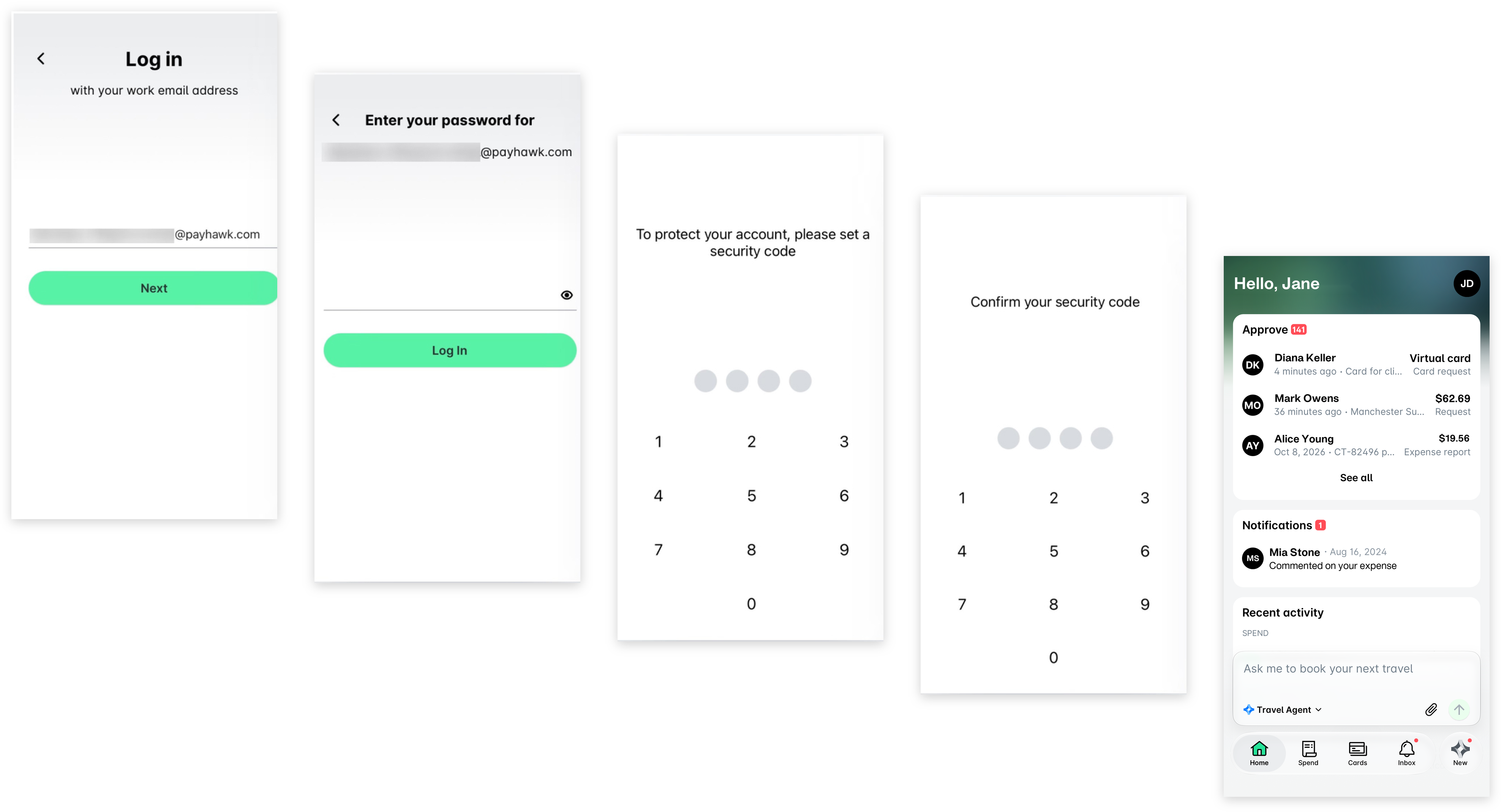
Ouvrez l'application mobile Payhawk et saisissez l'adresse e-mail avec laquelle vous vous êtes déjà inscrit sur Payhawk. Cliquez sur Suivant.
Saisissez le mot de passe que vous avez déjà créé lors de l'inscription. Cliquez sur Se connecter.
Si vous possédez déjà des cartes Payhawk, l'écran suivant vous demandera de créerun code de sécurité à quatre chiffres qui protégera l'utilisation de vos cartes virtuelles et physiques. N'oubliez pas que vous ne devez partager le code de sécurité avec personne !
Vous serez automatiquement redirigé vers l'écran suivant. Saisissez à nouveau le code de sécurité. Vous pouvez désormais commencer à utiliser Payhawk.
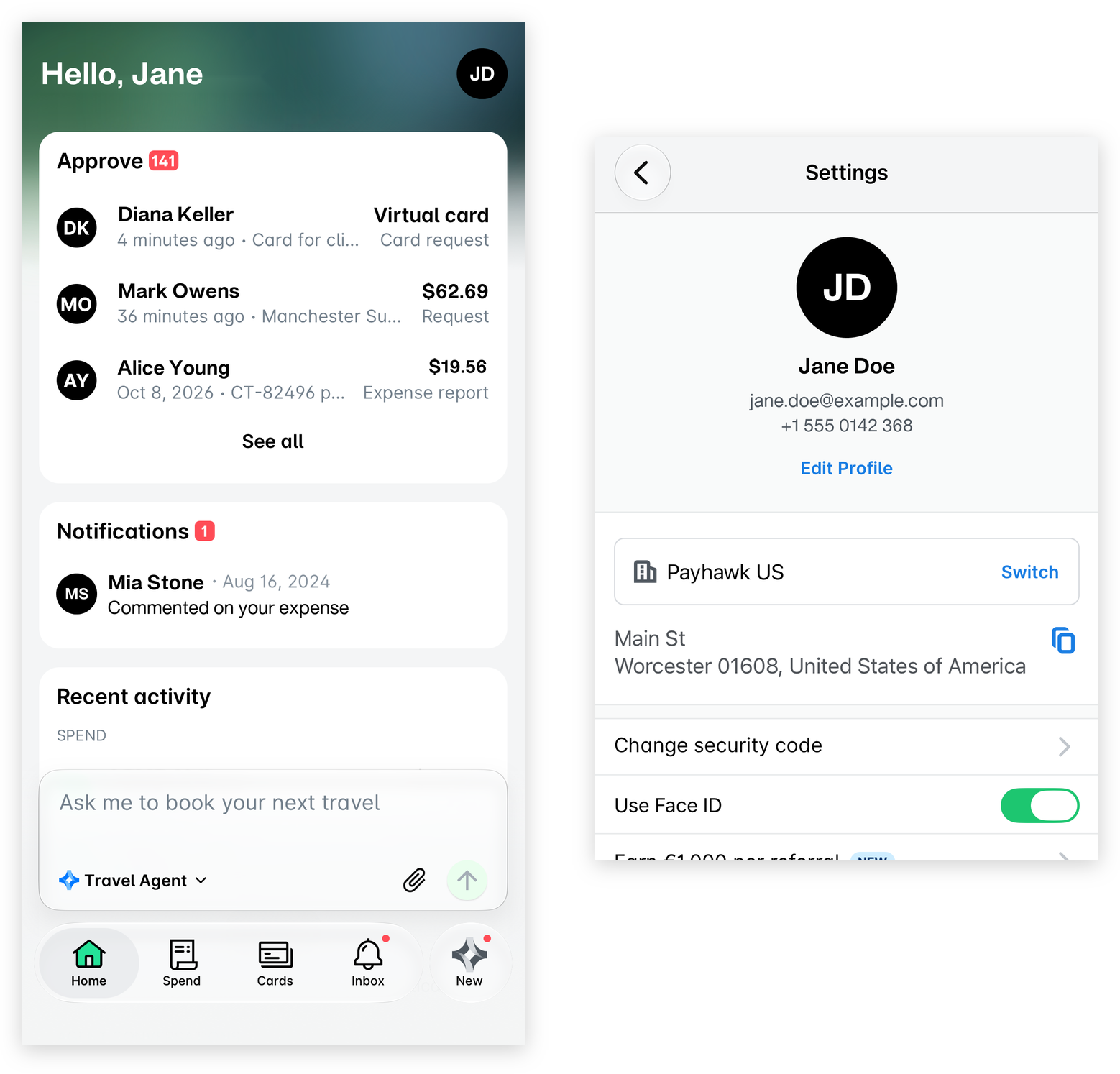
Vous pouvez facilement mettre à jour votre code de sécurité en appuyant sur votre photo de profil en haut à droite pour ouvrir Paramètres, puis en appuyant sur l'option Changer le code de sécurité.
Pour plus d’informations :
Étape 3 – Associer ou activer votre carte d'entreprise
Selon le type de carte d'entreprise émise à votre nom et le programme de carte d'entreprise qu'elle prend en charge, vous devrez soit l'associer, soit l'activer.
Cartes d'entreprise émises par la société
Si vous possédez une carte Mastercard ou Visa émise à votre nom, vous pouvez l'associer directement à Payhawk une fois qu'un Administrateur Payhawk de votre entreprise a associé la première carte de ce type.
Si votre entreprise a enregistré en masse les cartes liées de ses employés, votre carte liée sera déjà visible dans la liste. Sinon, contactez un Administrateur Payhawk de votre entreprise.
Une fois votre carte associée, toutes les transactions effectuées avec celle-ci apparaîtront automatiquement dans Payhawk, offrant une visibilité en temps réel des dépenses de votre entreprise. Notez que votre carte peut ne pas apparaître dans Payhawk tant que vous n'avez pas effectué de transaction.
Pour associer votre carte :
Sur le portail Web Payhawk, ouvrez le sélecteur d'applications en haut à gauche et accédez à Cartes, puis sélectionnez Cartes liées dans le volet de gauche.
Cliquez sur le bouton + Nouveau et sélectionnez Mastercard ou Visa.
Ensuite, suivez les instructions du réseau de paiement Mastercard ou Visa.
Pour connaître les étapes détaillées nécessaires pour associer vos cartes d’entreprise Mastercard ou Visa :
Cartes American Express
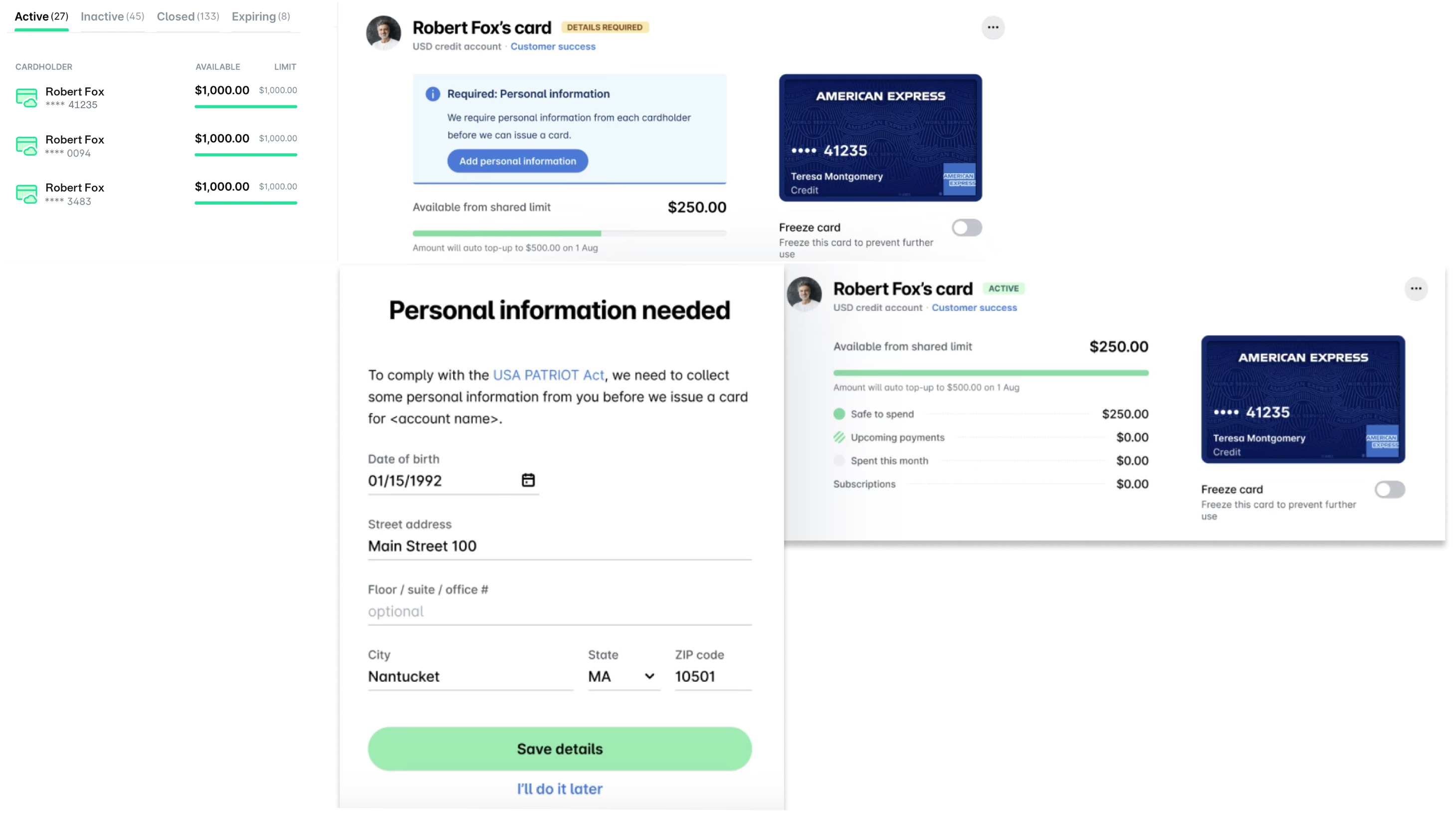
Les Administrateurs Payhawk de votre entreprise peuvent émettre des cartes virtuelles American Express depuis Payhawk. Si vous en avez reçu une, vous devrez l'activer soit depuis l'application mobile, soit depuis le portail web.
Sur l'application mobile :
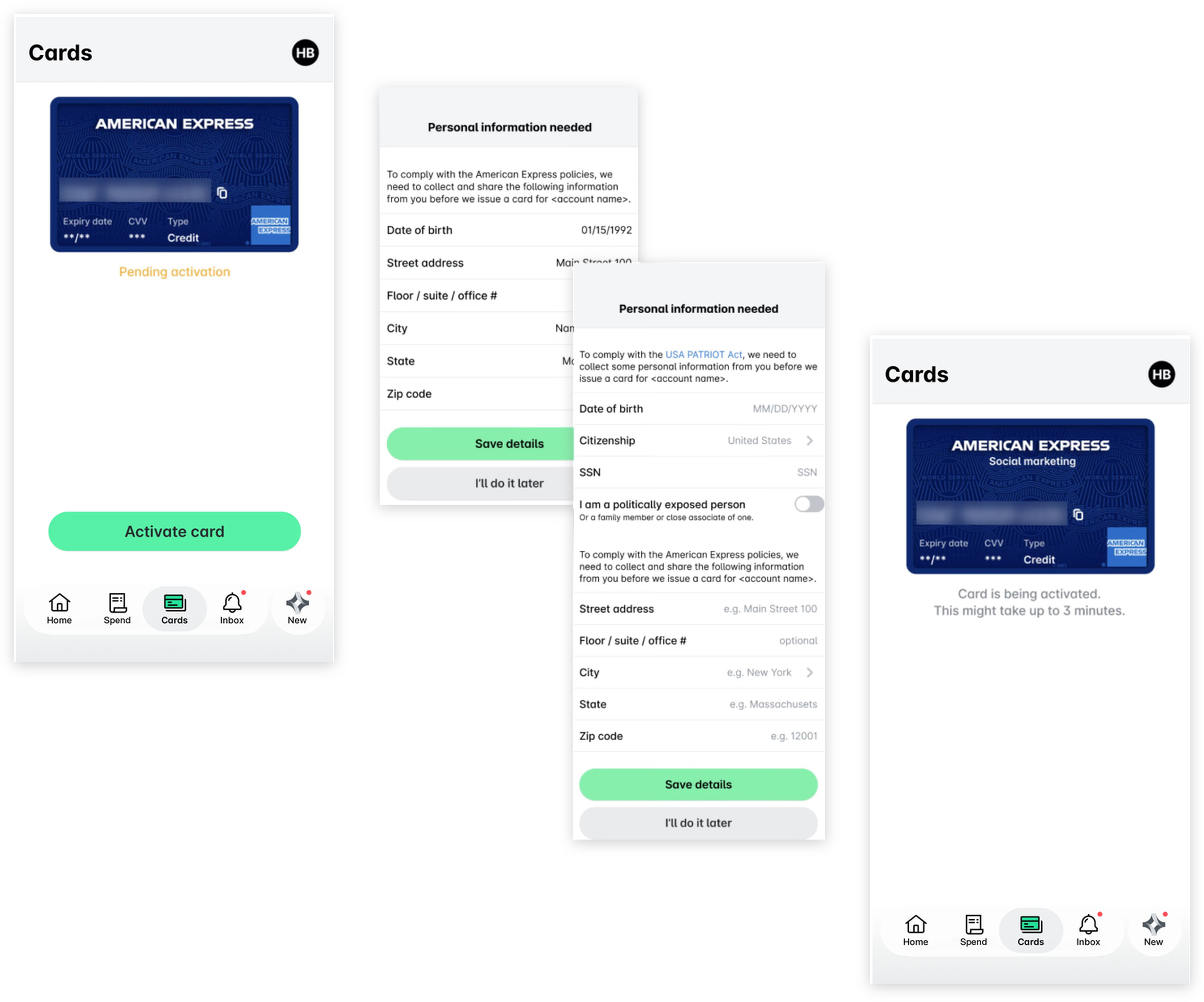
Appuyez sur Cartes.
Cliquez sur Activer la carte.
Remplissez les données personnelles requises.
Appuyez sur Enregistrer les détails.
Sur le portail Web :
Ouvrez le sélecteur d'applications en haut à gauche et accédez à Cartes.
Sélectionnez la carte que vous souhaitez activer – la carte virtuelle American Express en attente d'activation portera la mention DÉTAILS REQUIS.
Cliquez sur Ajouter des informations personnelles.
Renseignez les données personnelles requises et cliquez sur Enregistrer les détails. L'étiquette de la carte deviendra ACTIVE et vous pourrez commencer à l'utiliser en fonction de la limite de dépenses et des politiques attribuées à cette carte.
Pour plus d’informations :
Cartes virtuelles Payhawk
Les cartes virtuelles Payhawk sont livrées instantanément sur le téléphone mobile du titulaire de la carte. Votre carte virtuelle sera automatiquement activée dès son émission. Pour accéder à votre carte virtuelle Payhawk, ouvrez l'application mobile Payhawk et appuyez sur Cartes.
Cartes Payhawk physiques
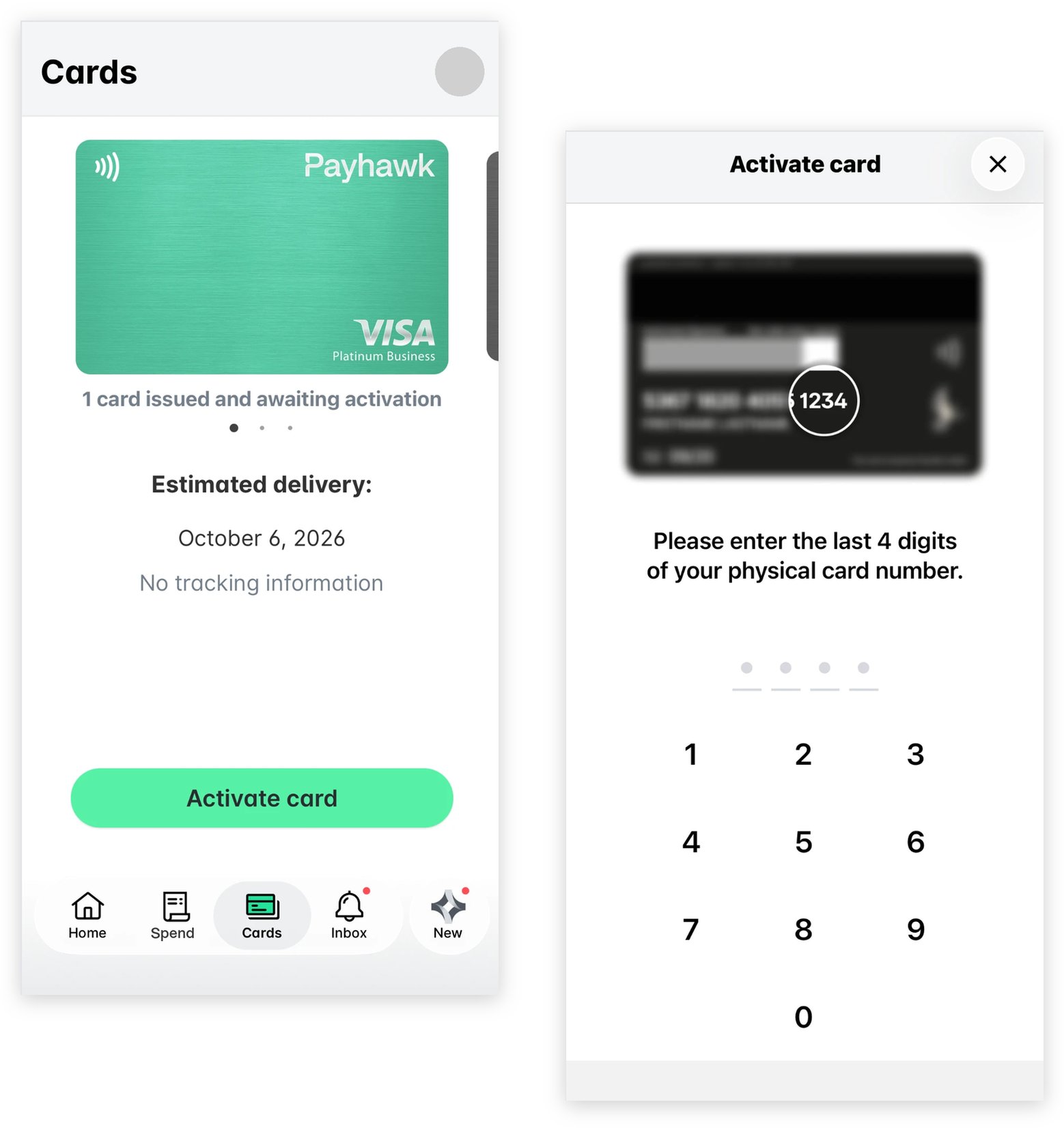
L'activation de votre carte physique Payhawk ne peut être effectuée que depuis l'application mobile Payhawk :
Appuyez sur Cartes.
Saisissez votre code de sécurité de l'application mobile Payhawk.
Sélectionnez la carte que vous souhaitez activer.
Appuyez sur Activer la carte, et votre carte physique Payhawk sera désormais prête à être utilisée !
Pour plus d’informations :
Étape 4 – Payer avec votre carte
Commençons à dépenser de l'argent et payons avec votre carte Payhawk !
Payer avec votre carte virtuelle
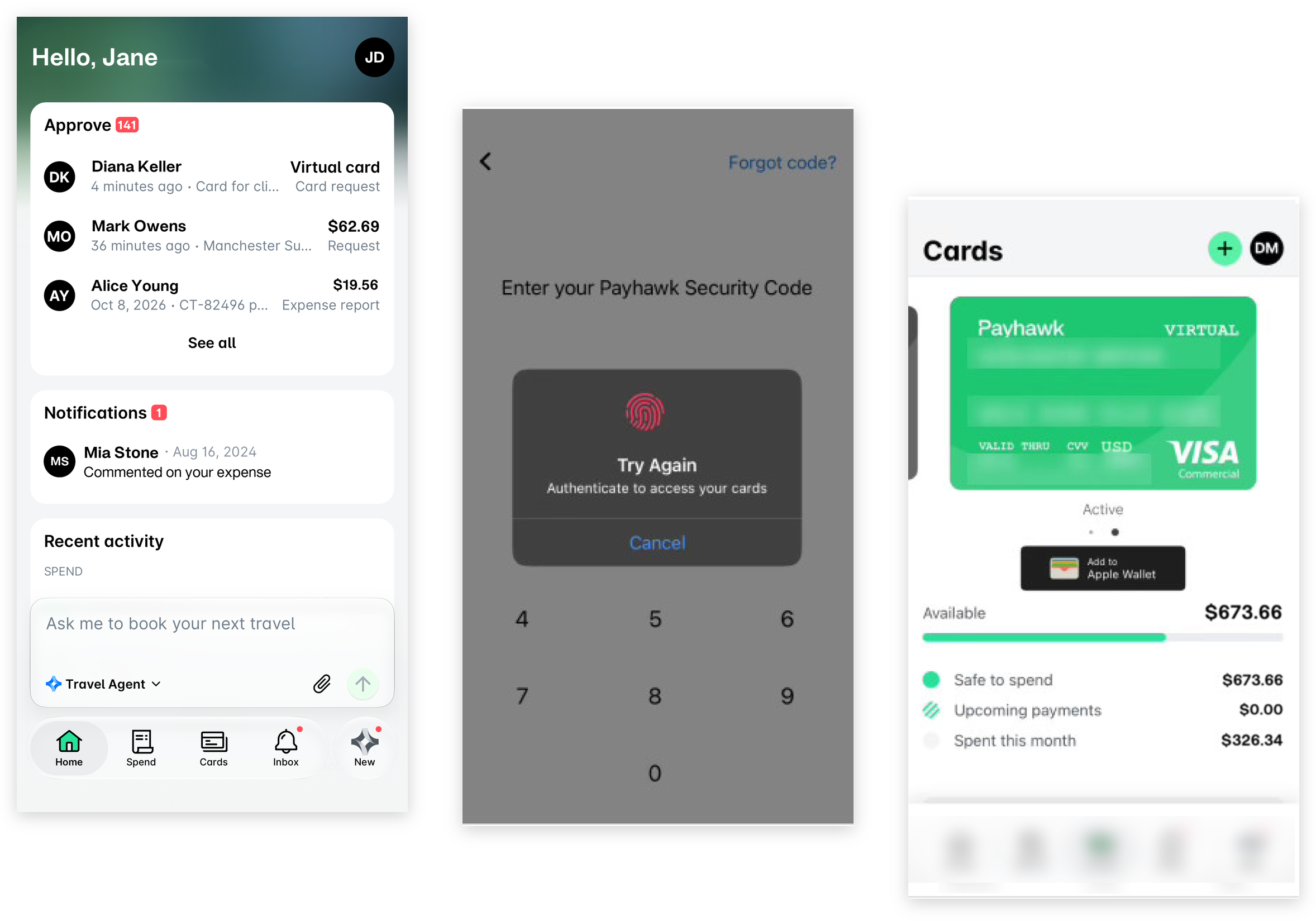
Pour accéder à votre carte, ouvrez l'application mobile Payhawk, appuyez sur Cartes, et sélectionnez la carte que vous souhaitez consulter. De là, vous pourrez voir les détails de votre carte virtuelle et l'utiliser pour des paiements en ligne ou en magasin via des portefeuilles numériques comme Google Pay ou Apple Pay.
Payer avec votre carte Payhawk physique
Après avoir activé votre carte physique Payhawk, vous pourrez commencer à l'utiliser pour des achats en magasin liés à l'entreprise et payer vos déplacements partout dans le monde !
Vous pourrez effectuer votre premier paiement avec votre carte physique Payhawk en utilisant la méthode sans contact si le montant respecte la limite sans contact définie par le commerçant.
Si le montant dépasse cette limite, vous devrez insérer votre carte dans le terminal de paiement et saisir votre code PIN.
La limite de paiement sans contact et la nécessité de saisir votre code PIN dépendent des politiques du commerçant
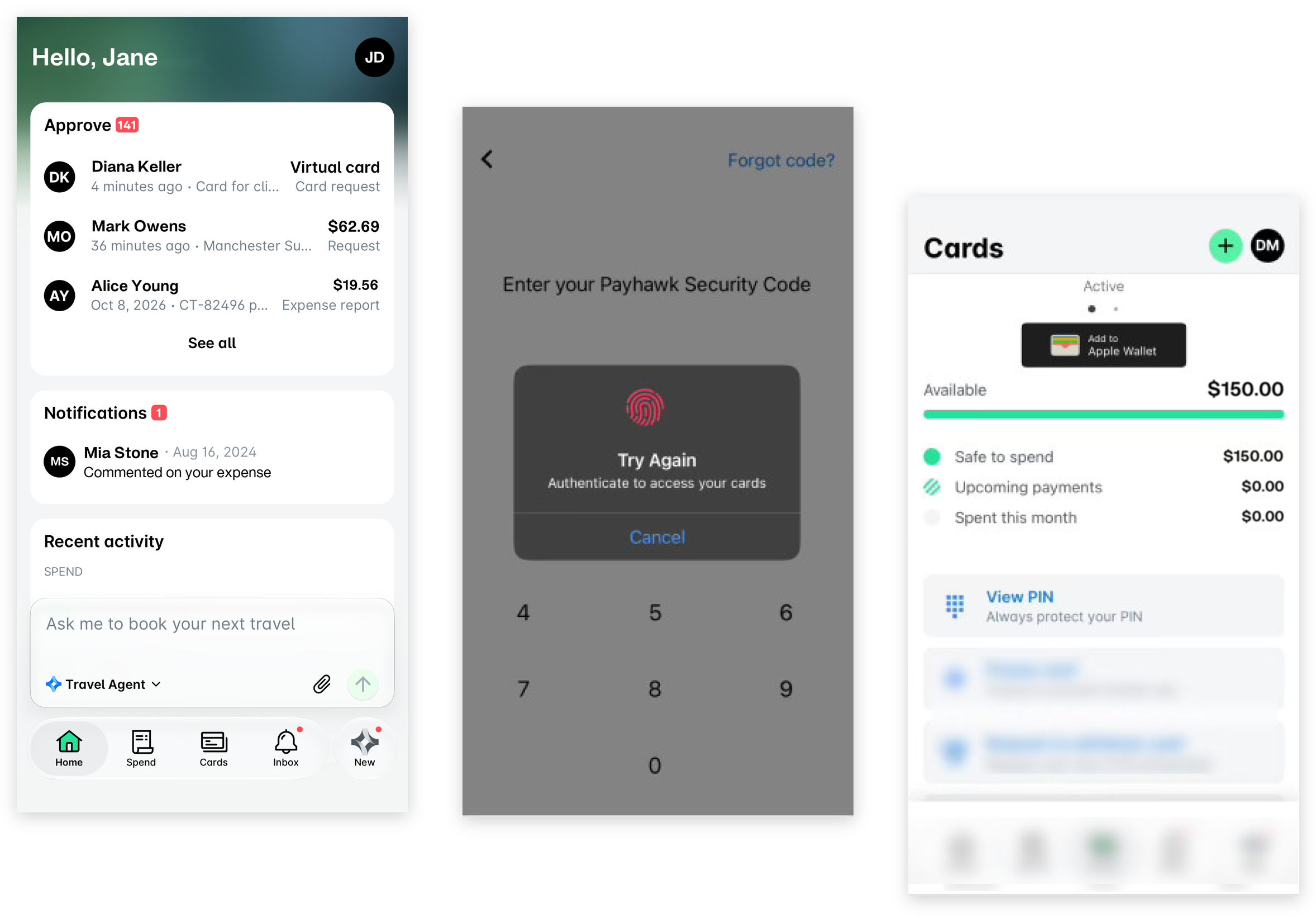
Pour accéder à votre code PIN :
Ouvrez l'application mobile Payhawk et appuyez sur Cartes.
Sélectionnez la carte et appuyez sur l'option Afficher le code PIN. Le code PIN s'affichera à l'écran pendant cinq secondes.
Pour plus d’informations :
Étape 5 – Soumettre vos dépenses sur l'application mobile
Depuis l'application mobile Payhawk, vous pouvez soumettre des dépenses par carte ainsi que des factures, des remboursements, des frais kilométriques et des indemnités journalières, ainsi que de la trésorerie d'entreprise.
Les dépenses par carte sont les dépenses que vous avez payées avec votre carte physique ou virtuelle.
Les paiements de factures sont les dépenses qui sont dues ou qui ont été payées par votre entreprise par virement bancaire.
Les remboursements sont les dépenses que vous avez payées avec vos fonds personnels. Pour ce type de dépense, vous devez être remboursé.
La trésorerie de l'entreprise représente les dépenses professionnelles que vous avez payées avec l'argent liquide fourni par votre entreprise.
Les frais kilométriques sont les dépenses liées aux déplacements effectués avec votre véhicule dans le cadre d'un voyage d'affaires.
Les dépenses journalières sont les dépenses liées aux frais de déplacement lors d'un voyage d'affaires.
Soumettre des dépenses par carte
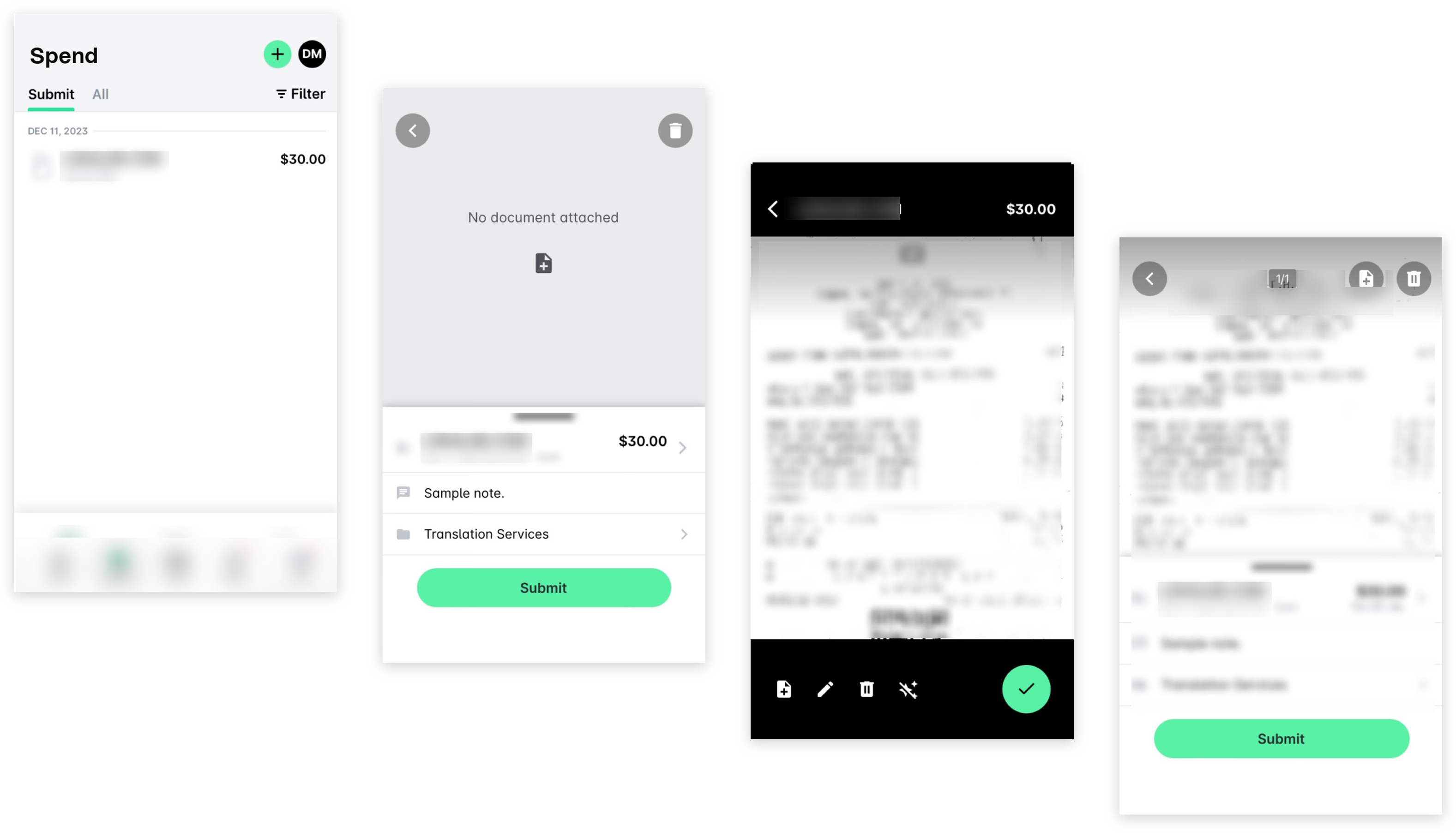
Lorsque vous effectuez un paiement par carte, une dépense est automatiquement créée dans Dépenses et vous recevez une notification sur votre téléphone mobile pour soumettre le reçu de cette dépense par carte.
Dans l'application mobile Payhawk, accédez à Dépenses et sélectionnez la dépense.
Ouvrez l'appareil photo de votre téléphone et laissez-le détecter le reçu. Si vous avez reçu la facture ou le reçu par e-mail, vous pouvez également télécharger l'image depuis votre galerie ou en tant que fichier depuis votre dossier Fichiers local.
Payhawk ajustera automatiquement les bords du document, prendra la photo et ajoutera le reçu à la dépense.
Sur la base des données disponibles sur le reçu, Payhawk extraira les données de dépense et les remplira automatiquement dans les champs. Cependant, vous devrez peut-être remplir des champs supplémentaires si votre entreprise l'exige ou saisir manuellement les données du reçu si le système ne les a pas extraites pour une raison quelconque.
Soumettre des factures, des remboursements et des liquidités de l'entreprise
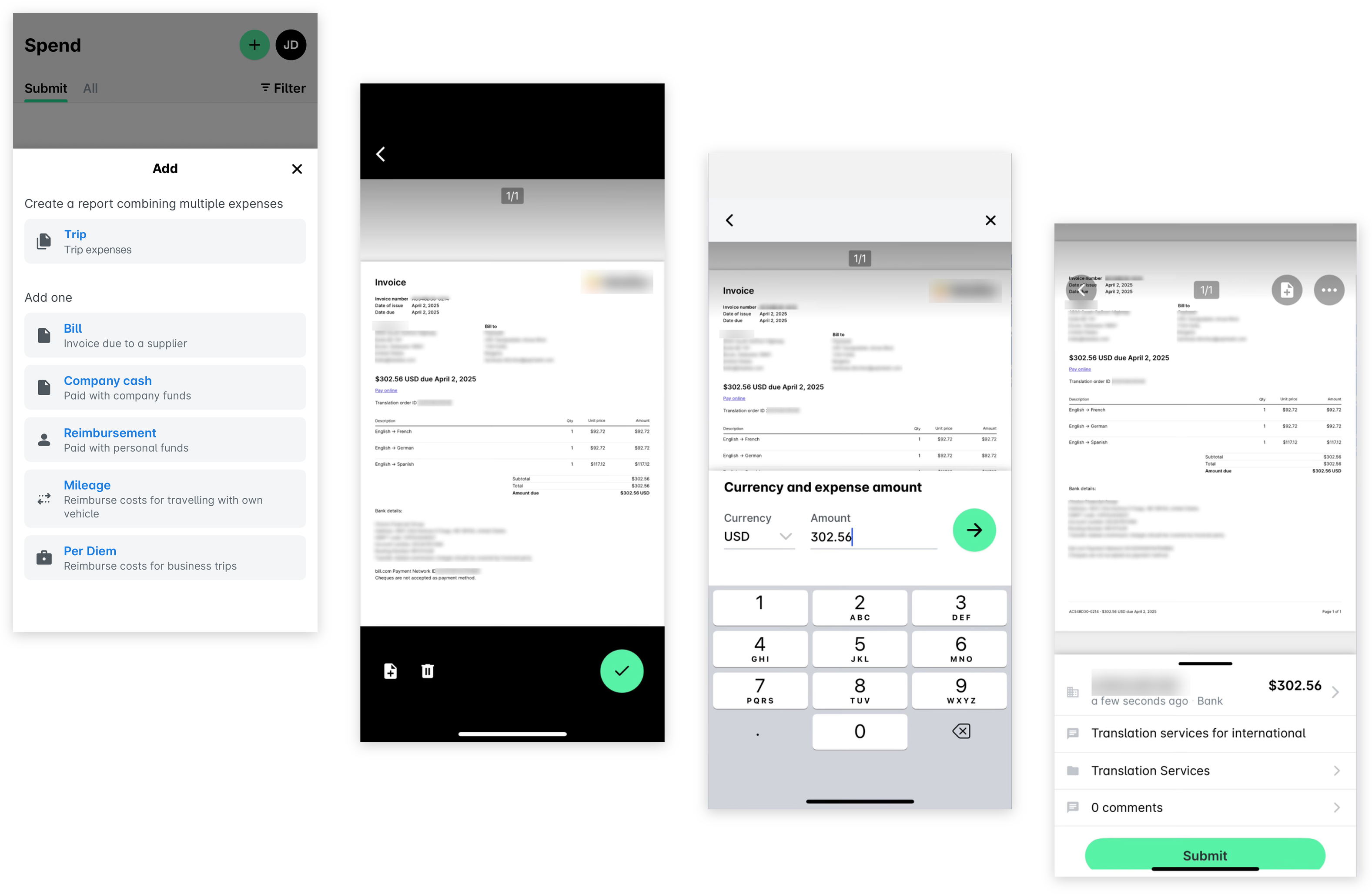
Vous pouvez soumettre toute dépense que vous devez payer ou que vous avez déjà payée via un virement bancaire, les fonds de l’entreprise ou vos fonds personnels :
Sur l'application mobile Payhawk, accédez à Dépenses et appuyez sur l'icône + (plus) à côté de votre photo de profil.
Sélectionnez le type de dépense que vous téléchargez.
L'appareil photo de votre téléphone s'ouvrira et l'outil d'extraction de données de Payhawk permettra à l'appareil de prendre automatiquement une photo de la facture ou du reçu.
Vérifiez la devise et le montant.
Ajoutez une note sur la dépense (par exemple, dîner avec un client).
Sélectionnez la catégorie de dépenses, le projet, le déplacement ou le centre de coûts (si nécessaire).
Appuyez sur Soumettre. Votre demande de dépenses est alors envoyée aux responsables d'approbation concernés.
Soumission des frais kilométriques
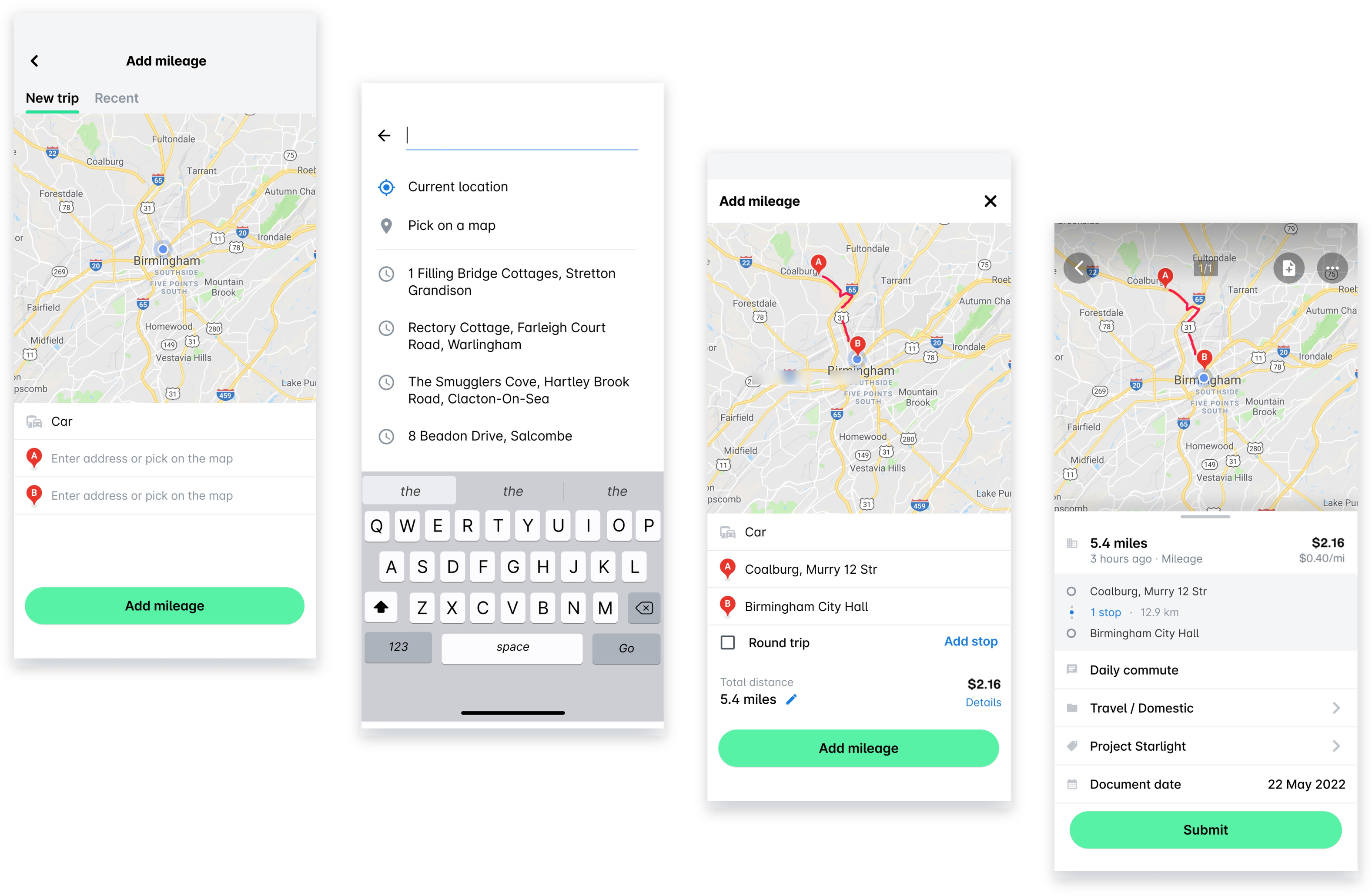
Vous pouvez créer des notes de frais kilométriques et les soumettre aux responsables d'approbation concernés :
Dans l'application mobile Payhawk, accédez à Dépenses et appuyez sur l'icône + (plus) à côté de votre photo de profil.
Sélectionnez Kilométrage et saisissez les détails de votre trajet, y compris les informations relatives au véhicule ainsi que le nom de la rue et le numéro pour votre point de départ et votre destination.
Si vous avez récemment voyagé, les détails de votre voyage précédent seront enregistrés sous l'onglet Récent. À partir de là, vous pourrez reproduire ces informations et les mettre à jour si nécessaire.
Appuyez sur Ajouter un kilométrage, renseignez les informations requises, puis appuyez sur Soumettre. Une demande de remboursement de frais sera alors automatiquement soumise aux responsables d'approbation concernés de votre entreprise.
Soumettre les indemnités journalières
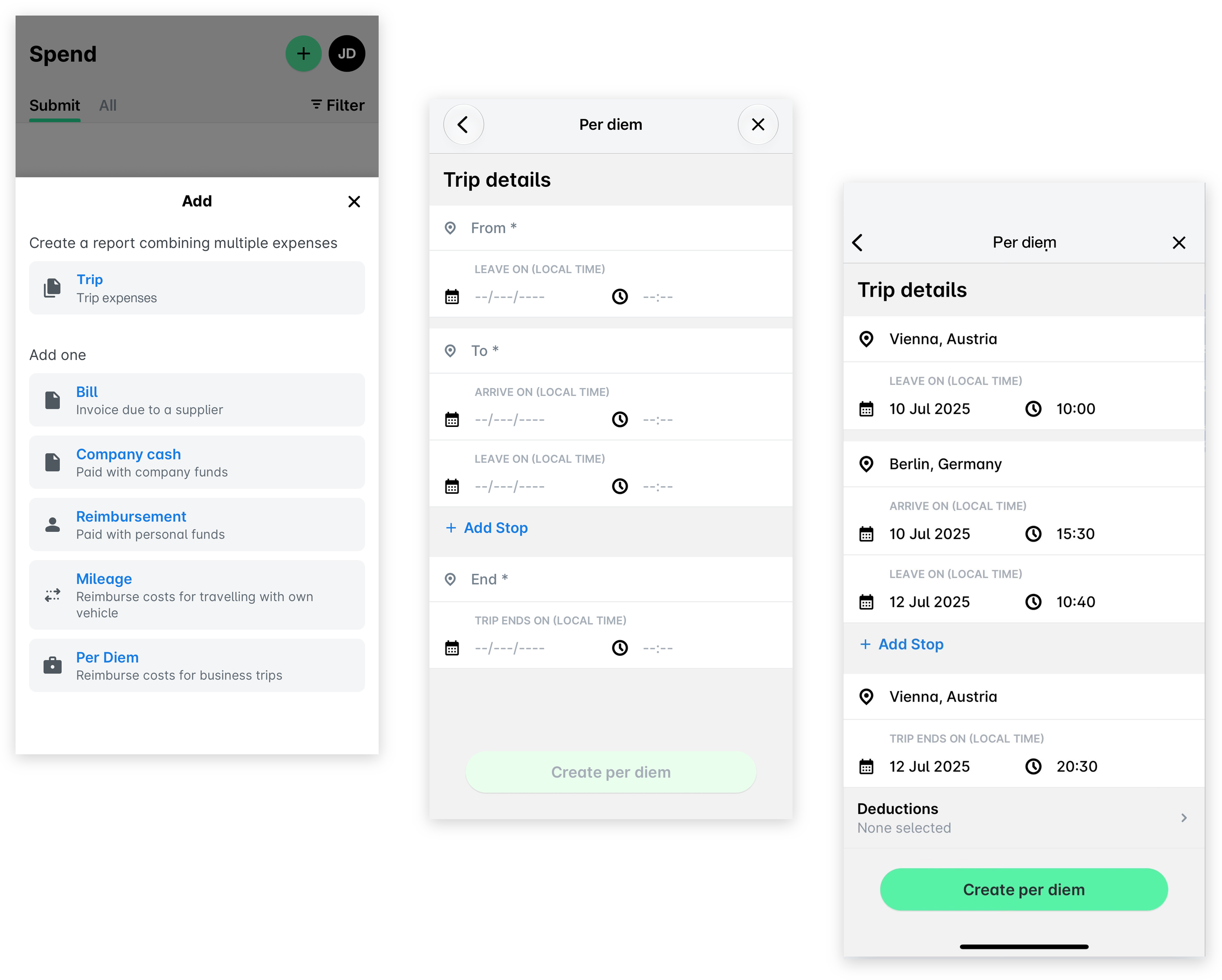
Vous pouvez créer des dépenses pour les indemnités journalières et les soumettre aux responsables d'approbation concernés :
Sur l'application mobile Payhawk, accédez à Dépenses et appuyez sur l'icône + (plus) à côté de votre photo de profil.
Sélectionnez Indemnité journalière et saisissez les détails du voyage requis.
Dans le champ Déductions, sélectionnez les repas qui ont été inclus dans le prix, le cas échéant.
Appuyez sur Créer une indemnité journalière. En conséquence, une demande de dépense sera automatiquement soumise aux responsables d'approbation concernés de votre entreprise.
Étape 6 – Approuver et refuser les demandes de dépenses
Si vous faites partie d'un workflow d'approbation des dépenses, vous pourrez approuver, rejeter et supprimer, ou renvoyer à leur propriétaire les demandes de dépenses.
En tant que responsable d'approbation, vous recevrez une notification dans votre Boîte de réception indiquant qu'une demande est en attente d'approbation. Toutes les demandes que vous devez vérifier se trouveront sous l'onglet En attente. Une fois que vous les aurez approuvées ou refusées, les demandes seront déplacées vers l'onglet Toutes.
Lorsque vous rejetez et supprimez des demandes de dépenses, notez les points suivants :
Lorsque vous rejetez et supprimez une demande de dépense par carte, cela ne supprimera pas la dépense mais affichera la raison du refus au Comptable Payhawk.
Lorsque vous rejetez et supprimez une demande pour toute autre dépense, la dépense sera également supprimée.
Approuver les dépenses sur le portail Web
Pour approuver les demandes de dépenses sur le portail Web Payhawk :
Ouvrez le sélecteur d'applications en haut à gauche et accédez à Boîte de réception, sélectionnez Demandes m'étant adressées dans le volet de gauche, puis sélectionnez la demande souhaitée.
Examinez les informations relatives à la dépense et le document de dépense téléchargé.
Si vous souhaitez procéder à l'approbation, cliquez sur Approuver. Les responsables de la vérification assignés pourront ainsi poursuivre le processus de révision.
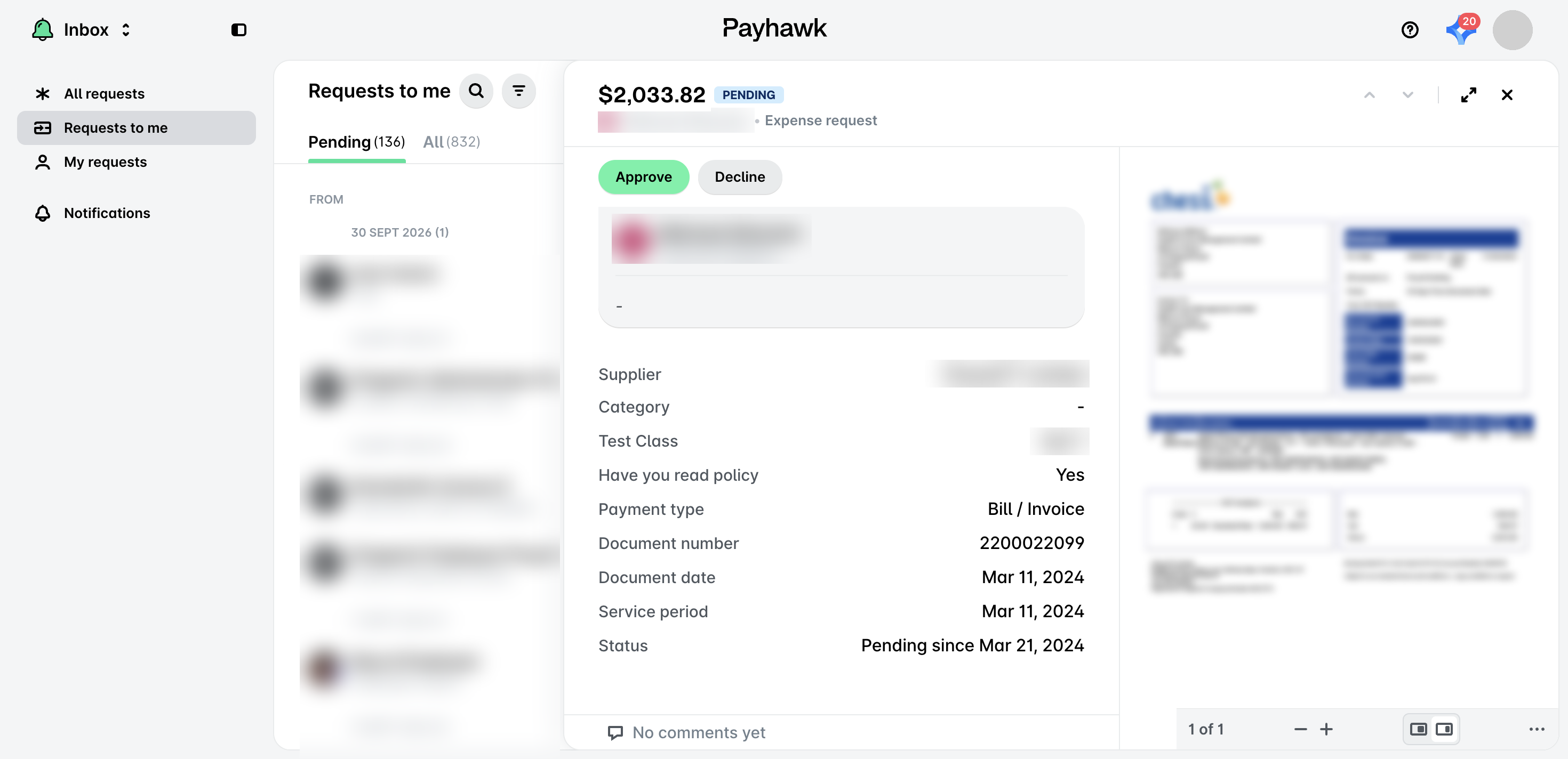
Si vous souhaitez renvoyer une note de frais à l'employé qui l'a soumise, cliquez sur le bouton Refuser. Dans la boîte de dialogue qui s'ouvre, sélectionnez l'option Renvoyer à l'employé, indiquez la raison de votre décision et cliquez sur Renvoyer.
Si vous souhaitez rejeter les demandes de dépenses et supprimer les dépenses impayées, cliquez sur le bouton Refuser. Dans la boîte de dialogue qui s'ouvre, sélectionnez Rejeter et supprimer, indiquez la raison de votre décision et cliquez sur Rejeter et supprimer.
Approuver les dépenses dans l'application mobile
Pour approuver les demandes de dépenses dans l'application mobile Payhawk :
Accédez à votre Boîte de réception et sélectionnez une demande que vous souhaitez vérifier.
Examinez les informations relatives à la dépense et le document de dépense téléchargé.
Si vous souhaitez procéder à l'approbation, appuyez sur Approuver. Les Comptables Payhawk pourront ainsi poursuivre leur processus de vérification.
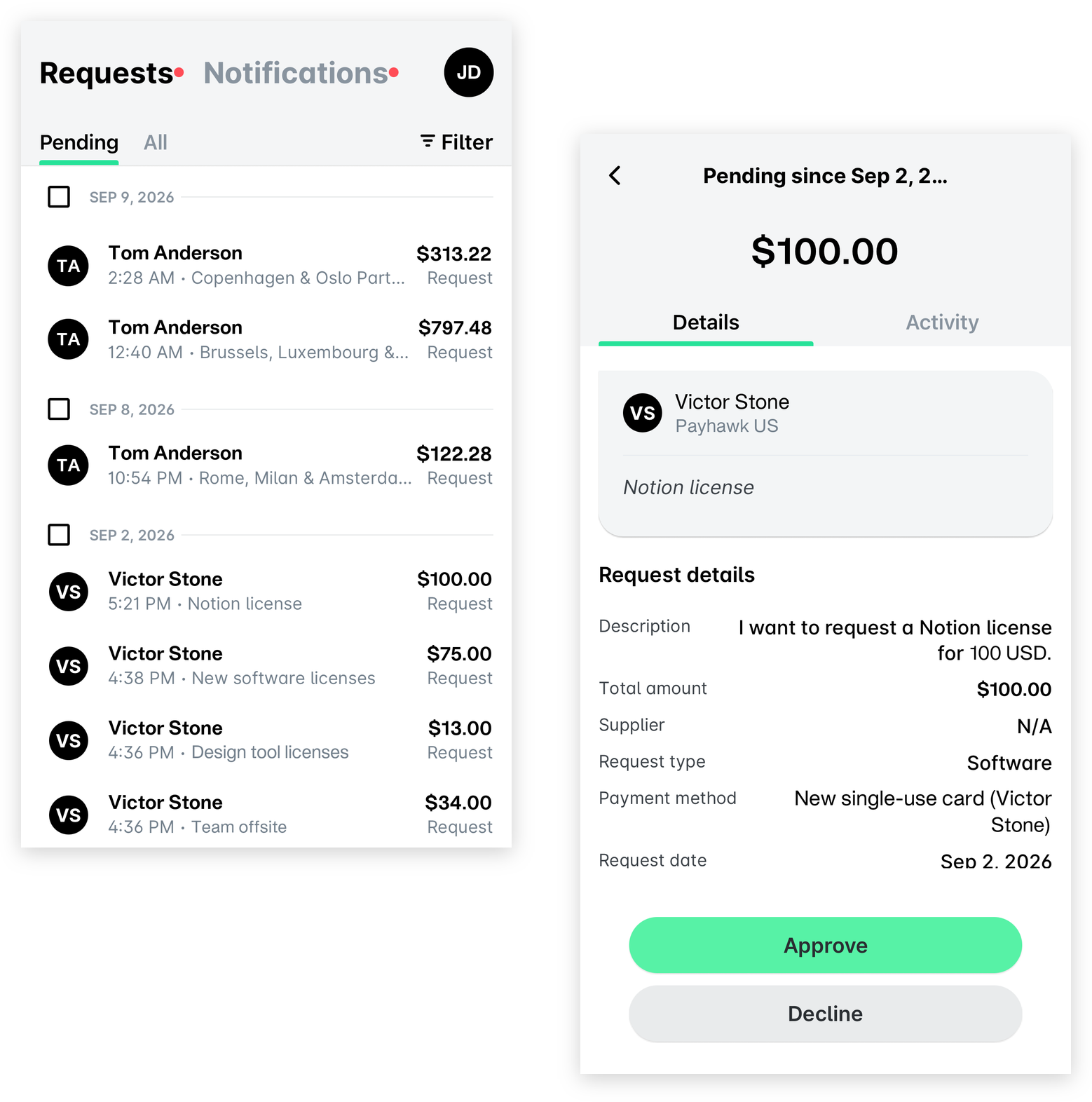
Si vous souhaitez renvoyer une dépense à l'employé qui l'a soumise, appuyez sur le bouton Refuser. Dans la boîte de dialogue qui s'ouvre, sélectionnez l'option Renvoyer à l'employé, indiquez la raison de votre décision et appuyez sur Renvoyer.
Si vous souhaitez rejeter les demandes de dépenses et supprimer les dépenses non payées, appuyez sur Rejeter et supprimer. Sur l'écran suivant, indiquez la raison de votre décision et appuyez sur Rejeter.
Pour plus d’informations :